
Überblick
Ihr KI-Agent beantwortet die meisten Fragen selbst. Für den Rest füllt der Besucher das Ticketformular im Chat aus, und die Anfrage wird zum Zendesk-Ticket in der Warteschlange, in der Ihre Agenten ohnehin arbeiten.
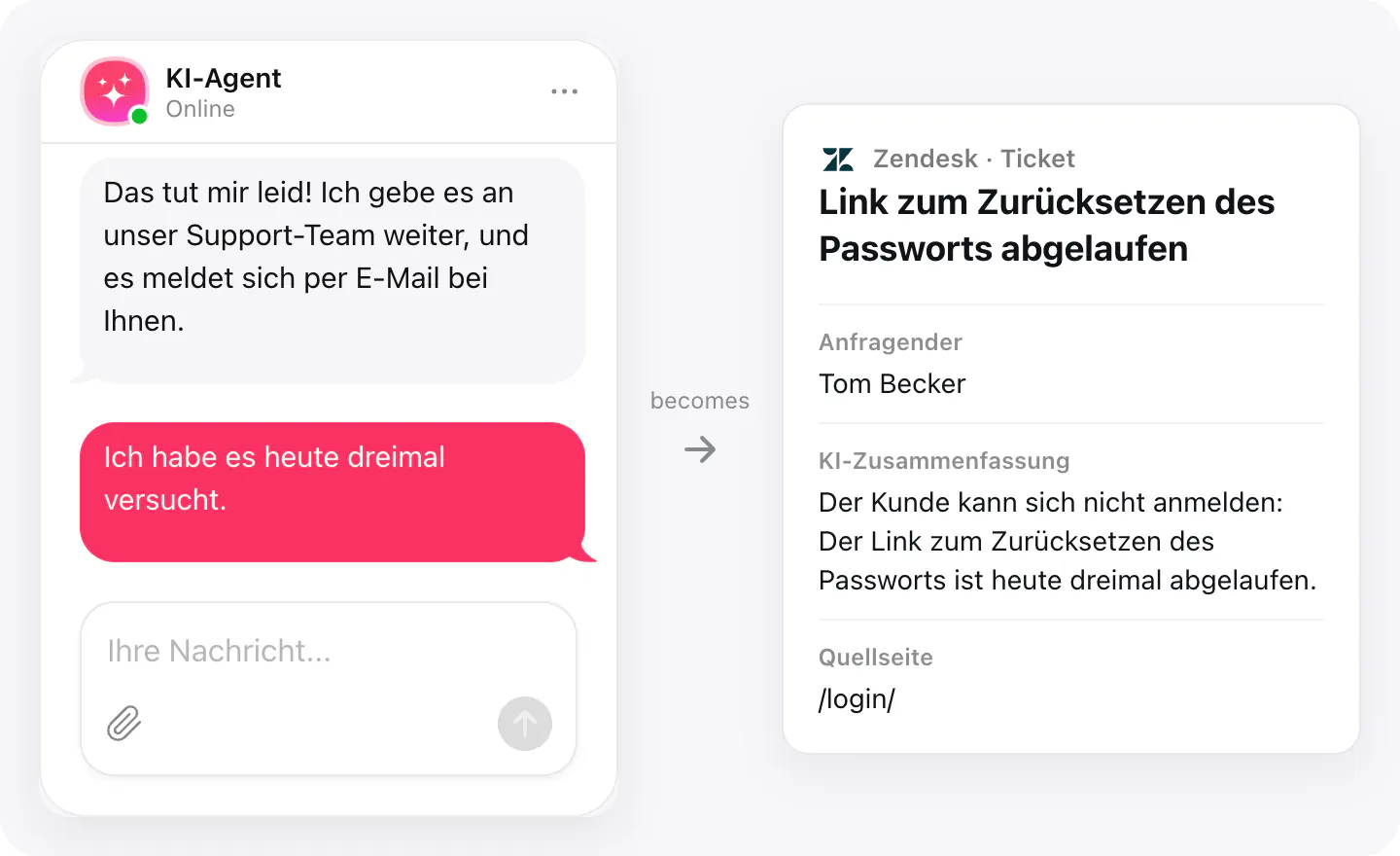
Der Besucher ist der Anfragende des Tickets: Zendesk ordnet ihn per E-Mail einem vorhandenen Benutzer zu oder legt einen neuen an. Der erste Kommentar enthält, was er gefragt hat, eine KI-Zusammenfassung, die Seite, auf der der Chat begann, und auf Wunsch das Protokoll – Ihr Agent antwortet, ohne den Besucher neu anfangen zu lassen.
Was Sie damit tun können
Dafür ist die Integration gemacht.
Tickets erstellen
Eine Anfrage an Ihr Team wird zum Zendesk-Ticket mit dem Chat-Thema als Betreff und den Details des Gesprächs im ersten Kommentar.
Der richtigen Person antworten
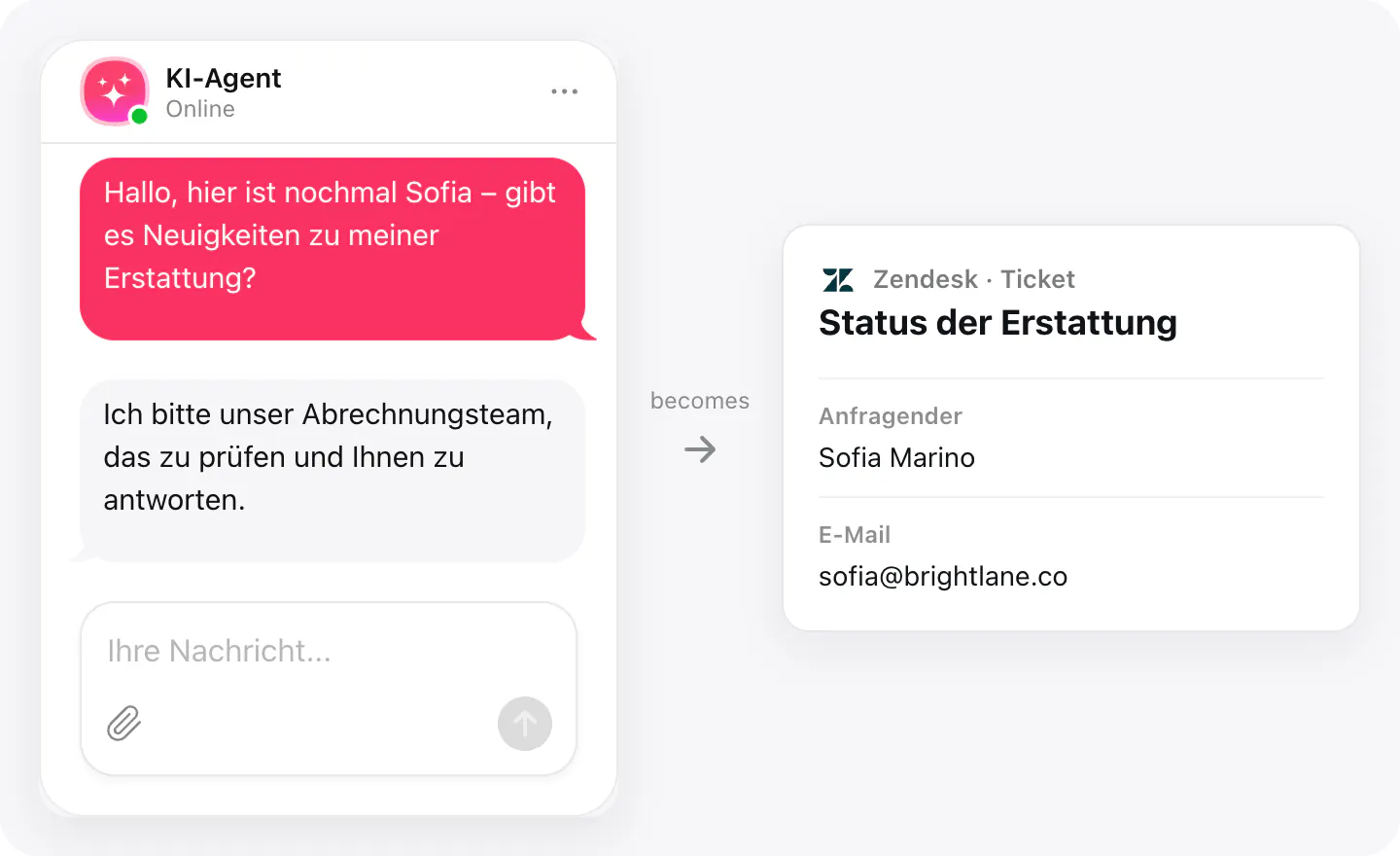
Der Anfragende des Tickets ist der Besucher: Wer schon in Zendesk ist, wird per E-Mail zugeordnet, wer neu ist, wird als Benutzer angelegt.
Gespräch anhängen
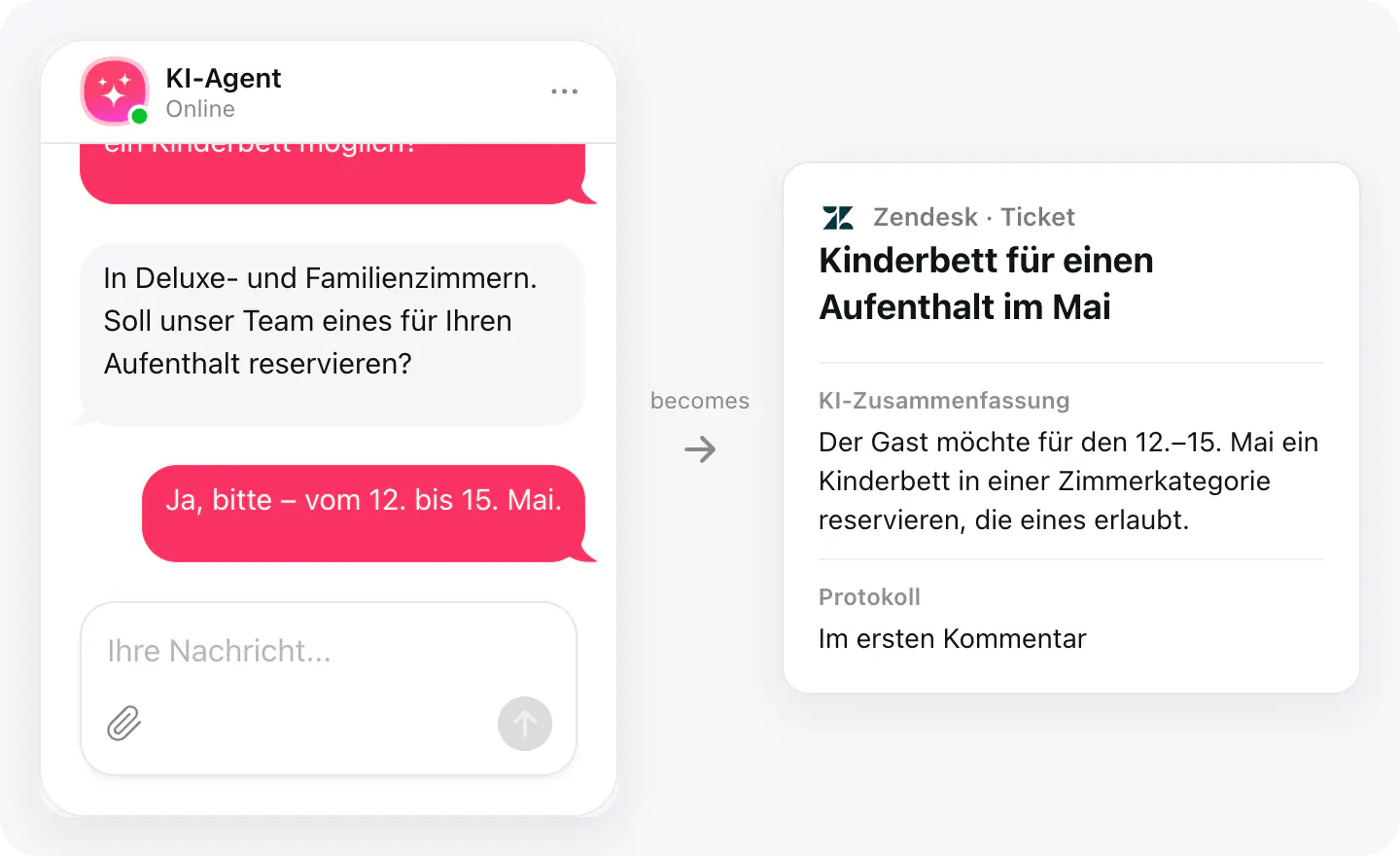
Aktivieren Sie das Anhängen des Gesprächs, und das ganze Protokoll kommt in den ersten Kommentar des Tickets, nach der Zusammenfassung.
Einrichtung
Verbinden Sie Zendesk unter „Integrationen“ in Ihrem Widget und wählen Sie es dann im Skill „Ticket erstellen“ aus.
- Öffnen Sie Ihr AI-Chatbot-Widget, gehen Sie zu „Integrationen“ und wählen Sie Zendesk.
- Geben Sie Ihre Zendesk-Subdomain ein – den Teil vor .zendesk.com –, melden Sie sich dann an und erlauben Sie den Zugriff.
- Aktivieren Sie unter „Agenten-Skills“ den Skill „Ticket erstellen“, wählen Sie Zendesk, legen Sie fest, wann der Agent ein Ticket anbietet und ob das Gespräch angehängt wird.
Verbundene Apps und ihr Status sind aufgelistet unter Integrationen in Ihrem Widget, wo Sie den Zugriff jederzeit trennen können.
Voraussetzungen
- Ein auf Ihrer Website veröffentlichtes AI-Chatbot-Widget.
- Ein Zendesk-Konto, dessen Benutzer den Zugriff zum Erstellen von Tickets und Benutzern erlauben kann.
Was gesendet wird
Was die Integration weitergibt.
Name und E-Mail des Besuchers (der Anfragende)
Das Anliegen des Besuchers, in seinen Worten
Chat-Thema (der Betreff des Tickets)
KI-Zusammenfassung des Gesprächs
Die Seite, auf der der Chat begann
Ein Link zum Chat in Ihrem Dashboard (nicht mit White Label)
Das vollständige Protokoll, wenn Sie es aktivieren
Wenn nichts ankommt
- Subdomain prüfen. Geben Sie nur Ihre Zendesk-Subdomain ein – „acme“ für acme.zendesk.com –, nicht die vollständige Adresse.
- Skill prüfen. „Ticket erstellen“ braucht Zendesk als Auswahl im Skill selbst.
- Erneut verbinden. Wurde der Zugriff in Zendesk widerrufen oder hat der Benutzer, der ihn erlaubt hat, seine Berechtigungen verloren, kommen keine Tickets mehr. Verbinden Sie Zendesk unter „Integrationen“ im Widget erneut.
So nutzen Unternehmen es
Dieselbe Verbindung, eingerichtet für verschiedene Branchen.
- Online-ShopsProbleme mit Bestellung, Lieferung und Erstattung werden zu Tickets, die Ihr Support-Team mit der Zusammenfassung zur Hand bearbeitet.
- SaaS & SoftwareAnmelde- und Abrechnungsprobleme gehen direkt in die Support-Warteschlange, mit der Seite, auf der der Nutzer war.
- Hotels & FerienunterkünfteBuchungsänderungen und Sonderwünsche erreichen das Reservierungsteam als Tickets mit den Daten des Gastes.
- VersicherungenFragen zu Schäden und Policen, die der Agent nicht allein beantworten sollte, werden zu Tickets für Ihr Service-Team.