Überblick
Haben Sie einen Entwickler, ist ein Webhook der direkteste Weg. Jeder beendete Chat kommt als ein JSON-Body an Ihrem Endpunkt an: Name, E-Mail und Telefon des Besuchers, Thema und KI-Zusammenfassung, die Seite, Beginn und Dauer, das vollständige Protokoll und die Fragen, die der Agent nicht beantworten konnte.
Ab da ist es Ihr Code: in Ihrer Datenbank speichern, einen Lead in einem hauseigenen CRM anlegen, in Ihre Analysen einspeisen. Kein Automatisierungsdienst dazwischen, und Sie können einem Widget mehrere Webhooks hinzufügen.
Was Sie damit tun können
Dafür ist die Integration gemacht.
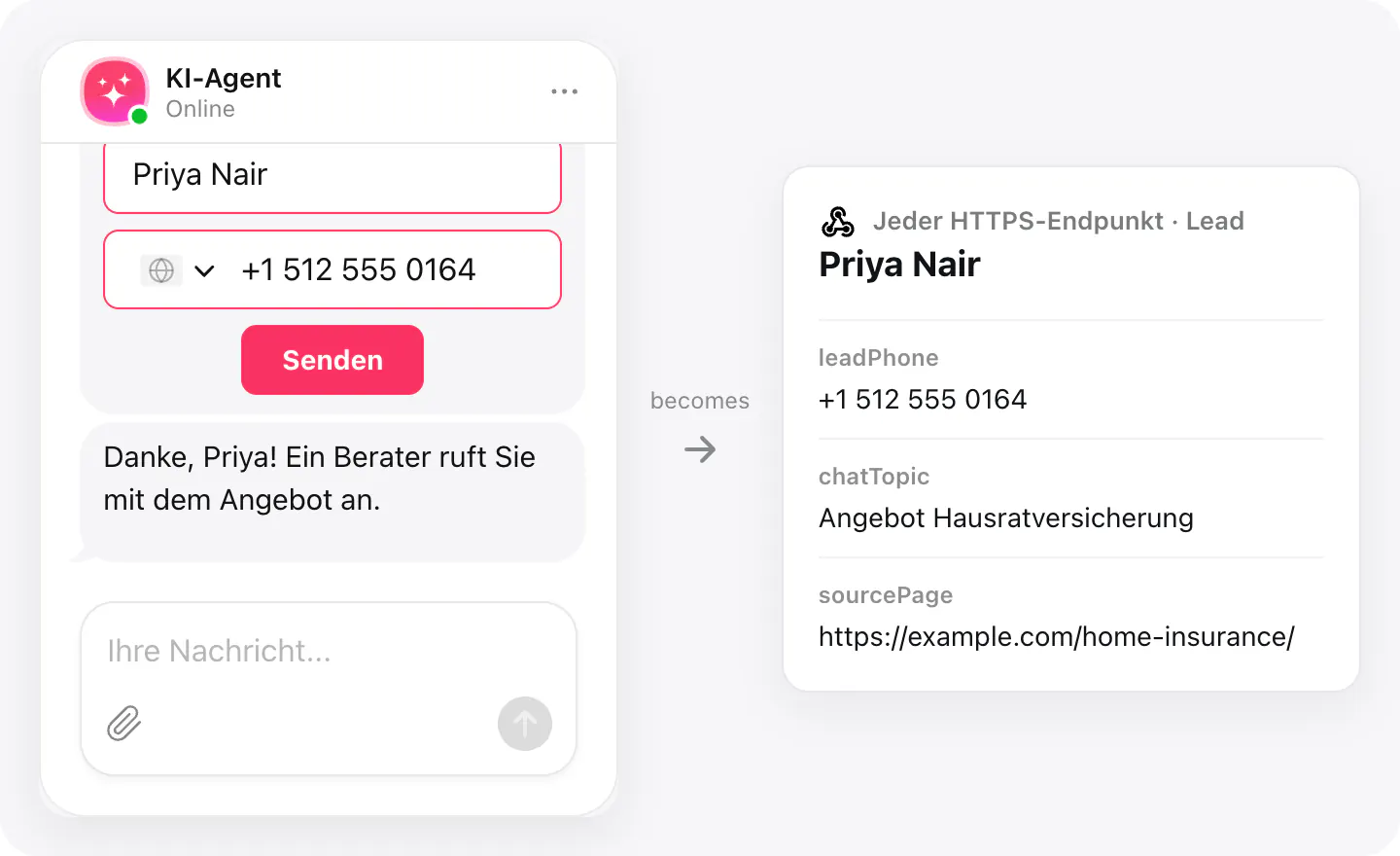
Leads in Ihrem eigenen CRM anlegen
Lesen Sie leadName, leadEmail und leadPhone aus dem Body und legen Sie den Lead in dem System an, in dem Ihr Vertrieb ohnehin arbeitet.
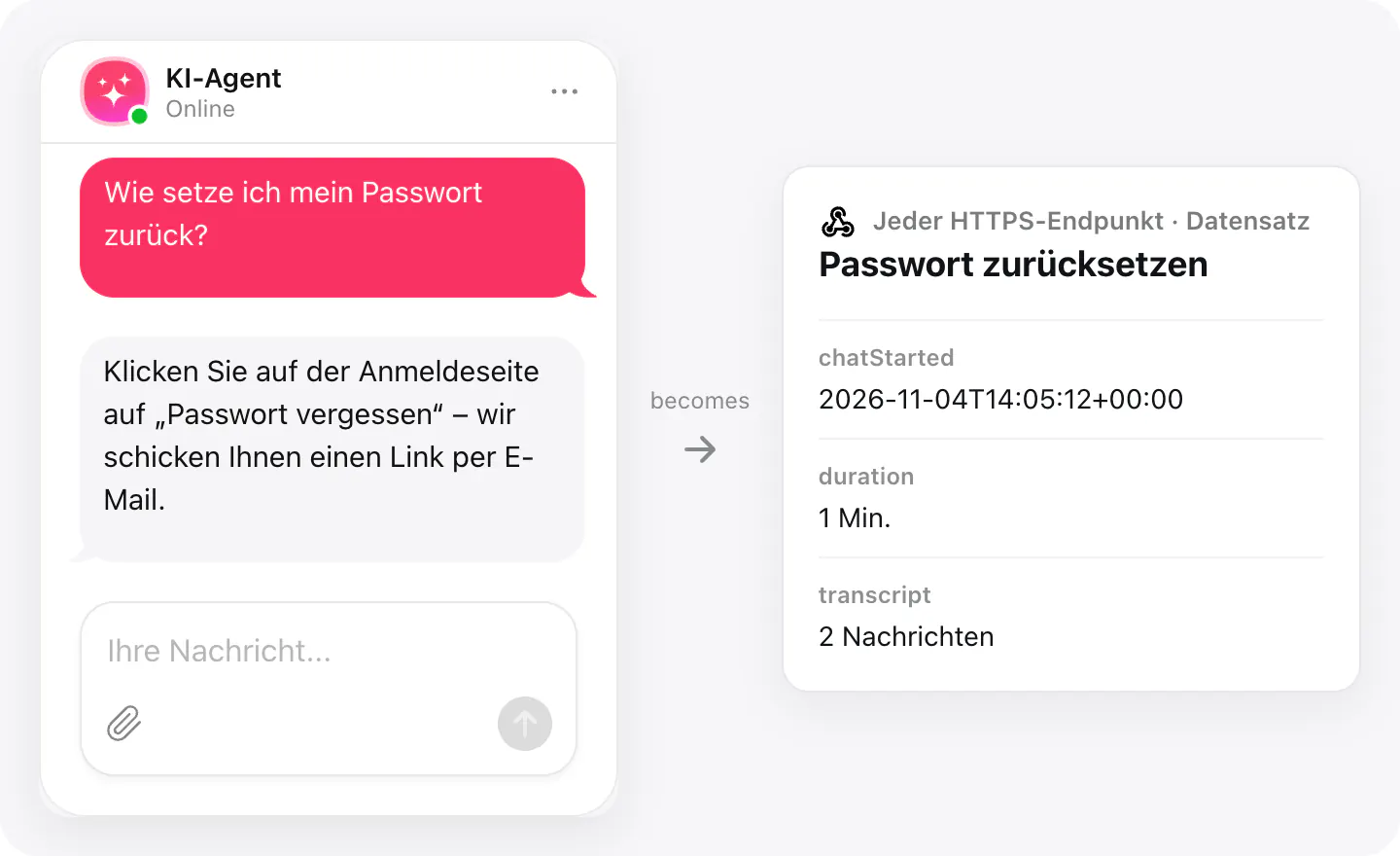
Den Verlauf in Ihrer Datenbank behalten
Speichern Sie jeden Chat – mit Protokoll, Dauer und Startseite – neben Ihren eigenen Daten, für Berichte, die Sie steuern.
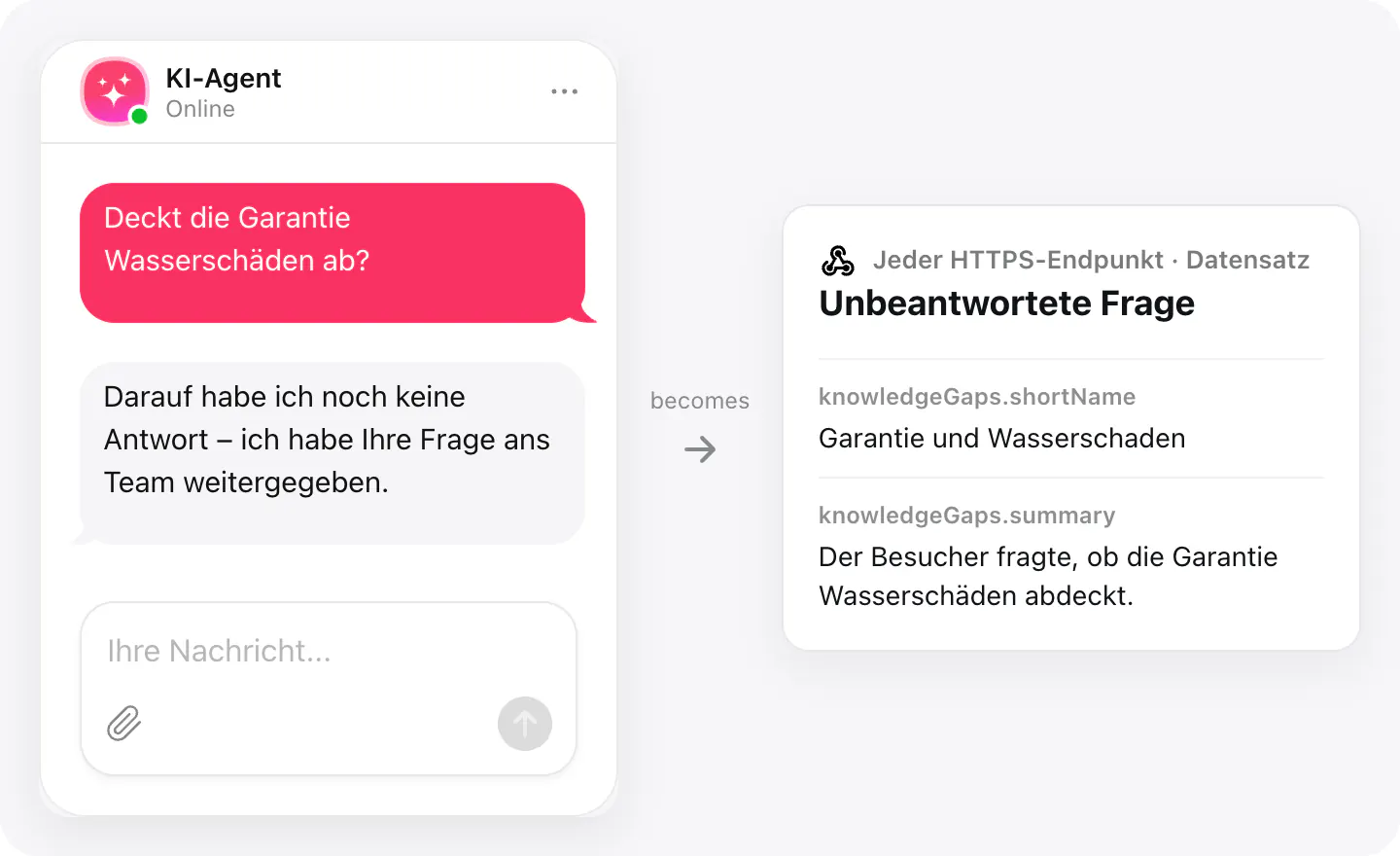
Lücken in der Wissensdatenbank füllen
Sammeln Sie aus jedem Chat die Fragen, die der Agent nicht beantworten konnte, und geben Sie die häufigsten an die Person, die Ihre Inhalte pflegt.
Einrichtung
Fügen Sie Ihren Endpunkt unter „Integrationen“ in Ihrem AI-Chatbot-Widget hinzu. Jedes beendete Gespräch wird dort als JSON gepostet.
- Öffnen Sie Ihr AI-Chatbot-Widget, gehen Sie zu „Integrationen“ und wählen Sie Webhooks.
- Fügen Sie die HTTPS-Adresse ein, die beendete Chats empfangen soll.
- Beenden Sie einen Testchat auf Ihrer Website und prüfen Sie, ob Ihr Endpunkt das JSON erhalten hat.
Verbundene Apps und ihr Status sind aufgelistet unter Integrationen in Ihrem Widget, wo Sie den Zugriff jederzeit trennen können.
Voraussetzungen
- Ein auf Ihrer Website veröffentlichtes AI-Chatbot-Widget.
- Ein HTTPS-Endpunkt auf einer öffentlichen Domain, der einen JSON-POST annimmt.
Was gesendet wird
Was die Integration weitergibt.
Name, E-Mail und Telefon, wenn der Besucher sie hinterlassen hat (leadName, leadEmail, leadPhone)
Die Einwilligung des Besuchers, wenn Sie danach fragen: Status, Text und Zeitpunkt (leadConsent)
Chat-Thema und eine KI-Zusammenfassung (chatTopic, summary)
Die Seite, auf der der Chat begann (sourcePage)
Wann er begann, wie lange er dauerte, Ihre Zeitzone (chatStarted, duration, durationMinutes, timeZone)
Das Protokoll: Rolle, Nachricht und Zeit jeder Antwort, mit Anhängen, Bewertungen und Formularen (transcript)
Fragen, die der Agent in diesem Chat nicht beantworten konnte (knowledgeGaps)
Links zum Chat und zu unbeantworteten Fragen in Ihrem Dashboard (dashboardLink, knowledgeGapsDashboardLink)
Die Sprache des Agenten sowie die IDs von Chat, Agent und Widget (language, threadPid, assistantPid, widgetPid)
Wenn nichts ankommt
- Mit einem 2xx-Status antworten. Jede Antwort ab 400 gilt als Fehler, und der Chat wird erneut gesendet – bis zu dreimal, mit jeweils längerer Pause.
- HTTPS auf einer öffentlichen Domain verwenden. Die Adresse muss mit https:// beginnen und einen echten Domainnamen haben; eine lokale oder interne Adresse kann keine Chats empfangen.
- Auf das Chatende warten. Ein Chat wird gesendet, wenn er endet: Der Besucher beendet ihn, oder eine Weile schreibt niemand (standardmäßig 10 Minuten). Ein noch offener Chat wurde noch nicht gesendet.
So nutzen Unternehmen es
Dieselbe Verbindung, eingerichtet für verschiedene Branchen.
- SaaS & SoftwareChats landen in der eigenen Datenbank und den Support-Tools des Produkts, zugeordnet von den Entwicklern des Teams.
- VersicherungenAngebotsanfragen erzeugen Leads im hauseigenen System der Agentur, mit angehängter Einwilligung des Besuchers.
- KanzleienAnfragen erreichen die Mandantenaufnahme-Software der Kanzlei direkt, ohne Automatisierungsdienst dazwischen.
- Online-ShopsDer Chatverlauf liegt neben den Bestellungen in der eigenen Datenbank des Shops – für Berichte, die das Team selbst steuert.