
Überblick
Zapier ist der schnellste Weg zu einer App, die hier keine eigene Integration hat. Jeder beendete Chat startet Ihren Zap mit allem, was dazugehört: Name, E-Mail und Telefon des Besuchers, Thema und KI-Zusammenfassung, die Seite, auf der er war, und das vollständige Protokoll.
Ab da wählen Sie die Schritte – den Lead ins CRM übernehmen, eine Nachricht an Ihr Team posten, eine Aufgabe für eine Frage anlegen, die der Agent nicht beantworten konnte – ganz ohne Code. Jeder beendete Chat wird gesendet, ob der Besucher seine Daten hinterlassen hat oder nicht; ein Filterschritt entscheidet, welche zählen.
Was Sie damit tun können
Dafür ist die Integration gemacht.
Leads in Ihr CRM übernehmen
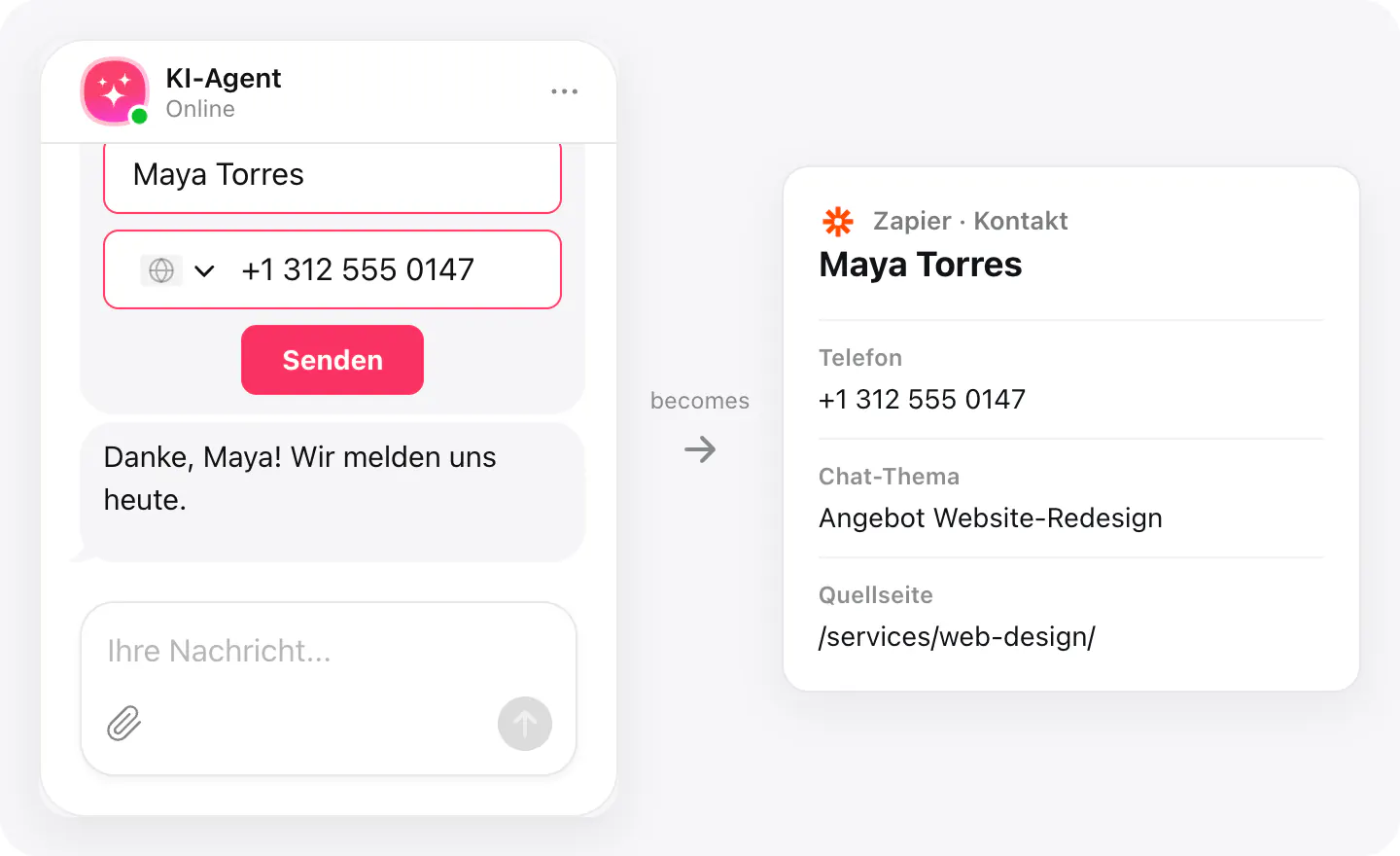
Ein Besucher, der im Chat seine Daten hinterlässt, wird zum Kontakt in dem CRM, auf das Ihr Zap zeigt, mit Thema und Zusammenfassung des Chats daneben.
Ihr Team benachrichtigen
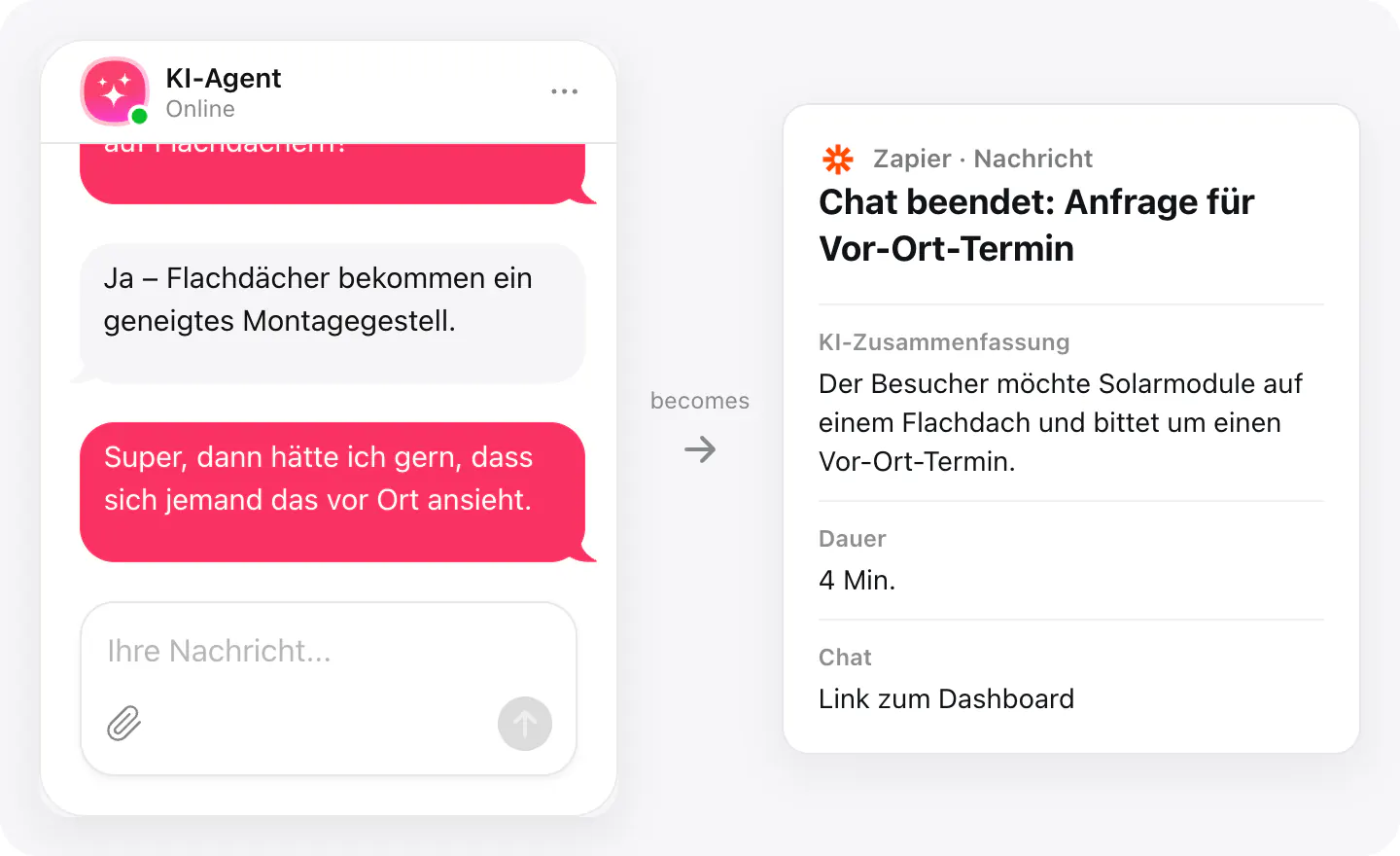
Posten Sie eine Nachricht in den Kanal oder das Postfach Ihres Teams, wenn ein Chat endet, mit KI-Zusammenfassung und Link zum Chat in Ihrem Dashboard.
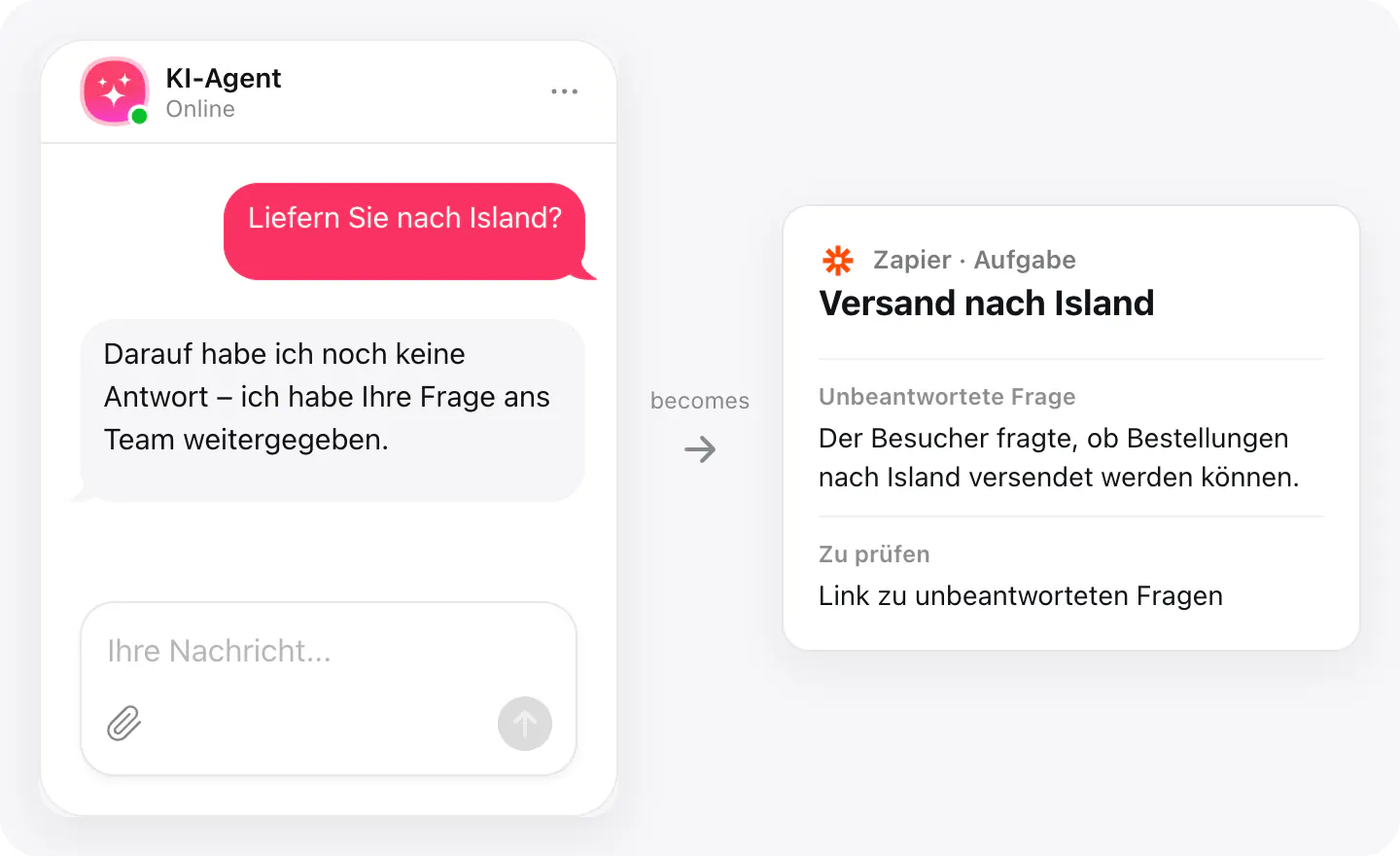
Unbeantwortete Fragen nachverfolgen
Jeder Chat bringt die Fragen mit, die der Agent nicht beantworten konnte. Machen Sie daraus Aufgaben, damit jemand die Antwort ergänzt und der Agent sie beim nächsten Mal kennt.
Einrichtung
Die Verbindung beginnt in Ihrem AI-Chatbot-Widget, das Ihnen einen Schlüssel gibt, und endet in Zapier. Chat-Daten werden gesendet, wenn ein Gespräch endet.
- Öffnen Sie Ihr AI-Chatbot-Widget, gehen Sie zu „Integrationen“, wählen Sie Zapier und verbinden Sie es.
- Kopieren Sie den angezeigten Schlüssel – Sie finden ihn später auch wieder unter „Integrationen“.
- Wählen Sie in Zapier eine Vorlage oder erstellen Sie einen Zap mit dem Trigger Elfsight AI Chatbot, fügen Sie beim Verbinden Ihres Kontos den Schlüssel ein und ergänzen Sie dann die folgenden Schritte.
Verbundene Apps und ihr Status sind aufgelistet unter Integrationen in Ihrem Widget, wo Sie den Zugriff jederzeit trennen können.
Voraussetzungen
- Ein auf Ihrer Website veröffentlichtes AI-Chatbot-Widget.
- Ein Zapier-Konto mit den Apps, die Sie verbinden möchten.
Was gesendet wird
Was die Integration weitergibt.
Name, E-Mail und Telefon, wenn der Besucher sie hinterlassen hat
Die Einwilligung des Besuchers, wenn Sie danach fragen: der Text und wann sie erteilt wurde
Chat-Thema und eine KI-Zusammenfassung des Gesprächs
Die Seite, auf der der Chat begann
Wann der Chat begann und wie lange er dauerte
Das vollständige Protokoll: wer was wann gesagt hat, mit den Dateien, die der Besucher angehängt hat
Fragen, die der Agent in diesem Chat nicht beantworten konnte
Links zum Chat und zu unbeantworteten Fragen in Ihrem Dashboard
Wenn nichts ankommt
- Auf das Chatende warten. Ein Chat wird gesendet, wenn er endet: Der Besucher beendet ihn, oder eine Weile schreibt niemand (standardmäßig 10 Minuten). Ein noch offener Chat wurde noch nicht gesendet.
- Ein Zap pro Schlüssel. Ein Schlüssel startet einen Zap. Für einen zweiten Zap verbinden Sie Zapier in Ihrem Widget erneut und nutzen den neuen Schlüssel.
- Prüfen, ob beide Seiten aktiv sind. Wird der Zap ausgeschaltet, ist er getrennt, bis Sie ihn wieder einschalten; außerdem muss die Zapier-Integration unter „Integrationen“ in Ihrem Widget eingeschaltet sein.
So nutzen Unternehmen es
Dieselbe Verbindung, eingerichtet für verschiedene Branchen.
- Lokale & kleine UnternehmenLeads gehen direkt ins CRM oder Postfach, das der Inhaber ohnehin prüft, ohne Kopieren aus einem Chatprotokoll.
- ImmobilienBesichtigungsanfragen erreichen das CRM des Maklers mit der Telefonnummer des Besuchers und der Objektseite, auf der er war.
- SaaS & SoftwareDemo-Anfragen gehen an den Vertrieb, unbeantwortete Produktfragen werden zu Aufgaben für das Doku-Team.
- Online-ShopsFragen zu Versand und Bestellungen, die der Agent nicht beantworten konnte, werden zu Aufgaben – damit der nächste Kunde die Antwort bekommt.