
Überblick
Nicht jedes Unternehmen braucht ein CRM, um Leads nachzufassen. Mit verbundenem Google Sheets wird jedes beendete Gespräch zu einer Zeile in einer Tabelle: wann es begann, wie lange es dauerte, auf welcher Seite es anfing, das Thema, eine KI-Zusammenfassung, Name, E-Mail und Telefon des Besuchers und das vollständige Protokoll.
Die Tabelle wird beim Verbinden in Ihrem eigenen Google Drive erstellt, die Spaltenüberschriften kommen mit dem ersten Chat. Sortieren, filtern, mit denen teilen, die Leads zurückrufen – es ist ein ganz normales Google Sheet.
Was Sie damit tun können
Dafür ist die Integration gemacht.
Eine Lead-Liste, die sich selbst füllt
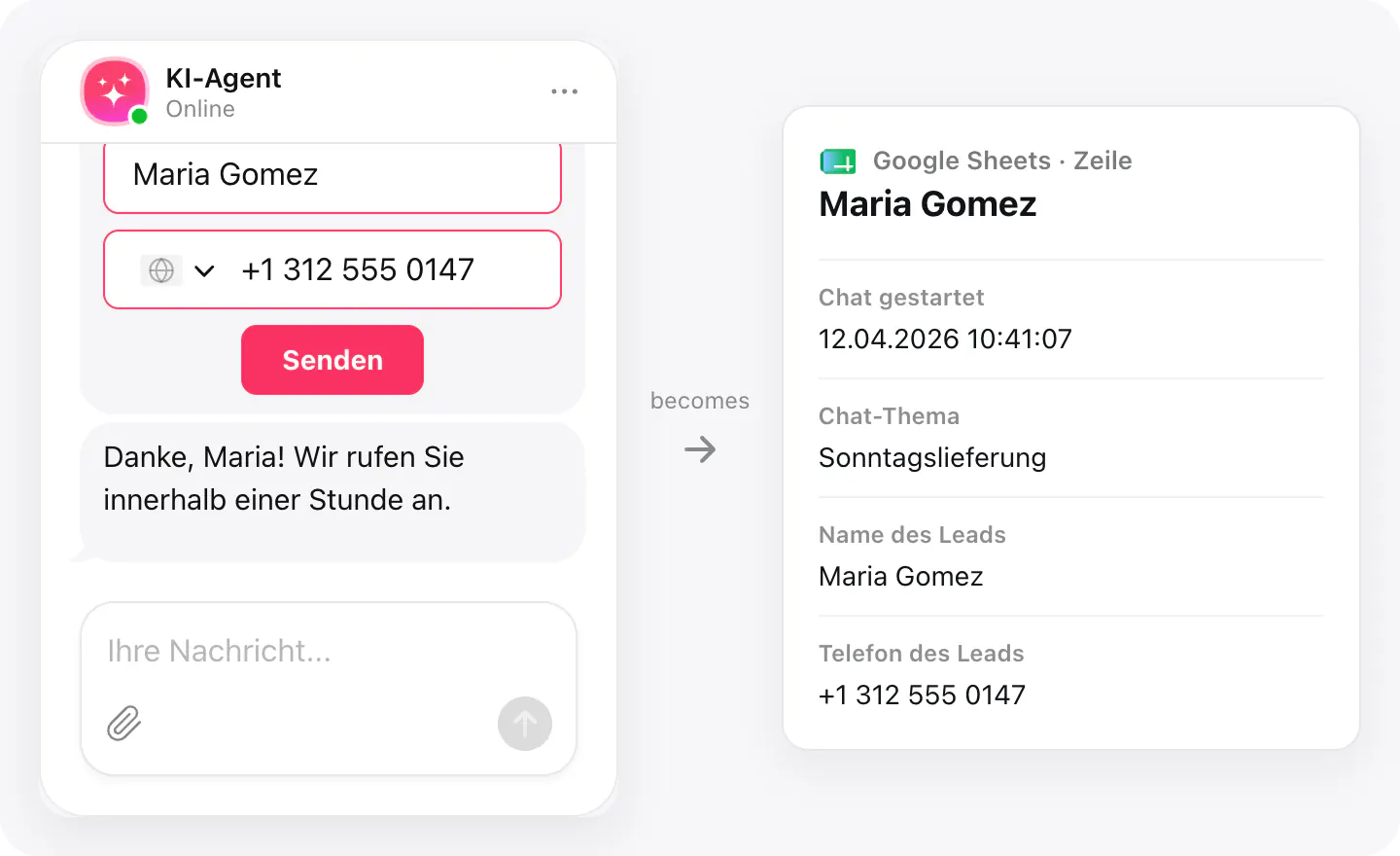
Ein Besucher, der im Chat seine Daten hinterlässt, erscheint in der Tabelle mit Name, E-Mail und Telefon, neben dem Thema des Chats und dem Zeitpunkt.
Jeden Chat ohne Anmeldung lesen
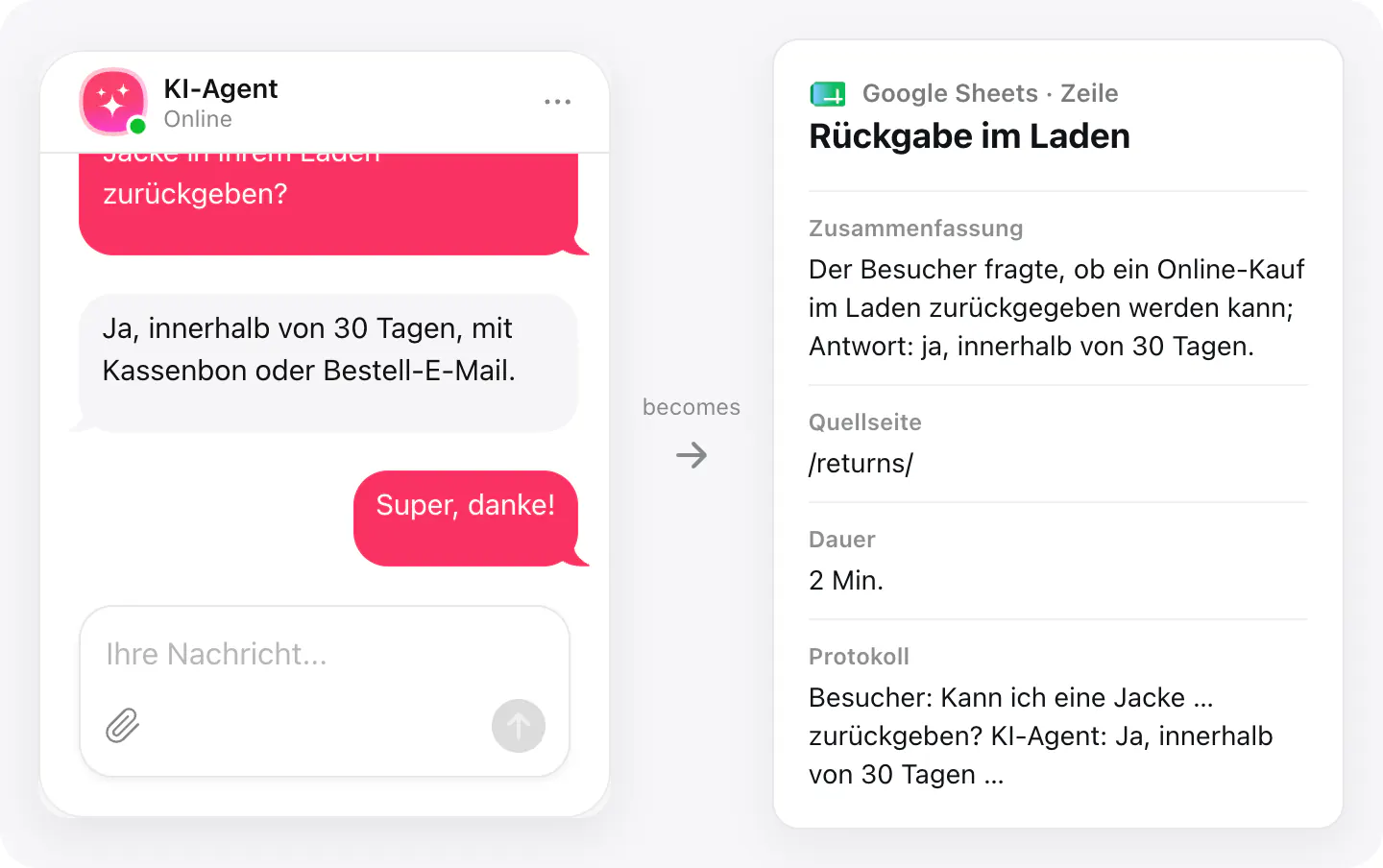
Jede Zeile enthält eine KI-Zusammenfassung und das ganze Protokoll, mit Dateien, Bewertungen und den Formularen des Chats direkt markiert – jeder mit Zugriff auf die Tabelle sieht, was gesagt wurde.
Sehen, was der Chatbot nicht beantworten konnte
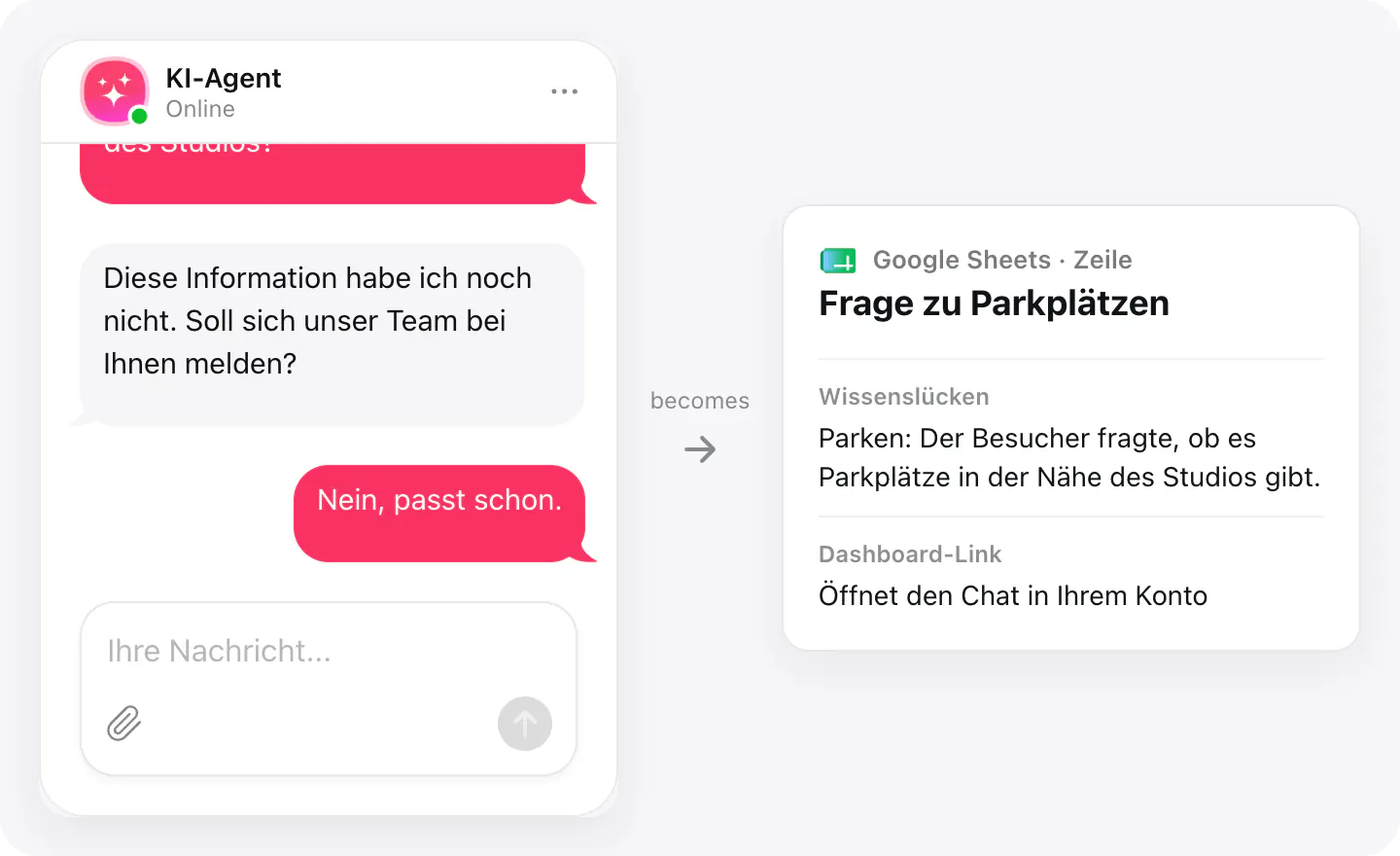
Hatte der Chatbot keine Antwort, steht die Lücke in einer eigenen Spalte, mit einem Link zum Chat in Ihrem Dashboard – so wissen Sie, was Sie seinem Wissen hinzufügen sollten.
Einrichtung
Verbinden Sie Ihr Google-Konto unter „Integrationen“ in Ihrem Widget: AI Chatbot erstellt die Tabelle in Ihrem Drive und beginnt, sie zu füllen.
- Öffnen Sie Ihr AI-Chatbot-Widget, gehen Sie zu „Integrationen“ und wählen Sie Google Sheets.
- Melden Sie sich mit Google an und erlauben Sie den Zugriff. In Ihrem Google Drive wird eine neue Tabelle erstellt – mit dem Namen „Elfsight AI Chatbot - Conversations“, sofern Sie keinen anderen vergeben.
- Jeder ab jetzt beendete Chat fügt eine Zeile hinzu; die Spaltenüberschriften kommen mit der ersten.
Verbundene Apps und ihr Status sind aufgelistet unter Integrationen in Ihrem Widget, wo Sie den Zugriff jederzeit trennen können.
Voraussetzungen
- Ein auf Ihrer Website veröffentlichtes AI-Chatbot-Widget.
- Ein Google-Konto mit Google Drive.
Was gesendet wird
Was die Integration weitergibt.
Wann der Chat begann, in der Zeitzone Ihres Chatbots
Wie lange er dauerte
Die Seite, auf der der Chat begann
Chat-Thema
KI-Zusammenfassung des Gesprächs
Das vollständige Protokoll, mit markierten Dateien, Bewertungen und Formularen
Name, E-Mail und Telefon des Besuchers, wenn er sie hinterlassen hat
Fragen, die der Chatbot nicht beantworten konnte
Ein Link zum Chat in Ihrem Dashboard
Wenn nichts ankommt
- Auf das Chatende warten. Eine Zeile wird hinzugefügt, wenn der Chat endet – der Besucher schließt ihn, oder die Sitzung läuft nach der in Ihrem Widget eingestellten Inaktivitätszeit ab –, nicht während er läuft.
- Den ersten Tab vorn lassen. Zeilen gehen in den ersten Tab der Tabelle. Haben Sie davor einen Tab eingefügt, schieben Sie den Tab des Chatbots wieder nach vorn.
- Google-Zugriff prüfen. Haben Sie den Zugriff von Elfsight in Ihren Google-Kontoeinstellungen entfernt, kommen keine Zeilen mehr an: Verbinden Sie Google Sheets erneut im Widget.
So nutzen Unternehmen es
Dieselbe Verbindung, eingerichtet für verschiedene Branchen.
- Lokale & kleine UnternehmenEine geteilte Tabelle mit allen Anfragen ersetzt das CRM, bis das Unternehmen eines braucht.
- Restaurants & CafésReservierungs- und Catering-Anfragen landen in einer Liste, die die Leitung vor jeder Schicht prüft.
- ImmobilienMakler sortieren Besichtigungsanfragen nach Datum und Quellseite und rufen die mit Telefonnummer zurück.
- Online-ShopsZusammenfassungen und Wissenslücken zeigen, welche Produktfragen auf der Website beantwortet werden sollten.