

Überblick
AI Chatbot beantwortet Besucher auf Ihrer Website. Diese Slack-App postet eine Nachricht an Ihr Team, wenn das Gespräch endet – so wartet ein heißer Lead oder ein unzufriedener Kunde nicht, bis jemand das Dashboard öffnet.
Sie chattet nicht mit Menschen in Slack und liest Ihren Workspace nicht. Sie postet nur in den einen Kanal, den Sie auswählen.
Was Sie in Slack sehen
Jeder beendete Chat ist eine Nachricht, gepostet, sobald der Chat endet, mit Beschriftungen in der Sprache Ihres Chatbots. Nichts landet in #general, es sei denn, Sie wählen diesen Kanal, und die Nachricht verwendet weder @channel noch @everyone. Sie zeigt:
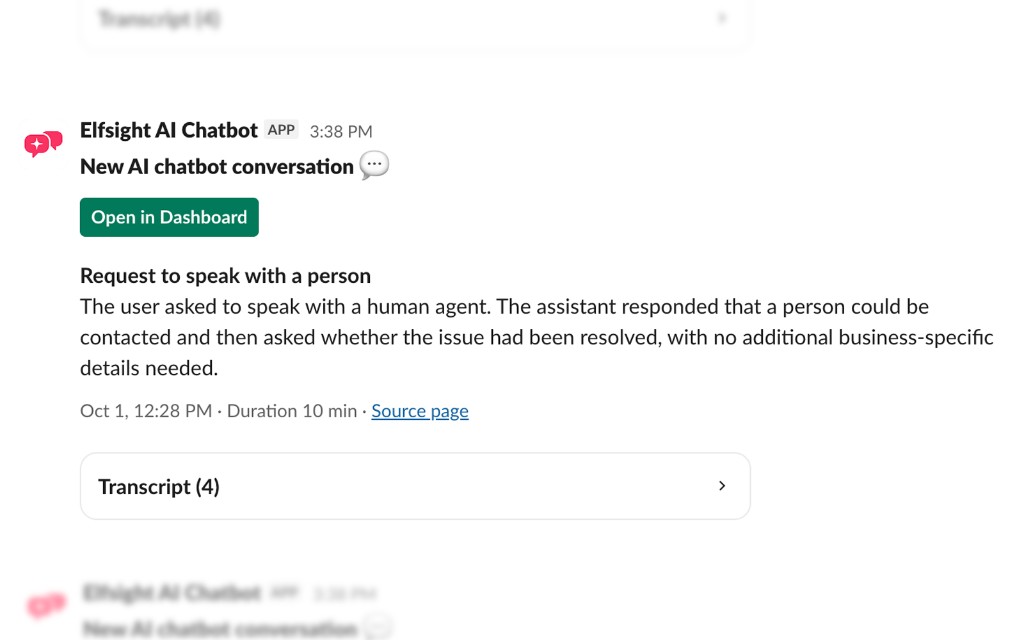
- Eine kurze Zusammenfassung des Gesprächs.
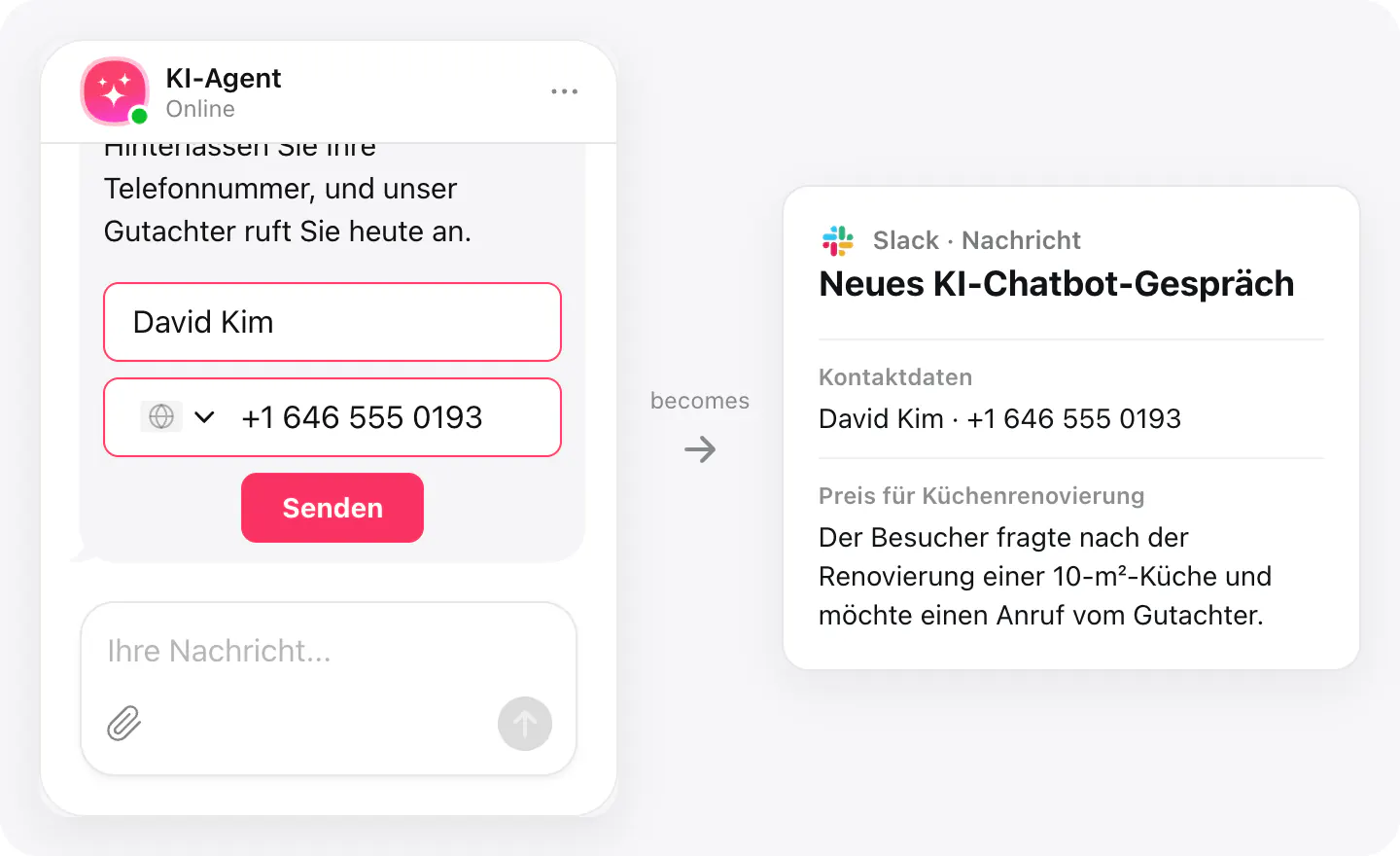
- Name, E-Mail-Adresse oder Telefonnummer des Besuchers, wenn er sie hinterlassen hat.
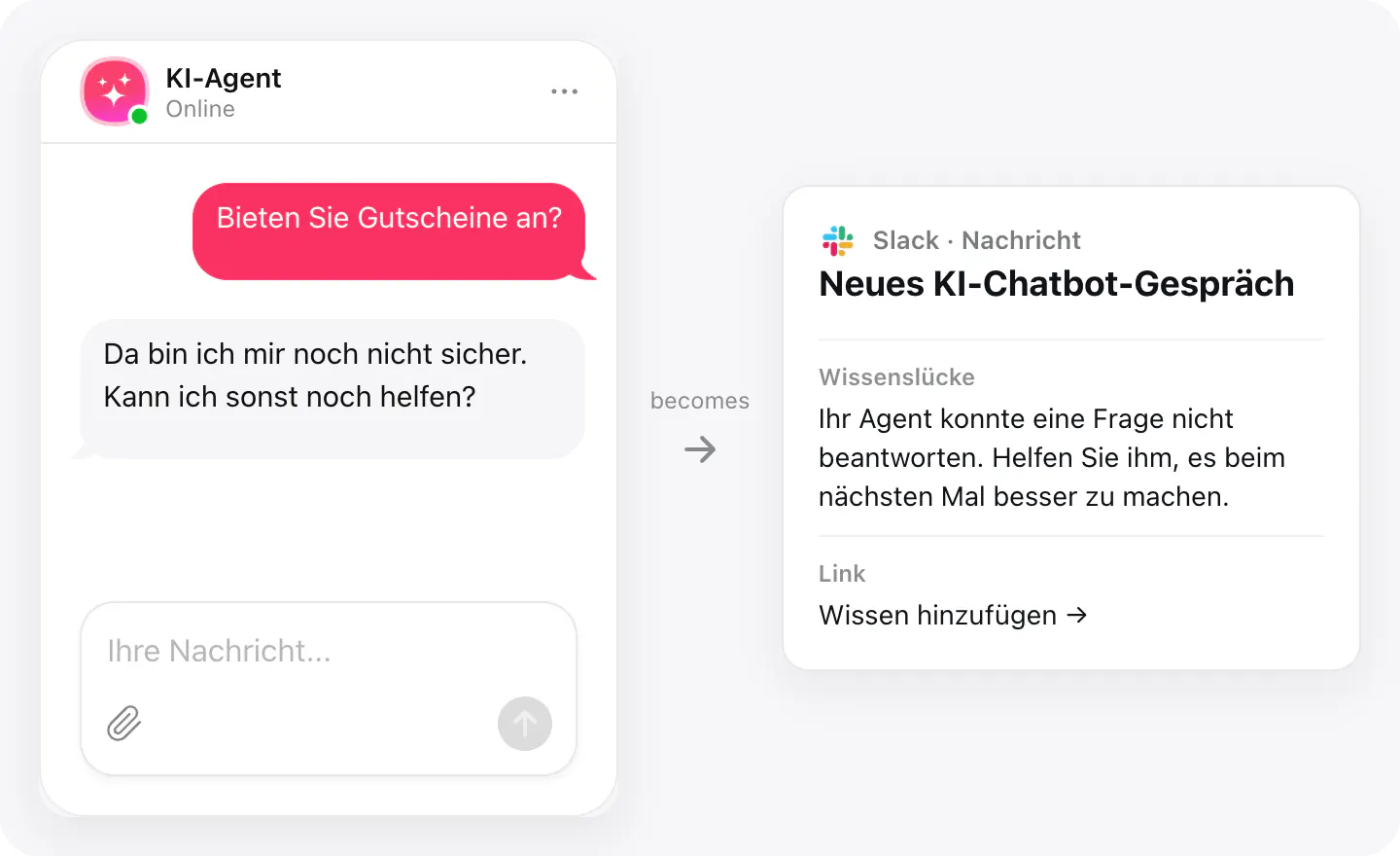
- Ein Link, um die fehlende Antwort hinzuzufügen, wenn der Chatbot etwas nicht beantworten konnte.
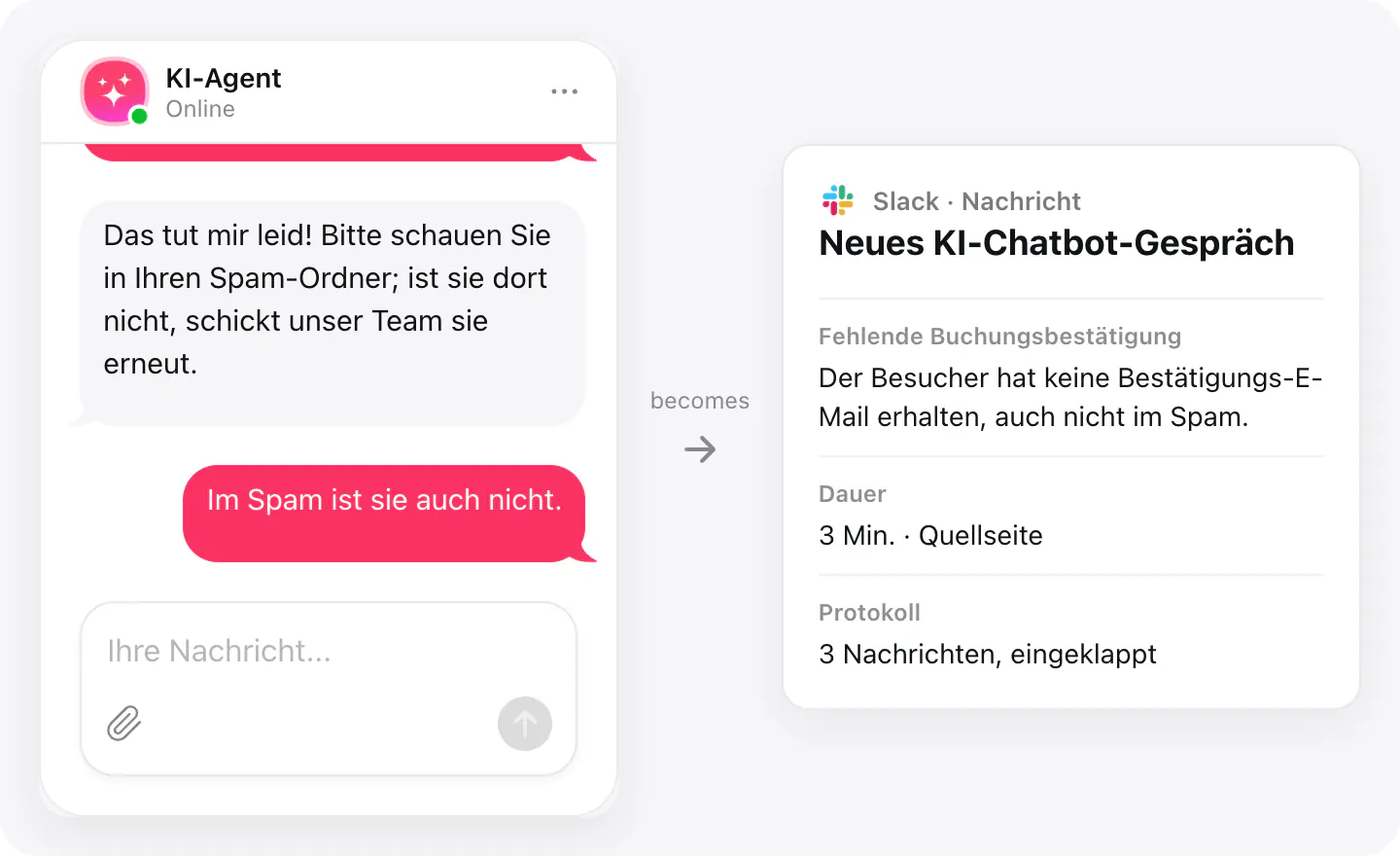
- Wie viele Nachrichten der Chat enthielt und wie lange er dauerte.
- Ein Link zur Seite, auf der der Chat stattfand. Ein in der Widget-Vorschau gestarteter Chat verlinkt auf diesen Chatbot in Ihrem Konto.
- Ein Button „Open in Dashboard“, der das Gespräch in Ihrem Konto öffnet.
- Der Gesprächsverlauf, eingeklappt, bis Sie ihn öffnen.
Was Sie damit tun können
Dafür ist die Integration gemacht.
Einen Lead zurückrufen, solange er noch warm ist
E-Mail und Telefonnummer des Besuchers kommen als Links: Ein Tipp öffnet Ihre Mail-App oder wählt die Nummer, direkt aus der Nachricht.
Wissen, was passiert ist, ohne den Chat zu öffnen
Thema und KI-Zusammenfassung stehen ganz oben; das ganze Gespräch ist darunter eingeklappt, und „Open in Dashboard“ führt Sie in Ihrem Konto dorthin.
Erkennen, was der Chatbot nicht weiß
Konnte der Chatbot etwas nicht beantworten, sagt die Nachricht das und verlinkt die Stelle in Ihrem Konto, an der Sie die Antwort hinzufügen.
Einrichtung
Der Installationsbildschirm von Slack öffnet sich aus dem Widget, damit die App weiß, von welchem Chatbot aus sie postet.
- Erstellen Sie einen AI Chatbot und veröffentlichen Sie das Widget auf Ihrer Website.
- Öffnen Sie im Widget „Integrationen“ und wählen Sie Slack.
- Klicken Sie auf „Mit Slack verbinden“. Erlauben Sie im Slack-Fenster die App und wählen Sie den Kanal für die Nachrichten. Diese Freigabe ist „Add to Slack“.
- Das Fenster schließt sich, und das Widget zeigt Workspace und Kanal. Beendete Chats werden dort gepostet. Auf demselben Bildschirm können Sie es ausschalten oder die Verbindung trennen.
Verbundene Apps und ihr Status sind aufgelistet unter Integrationen in Ihrem Widget, wo Sie den Zugriff jederzeit trennen können.
Voraussetzungen
- Ein auf Ihrer Website veröffentlichtes AI-Chatbot-Widget.
- Ein Slack-Workspace, in dem Sie Apps hinzufügen und im gewählten Kanal posten können.
Datenschutz
Datenschutzerklärung erklärt, welche Daten erhoben werden, wie sie verwendet und gespeichert werden und wie Sie Auskunft oder Löschung verlangen können.
Was gesendet wird
Was die Integration weitergibt.
Chat-Thema und eine KI-Zusammenfassung
Name, E-Mail und Telefon des Besuchers, wenn er sie hinterlassen hat
Wann der Chat begann und wie lange er dauerte
Ein Link zur Seite, auf der der Chat begann
Ein Hinweis und ein Link, wenn der Chatbot nicht antworten konnte
Ein Button „Open in Dashboard“
Das vollständige Protokoll, eingeklappt
Wenn nichts ankommt
- Auf das Chatende warten. Eine Nachricht wird gepostet, wenn der Chat endet – der Besucher schließt ihn, oder die Sitzung läuft nach der in Ihrem Widget eingestellten Inaktivitätszeit ab.
- Kanal prüfen. Wurde der Kanal archiviert oder die App daraus entfernt, verbinden Sie Slack erneut im Widget und wählen Sie einen Kanal.
- Prüfen, ob es eingeschaltet ist. Unter „Integrationen“ im Widget muss Slack verbunden und eingeschaltet sein; jeder Chatbot postet in einen Kanal.
So nutzen Unternehmen es
Dieselbe Verbindung, eingerichtet für verschiedene Branchen.
- SaaS & SoftwareDer Vertrieb sieht Chats zu Demos und Preisen in seinem Kanal und fasst noch in derselben Stunde nach.
- Hotels & FerienunterkünfteDie Rezeption bekommt jede Buchungsfrage in einem Kanal, mit den Kontaktdaten des Gastes.
- Online-ShopsDer Support sieht Bestellprobleme, sobald sie auftreten, und übernimmt sie direkt aus der Nachricht.
- AutohäuserAnfragen zu Probefahrt und Inzahlungnahme erreichen das Verkaufsteam, die Telefonnummer des Besuchers nur einen Tipp entfernt.