Überblick
Nicht jeder Chat verdient denselben nächsten Schritt. Mit verbundenem Make startet jeder beendete Chat Ihr Szenario mit allem, was dazugehört – Name, E-Mail und Telefon des Besuchers, das Thema, eine KI-Zusammenfassung, die Seite und das vollständige Protokoll –, und Sie legen auf der Make-Oberfläche fest, was als Nächstes passiert.
Leads mit Telefonnummer an den Vertrieb, Beschwerden an Ihren Helpdesk und alles andere in ein Log – alles in einem Szenario. Die Filter und Routen von Make funktionieren mit jedem Feld, das AI Chatbot sendet, die Regeln bestimmen also Sie.
Was Sie damit tun können
Dafür ist die Integration gemacht.
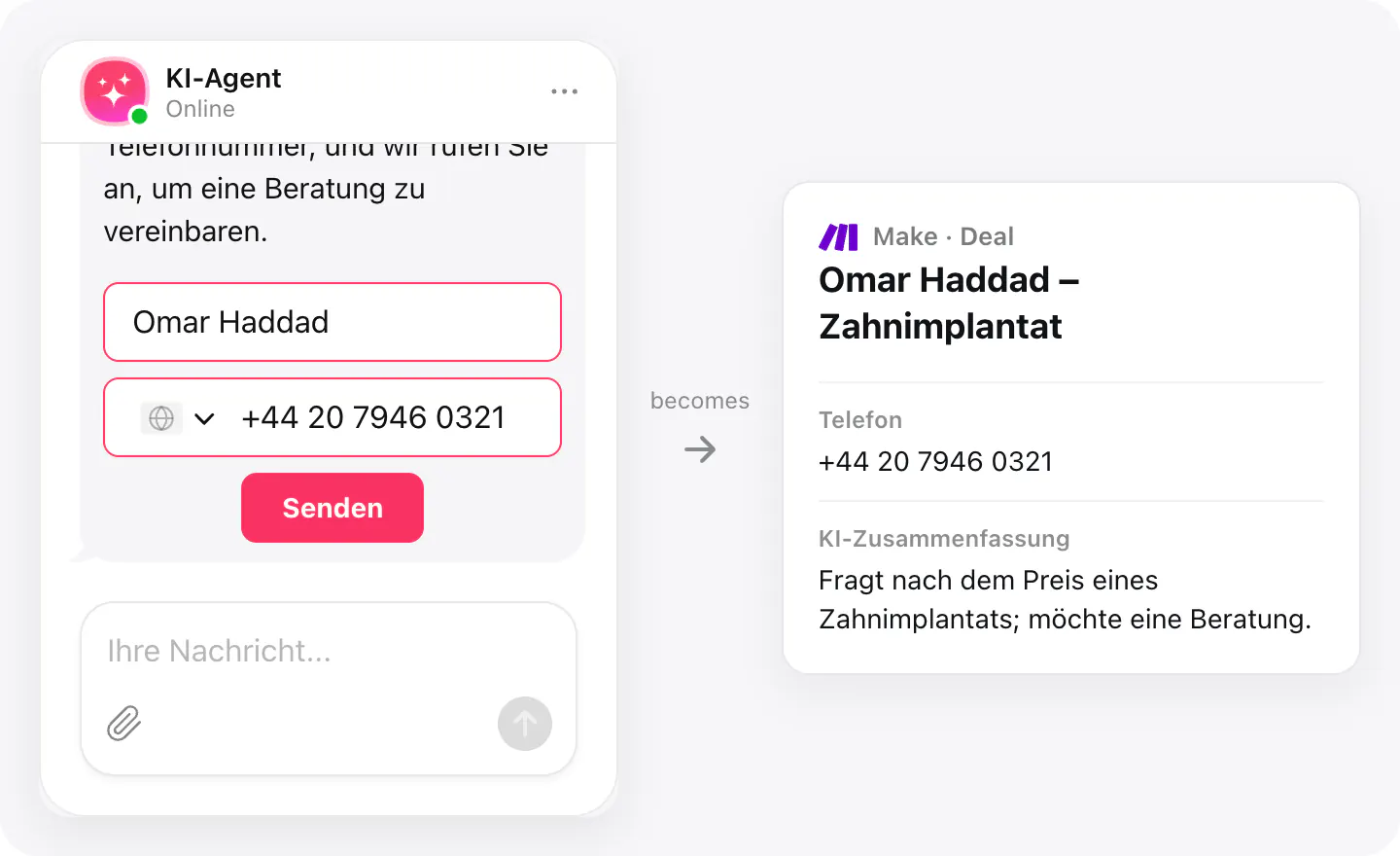
Fertige Leads an den Vertrieb senden
Filtern Sie nach Chats, in denen der Besucher eine Telefonnummer hinterlassen hat – nur diese werden zu Deals in Ihrem CRM, mit KI-Zusammenfassung, damit der Anruf mit Kontext beginnt.
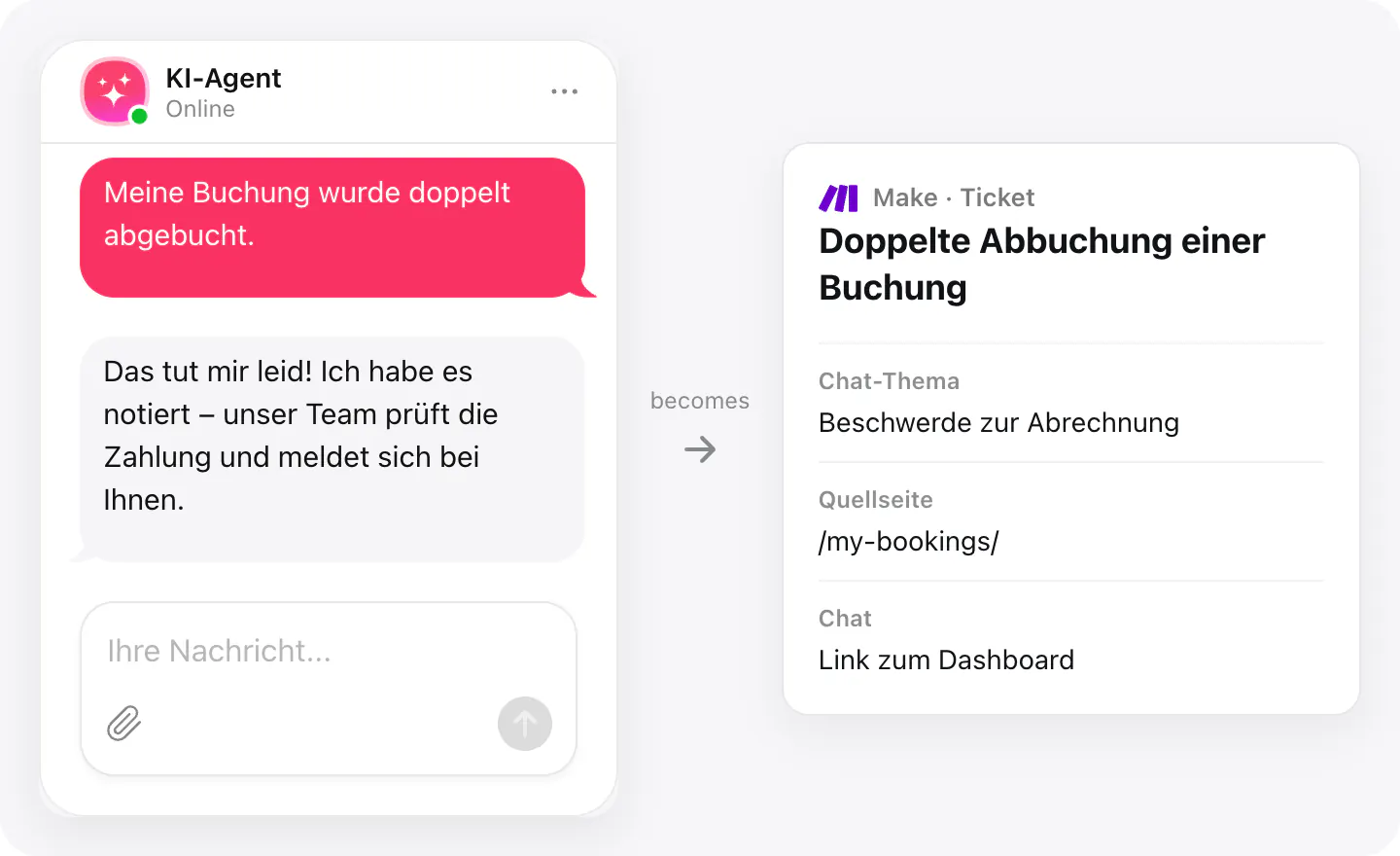
Beschwerden an den Support verzweigen
Leiten Sie einen Chat nach seinem Thema: Eine Beschwerde wird zum Ticket in Ihrem Helpdesk, mit der Seite, von der sie kam, und einem Link zum Gespräch.
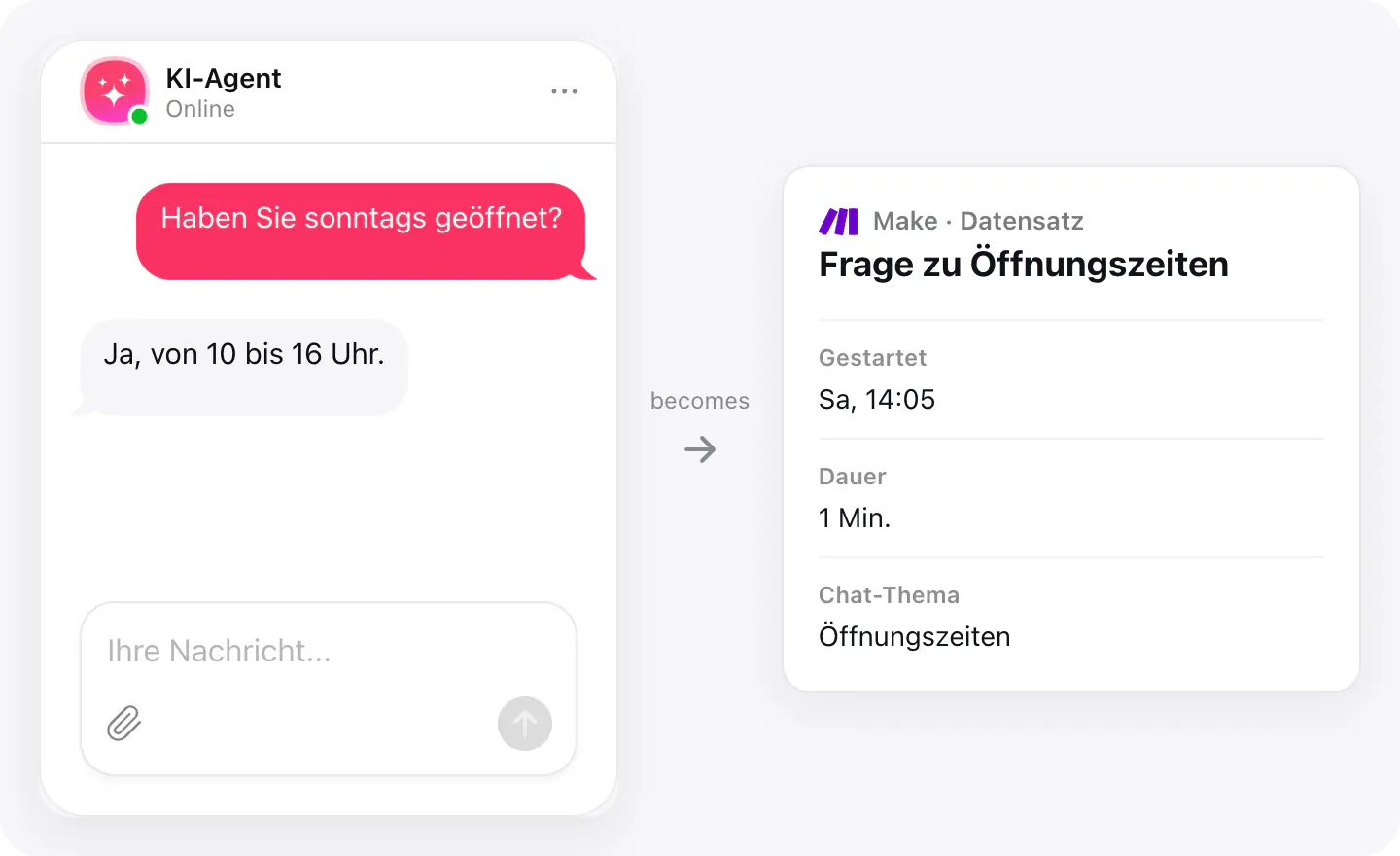
Jeden Chat protokollieren
Fügen Sie jeden beendeten Chat einer Tabelle hinzu – wann er begann, wie lange er dauerte, worum es ging –, um Woche für Woche zu sehen, was Besucher fragen.
Einrichtung
Die Verbindung beginnt in Ihrem AI-Chatbot-Widget, das Ihnen einen Schlüssel gibt, und endet in Make. Chat-Daten werden gesendet, wenn ein Gespräch endet.
- Öffnen Sie Ihr AI-Chatbot-Widget, gehen Sie zu „Integrationen“, wählen Sie Make und verbinden Sie es.
- Kopieren Sie den angezeigten Schlüssel – Sie finden ihn später auch wieder unter „Integrationen“.
- Starten Sie in Make ein Szenario mit dem Trigger Elfsight AI Chatbot, fügen Sie beim Hinzufügen der Verbindung den Schlüssel ein und bauen Sie dann die folgenden Routen.
Verbundene Apps und ihr Status sind aufgelistet unter Integrationen in Ihrem Widget, wo Sie den Zugriff jederzeit trennen können.
Voraussetzungen
- Ein auf Ihrer Website veröffentlichtes AI-Chatbot-Widget.
- Ein Make-Konto mit den Apps, die Sie verbinden möchten.
Was gesendet wird
Was die Integration weitergibt.
Name, E-Mail und Telefon, wenn der Besucher sie hinterlassen hat
Die Einwilligung des Besuchers, wenn Sie danach fragen: der Text und wann sie erteilt wurde
Chat-Thema und eine KI-Zusammenfassung des Gesprächs
Die Seite, auf der der Chat begann
Wann der Chat begann und wie lange er dauerte
Das vollständige Protokoll: wer was wann gesagt hat, mit den Dateien, die der Besucher angehängt hat
Fragen, die der Agent in diesem Chat nicht beantworten konnte
Links zum Chat und zu unbeantworteten Fragen in Ihrem Dashboard
Wenn nichts ankommt
- Auf das Chatende warten. Ein Chat wird gesendet, wenn er endet: Der Besucher beendet ihn, oder eine Weile schreibt niemand (standardmäßig 10 Minuten). Ein noch offener Chat wurde noch nicht gesendet.
- Ein Szenario pro Schlüssel. Ein Schlüssel startet ein Szenario. Für ein zweites Szenario verbinden Sie Make in Ihrem Widget erneut und nutzen den neuen Schlüssel.
- Prüfen, ob beide Seiten aktiv sind. Das Szenario muss in Make aktiv sein und die Make-Integration unter „Integrationen“ in Ihrem Widget eingeschaltet.
So nutzen Unternehmen es
Dieselbe Verbindung, eingerichtet für verschiedene Branchen.
- ZahnarztpraxenBesucher mit Telefonnummer kommen auf die Rückrufliste der Rezeption; Preisfragen ohne Nummer ins Log.
- ImmobilienAnfragen von Käufern und Mietern nehmen unterschiedliche Wege, jeweils zum zuständigen Makler.
- AutohäuserProbefahrtanfragen gehen an den Verkauf, Servicefragen an die Werkstatt – aus demselben Chat-Widget.
- SaaS & SoftwareBeschwerden zur Abrechnung werden zu Support-Tickets, Fragen zu Funktionen werden für das Produktteam protokolliert.