

Überblick
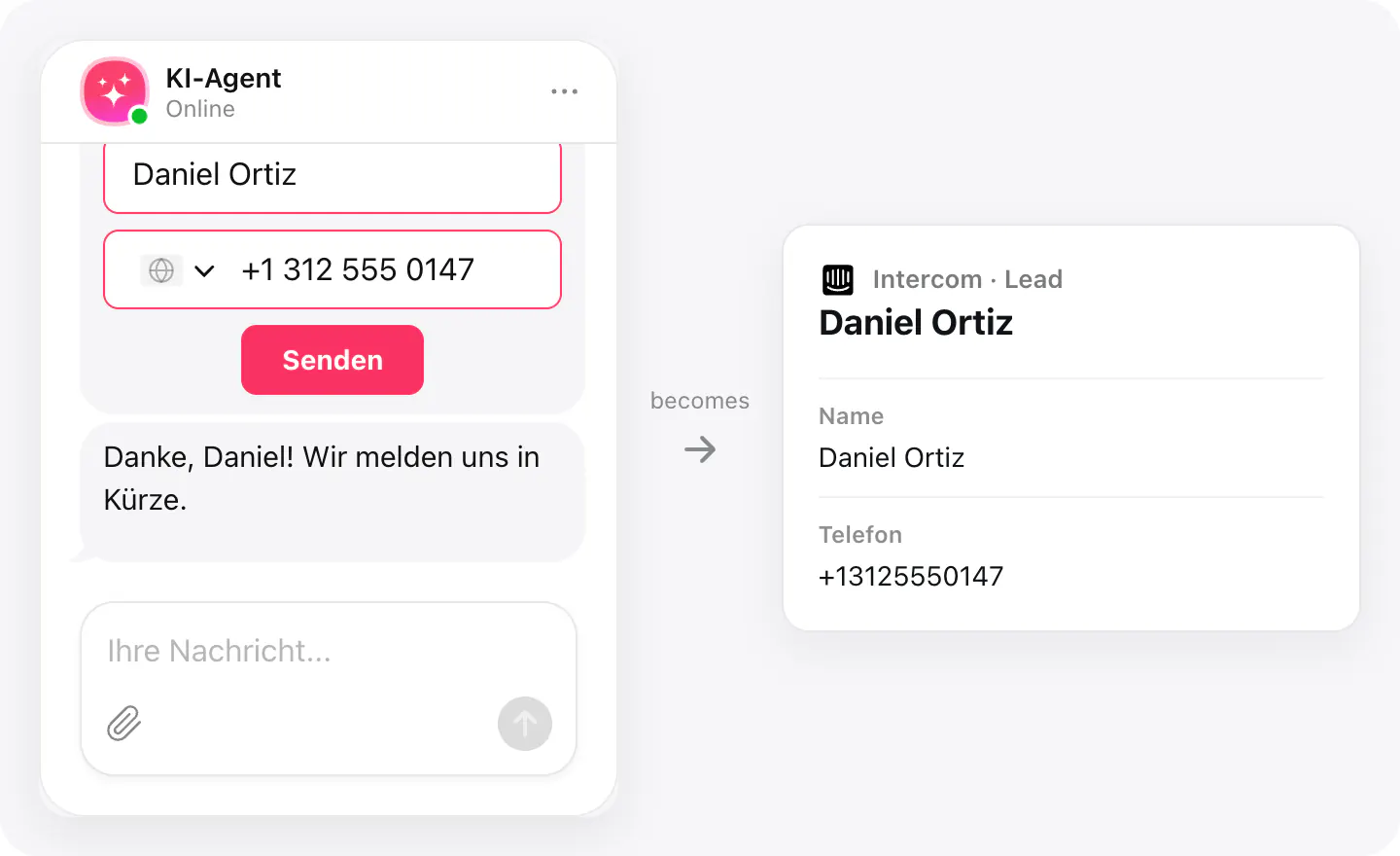
Ihr Team beantwortet Kunden bereits in Intercom. Mit verbundenem Intercom wird ein Besucher, der im Chat Name, E-Mail oder Telefon sendet, im selben Moment zum Intercom-Lead – niemand muss Kontakte aus einem Chatprotokoll kopieren.
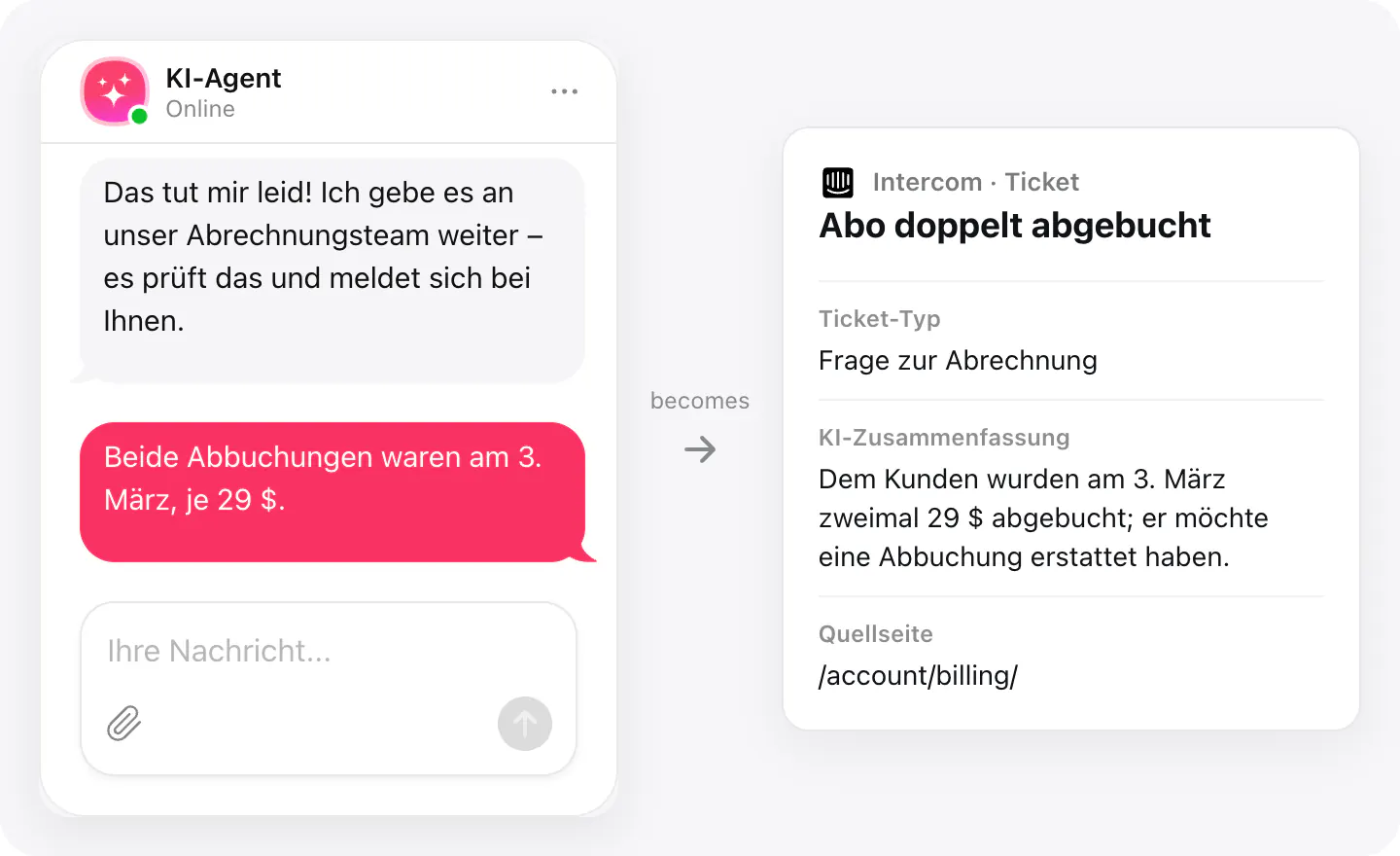
Kann der KI-Agent eine Frage nicht klären, wird das Anliegen des Besuchers zum Intercom-Ticket des gewählten Typs, verknüpft mit seinem Kontakt: was er gefragt hat, eine KI-Zusammenfassung, die Seite, auf der er war, und auf Wunsch das Protokoll. Ihre Agenten übernehmen mit der ganzen Vorgeschichte.
Was Sie damit tun können
Dafür ist die Integration gemacht.
Leads sammeln
Sendet ein Besucher seine Daten über das Kontaktformular im Chat, erscheint er sofort als Lead in Intercom – Name, E-Mail und Telefon.
Tickets Ihres Typs erstellen
Eine Anfrage an Ihr Team wird zum Ticket des Kunden-Ticket-Typs, den Sie im Skill gewählt haben, mit dem Chat-Thema als Titel und verknüpft mit dem Kontakt des Besuchers.
Eine Konversation, wenn Tickets aus sind
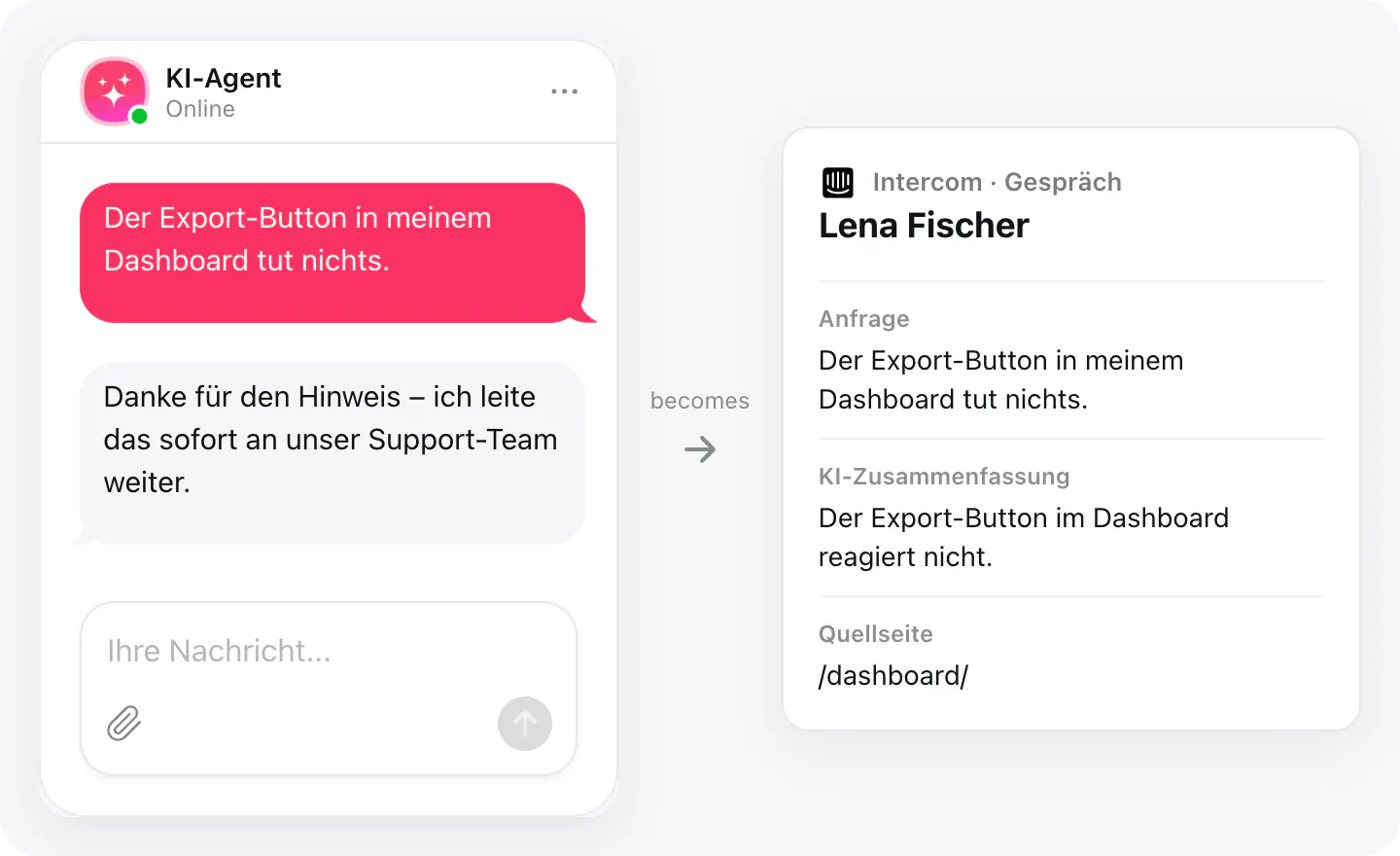
Hat Ihr Workspace keine Kunden-Ticket-Typen, erreicht Sie die Anfrage trotzdem: Sie kommt als Konversation vom Kontakt des Besuchers im Posteingang an, mit denselben Details.
Einrichtung
Verbinden Sie Intercom unter „Integrationen“ in Ihrem Widget und wählen Sie es dann in den Skills aus, die es nutzen sollen: „Kontakte sammeln“ und „Ticket erstellen“.
- Öffnen Sie Ihr AI-Chatbot-Widget, gehen Sie zu „Integrationen“, wählen Sie Intercom und melden Sie sich an, um Ihren Workspace zu verbinden.
- Aktivieren Sie unter „Agenten-Skills“ den Skill „Kontakte sammeln“ und wählen Sie Intercom als Ziel für Kontakte.
- Aktivieren Sie „Ticket erstellen“, wählen Sie Intercom, dann den Ticket-Typ für neue Tickets – und ob das Gespräch angehängt werden soll.
Verbundene Apps und ihr Status sind aufgelistet unter Integrationen in Ihrem Widget, wo Sie den Zugriff jederzeit trennen können.
Voraussetzungen
- Ein auf Ihrer Website veröffentlichtes AI-Chatbot-Widget.
- Ein Intercom-Workspace, bei dem Sie sich anmelden und den Sie verbinden können.
- Für Tickets: mindestens ein Kunden-Ticket-Typ in Intercom (ohne ihn kommen Anfragen als Konversationen an).
Was gesendet wird
Was die Integration weitergibt.
| Was gesendet wird | Lead | Ticket |
|---|---|---|
| Name | ||
| Telefon (im internationalen Format) | ||
| Das Anliegen des Besuchers, in seinen Worten | ||
| Chat-Thema (der Titel des Tickets) | ||
| KI-Zusammenfassung des Gesprächs | ||
| Die Seite, auf der der Chat begann | ||
| Ein Link zum Chat in Ihrem Dashboard (nicht mit White Label) | ||
| Das vollständige Protokoll, wenn Sie es aktivieren |
Wenn nichts ankommt
- Skills prüfen. „Kontakte sammeln“ und „Ticket erstellen“ brauchen jeweils Intercom als Auswahl im Skill selbst.
- Eine Konversation statt eines Tickets. Tickets brauchen in Intercom einen Kunden-Ticket-Typ, der nicht archiviert ist. Ohne ihn kommt die Anfrage als Konversation im Posteingang an; wurde der gewählte Typ entfernt, wird der erste verfügbare verwendet.
- Ein Kontakt ohne Telefonnummer. Intercom akzeptiert Telefonnummern im internationalen Format, mit Plus und Ländervorwahl. Eine abgelehnte Nummer wird weggelassen, und der Kontakt wird ohne sie gespeichert.
So nutzen Unternehmen es
Dieselbe Verbindung, eingerichtet für verschiedene Branchen.
- SaaS & SoftwareFragen zu Testphase und Preisen werden zu Leads für den Vertrieb; Fehlermeldungen und Abrechnungsprobleme zu Tickets für den Support.
- Online-ShopsProbleme mit Bestellung und Lieferung erreichen Ihr Support-Team als Tickets, mit Zusammenfassung und der Seite, auf der der Kunde war.
- Lokale & kleine UnternehmenEin Posteingang für alles: Leads aus dem Chat und Anfragen, die Ihr Team persönlich beantworten sollte.
- Fitnessstudios & FitnessFragen zur Mitgliedschaft werden zu Leads, die Ihre Rezeption nachfasst, Kontoprobleme zu Tickets.