
Überblick
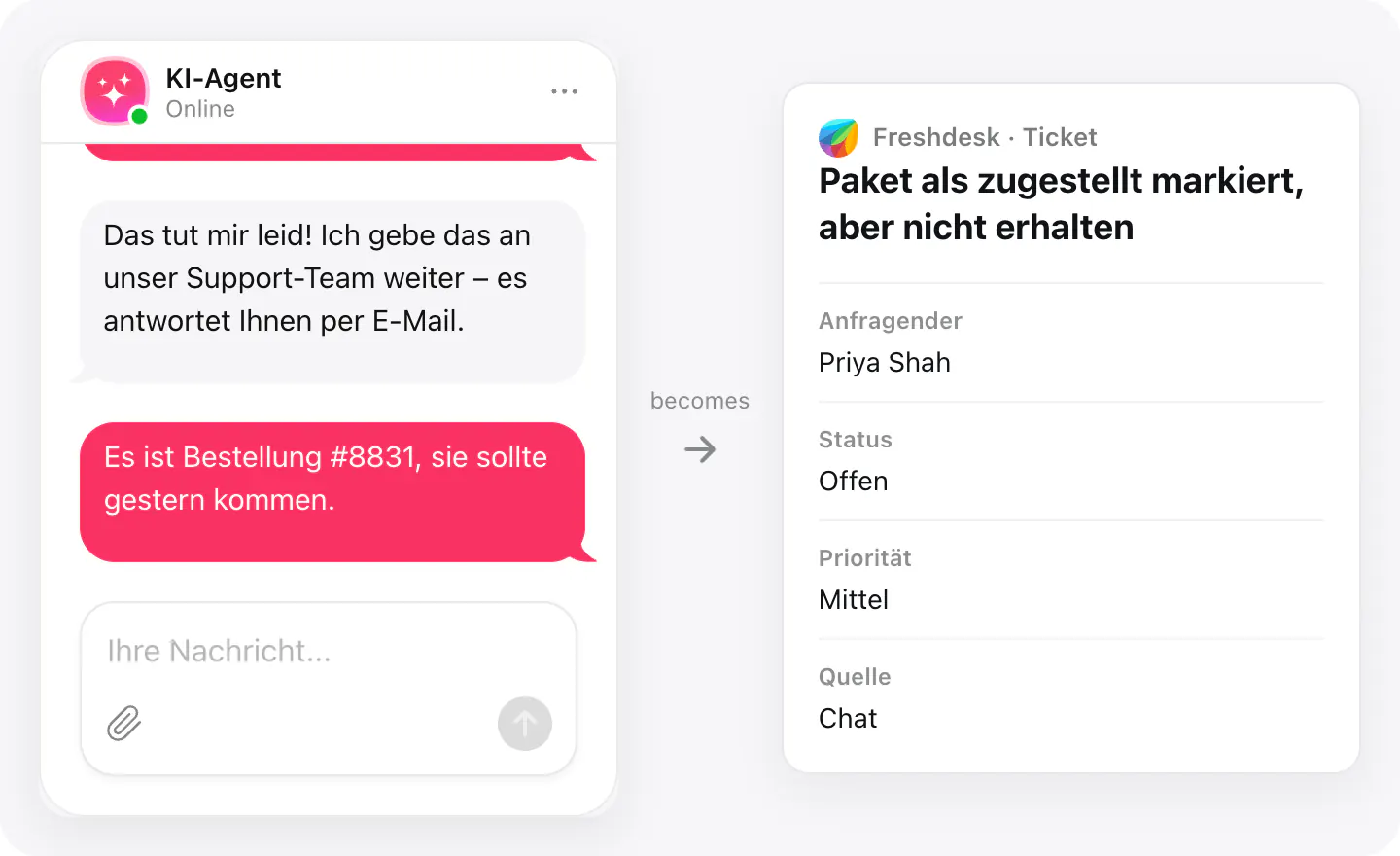
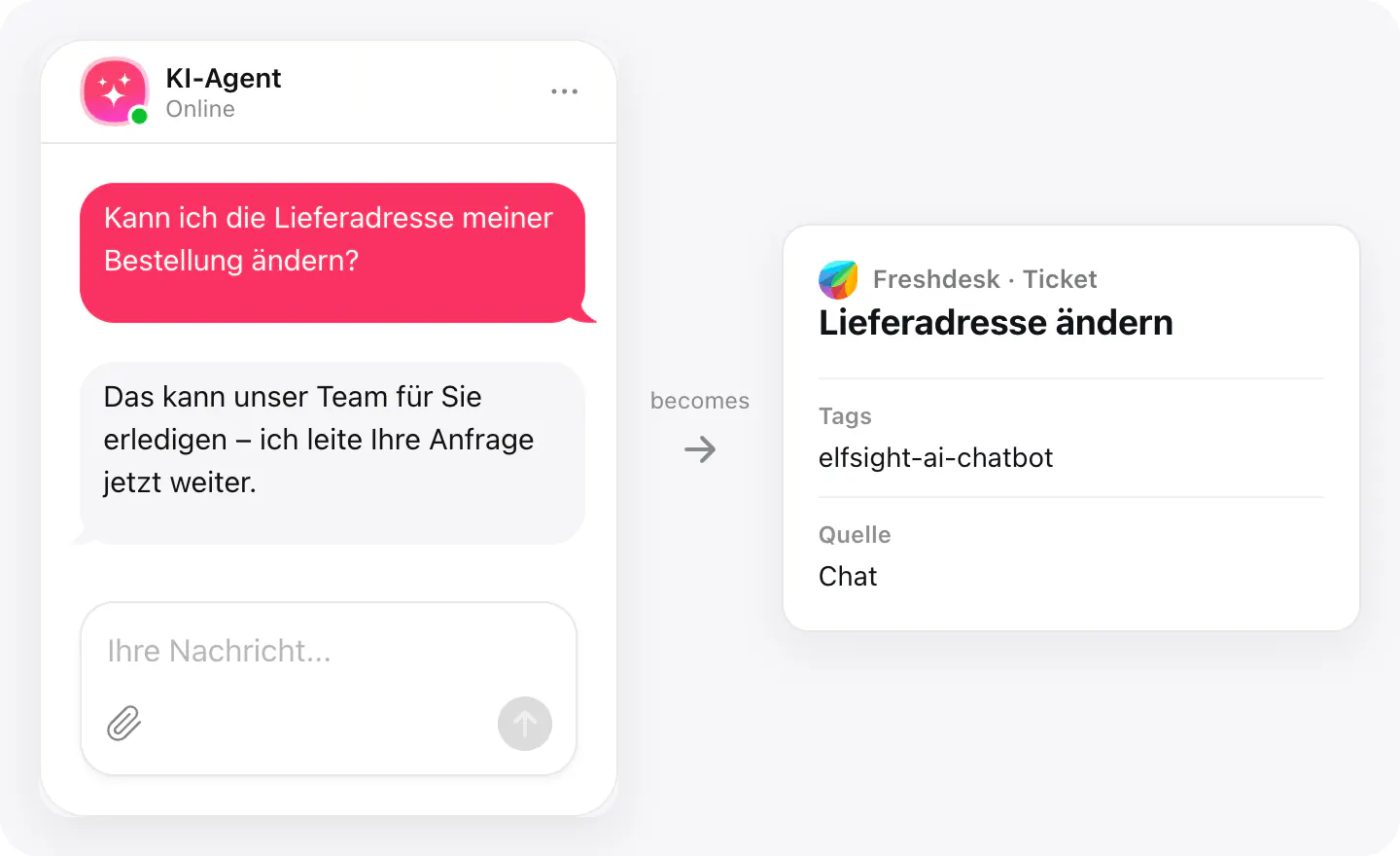
AI Chatbot beantwortet Besucher auf Ihrer Website. Braucht eine Frage einen Menschen, füllt der Besucher das Ticketformular im Chat aus, und die Anfrage wird zum Freshdesk-Ticket – offen, mit mittlerer Priorität und Chat als Quelle – in der Warteschlange, in der Ihre Agenten ohnehin arbeiten.
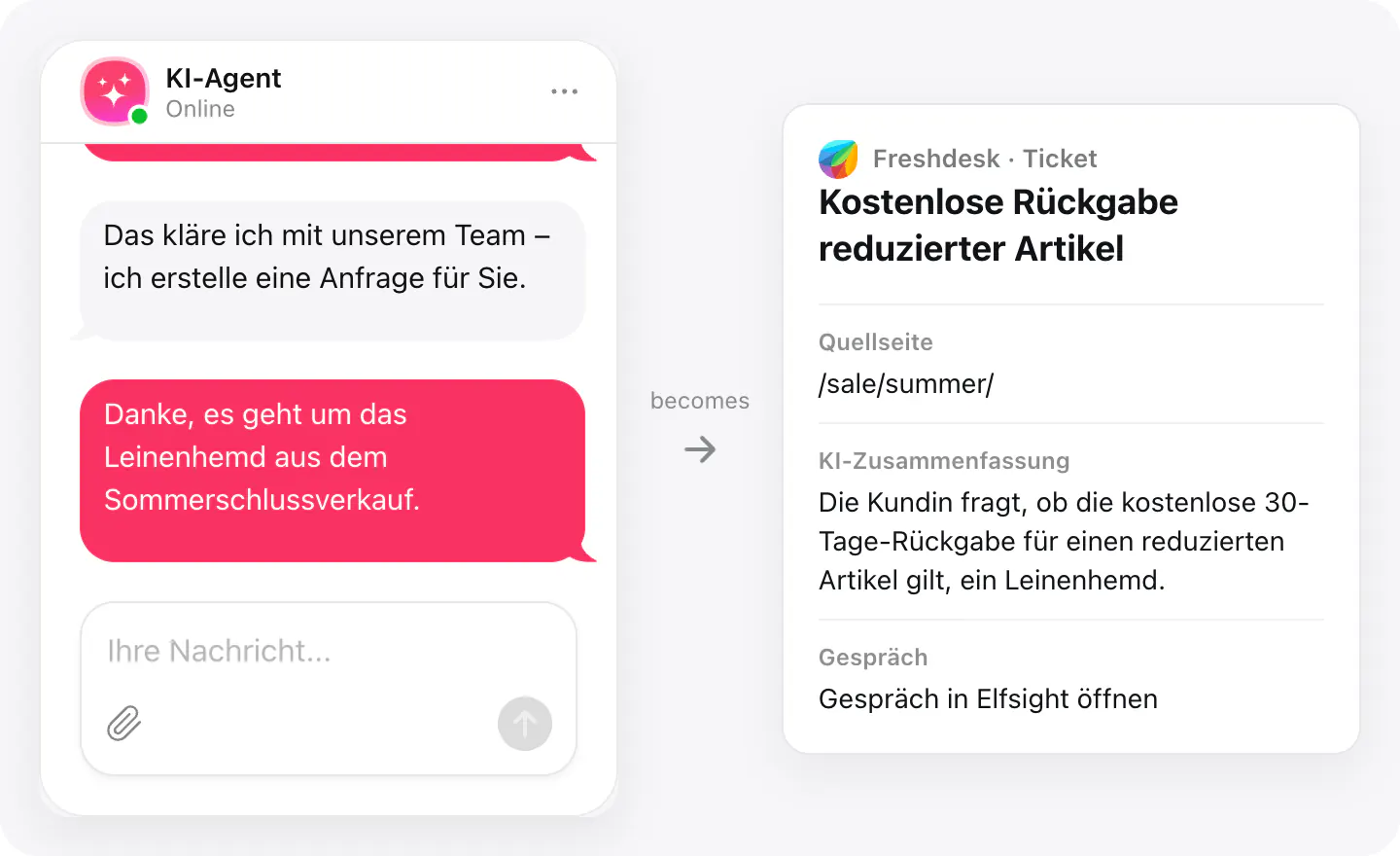
Das Ticket enthält, was der Agent zum Start braucht: das Anliegen des Besuchers, eine KI-Zusammenfassung und die Seite, auf der der Chat begann. Die Elfsight-App in der Ticket-Seitenleiste zeigt diese Seite und öffnet das vollständige Gespräch – niemand muss den Besucher bitten, sich zu wiederholen.
Die Freshdesk-App
AI Chatbot erstellt ein Ticket in Freshdesk, wenn er die Frage nicht selbst beantworten kann.
In der Ticket-Seitenleiste sieht der Mitarbeiter die Seite, von der der Besucher kam, und einen Button „Open conversation in Elfsight“, der den gesamten Dialog öffnet.
Was Sie damit tun können
Dafür ist die Integration gemacht.
Anfragen in Tickets verwandeln
Das Anliegen des Besuchers wird zum offenen Freshdesk-Ticket mit dem Chat-Thema als Betreff und dem Besucher als Anfragendem.
Sehen, woher der Besucher kam
Die Elfsight-App in der Ticket-Seitenleiste zeigt die Seite, auf der das Gespräch begann, und „Gespräch in Elfsight öffnen“ öffnet den ganzen Dialog.
Jedes Chat-Ticket finden
Tickets aus dem Chat tragen den Tag elfsight-ai-chatbot, sodass eine gefilterte Ansicht sie alle an einem Ort zeigt.
Einrichtung
Die Einrichtung beginnt in Ihrem AI-Chatbot-Widget. Die App in Freshdesk wird installiert, nachdem der Skill verbunden ist.
- Erstellen Sie ein AI-Chatbot-Widget in Elfsight.
- Öffnen Sie im Widget Integrationen → Freshdesk → Skill hinzufügen.
- Geben Sie Ihre Freshdesk-Domain und Ihren API-Schlüssel ein.
- Legen Sie die Formularfelder fest, wann ein Ticket angeboten wird und ob das Gespräch angehängt wird.
- Installieren Sie die App in Freshdesk und öffnen Sie ein Ticket.
- Wenn das Ticketformular benutzerdefinierte Felder enthält, die für Mitarbeiter Pflicht sind, machen Sie diese optional (Admin → Workflows → Ticket Fields).
Verbundene Apps und ihr Status sind aufgelistet unter Integrationen in Ihrem Widget, wo Sie den Zugriff jederzeit trennen können.
Voraussetzungen
- Ein AI-Chatbot-Widget.
- Ein Freshdesk-Konto mit Domain und API-Schlüssel.
- Ein E-Mail-Feld im Ticketformular des Chats: Freshdesk braucht die E-Mail-Adresse des Besuchers, um ein Ticket zu erstellen.
Support
Schreiben Sie bei Fragen zu dieser App an support@elfsight.com.
Was gesendet wird
Was die Integration weitergibt.
E-Mail und Name des Besuchers (der Anfragende)
Das Anliegen des Besuchers, in seinen Worten
Chat-Thema (der Betreff des Tickets)
KI-Zusammenfassung des Gesprächs
Die Seite, auf der der Chat begann
Ein Link zum Chat in Ihrem Dashboard (nicht mit White Label)
Das vollständige Protokoll, wenn Sie es aktivieren
Status Offen, Priorität Mittel, Quelle Chat
Der Tag elfsight-ai-chatbot (nicht mit White Label)
Wenn nichts ankommt
- E-Mail-Adresse des Besuchers prüfen. Freshdesk erstellt ein Ticket nur mit der E-Mail-Adresse des Anfragenden. Behalten Sie das E-Mail-Feld im Ticketformular des Chats.
- API-Schlüssel prüfen. Wurde der API-Schlüssel zurückgesetzt oder sein Agent entfernt, lehnt Freshdesk die Verbindung ab. Verbinden Sie erneut mit einem aktuellen Schlüssel.
- Pflichtfelder für Tickets prüfen. Benutzerdefinierte Ticketfelder, die für Agenten Pflicht sind, können neue Tickets blockieren; machen Sie sie unter Admin → Workflows → Ticket Fields optional.
So nutzen Unternehmen es
Dieselbe Verbindung, eingerichtet für verschiedene Branchen.
- Online-ShopsFragen zu Lieferung, Rückgabe und Erstattung, die der Agent nicht klären kann, werden zu Tickets mit den Bestelldaten, die der Kunde angegeben hat.
- SaaS & SoftwareFehlermeldungen und Kontoprobleme erreichen Ihre Support-Warteschlange mit der Seite, auf der der Nutzer war.
- Lokale & kleine UnternehmenEin kleines Team hält jede Anfrage von der Website in einer Freshdesk-Warteschlange statt in einem Chatprotokoll.
- Hotels & FerienunterkünfteAnfragen zu Buchungen, Änderungen und Sonderwünschen werden zu Tickets, die Ihre Rezeption per E-Mail beantwortet.