

Überblick
Automatisiert Ihr Team bereits mit Pabbly Connect, fügt sich der Chatbot in dieselben Workflows ein. Jeder beendete Chat erreicht Ihren Workflow mit allem, was dazugehört – Name, E-Mail und Telefon des Besuchers, das Thema, eine KI-Zusammenfassung, die Seite und das vollständige Protokoll.
Die Verbindung ist eine einzige Webhook-Adresse: Starten Sie einen Workflow mit dem Webhook-Trigger von Pabbly, fügen Sie dessen URL in Ihr Widget ein und ordnen Sie die Felder jeder App zu, die Pabbly Connect erreicht.
Was Sie damit tun können
Dafür ist die Integration gemacht.
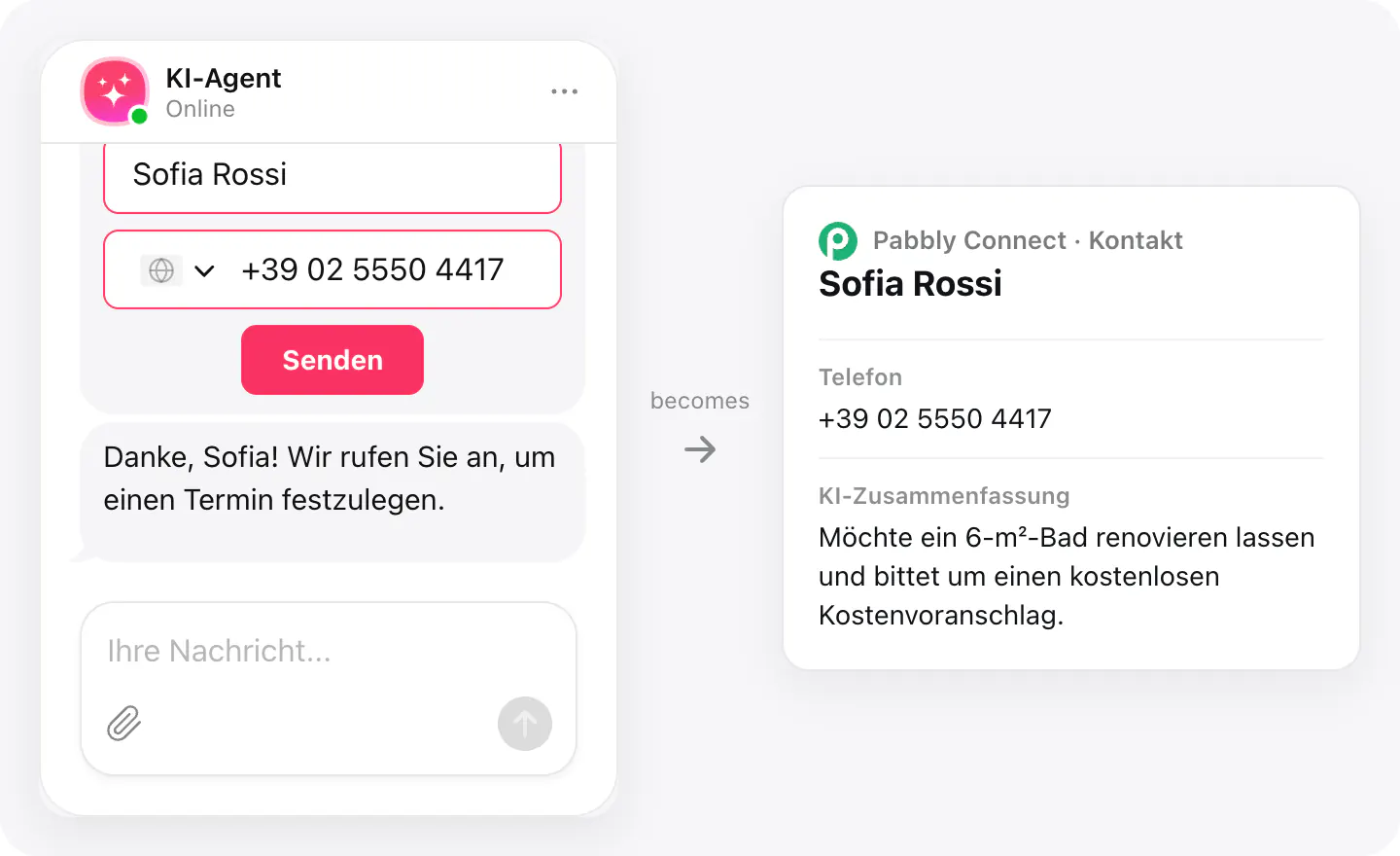
Leads in Ihr CRM übernehmen
Ein Besucher, der seine Daten hinterlässt, wird zum Kontakt in Ihrem CRM, mit dem Thema des Chats und einer KI-Zusammenfassung.
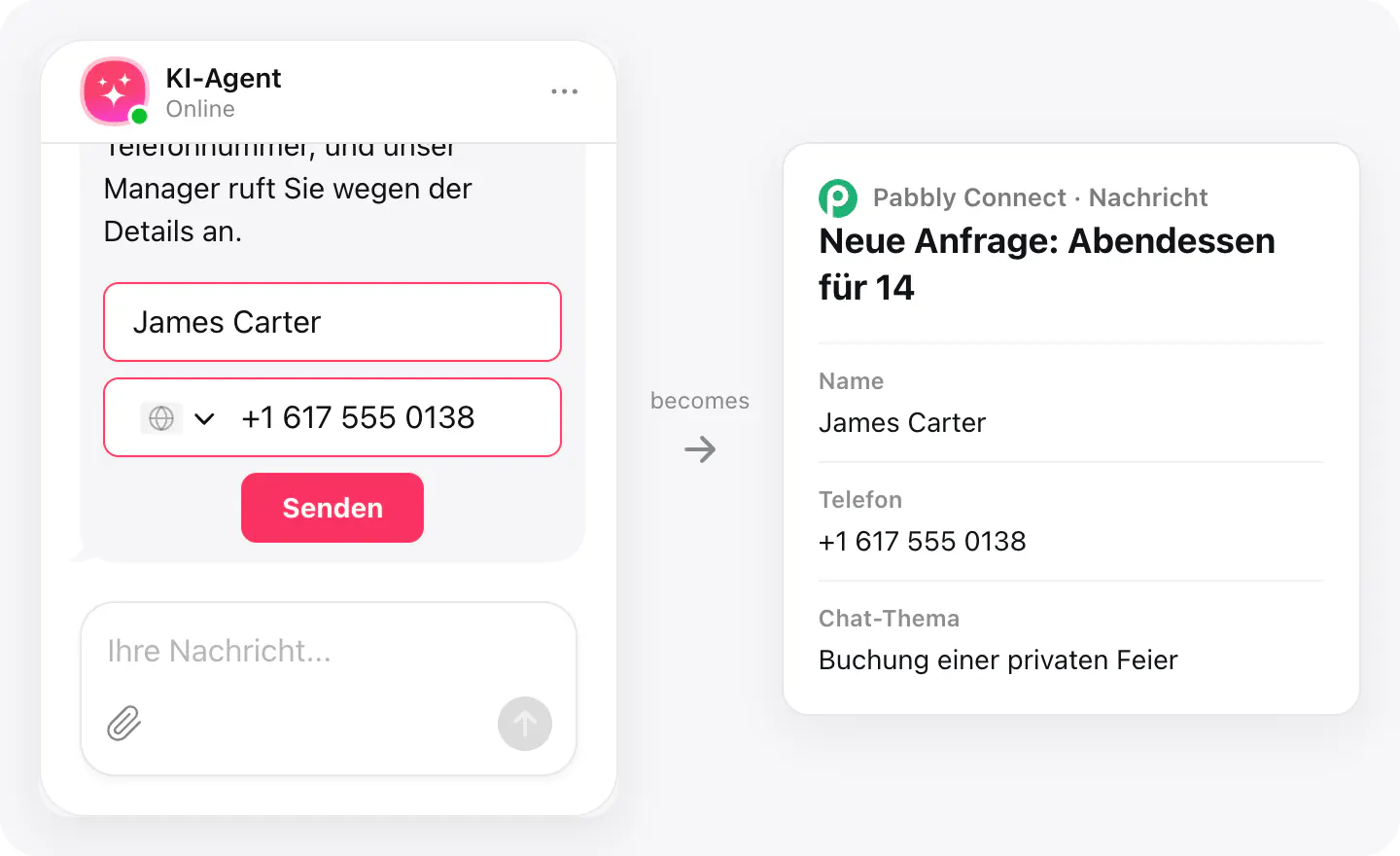
Ihr Team sofort benachrichtigen
Senden Sie der Leitung eine Nachricht, wenn ein Chat endet, mit der Telefonnummer des Besuchers und seinem Anliegen.
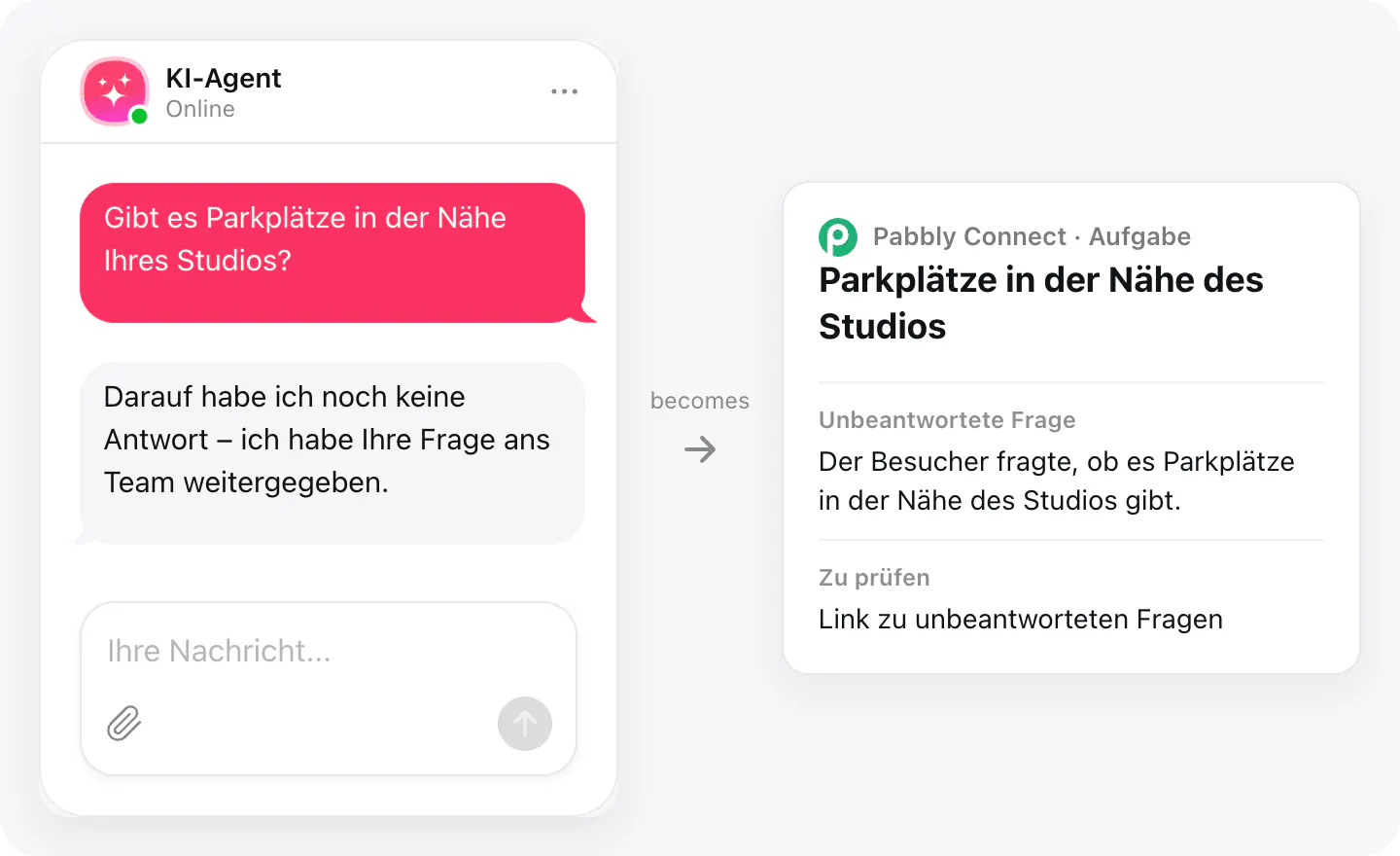
Verpasste Fragen nachverfolgen
Jeder Chat bringt die Fragen mit, die der Agent nicht beantworten konnte. Fügen Sie sie einer Aufgabenliste hinzu, damit jemand die Antwort schreibt.
Einrichtung
Die Verbindung beginnt in Pabbly Connect und endet in Ihrem AI-Chatbot-Widget. Chat-Daten werden gesendet, wenn ein Gespräch endet.
- Erstellen Sie in Pabbly Connect einen Workflow mit einem Webhook-Trigger und kopieren Sie die Webhook-URL.
- Öffnen Sie Ihr AI-Chatbot-Widget, gehen Sie zu „Integrationen“, wählen Sie Pabbly und fügen Sie die Webhook-URL ein.
- Beenden Sie einen Testchat auf Ihrer Website und ordnen Sie dann seine Felder in den nächsten Schritten des Workflows zu.
Verbundene Apps und ihr Status sind aufgelistet unter Integrationen in Ihrem Widget, wo Sie den Zugriff jederzeit trennen können.
Voraussetzungen
- Ein auf Ihrer Website veröffentlichtes AI-Chatbot-Widget.
- Ein Pabbly-Connect-Konto.
Was gesendet wird
Was die Integration weitergibt.
Name, E-Mail und Telefon, wenn der Besucher sie hinterlassen hat
Die Einwilligung des Besuchers, wenn Sie danach fragen: der Text und wann sie erteilt wurde
Chat-Thema und eine KI-Zusammenfassung des Gesprächs
Die Seite, auf der der Chat begann
Wann der Chat begann und wie lange er dauerte
Das vollständige Protokoll: wer was wann gesagt hat, mit den Dateien, die der Besucher angehängt hat
Fragen, die der Agent in diesem Chat nicht beantworten konnte
Links zum Chat und zu unbeantworteten Fragen in Ihrem Dashboard
Wenn nichts ankommt
- Webhook-URL prüfen. Fügen Sie die vollständige https://-Adresse aus dem Webhook-Trigger des Workflows ein; ein neuer Workflow hat eine neue URL.
- Prüfen, ob der Workflow aktiv ist. Solange der Workflow aus ist, nimmt Pabbly Connect keine Chats an. Schalten Sie ihn in Pabbly wieder ein.
- Auf das Chatende warten. Ein Chat wird gesendet, wenn er endet: Der Besucher beendet ihn, oder eine Weile schreibt niemand (standardmäßig 10 Minuten).
So nutzen Unternehmen es
Dieselbe Verbindung, eingerichtet für verschiedene Branchen.
- Restaurants & CafésTisch- und Eventanfragen erreichen das Telefon der Leitung als Nachricht, mit der Nummer des Gastes.
- Salons & SpasBuchungsanfragen werden zu CRM-Kontakten, damit die Rezeption zurückrufen und bestätigen kann.
- Fitnessstudios & FitnessFragen zur Mitgliedschaft werden zu Leads für das Vertriebsteam, verpasste Fragen zu Aufgaben.
- Lokale & kleine UnternehmenLeads und Benachrichtigungen laufen durch die Workflows, die das Unternehmen bereits in Pabbly Connect hat.