
Überblick
Integrately passt zu Teams, die fertige Automationen wollen, statt sie Schritt für Schritt zu bauen. Jeder beendete Chat erreicht Ihre Automation mit allem, was dazugehört – Name, E-Mail und Telefon des Besuchers, das Thema, eine KI-Zusammenfassung, die Seite und das vollständige Protokoll.
Ordnen Sie diese Felder einem CRM-Kontakt, einer Nachricht an Ihr Team oder einer Rückrufaufgabe zu. Die Verbindung ist eine einzige Webhook-Adresse: Integrately gibt sie Ihnen, und Sie fügen sie in Ihr Widget ein.
Was Sie damit tun können
Dafür ist die Integration gemacht.
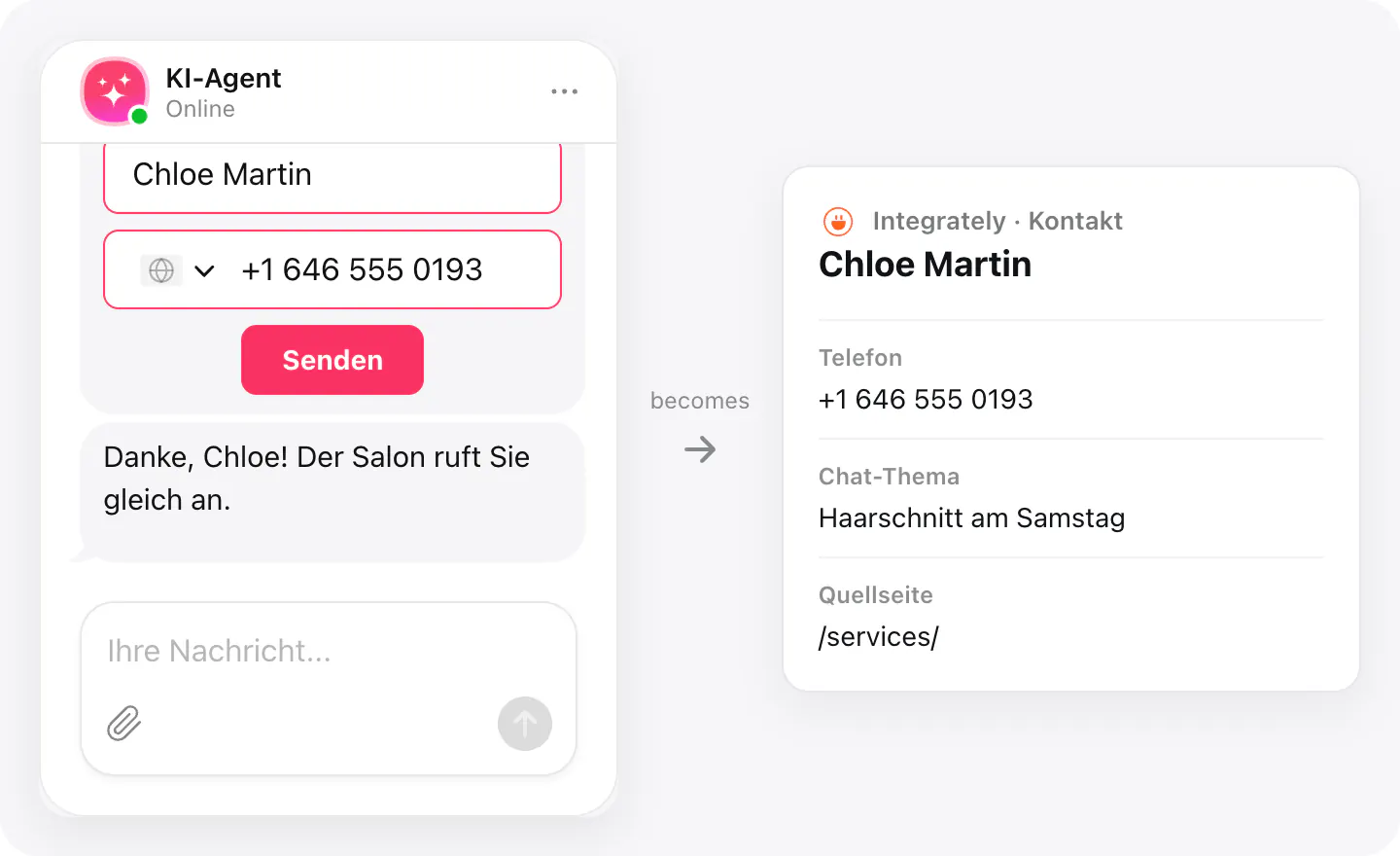
Leads in Ihr CRM übernehmen
Ein Besucher, der seine Daten hinterlässt, wird zum Kontakt in Ihrem CRM, mit dem Chat-Thema und der Seite, auf der er gefragt hat.
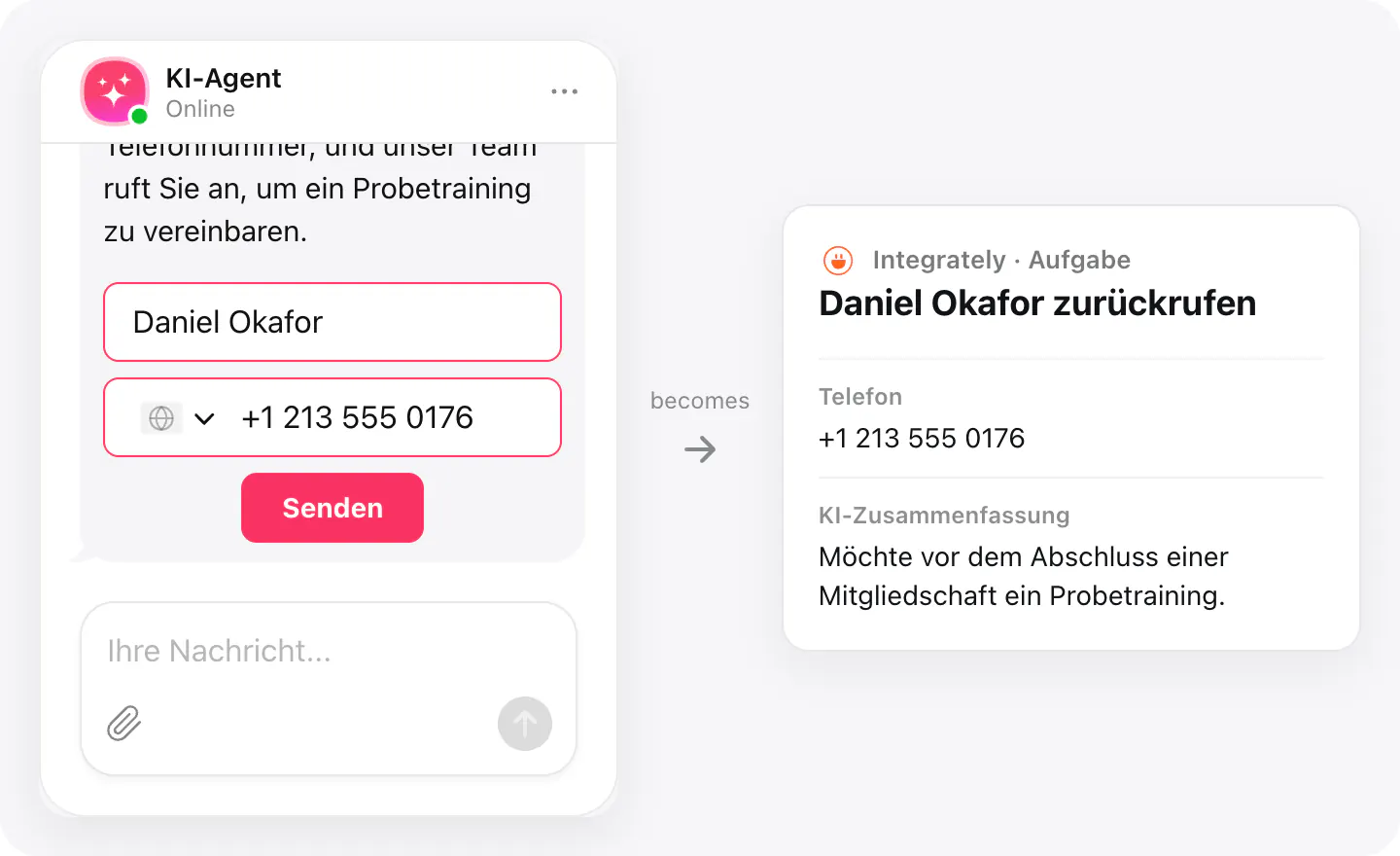
Folgeaufgabe erstellen
Machen Sie aus einer Rückrufbitte eine Aufgabe für die zuständige Person, mit KI-Zusammenfassung, damit sie weiß, worum es geht.
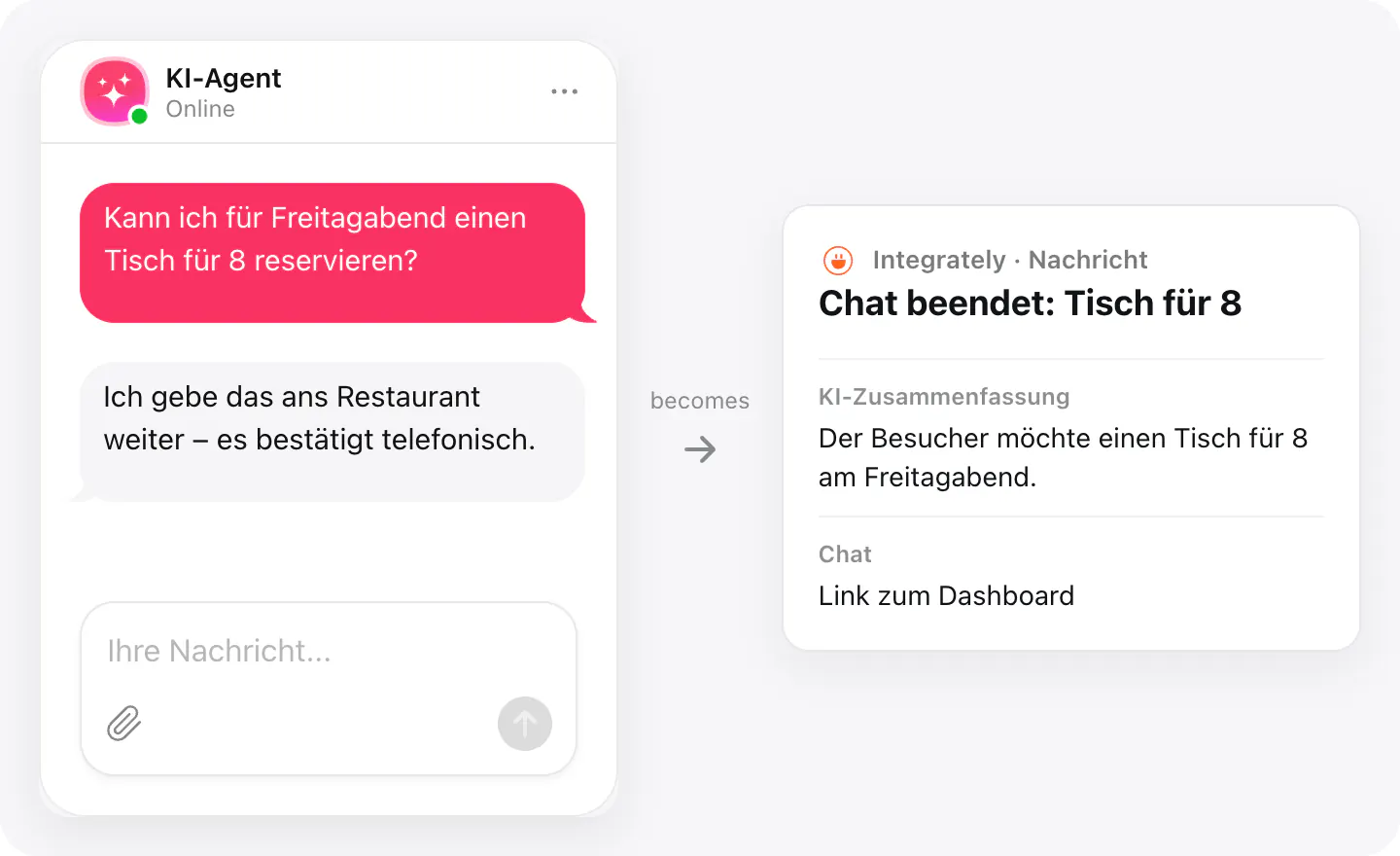
Ihr Team benachrichtigen
Senden Sie Ihrem Team eine Nachricht, wenn ein Chat endet, mit dem Anliegen des Besuchers und einem Link zum Gespräch.
Einrichtung
Die Verbindung beginnt in Integrately und endet in Ihrem AI-Chatbot-Widget. Chat-Daten werden gesendet, wenn ein Gespräch endet.
Erstellen Sie die Automatisierung auf Integratelys Elfchatbot-Seite. Der Auslöser dort ist „Conversation is finished“ und wird sofort ausgelöst.
- Erstellen Sie eine Automatisierung, die mit dem Auslöser „Conversation is finished“ beginnt.
- Kopieren Sie die Webhook-URL, die Integrately Ihnen gibt.
- Öffnen Sie Ihr AI-Chatbot-Widget, gehen Sie zu „Integrationen“, wählen Sie Integrately und fügen Sie die Webhook-URL ein.
Verbundene Apps und ihr Status sind aufgelistet unter Integrationen in Ihrem Widget, wo Sie den Zugriff jederzeit trennen können.
Voraussetzungen
- Ein auf Ihrer Website veröffentlichtes AI-Chatbot-Widget.
- Ein Integrately-Konto.
Was gesendet wird
Was die Integration weitergibt.
Name, E-Mail und Telefon, wenn der Besucher sie hinterlassen hat
Die Einwilligung des Besuchers, wenn Sie danach fragen: der Text und wann sie erteilt wurde
Chat-Thema und eine KI-Zusammenfassung des Gesprächs
Die Seite, auf der der Chat begann
Wann der Chat begann und wie lange er dauerte
Das vollständige Protokoll: wer was wann gesagt hat, mit den Dateien, die der Besucher angehängt hat
Fragen, die der Agent in diesem Chat nicht beantworten konnte
Links zum Chat und zu unbeantworteten Fragen in Ihrem Dashboard
Wenn nichts ankommt
- Webhook-URL prüfen. Fügen Sie die vollständige https://-Adresse ein, die Integrately Ihnen für diese Automation gegeben hat; haben Sie eine neue Automation erstellt, ist auch ihre URL neu.
- Prüfen, ob die Automation aktiv ist. Solange die Automation aus ist, nimmt Integrately keine Chats an. Schalten Sie sie wieder ein oder fügen Sie die URL der neuen Automation in Ihr Widget ein.
- Auf das Chatende warten. Ein Chat wird gesendet, wenn er endet: Der Besucher beendet ihn, oder eine Weile schreibt niemand (standardmäßig 10 Minuten).
So nutzen Unternehmen es
Dieselbe Verbindung, eingerichtet für verschiedene Branchen.
- Salons & SpasBuchungsanfragen aus dem Chat werden zu Kontakten und Rückrufaufgaben für die Rezeption.
- Fitnessstudios & FitnessAnfragen nach einem Probetraining werden zu Folgeaufgaben für das Vertriebsteam des Studios.
- Restaurants & CafésTisch- und Eventanfragen erreichen die Leitung als Nachricht mit der Telefonnummer des Besuchers.
- Lokale & kleine UnternehmenLeads landen im CRM, das der Inhaber ohnehin nutzt, ohne dass jemand sie aus einem Chatprotokoll kopiert.