

Überblick
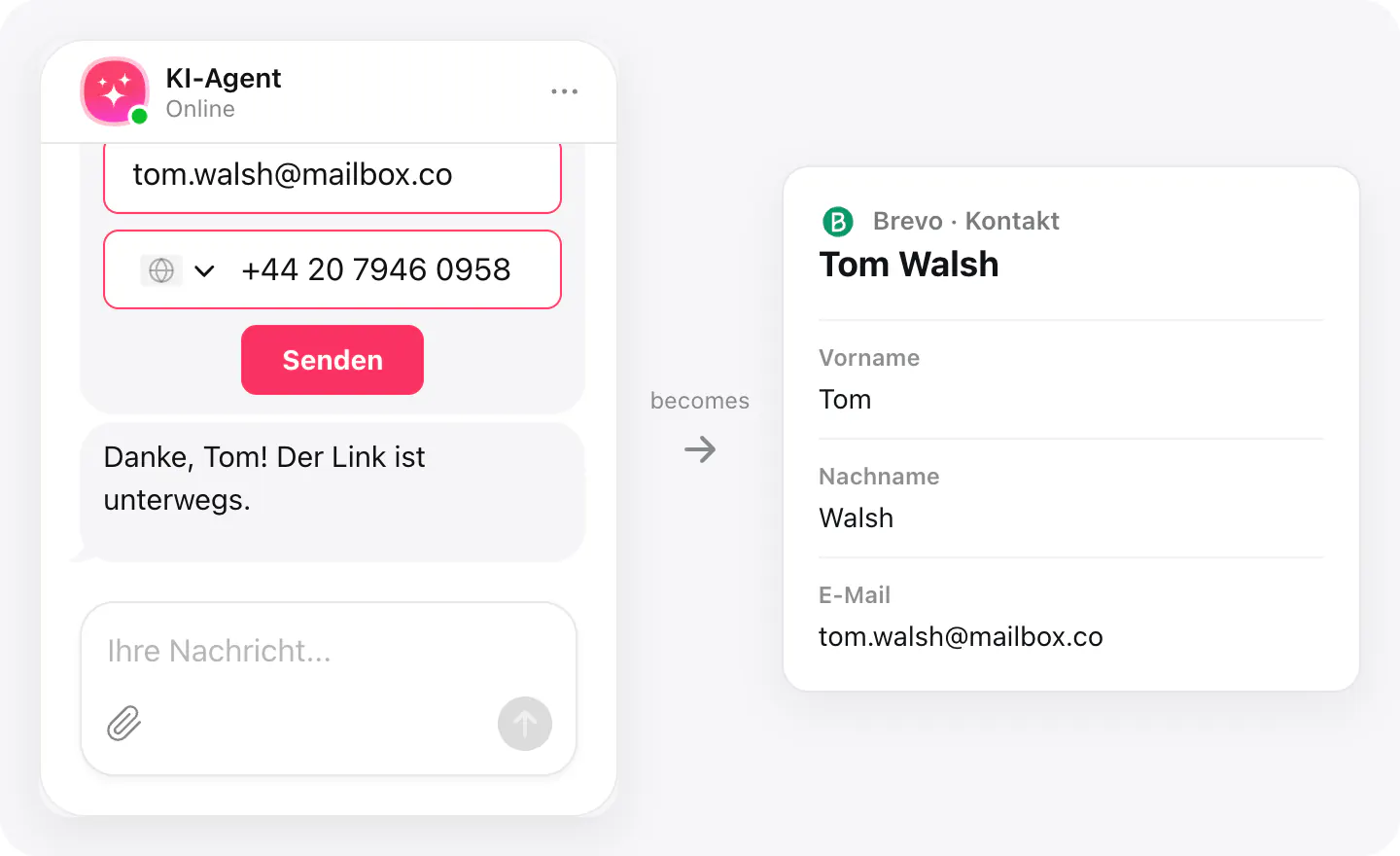
Keine Exporte, keine CSV-Importe: Mit verbundenem Brevo wird jeder Besucher, der im Chat seine E-Mail-Adresse hinterlässt, sofort zum Brevo-Kontakt – mit Vor- und Nachname und seiner Telefonnummer im SMS-Feld.
Ein Besucher, der bereits in Brevo ist, wird über die E-Mail-Adresse erkannt, und sein Kontakt wird aktualisiert, nicht doppelt angelegt. Kontakte werden keinen Listen oder Kampagnen hinzugefügt – wohin sie als Nächstes gehen, entscheiden Sie nach Ihren eigenen Einwilligungsregeln.
Was Sie damit tun können
Dafür ist die Integration gemacht.
Kontakte sammeln
Sendet ein Besucher im Chat seine Daten mit E-Mail-Adresse, erscheint ein Brevo-Kontakt mit Vorname, Nachname und Telefon.
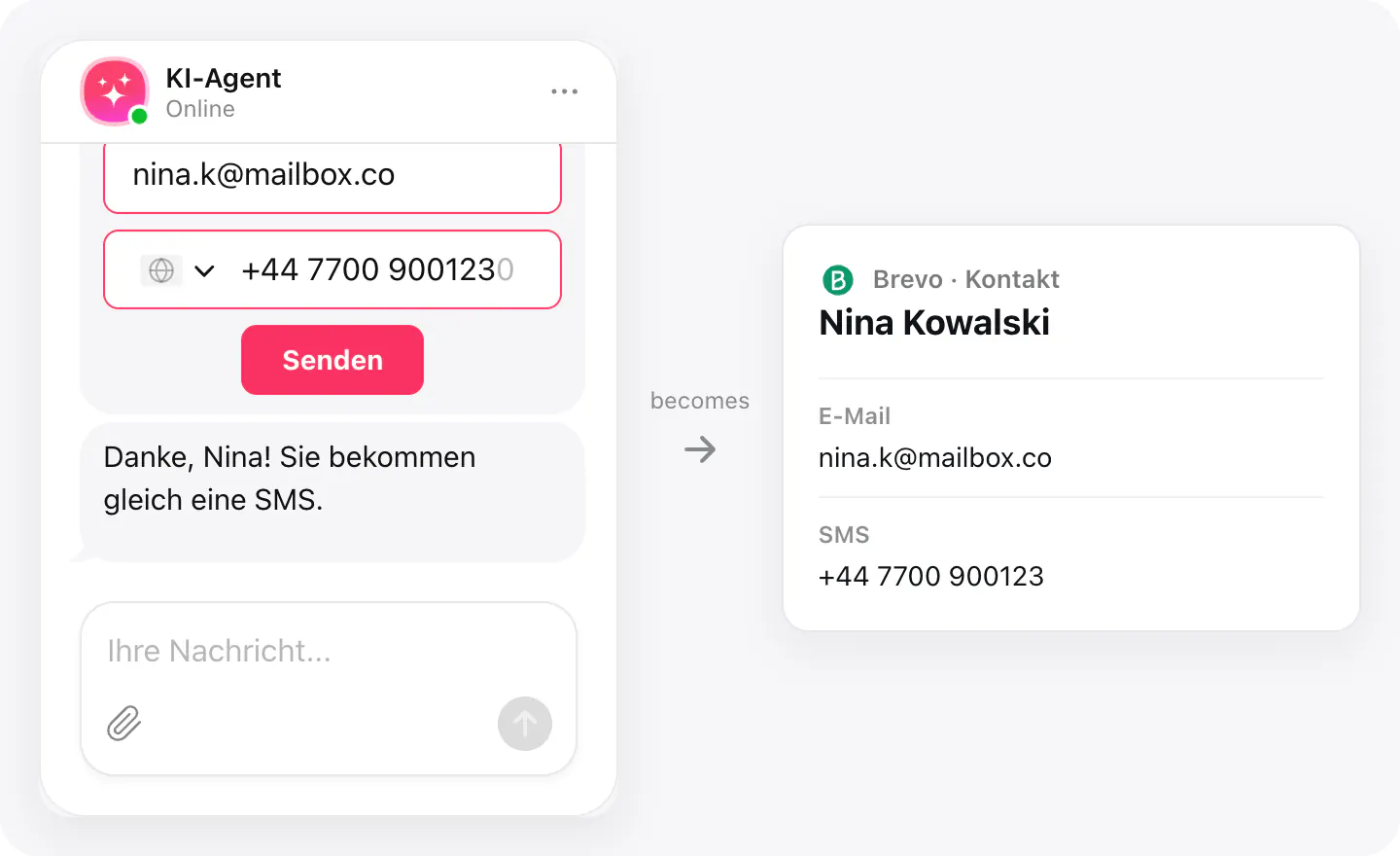
Telefonnummer für SMS gespeichert
Die Telefonnummer des Besuchers kommt in Brevos SMS-Feld, wenn sie die Ländervorwahl enthält; sonst wird der Kontakt ohne sie gespeichert.
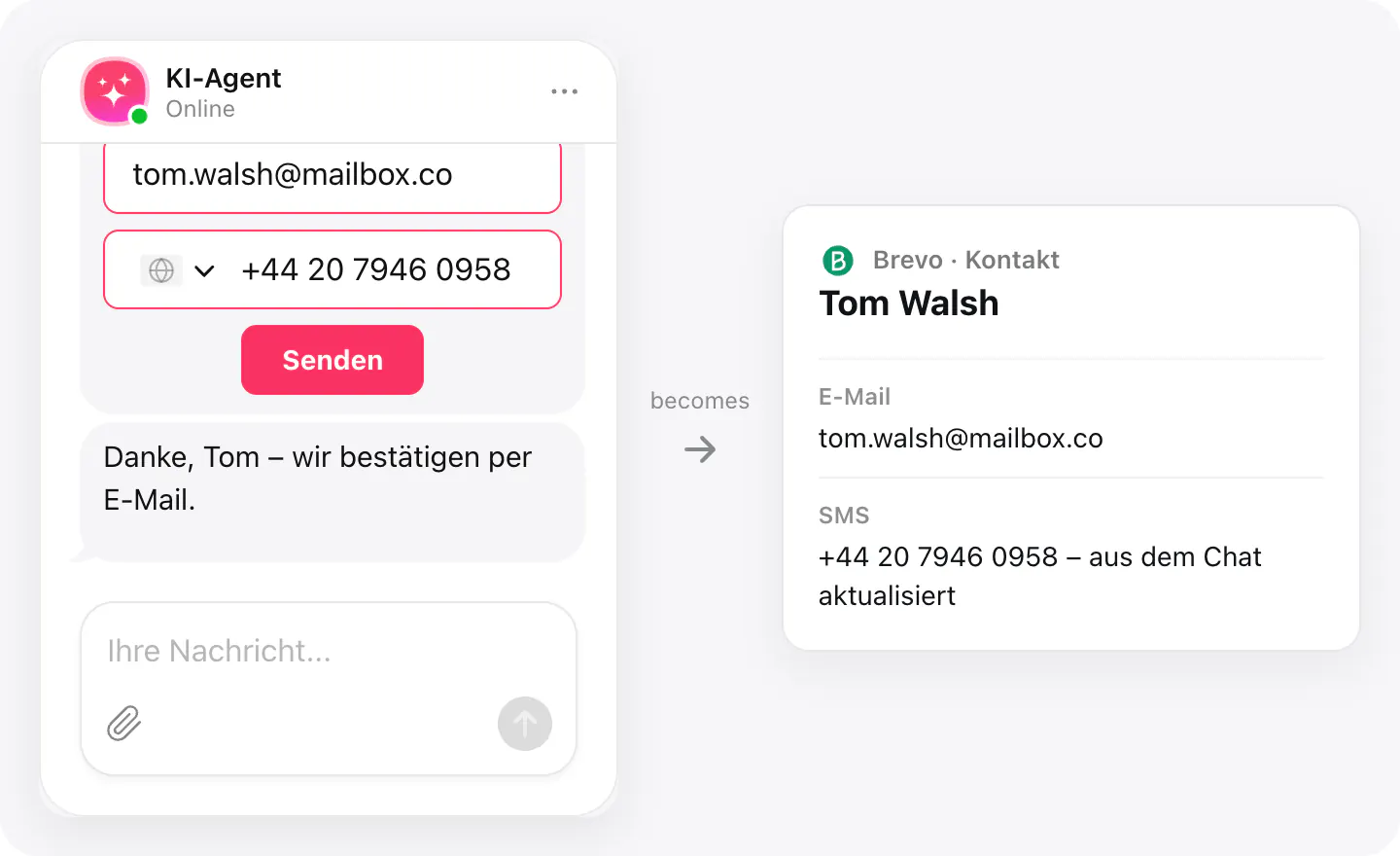
Keine doppelten Kontakte
Ein Besucher, der bereits in Brevo ist, wird über die E-Mail-Adresse erkannt, und sein Kontakt wird mit Name und Telefon aus dem Chat aktualisiert.
Einrichtung
Verbinden Sie Brevo unter „Integrationen“ in Ihrem Widget mit einem API-Schlüssel; ab dann landet dort jeder Kontakt, den der Chat mit E-Mail-Adresse sammelt.
- Erstellen Sie in Brevo einen API-Schlüssel. Wenn Sie seine Berechtigungen einschränken, geben Sie ihm Contacts: All und Account: Read.
- Öffnen Sie Ihr AI-Chatbot-Widget, gehen Sie zu „Integrationen“, wählen Sie Brevo und fügen Sie den Schlüssel ein.
- Aktivieren Sie unter „Agenten-Skills“ den Skill „Kontakte sammeln“ und stellen Sie sicher, dass das Formular nach einer E-Mail-Adresse fragt.
Verbundene Apps und ihr Status sind aufgelistet unter Integrationen in Ihrem Widget, wo Sie den Zugriff jederzeit trennen können.
Voraussetzungen
- Ein auf Ihrer Website veröffentlichtes AI-Chatbot-Widget.
- Ein Brevo-Konto und ein API-Schlüssel.
Was gesendet wird
Was die Integration weitergibt.
E-Mail (Pflicht – ein Kontakt ohne E-Mail wird nicht gesendet)
Vorname (FIRSTNAME)
Nachname (LASTNAME)
Telefon, im SMS-Feld, wenn die Ländervorwahl enthalten ist
Wenn nichts ankommt
- E-Mail-Adresse prüfen. Nur Besucher, die eine E-Mail-Adresse hinterlassen, werden an Brevo gesendet; eine Telefonnummer allein reicht nicht.
- Berechtigungen des Schlüssels prüfen. Ein Schlüssel mit eingeschränkten Berechtigungen braucht Contacts auf All und Account auf Read.
- Authorised IPs prüfen. Ist Authorised IPs in Ihrem Brevo-Konto aktiviert, kann das die Verbindung blockieren: Deaktivieren Sie es während des Verbindens oder fragen Sie den Elfsight-Support, welche Adressen Sie freigeben müssen.
So nutzen Unternehmen es
Dieselbe Verbindung, eingerichtet für verschiedene Branchen.
- Hotels & FerienunterkünfteGäste, die nach Zimmern und Terminen fragen, werden zu Kontakten für Buchungslinks und saisonale Angebote.
- Restaurants & CafésGäste, die nach Tischen und Events fragen, werden zu Kontakten, denen Sie eine SMS oder E-Mail schicken können.
- Online-ShopsKunden, die nach Bestellungen und Produkten fragen, landen in Ihren Kontakten für Newsletter und Aktionen.
- Salons & SpasKunden, die nach Behandlungen fragen, werden zu Kontakten für Terminerinnerungen und Angebote.