

Überblick
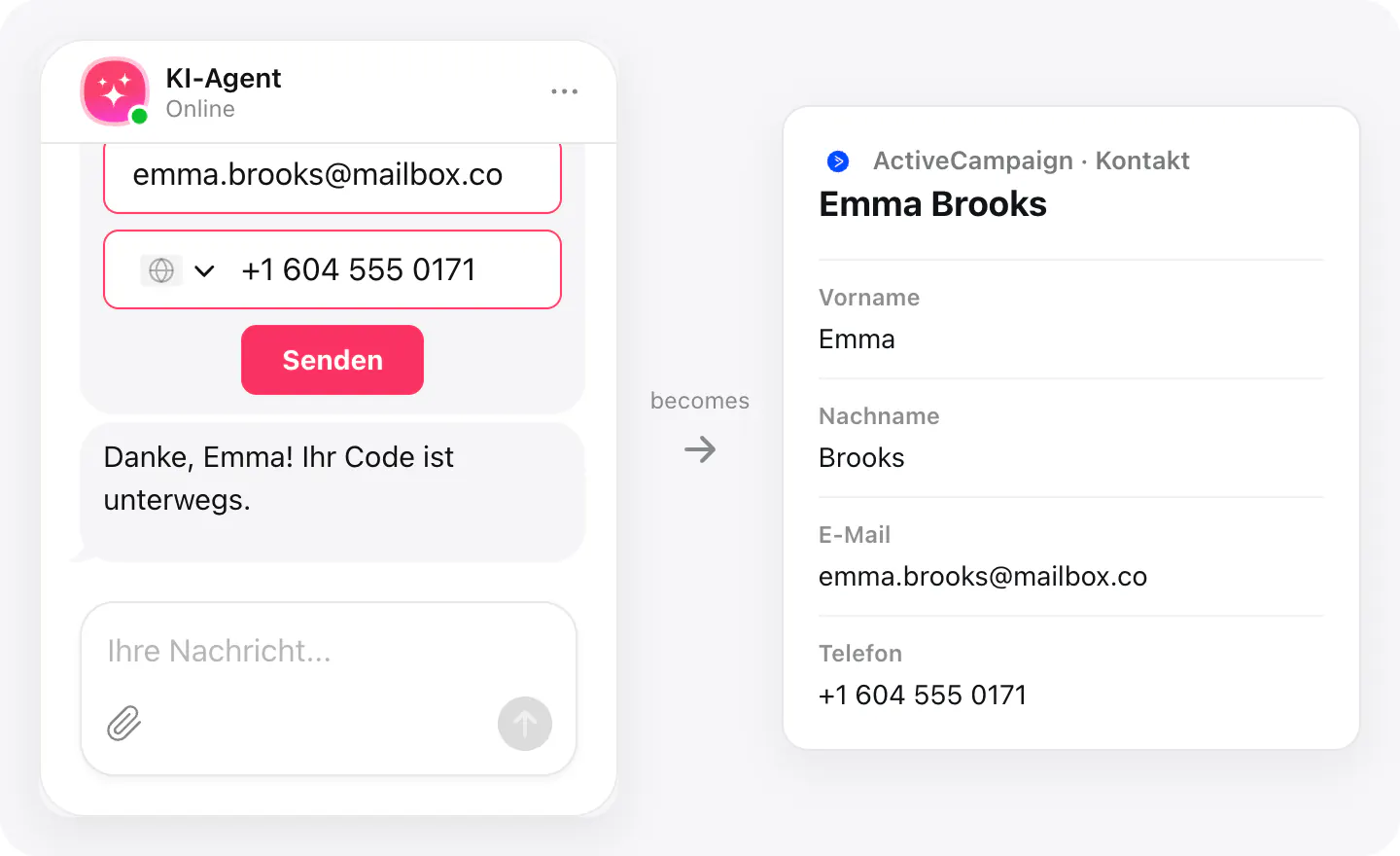
Besucher, die im Chat ihre E-Mail-Adresse angeben, gehören zu Ihren wärmsten Kontakten. Mit verbundenem ActiveCampaign wird jeder von ihnen in dem Moment zum ActiveCampaign-Kontakt, in dem er seine Daten sendet – Vor- und Nachname, E-Mail und Telefon.
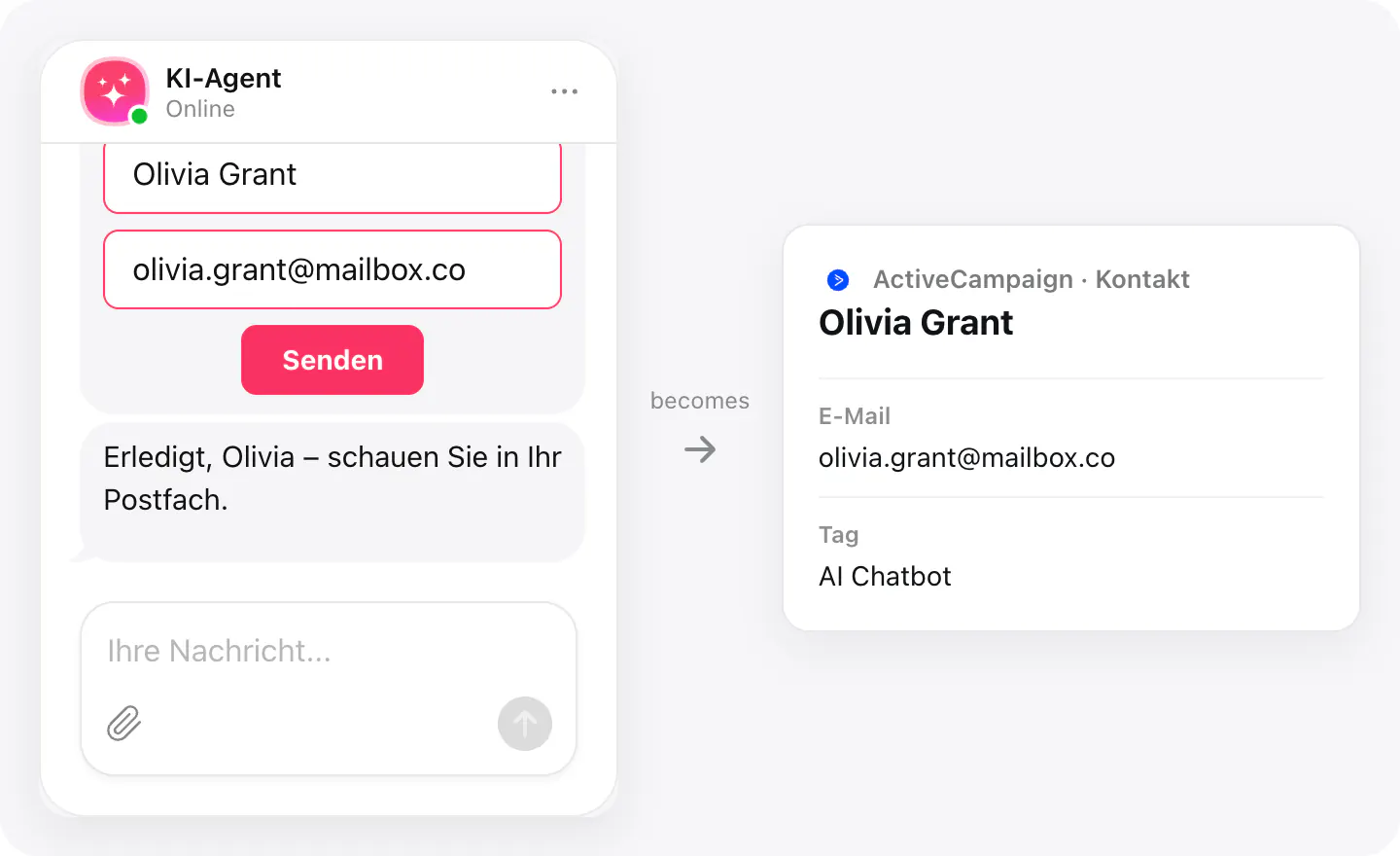
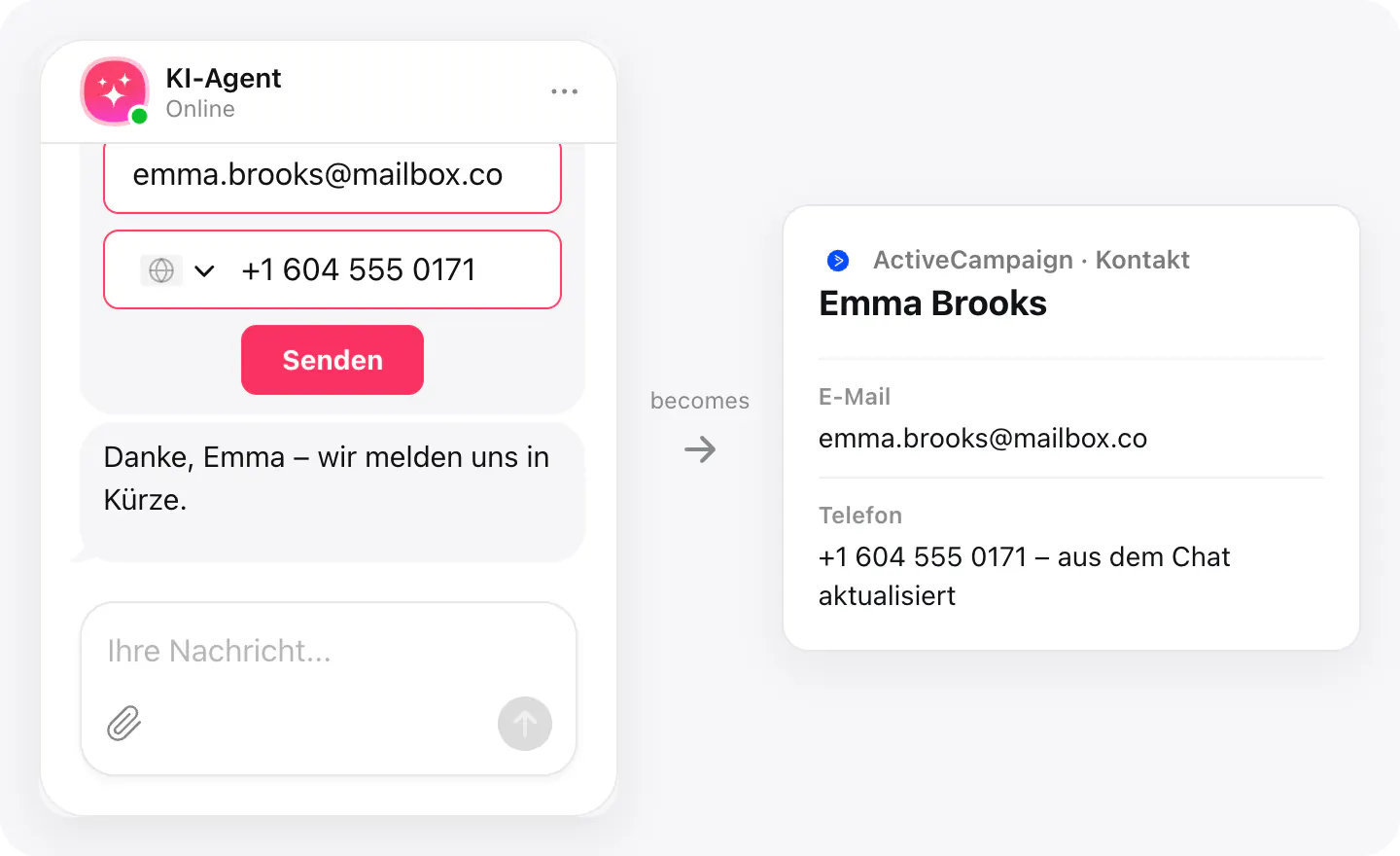
Legen Sie beim Verbinden einen Tag fest, und jeder Kontakt aus dem Chat erhält ihn – so finden Sie ihn in einem Segment oder nutzen den Tag in Ihren Automationen. Ein Besucher, der bereits in Ihrem Konto ist, wird über die E-Mail-Adresse erkannt: Sein Kontakt wird mit den Daten aus dem Chat aktualisiert, nicht doppelt angelegt.
Was Sie damit tun können
Dafür ist die Integration gemacht.
Kontakte sammeln
Sendet ein Besucher im Chat seine Daten mit E-Mail-Adresse, erscheint er in ActiveCampaign als Kontakt mit Vor- und Nachname, E-Mail und Telefon.
Jeden Chat-Kontakt taggen
Wählen Sie beim Verbinden einen Tag – etwa „AI Chatbot“ –, und jeder Kontakt aus dem Chat erhält ihn. Gibt es den Tag noch nicht, wird er angelegt.
Keine doppelten Kontakte
Ein Besucher, der bereits in ActiveCampaign ist, wird über die E-Mail-Adresse erkannt, und sein Kontakt wird mit Name und Telefon aus dem Chat aktualisiert.
Einrichtung
Verbinden Sie ActiveCampaign unter „Integrationen“ in Ihrem Widget mit Ihrer API-URL und Ihrem Schlüssel; ab dann landet dort jeder Kontakt, den der Chat mit E-Mail-Adresse sammelt.
- Öffnen Sie in ActiveCampaign Settings → Developer und kopieren Sie Ihre API-URL und Ihren Schlüssel.
- Öffnen Sie Ihr AI-Chatbot-Widget, gehen Sie zu „Integrationen“, wählen Sie ActiveCampaign, fügen Sie URL und Schlüssel ein und, wenn Sie möchten, einen Tag für Chat-Kontakte.
- Aktivieren Sie unter „Agenten-Skills“ den Skill „Kontakte sammeln“ und stellen Sie sicher, dass das Formular nach einer E-Mail-Adresse fragt.
Verbundene Apps und ihr Status sind aufgelistet unter Integrationen in Ihrem Widget, wo Sie den Zugriff jederzeit trennen können.
Voraussetzungen
- Ein auf Ihrer Website veröffentlichtes AI-Chatbot-Widget.
- Ein ActiveCampaign-Konto mit API-URL und Schlüssel.
Was gesendet wird
Was die Integration weitergibt.
E-Mail (Pflicht – ein Kontakt ohne E-Mail wird nicht gesendet)
Vorname
Nachname
Telefon
Ihr Tag, falls Sie einen festlegen
Wenn nichts ankommt
- E-Mail-Adresse prüfen. Nur Besucher, die eine E-Mail-Adresse hinterlassen, werden an ActiveCampaign gesendet; eine Telefonnummer allein reicht nicht.
- API-URL und Schlüssel prüfen. Die URL sieht so aus: https://yourname.api-us1.com. Wurde der Schlüssel in ActiveCampaign geändert, verbinden Sie erneut mit dem neuen.
- Tag prüfen. Ein Tag hat bis zu 250 Zeichen, ohne Kommas, Zeilenumbrüche, HTML oder Emoji.
So nutzen Unternehmen es
Dieselbe Verbindung, eingerichtet für verschiedene Branchen.
- Online-ShopsKunden, die nach Versand oder Größen fragen, landen getaggt in Ihren Kontakten – bereit für Ihre Willkommens-E-Mails.
- Fitnessstudios & FitnessWer nach Kursen und Mitgliedschaften fragt, wird zum Kontakt, dem Sie Stundenplan und Angebote schicken können.
- SaaS & SoftwareFragen zu Testphase und Preisen werden zu getaggten Kontakten für Ihre Nurturing-Kampagnen.
- Salons & SpasKunden, die nach Behandlungen fragen, werden zu Kontakten für Ihre Erinnerungen und saisonalen Angebote.