
Überblick
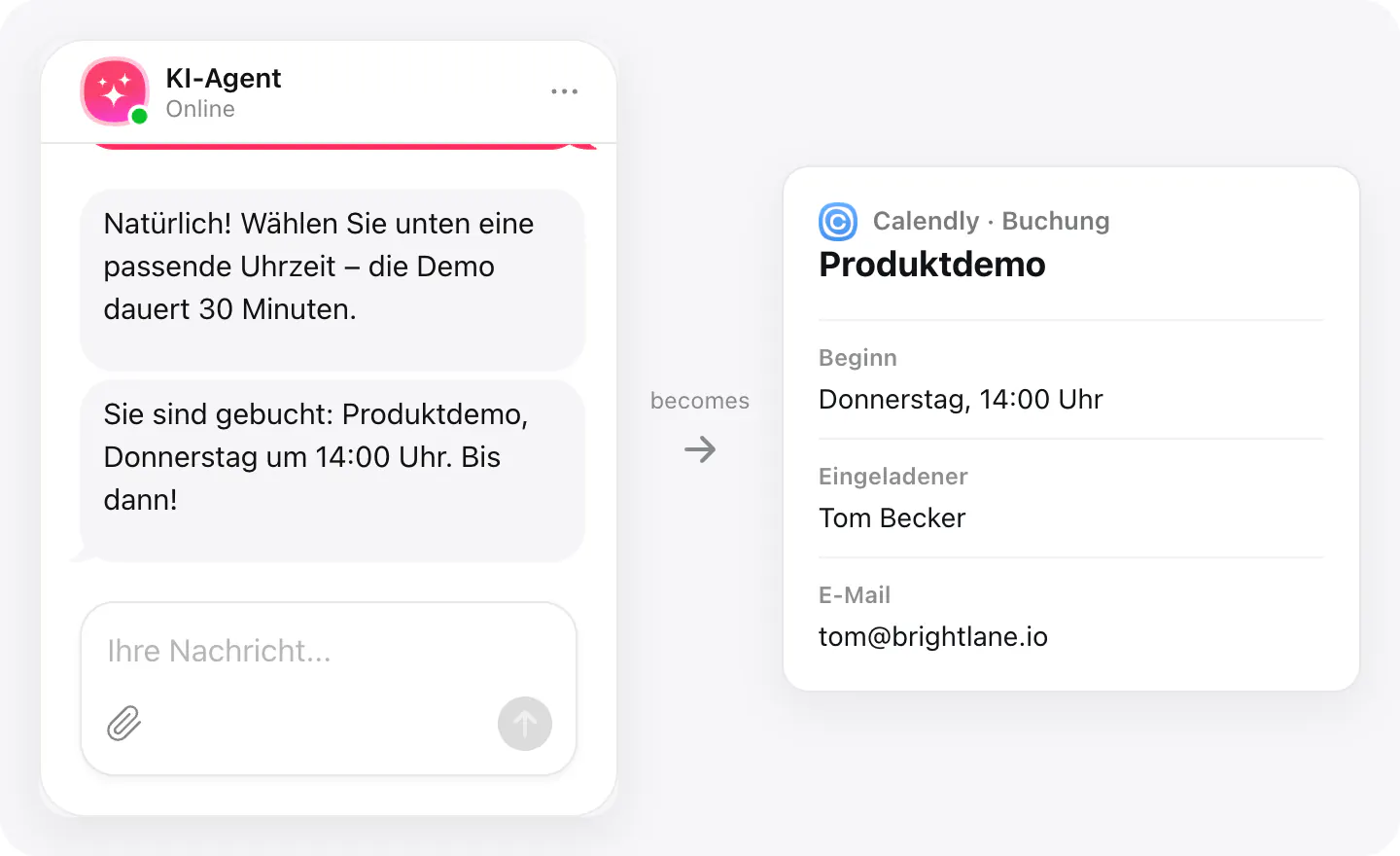
Ein Besucher, der ein Treffen möchte, ist so bereit wie nie; eine Antwort wie „Schreiben Sie uns eine E-Mail, um einen Termin zu vereinbaren“ verliert viele von ihnen. Mit dem Buchungs-Skill und Ihrem Calendly-Link öffnet der Agent die Buchungsseite von Calendly, sobald der Besucher etwas vereinbaren möchte, und er wählt eine Zeit aus Ihrer echten Verfügbarkeit.
Sie beschreiben, wann die Buchung erscheinen soll – bei einer Demo-Anfrage, einer Beratung, einem Gespräch. Das Meeting landet in Ihrem Calendly mit allem, was der Besucher ausgefüllt hat, und der Chat geht weiter: Der Agent bestätigt die Buchung und bleibt für weitere Fragen da.
Was Sie damit tun können
Dafür ist die Integration gemacht.
Buchen im Moment des Interesses
Eine Anfrage nach Demo, Gespräch oder Beratung öffnet Ihre Calendly-Seite direkt über Ihrer Website – kein Formular vorab, kein E-Mail-Hin-und-Her.
Das passende Meeting zur Frage
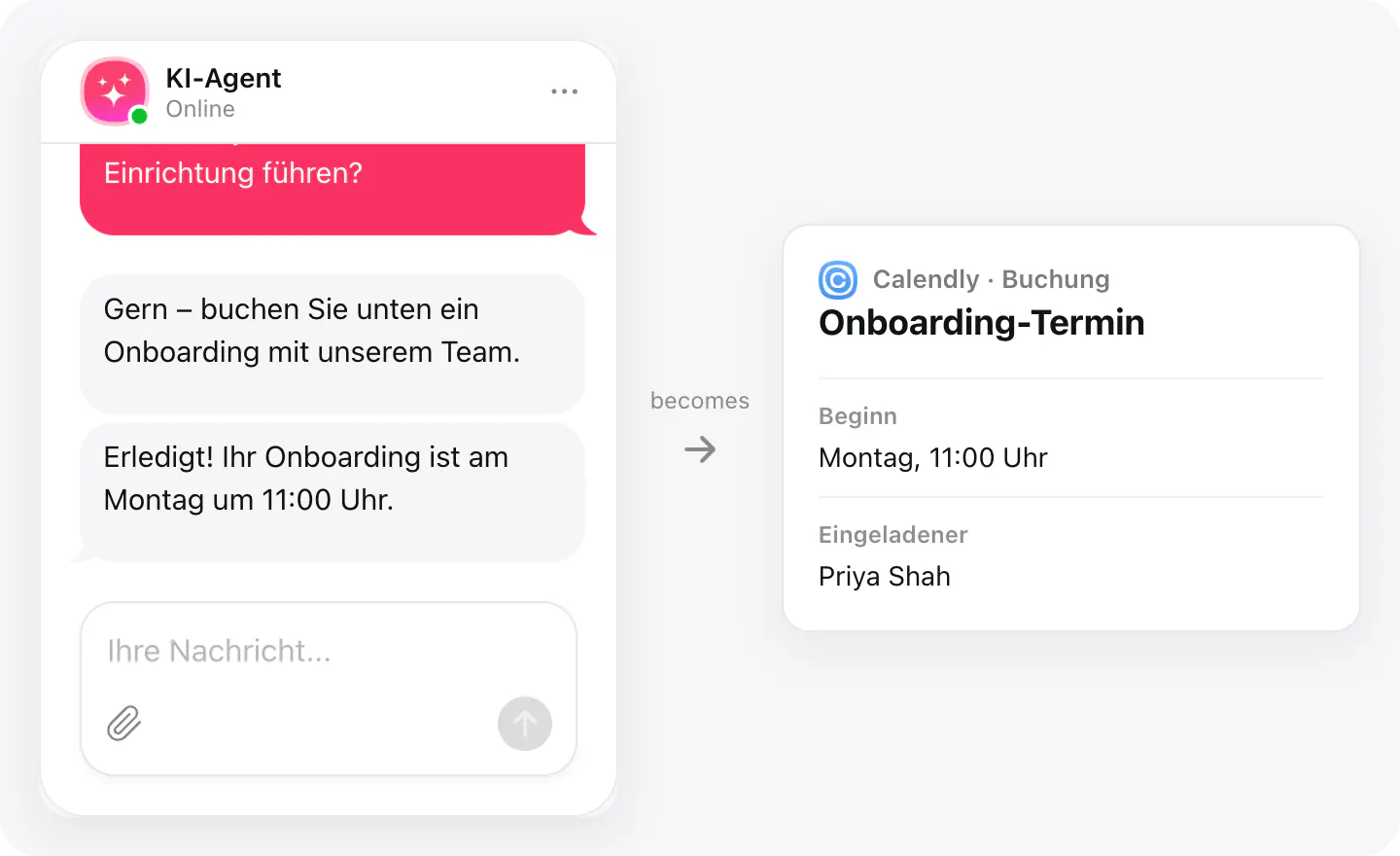
Fügen Sie für jede Meeting-Art einen Buchungs-Skill hinzu, jeweils mit eigenem Calendly-Link und eigenem „Wann anzeigen“: Vertriebsgespräche bei Preisfragen, Onboarding für Neukunden.
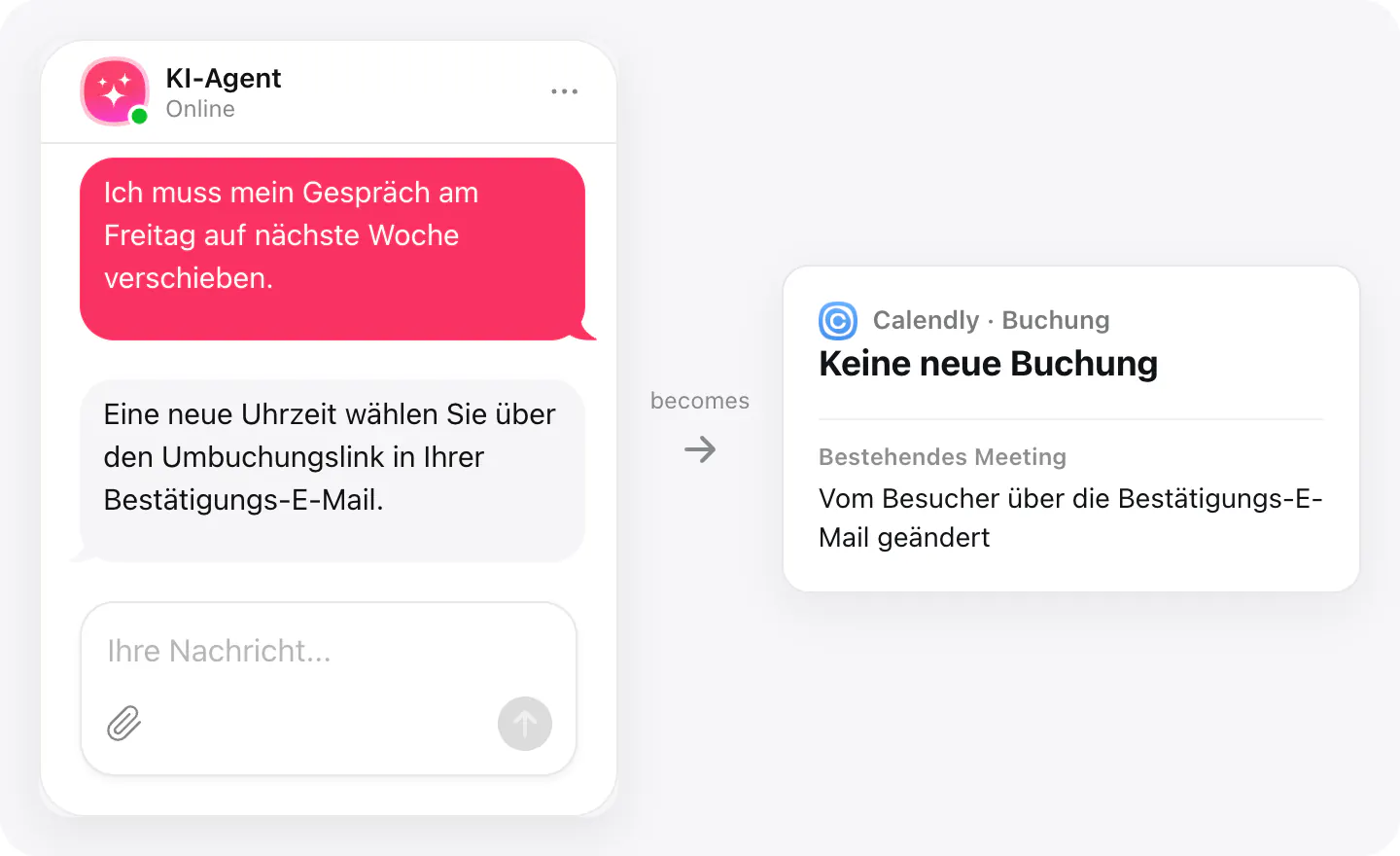
Umbuchungen laufen über die Bestätigungs-E-Mail
Möchte ein Besucher ein bereits gebuchtes Meeting verschieben oder absagen, öffnet der Agent keine neue Buchung – er verweist auf den Link in der Bestätigungs-E-Mail.
Einrichtung
Buchung ist ein Agenten-Skill. Öffnen Sie Calendly unter „Integrationen“ in Ihrem AI-Chatbot-Widget und fügen Sie den Skill dort hinzu.
- Öffnen Sie Ihr AI-Chatbot-Widget, wechseln Sie zum Tab „Integrationen“ und wählen Sie Calendly.
- Klicken Sie auf „Skill hinzufügen“ und fügen Sie den öffentlichen Link zu Ihrer Calendly-Buchungsseite ein. Bieten Sie mehrere Meeting-Arten an, nutzen Sie den Link der Hauptseite, die alle auflistet – oder fügen Sie für jede einen Skill hinzu.
- Beschreiben Sie, wann die Buchung erscheinen soll – zum Beispiel, wenn ein Besucher ein Meeting vereinbaren, eine Demo oder ein Gespräch buchen oder mit jemandem sprechen möchte.
Den Link oder die Regeln für das Angebot können Sie jederzeit unter Agenten-Skills im Widget ändern.
Voraussetzungen
- Ein auf Ihrer Website veröffentlichtes AI-Chatbot-Widget.
- Ein öffentlicher Link zu Ihrer Calendly-Buchungsseite (die Hauptseite, wenn Sie mehrere Terminarten anbieten).
Wo die Buchung landet
Besucher buchen auf der Calendly-Seite selbst, die sich über Ihrer Website öffnet.
| Wo die Buchung landet | Calendly | Der Chat |
|---|---|---|
| Die Buchung, ihre Uhrzeit und was der Besucher ausgefüllt hat | ||
| Eine Bestätigung, dass die Buchung geklappt hat |
Wenn nichts ankommt
- Link prüfen. Ein Buchungs-Skill ohne Buchungslink wird nie angeboten. Fügen Sie Ihre öffentliche Calendly-Seite ein – die, die Besucher ohne Anmeldung öffnen können.
- „Wann anzeigen“ prüfen. Der Agent öffnet die Buchung, wenn das Gespräch zu Ihrer Beschreibung passt. Benennen Sie die Anliegen klar: eine Demo, eine Beratung, ein Gespräch.
- Umbuchen per E-Mail. Anfragen, ein bestehendes Meeting zu verschieben oder abzusagen, öffnen keine Buchung; Besucher nutzen den Link in ihrer Bestätigungs-E-Mail.
So nutzen Unternehmen es
Dieselbe Verbindung, eingerichtet für verschiedene Branchen.
- SaaS & SoftwareFragen zu Preisen und Funktionen werden zu Demo-Calls, die direkt im Chat gebucht werden.
- VersicherungenFragen nach einem Angebot enden in einem Gespräch mit einem Berater zu einer vom Besucher gewählten Zeit.
- ImmobilienInteressenten buchen eine Besichtigung oder ein Gespräch mit einem Makler, während sie sich das Objekt ansehen.