
Überblick
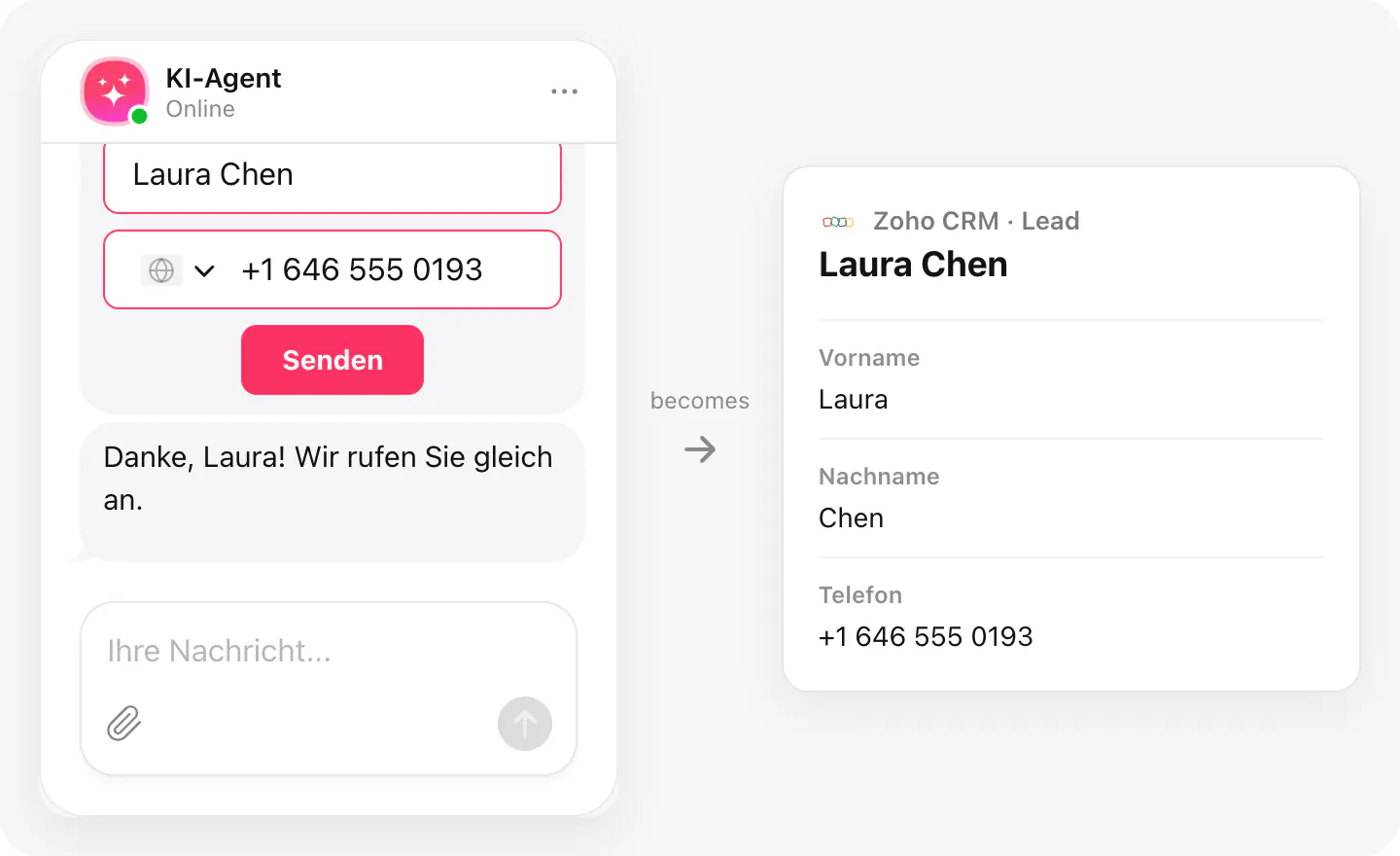
Kontakte aus dem Chat sollten nicht darauf warten, dass jemand sie kopiert. Mit verbundenem Zoho CRM wird ein Besucher, der im Chat Name, E-Mail oder Telefon hinterlässt, sofort zum Lead in Ihrem Modul Leads, mit Vor- und Nachname, E-Mail und Telefon.
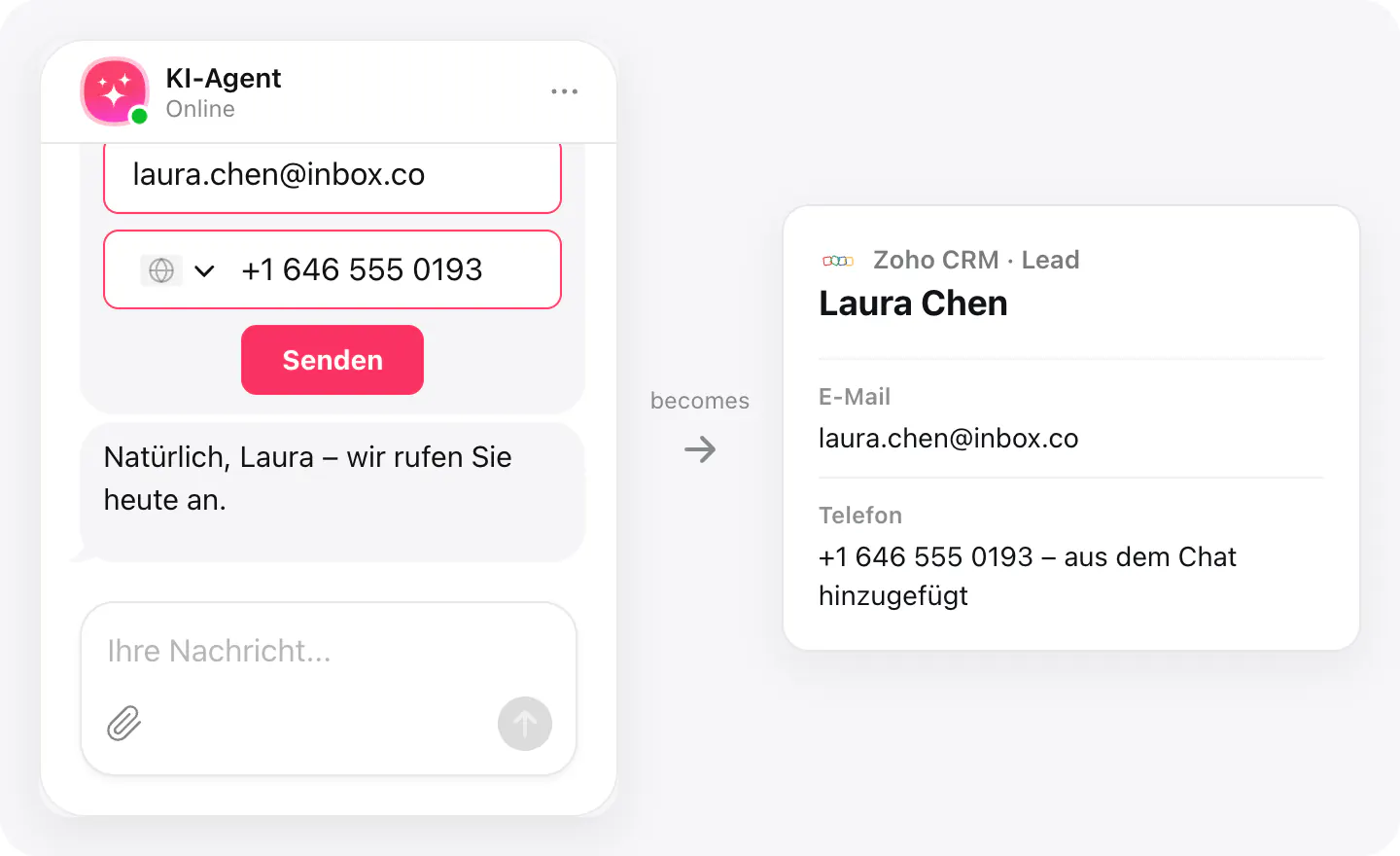
Leads werden auf dem üblichen Weg angelegt, daher laufen die Workflow-Regeln für neue Leads auch bei Chat-Leads. Ein Besucher, der schon unter Ihren Leads ist, wird über die E-Mail-Adresse erkannt: Sein Lead erhält nur die fehlenden Daten, und der vorhandene Name wird nie überschrieben.
Was Sie damit tun können
Dafür ist die Integration gemacht.
Leads sammeln
Sendet ein Besucher im Chat seine Daten, erscheint in Zoho CRM ein Lead mit Vor- und Nachname, E-Mail und Telefon.
Ihre Workflow-Regeln laufen
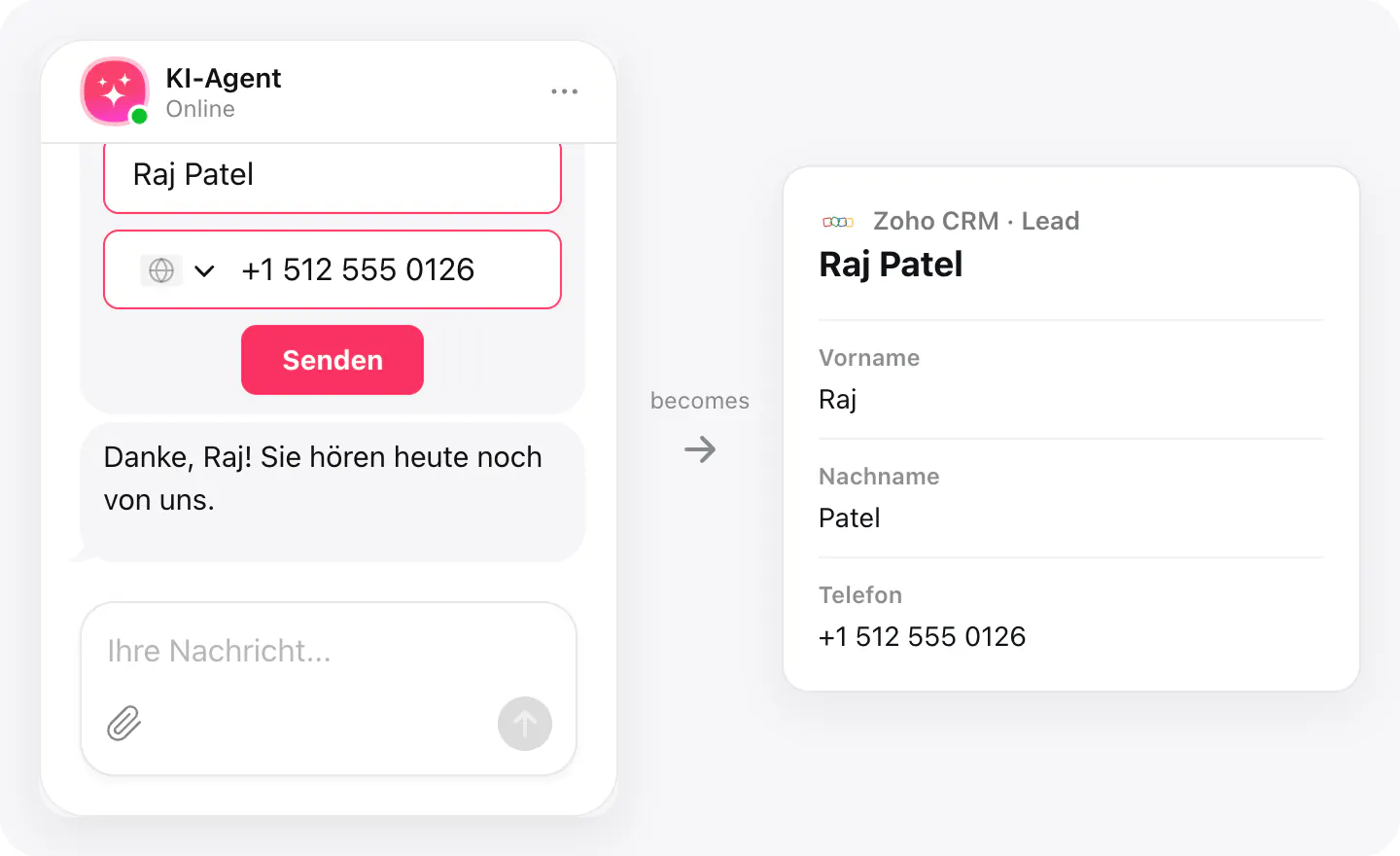
Ein Lead aus dem Chat wird wie jeder andere angelegt, daher greifen auch Ihre Workflow-Regeln für neue Leads – eine E-Mail-Benachrichtigung, eine Aufgabe, eine Feldaktualisierung.
Keine doppelten Leads
Ein Besucher, der bereits unter Ihren Leads ist, wird über die E-Mail-Adresse erkannt: Der Lead erhält die fehlenden Daten, und nichts, was Sie eingetragen haben, wird überschrieben.
Einrichtung
Verbinden Sie Zoho CRM unter „Integrationen“ in Ihrem Widget und wählen Sie es dann im Skill „Kontakte sammeln“ als Ziel für Kontakte.
- Öffnen Sie Ihr AI-Chatbot-Widget, gehen Sie zu „Integrationen“, wählen Sie Zoho CRM und melden Sie sich bei Ihrem Zoho-Konto an, um den Zugriff auf Leads zu erlauben.
- Aktivieren Sie unter „Agenten-Skills“ den Skill „Kontakte sammeln“ und wählen Sie Zoho CRM als Ziel für Kontakte.
- Stellen Sie sicher, dass das Formular nach einer E-Mail-Adresse fragt: Darüber wird ein wiederkehrender Besucher seinem Lead zugeordnet.
Verbundene Apps und ihr Status sind aufgelistet unter Integrationen in Ihrem Widget, wo Sie den Zugriff jederzeit trennen können.
Voraussetzungen
- Ein auf Ihrer Website veröffentlichtes AI-Chatbot-Widget.
- Ein Zoho-CRM-Konto mit der Berechtigung, Leads anzusehen, anzulegen und zu bearbeiten.
- Jedes Zoho-Rechenzentrum funktioniert: USA, EU, Indien, Australien, Japan, Kanada, Saudi-Arabien oder China.
Was gesendet wird
Was die Integration weitergibt.
Vorname
Nachname (aus der E-Mail-Adresse, wenn kein Name vorhanden ist)
E-Mail
Telefon
Company: „Not provided“, nur wenn Ihr Layout es verlangt
Wenn nichts ankommt
- Skill prüfen. „Kontakte sammeln“ braucht Zoho CRM als Ziel für Kontakte; ist dort kein CRM gewählt, wird nichts gesendet.
- Pflichtfelder prüfen. Company wird mit „Not provided“ gefüllt, wenn Ihr Leads-Layout es verlangt. Jedes andere Pflichtfeld verhindert, dass der Lead angelegt wird – machen Sie es optional.
- Kontaktdaten prüfen. Ein Lead wird nur angelegt, wenn der Besucher eine E-Mail-Adresse oder Telefonnummer hinterlässt; ein Name allein reicht nicht.
So nutzen Unternehmen es
Dieselbe Verbindung, eingerichtet für verschiedene Branchen.
- VersicherungenAngebotsanfragen werden zu Leads, und Ihre Workflow-Regeln benachrichtigen den diensthabenden Berater.
- ImmobilienKäufer und Mieter, die nach einer Immobilie fragen, erreichen Ihre Makler als Leads mit ihrer Telefonnummer.
- Lokale & kleine UnternehmenWebsite-Anfragen landen in denselben Zoho-CRM-Leads, die Ihr Team ohnehin nachfasst.