
Überblick
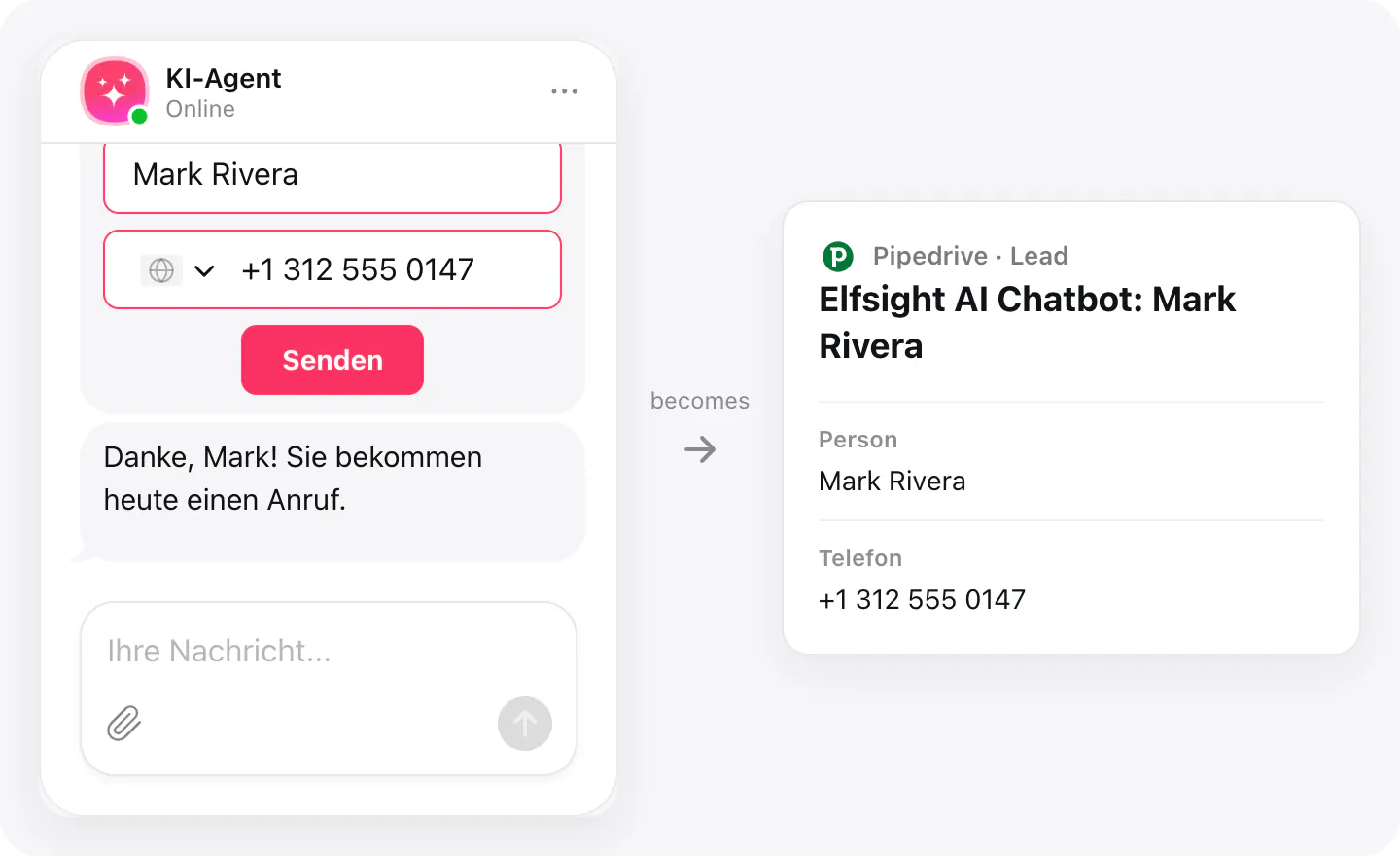
Ein Besucher, der nach Preisen fragt und eine Telefonnummer hinterlässt, ist ein Lead – aber nur, wenn ihn jemand sieht. Mit verbundenem Pipedrive kommen die Daten, die ein Besucher im Chat hinterlässt, sofort in Pipedrive an: eine Person mit Name, E-Mail und Telefon und ein mit ihr verknüpfter Lead mit dem Titel „Elfsight AI Chatbot:“ und ihrem Namen – so weiß Ihr Team, woher er kommt.
Wiederkehrende Besucher verstopfen Ihre Pipeline nicht. Personen werden über die E-Mail-Adresse abgeglichen: Eine bestehende Person behält ihren Namen, erhält eine Telefonnummer nur, wenn sie keine hatte, und bekommt keinen zweiten Lead, solange einer offen ist – auch wenn Ihr Team ihn angelegt hat.
Was Sie damit tun können
Dafür ist die Integration gemacht.
Leads sammeln
Sendet ein Besucher im Chat seine Daten, erhält Pipedrive eine neue Person und einen mit ihr verknüpften Lead, betitelt mit dem Namen des Besuchers.
Keine doppelten Personen
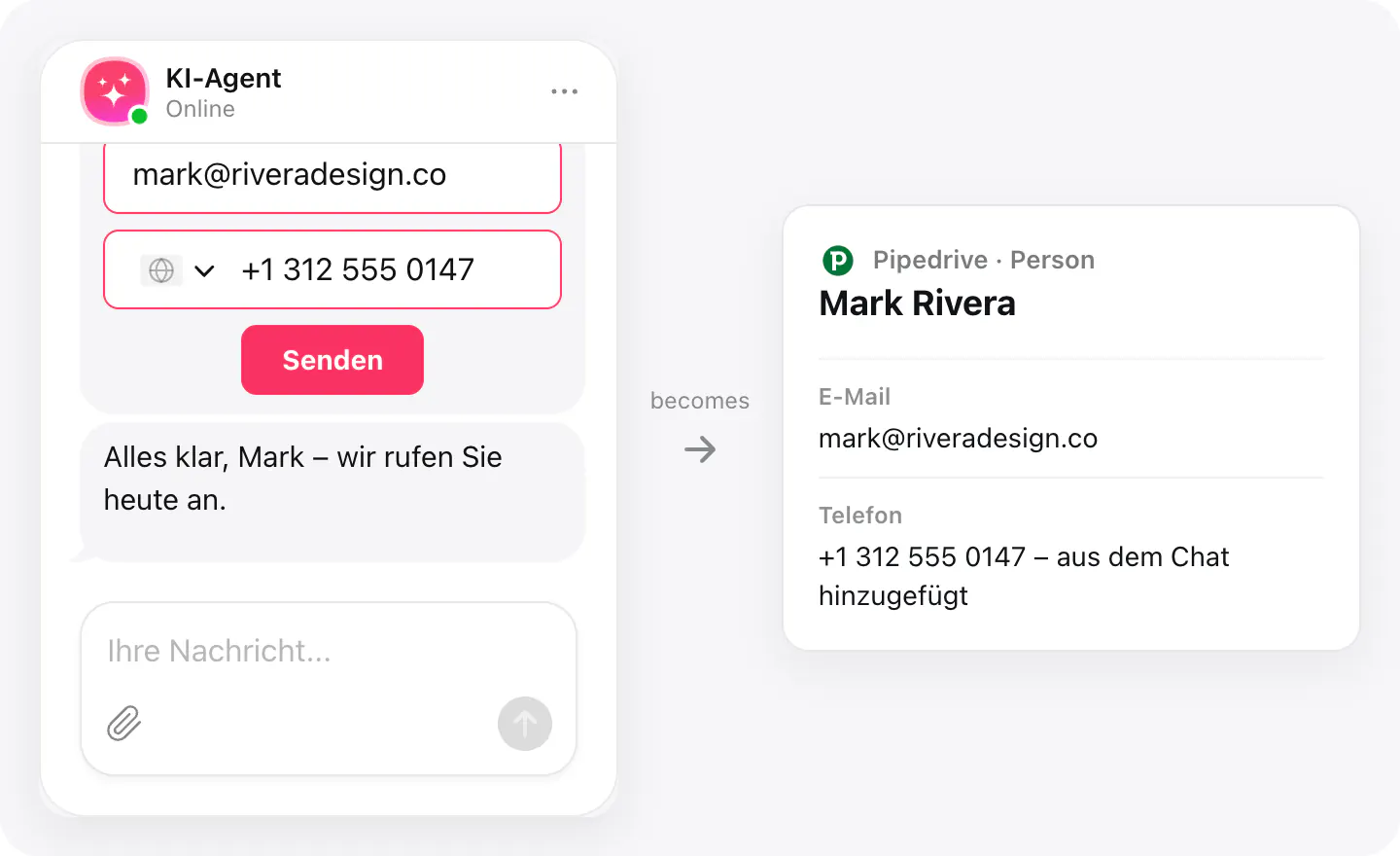
Ein Besucher, der bereits in Pipedrive ist, wird über die E-Mail-Adresse erkannt: Die Person behält den Namen, den Sie haben, und erhält die Telefonnummer aus dem Chat nur, wenn sie keine hatte.
Ein offener Lead pro Person
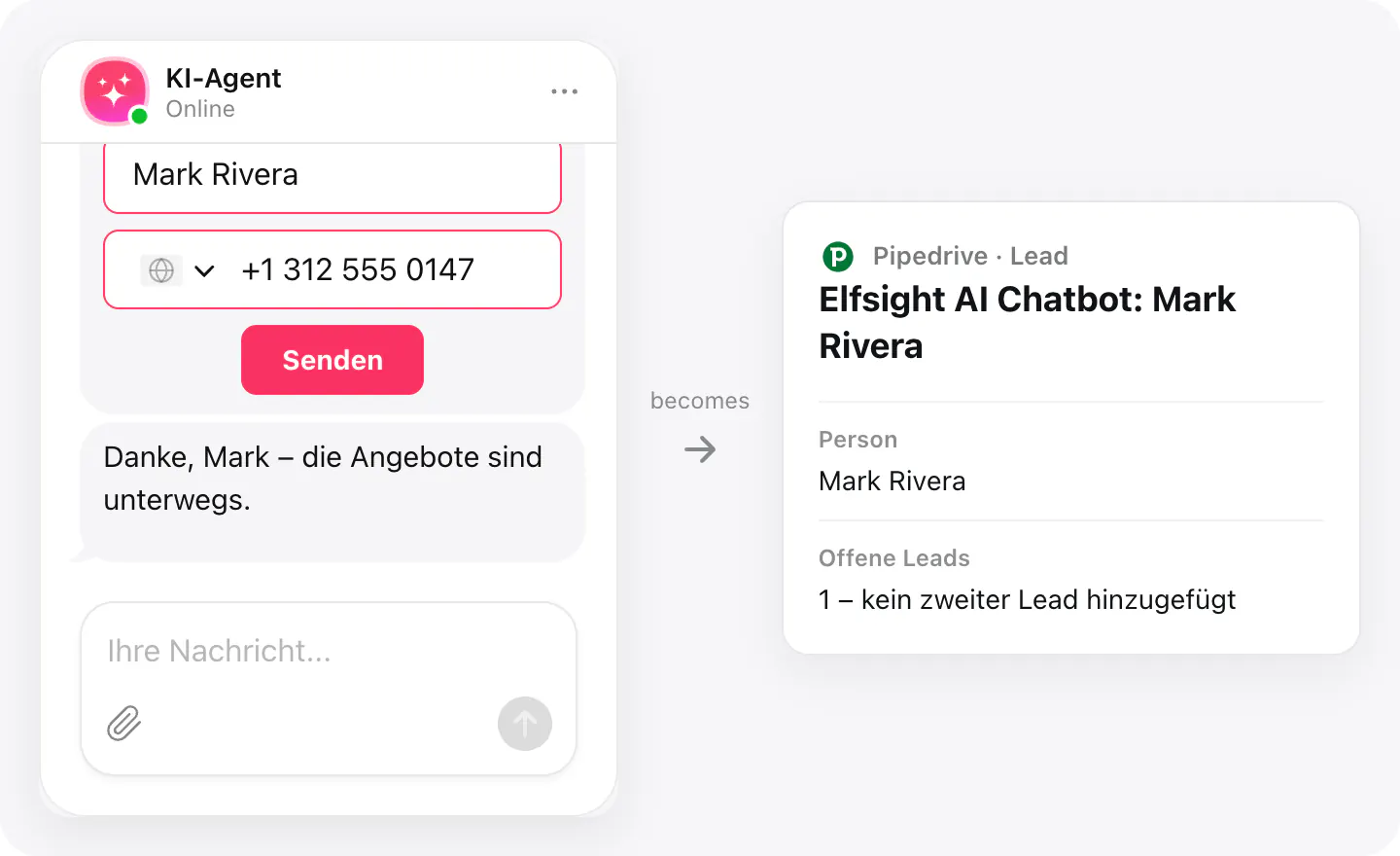
Hat die Person bereits einen offenen Lead – aus einem früheren Chat oder von Ihrem Team angelegt –, wird kein zweiter hinzugefügt, damit wiederholte Chats Ihre Leads nicht mit Kopien füllen.
Einrichtung
Verbinden Sie Pipedrive unter „Integrationen“ in Ihrem Widget und wählen Sie es dann im Skill „Kontakte sammeln“ als Ziel für Kontakte.
- Öffnen Sie Ihr AI-Chatbot-Widget, gehen Sie zu „Integrationen“, wählen Sie Pipedrive und melden Sie sich an, um den Zugriff auf Ihr Firmenkonto zu erlauben.
- Aktivieren Sie unter „Agenten-Skills“ den Skill „Kontakte sammeln“ und wählen Sie Pipedrive als Ziel für Kontakte.
- Stellen Sie sicher, dass das Formular nach einer E-Mail-Adresse fragt: Darüber wird ein wiederkehrender Besucher der Person zugeordnet, die bereits in Pipedrive ist.
Verbundene Apps und ihr Status sind aufgelistet unter Integrationen in Ihrem Widget, wo Sie den Zugriff jederzeit trennen können.
Voraussetzungen
- Ein auf Ihrer Website veröffentlichtes AI-Chatbot-Widget.
- Ein Pipedrive-Konto mit der Berechtigung, Personen und Leads hinzuzufügen.
Was gesendet wird
Was die Integration weitergibt.
| Was gesendet wird | Person | Lead |
|---|---|---|
| Name (ohne Namen stehen E-Mail oder Telefon an seiner Stelle) | ||
| Telefon | ||
| Titel: „Elfsight AI Chatbot:“ und der Name des Besuchers | ||
| Mit der Person verknüpft |
Wenn nichts ankommt
- Skill prüfen. „Kontakte sammeln“ braucht Pipedrive als Ziel für Kontakte; ist dort kein CRM gewählt, wird nichts gesendet.
- Kontaktdaten prüfen. Eine Person wird nur angelegt, wenn der Besucher eine E-Mail-Adresse oder Telefonnummer hinterlässt; ein Name allein reicht nicht.
- Nach einem offenen Lead suchen. Eine Person mit einem offenen Lead bekommt keinen weiteren – prüfen Sie den Lead, der für sie bereits offen ist.
So nutzen Unternehmen es
Dieselbe Verbindung, eingerichtet für verschiedene Branchen.
- ImmobilienBesucher, die nach einem Objekt fragen, werden zu Personen und Leads, die Ihre Makler noch am selben Tag zurückrufen.
- AutohäuserFragen zu Probefahrt und Inzahlungnahme erreichen Ihr Verkaufsteam als Leads mit der Telefonnummer des Käufers.
- SaaS & SoftwareDemo- und Preisanfragen landen als Leads in Pipedrive, bereit zur Qualifizierung zu Deals.
- Lokale & kleine UnternehmenAngebotsanfragen von der Website gehen direkt zu den Leads, die Ihr Team ohnehin abarbeitet.