
Überblick
Einen Chatbot, den man nicht messen kann, kann man schwer rechtfertigen. Mit Google Analytics erscheint der Chat in denselben Berichten wie der Rest Ihrer Website – neben Ihren Seiten, Kampagnen und Conversions, nicht in einem separaten Tool, das niemand öffnet.
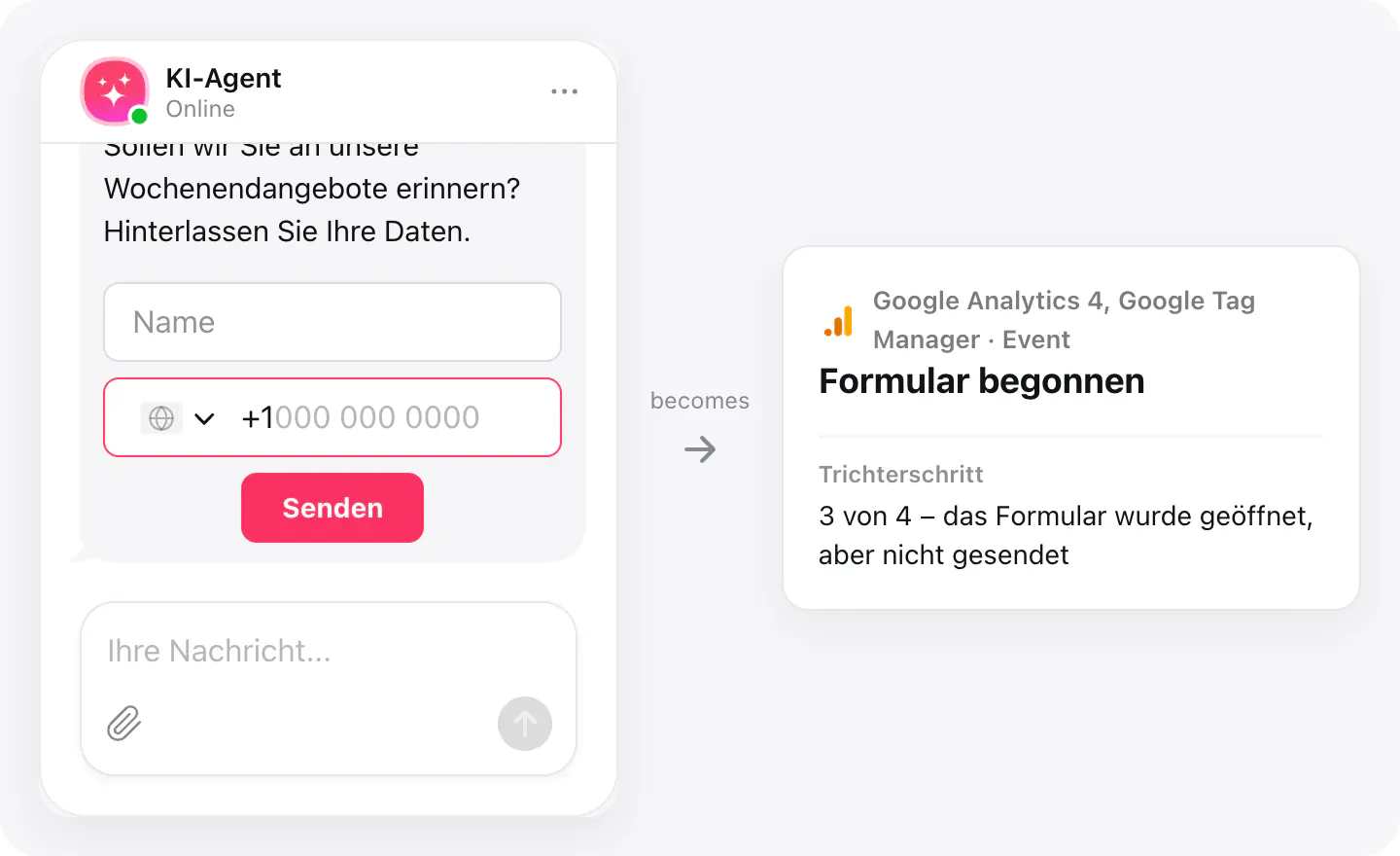
Das Widget nutzt das Google Analytics oder den Google Tag Manager, die bereits auf Ihren Seiten sind. Die Events – Chat geöffnet, Chat gestartet, eine Nachricht mit Absender, Formular begonnen und Formular gesendet – reichen für einen Trichter vom Besuch bis zum Lead.
Was Sie damit tun können
Dafür ist die Integration gemacht.
Sehen, wie viele Besucher mit dem Chat sprechen
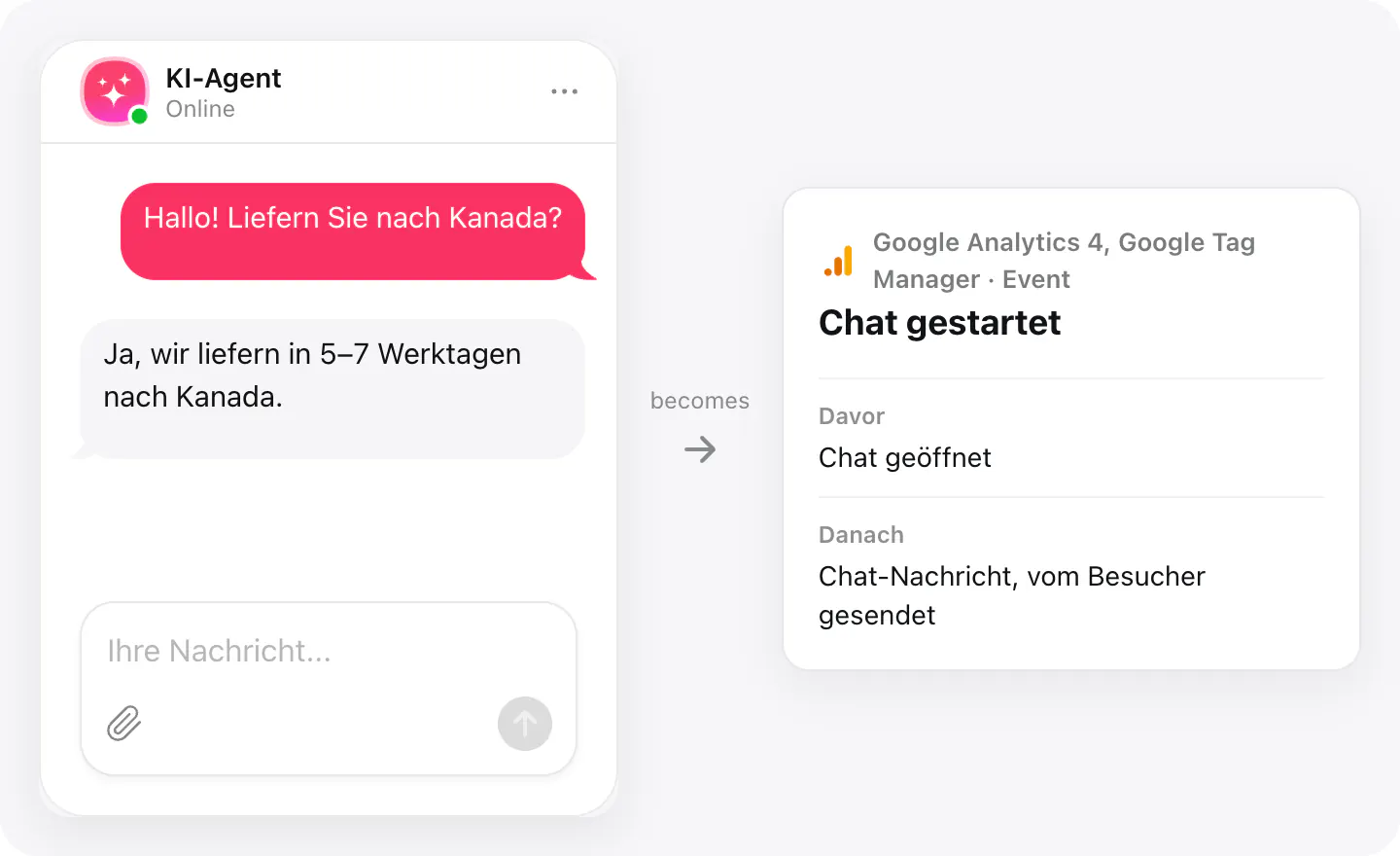
„Chat geöffnet“ und „Chat gestartet“ zeigen, wie viele Besucher den Chat öffnen und wie viele davon tatsächlich ein Gespräch beginnen.
Chat-Leads als Conversions zählen
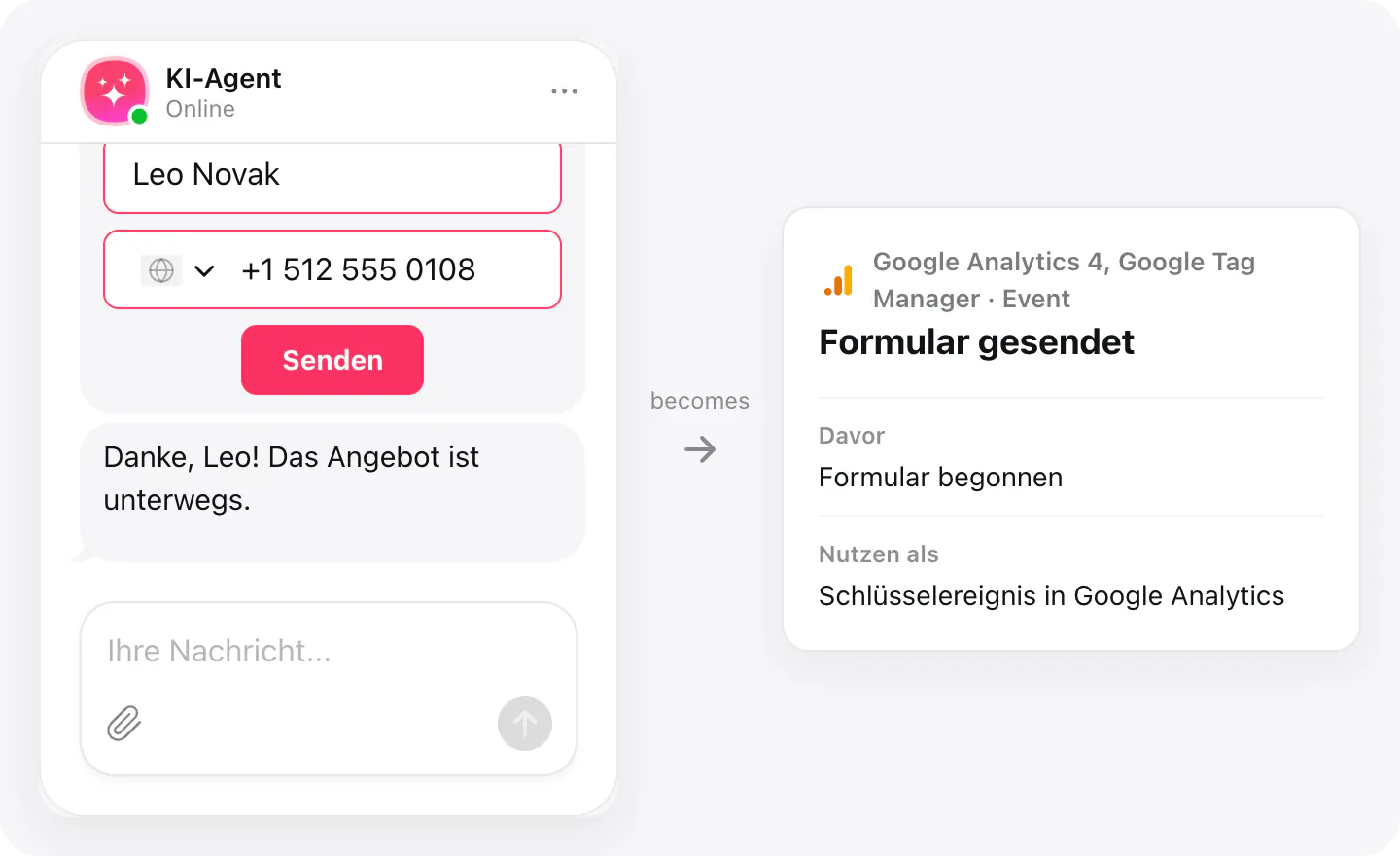
„Formular gesendet“ markiert den Moment, in dem ein Besucher im Chat seine Daten hinterlässt – markieren Sie es als Schlüsselereignis und sehen Sie Chat-Leads neben Ihren anderen Conversions.
Sehen, wo Besucher abspringen
Legen Sie die Chat-Events in einen Trichter: geöffnet, gestartet, Formular begonnen, Formular gesendet. Der Schritt mit dem größten Absprung ist der, an dem Sie arbeiten sollten.
Einrichtung
Die Verbindung wird in Ihrem AI-Chatbot-Widget hergestellt. Öffnen Sie den Tab „Integrationen“, wählen Sie diesen Konnektor und folgen Sie den dort angezeigten Schritten.
- Öffnen Sie Ihr AI-Chatbot-Widget, gehen Sie zu „Integrationen“ und wählen Sie Google Analytics.
- Fügen Sie die Events hinzu, die Sie erfassen möchten – Chat geöffnet, Chat gestartet, Chat-Nachricht, Formular begonnen, Formular gesendet – und die Parameter, die mitgesendet werden sollen.
- Veröffentlichen Sie das Widget; die Events gehen an das Google Analytics oder den Tag Manager, die bereits auf Ihrer Website sind.
Verbundene Apps und ihr Status sind aufgelistet unter Integrationen in Ihrem Widget, wo Sie den Zugriff jederzeit trennen können.
Voraussetzungen
- Google Analytics 4 oder Google Tag Manager, bereits auf Ihrer Website installiert.
- Ein AI-Chatbot-Widget, das auf den Seiten veröffentlicht ist, die Sie messen möchten.
Events, die Sie senden können
Fügen Sie die gewünschten in den Google-Analytics-Einstellungen des Widgets hinzu; jedes kann den Namen oder die ID des Widgets, die App, die Quelle oder einen eigenen Parameter mitliefern.
chat_open – das Chatfenster wird geöffnet
chat_start – der Besucher sendet seine erste Nachricht
chat_message – jede Nachricht, mit sender: visitor oder agent
form_start – der Besucher beginnt, das Kontaktformular auszufüllen
form_submit – der Besucher sendet das Formular
Wenn nichts ankommt
- Google-Tag prüfen. Events gehen an Google Analytics oder den Tag Manager auf der Seite. Eine Seite ohne beides sendet nichts an Google Analytics.
- Den Berichten Zeit geben. Die Standardberichte von Google Analytics können einen Tag brauchen, bis neue Events erscheinen; prüfen Sie zuerst den Echtzeitbericht.
- Prüfen, ob das Widget auf der Seite ist. Events kommen nur von Seiten, auf denen das AI-Chatbot-Widget veröffentlicht ist und der Besucher den Chat tatsächlich öffnet.
So nutzen Unternehmen es
Dieselbe Verbindung, eingerichtet für verschiedene Branchen.
- SaaS & SoftwareDas Marketing zählt Chat-Leads als Schlüsselereignis, neben Registrierungen und Demo-Anfragen.
- Hotels & FerienunterkünfteHotels sehen, wie viele Gäste den Chat öffnen und vor der Buchung ihre Daten hinterlassen.