













Warum Nutzer Elfsight lieben
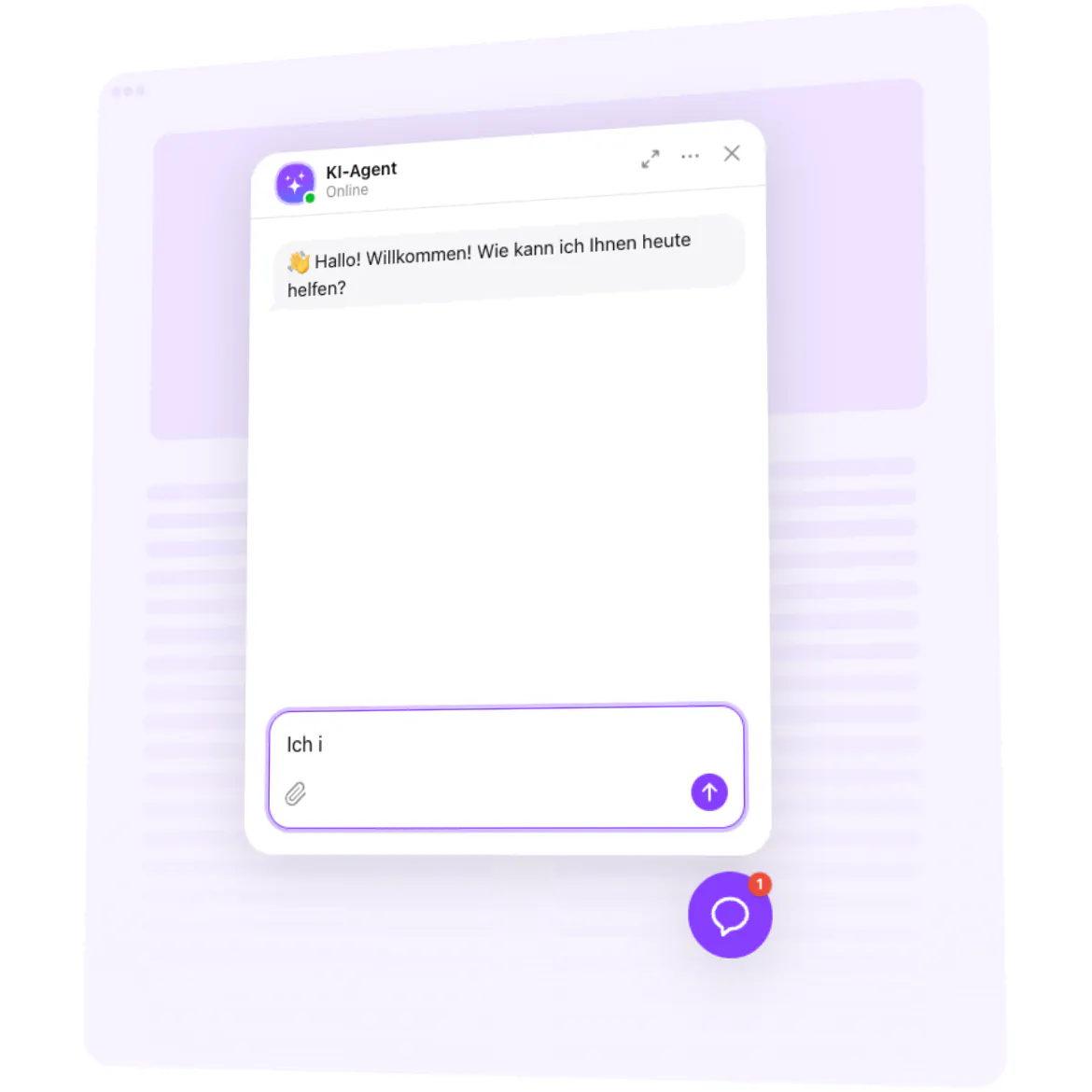
Unser AI Chatbot für WooCommerce ist wie ein freundlicher Verkäufer, der nie Feierabend macht. Er begrüßt Besucher, klärt Fragen zu Versand, Größen und Lagerbestand und führt sie zum passenden Produkt – während Sie weiter Bestellungen verpacken und Ihr Sortiment ausbauen. Auch wenn Sie kein Techniker sind, dauert die Einrichtung nur Minuten. Dieser KI-Chatbot fügt sich unkompliziert in Ihren Shop ein und hilft sofort.
Eine kurze Geschichte: Ein Outdoor-Fachgeschäft hat den Bot vor einer Wochenendaktion auf einigen stark besuchten Produktseiten eingebaut. „Er hat ‚Ist das wasserdicht?‘ und ‚Liefern Sie nach Irland?‘ beantwortet, während wir Bundles vorbereitet haben“, erzählte man uns. Weniger Standardnachrichten, mehr Warenkörbe, die den Checkout erreichen, ein ruhigerer Starttag.
Wussten Sie schon?
Laut Salesforce bevorzugen 69 % der Verbraucher Chatbots für die schnelle Kommunikation mit Marken – ein starker Anreiz, Antworten sofort zu liefern.
Probieren Sie es aus – Ihre Kunden erhalten schnelle, präzise Hilfe, und Sie gewinnen Zeit für die Arbeit zurück, die nur Sie erledigen können.
Die wichtigsten Funktionen des AI Chatbots
Produkt-Q&A rund um die Uhr – Häufige Fragen zu Lieferung, Rückgabe, Größen und Spezifikationen werden zu jeder Stunde beantwortet, damit Käufer nicht warten müssen.
Persönlichkeit Ihrer Marke – Legen Sie einen Ton fest, der zu Ihrem Shop passt: fachkundig, freundlich oder verspielt. Halten Sie Ihre Tonalität auf allen Seiten einheitlich.
Installation in zwei Minuten – Wer einen Code-Schnipsel einfügen kann, kann den Chatbot starten. Keine aufwendige Konfiguration, kein Kampf mit Code.
Leads direkt im Chat erfasst – Erfassen Sie E-Mail-Adressen und Nachrichten, wenn das Interesse am größten ist, um mit Angeboten oder Hilfe nachzufassen.
Inline oder schwebend – Platzieren Sie den Chat auf wichtigen Seiten (Produkt, Warenkorb, FAQ) oder nutzen Sie eine schwebende Blase auf Ihrer gesamten Website.
Antworten aus Ihren Inhalten – Verbinden Sie FAQs, Richtlinien und Produktinfos, damit die Antworten korrekt und markengerecht bleiben.
Einblicke in Gespräche – Sehen Sie, was Käufer am häufigsten fragen, und beseitigen Sie Reibungspunkte – eine kleine Änderung mit großer Wirkung.
Schlankes Laden – Das Skript lädt asynchron, damit Ihre Seiten auch zu Stoßzeiten schnell wirken.
So fügen Sie den AI Chatbot zu WooCommerce hinzu
Gute Nachrichten: Sie müssen kein Entwickler sein. Zwei einfache Wege – wählen Sie den, der zu Ihrem Workflow passt.
Methode 1: Inline auf einer bestimmten Seite (Produkt, Kategorie oder Inhalt)
Schritt 1. Öffnen Sie die AI-Chatbot-Produktseite und klicken Sie auf „Widget erstellen“. Wählen Sie eine Vorlage und passen Sie das Verhalten an.
Schritt 2. Klicken Sie auf „Kostenlos zur Website hinzufügen“ und kopieren Sie den Einbettungscode.
Schritt 3. Bearbeiten Sie in WordPress Ihre WooCommerce-Seite oder Ihr Produkt mit dem Block-Editor und fügen Sie dort, wo das Gespräch erscheinen soll, einen Custom HTML-Block hinzu.
Schritt 4. Fügen Sie den Code ein, aktualisieren Sie die Seite und veröffentlichen Sie sie – der Chatbot erscheint genau dort, wo Kunden Hilfe brauchen.
Methode 2: Schwebende Blase in Ihrem gesamten Shop
Schritt 1. Stellen Sie im Elfsight-Editor das Layout auf „Schwebend“, um eine Chat-Blase in der Ecke anzuzeigen.
Schritt 2. Wählen Sie Farbe, Größe und Position der Blase (unten links oder rechts).
Schritt 3. Kopieren Sie den generierten Skript-Code.
Schritt 4. Gehen Sie in WordPress zu Appearance → Editor (Site Editor) → Footer, fügen Sie einen Custom HTML-Block hinzu und fügen Sie dann den Code ein. Bei klassischen Themes nutzen Sie Appearance → Widgets → Footer und fügen ein Custom-HTML-Widget hinzu.
Schritt 5. Speichern und veröffentlichen Sie. Der Clou: Die Blase erscheint jetzt auf jeder Seite.
Brauchen Sie Hilfe? Beginnen Sie mit unserem Help Center und erfahren Sie mehr auf der Funktionsseite. Außerdem können Sie andere im Community-Forum fragen, Ideen zur Wishlist hinzufügen und im Changelog Neuigkeiten verfolgen.