Kurzanleitung: LinkedIn-Feed-Plugin für WordPress hinzufügen
Auf der Suche nach einer schnellen Möglichkeit, LinkedIn-Feed ohne Codierung in Ihre Website einzubetten? Das Einbetten eines LinkedIn-Feeds in Ihre WordPress-Website ist ein schneller und unkomplizierter Prozess, ermöglicht durch das Elfsight LinkedIn-Feed-Plugin für WordPress. Dieses Plugin bietet eine einfache Einrichtung, leistungsstarke Funktionen und umfassende Anpassungsoptionen, die genau auf Ihre Bedürfnisse zugeschnitten sind. So integrieren Sie in nur wenigen Schritten das beste LinkedIn-Widget nahtlos in Ihre WordPress-Website:
- Passe eine Vorlage an, die zum WordPress-Theme und Stil deiner Website passt.
- Nutze den Elfsight-Generator, um den Installationscode zu erstellen und zu erhalten.
- Installationscode kopieren.
- Binden Sie den Code direkt in Ihre WordPress-Website ein.
So integrieren Sie LinkedIn Feed nahtlos in Ihre Website! Entdecken Sie alle Funktionen und entfalten Sie Ihre Kreativität, um ein Widget zu gestalten, das perfekt zu Ihren Zielen passt.
Möchten Sie sehen, wie es in Aktion aussieht? Werfen Sie einen Blick auf unseren Live-Editor für eine schnelle Vorschau ⬇
Ausführliche Anleitung zur Erstellung eines LinkedIn-Feed-Plugins für WordPress
Lassen Sie uns einen detaillierten Leitfaden durchgehen, wie Sie eine benutzerdefinierte LinkedIn-Einbettung für Ihre WordPress-Website erstellen – dabei alle Einstellungen und Funktionen kennenlernen.
- Start with the perfect template. Beginnen Sie damit, eine Vorlage auszuwählen, die Ihren Anforderungen am besten entspricht. Wir bieten eine Vielzahl maßgeschneiderter Vorlagen, die für die meisten Anwendungsfälle geeignet sind. Durchstöbern Sie sie, um diejenige Vorlage zu finden, die zu Ihrem WordPress-Theme und Ihren Zielen passt.
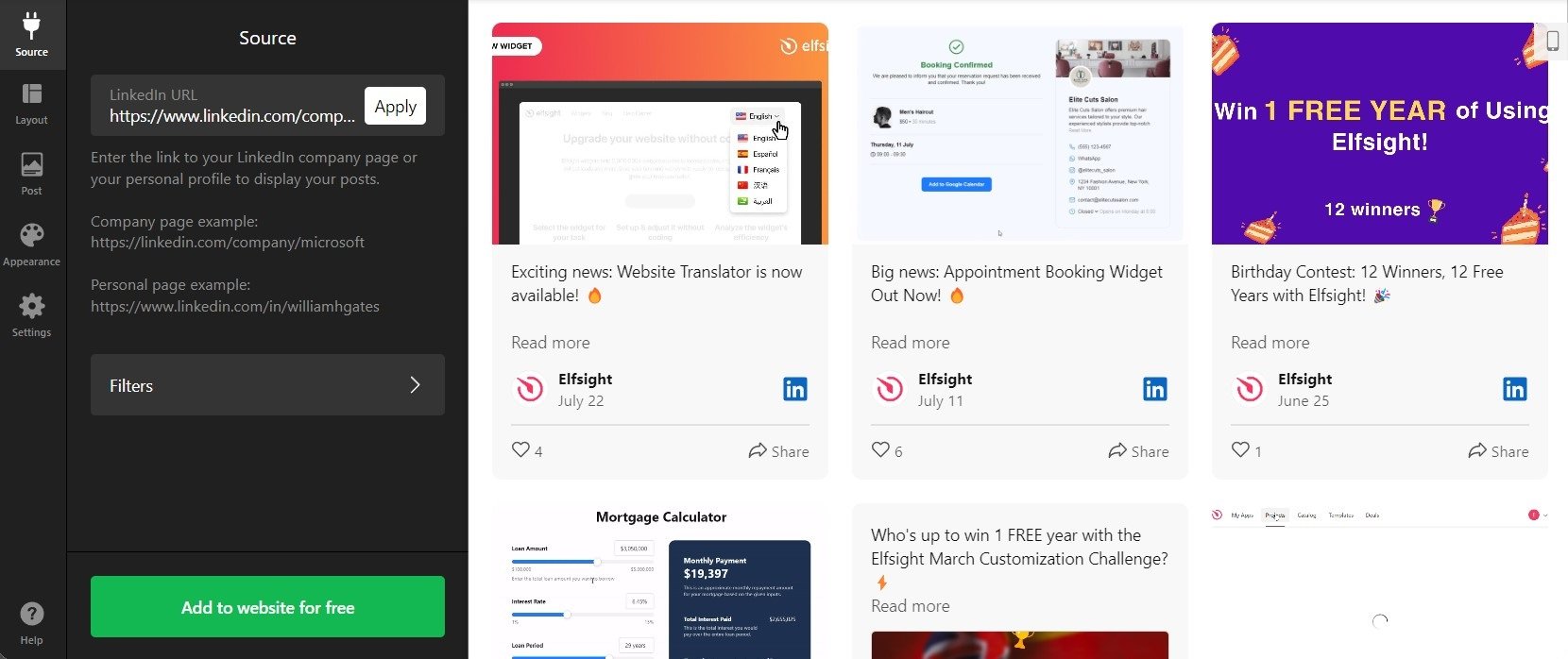
- Verbinden Sie den LinkedIn-Feed Ihres Unternehmens. Verbinden Sie ihn ganz einfach, indem Sie einen Link zu Ihrer Haupt-LinkedIn-Seite hinzufügen. Dadurch werden alle Beiträge von Ihrem LinkedIn-Profil geladen und auf Ihrer WordPress-Website angezeigt.

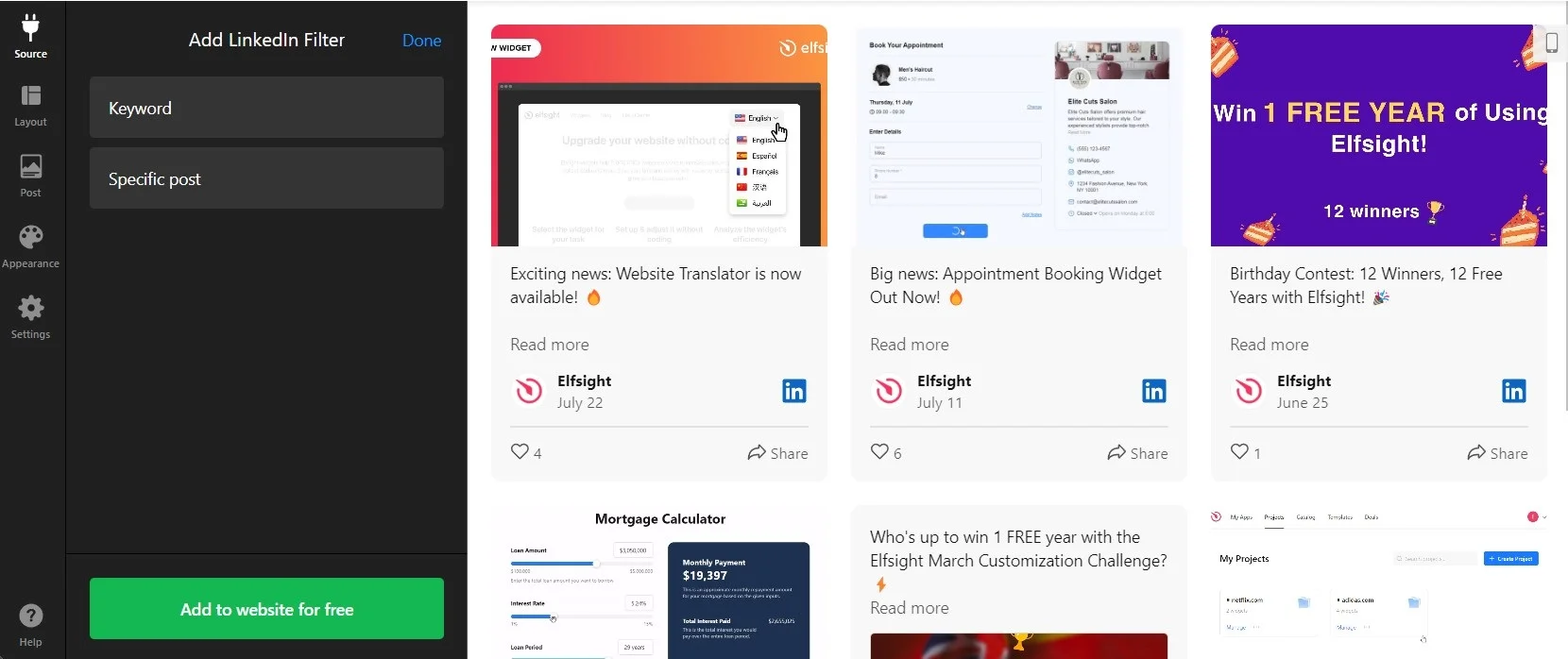
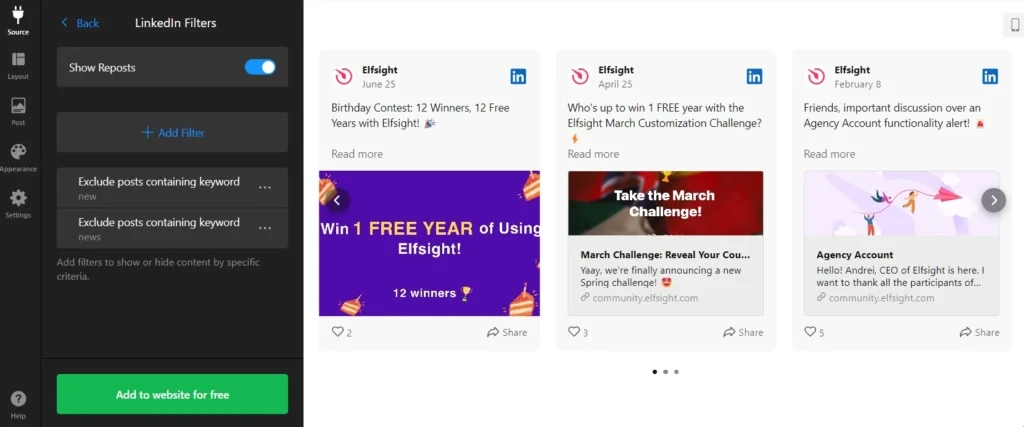
- Filter für benutzerdefinierte Inhalte verwenden. Passen Sie den Inhalt Ihres LinkedIn-Feeds an, indem Sie Filter im Widget anwenden. Sie können Schlüsselwörter hinzufügen, um bestimmte Beiträge auszuschließen oder bestimmte Links zu verwenden, um Beiträge einzuschließen oder zu entfernen, sodass Ihr Feed genau das zeigt, was Sie wünschen.
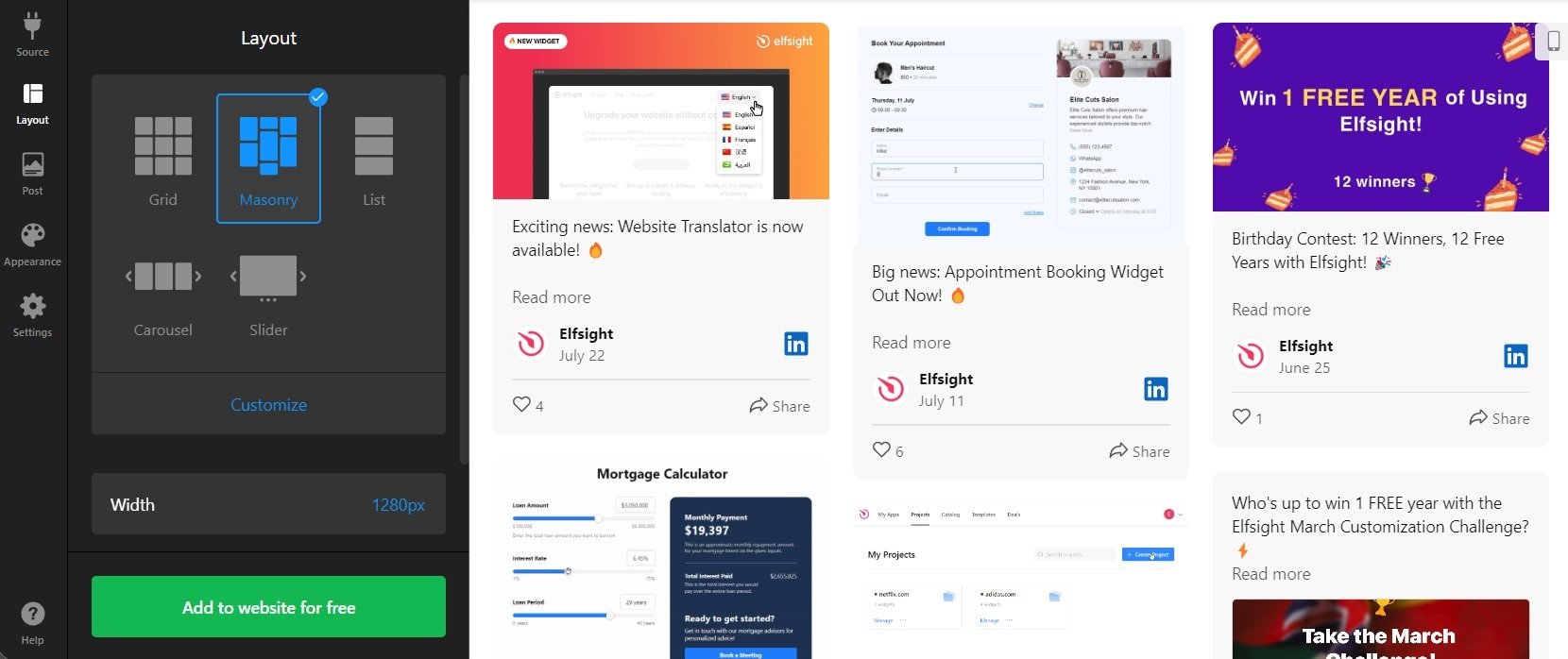
- Layouts ausprobieren. Wir bieten eine Reihe von Layout-Optionen, um das ideale Erscheinungsbild Ihres LinkedIn-Feeds auf Ihrer WordPress-Website zu erreichen. Sie können diese Layouts live vorab ansehen, um zu sehen, welches am besten zum Design und zur Benutzererfahrung Ihrer Website passt.
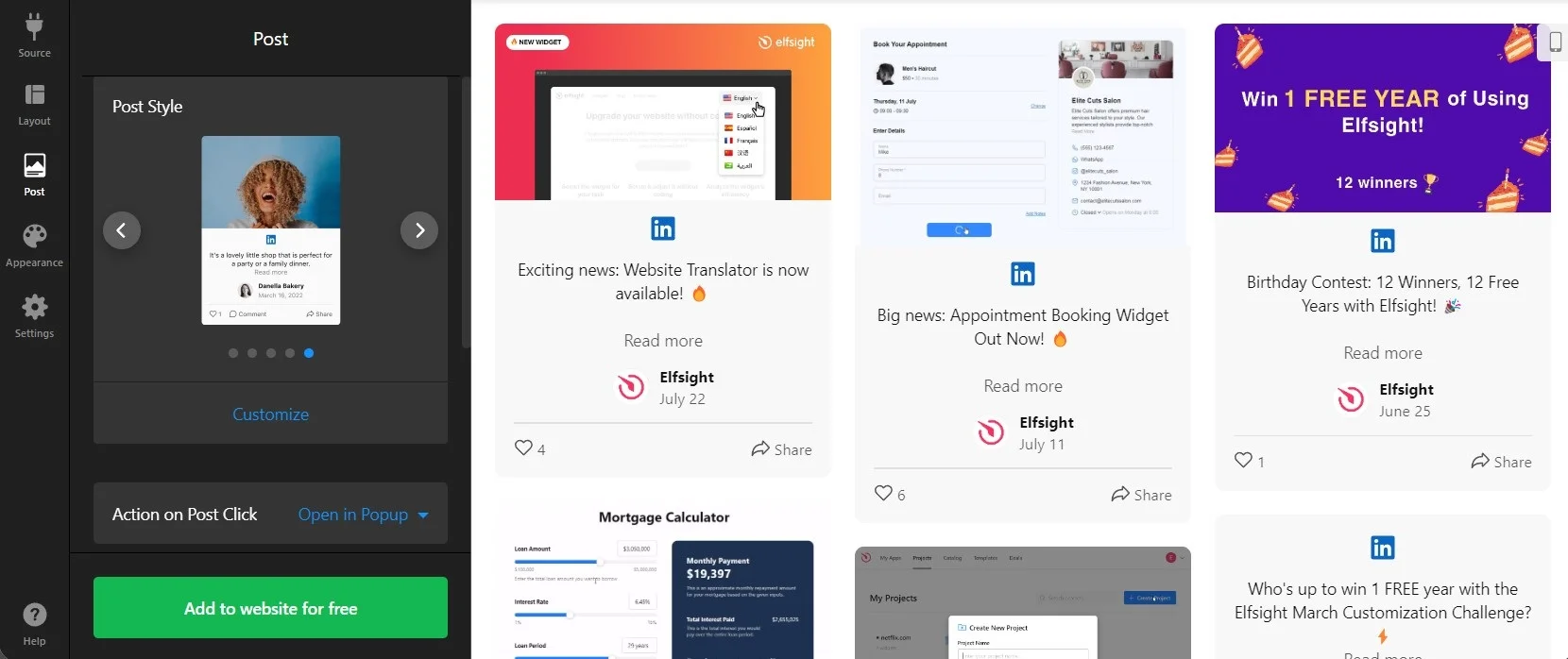
- Ansicht-Modi anpassen. Im Reiter “Beitrag” können Sie fein abstimmen, wie LinkedIn-Beiträge auf Ihrer WordPress-Website angezeigt werden. Wählen Sie aus, welche Elemente sichtbar oder versteckt werden sollen, und passen Sie das Erscheinungsbild der Beiträge im Feed sowie in der Popup-Ansicht an. So schaffen Sie eine nahtlose Integration mit Ihrem WordPress-Design.
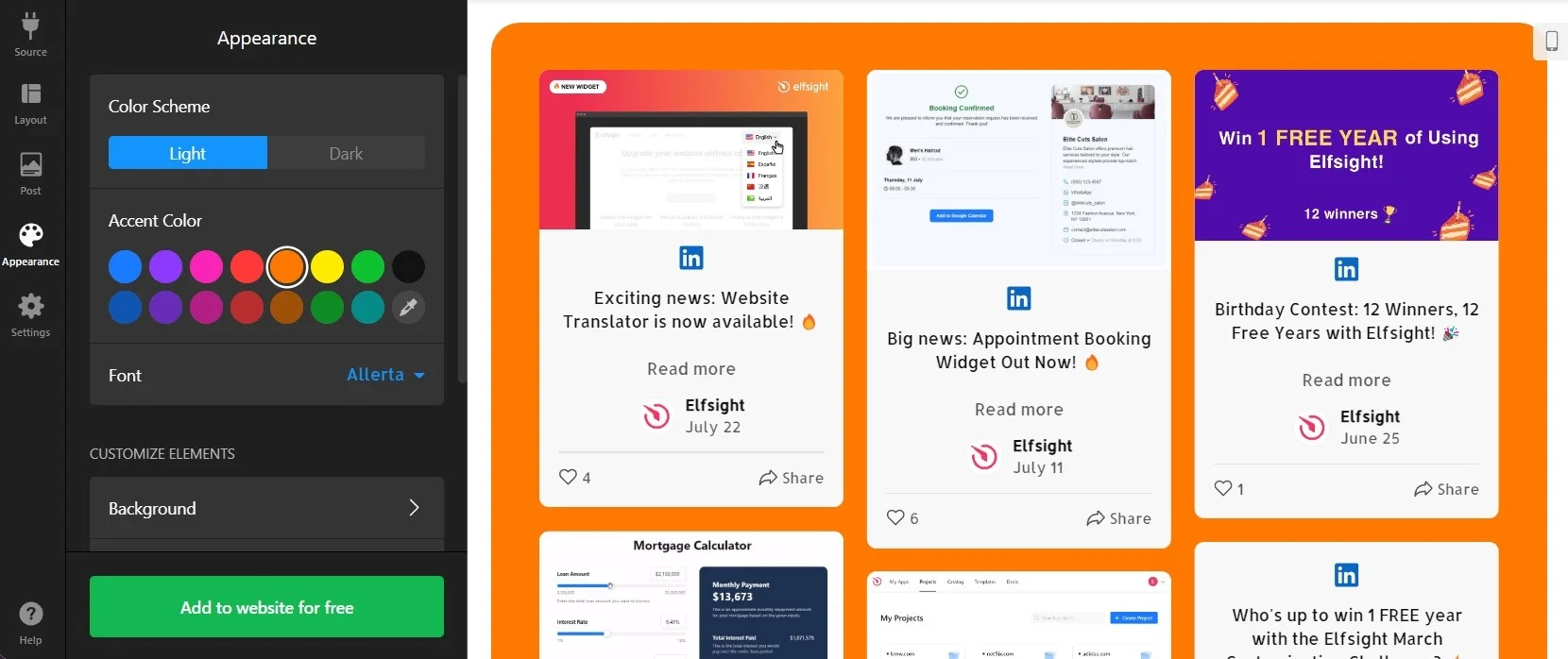
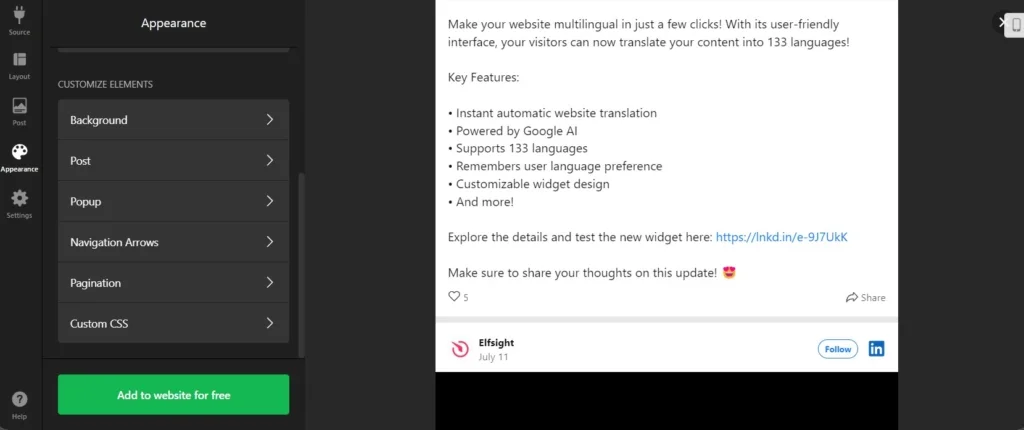
- Entwerfen Sie Ihr individuelles Design. Passen Sie das visuelle Erscheinungsbild Ihres LinkedIn-Feeds an, indem Sie eine Farbpalette wählen oder das Aussehen jedes Elements individuell gestalten. Der Reiter ‘Aussehen’ ermöglicht es Ihnen, Schriftarten, Abstände, Symbole und mehr anzupassen, damit das Widget perfekt zu Ihrem WordPress-Theme passt.
- Sprache und Texte festlegen. Der Reiter ‚Einstellungen‘ ermöglicht Ihnen, die Sprache Ihres Widgets und des LinkedIn-Feeds auszuwählen. Sie können außerdem den Text der Menüpunkte manuell bearbeiten, ihn relevanter gestalten oder kreative, einprägsame Phrasen hinzufügen, um die Nutzerbindung zu erhöhen.
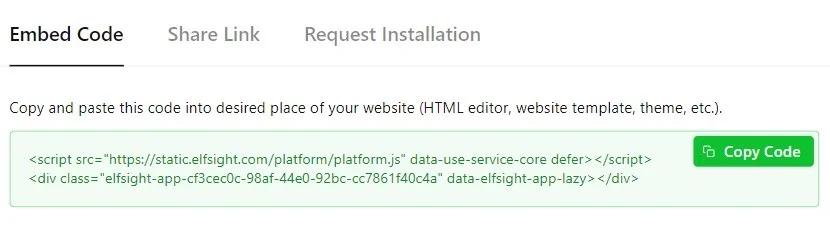
- Zu deiner Website hinzufügen. Wenn Sie mit Ihren Anpassungen zufrieden sind, klicken Sie auf „Zur Website hinzufügen“, um den LinkedIn-Feed-Einbettungscode zu erzeugen. Dieser Code enthält alle Details Ihres benutzerdefinierten Widgets. Fügen Sie den Code einfach an der gewünschten Stelle auf Ihrer WordPress-Seite ein. Hinweise zum Einbetten des Codes in WordPress und andere gängige CMS-Plattformen finden Sie im nächsten Abschnitt.

So binden Sie Ihren LinkedIn-Feed in WordPress-Seiten ein
Sie können einen konkreten Ort für Ihren LinkedIn-Feed wählen, z. B. die Startseite oder eine Produktseite, um Vertrauen in Ihre Marke zu stärken. Wir haben eine Textanleitung erstellt, wie Sie einen LinkedIn-Feed zu WordPress hinzufügen – so dauert das Einbetten des Widgets nur wenige Minuten.
- Zum Backend der WordPress-Website gehen.
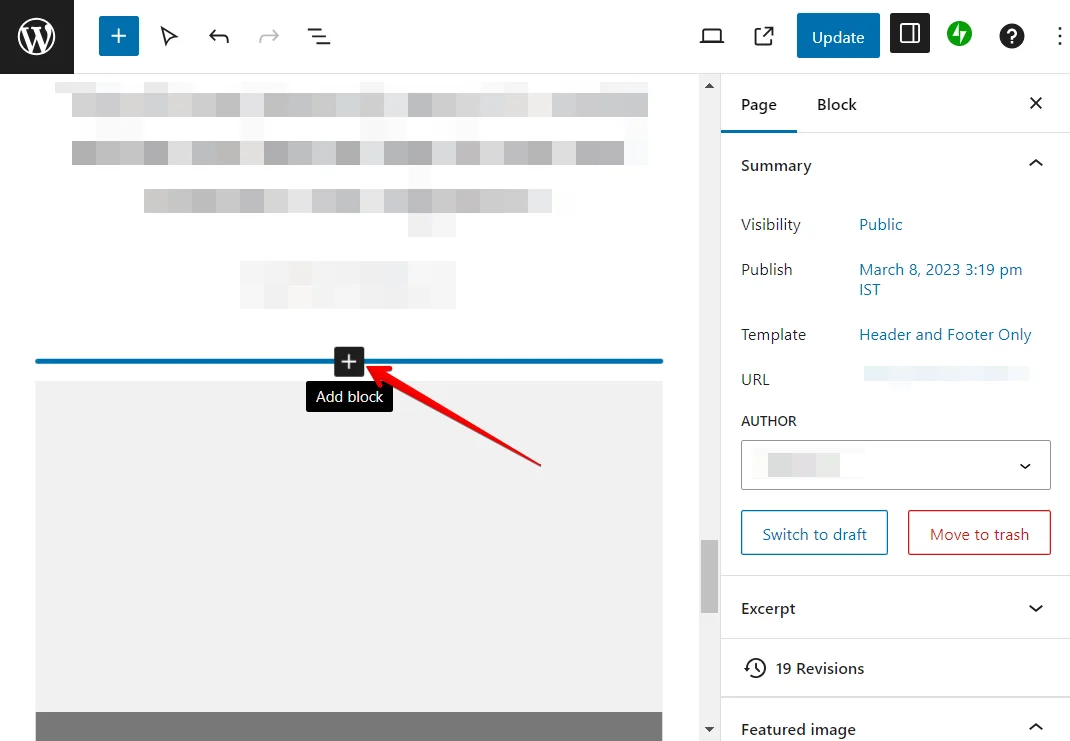
- Code-Element zur Seite hinzufügen. In dem Editor finden Sie die Stelle, an der das Widget erscheinen soll, und klicken Sie auf Block hinzufügen. Dann finden Sie und klicken Sie auf Benutzerdefiniertes HTML.

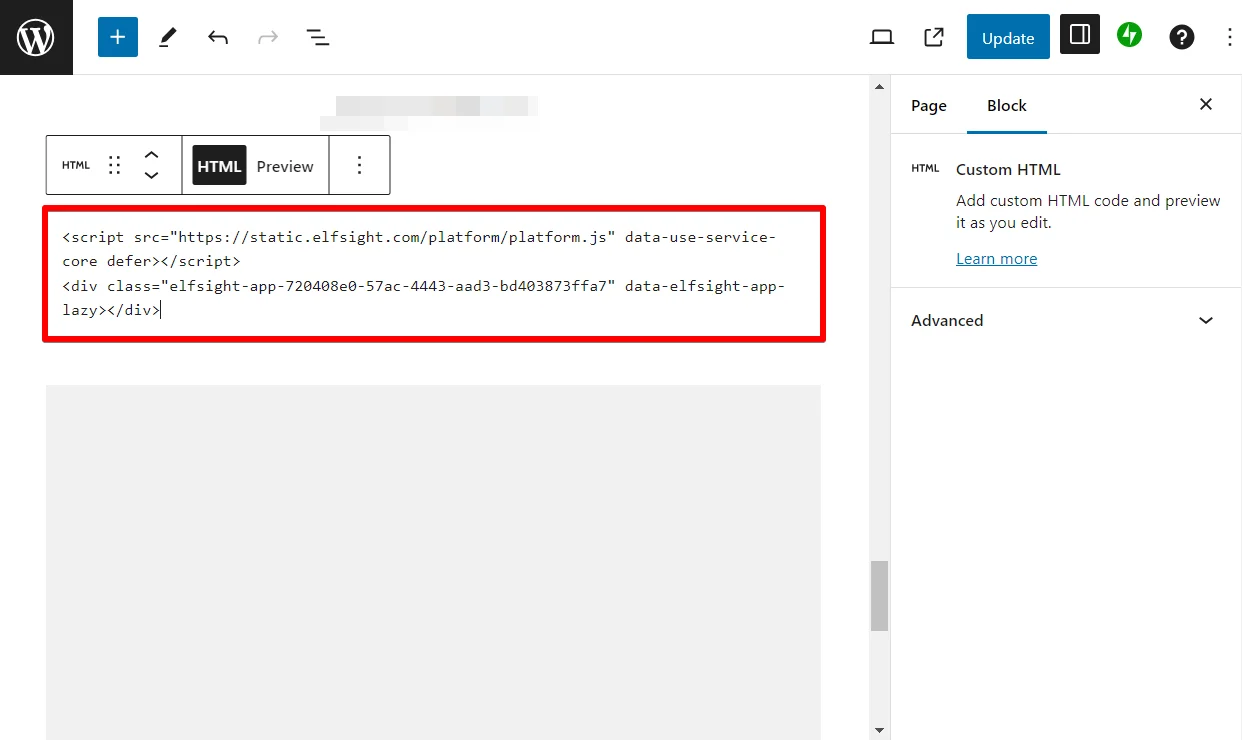
- Installationscode einfügen. Füge den Installationscode in das Pop-up-Fenster ein und klicke auf Aktualisieren, um die Änderungen zu speichern.

Vorteile des LinkedIn-Feed-Widgets
Das Anzeigen eines LinkedIn-Feeds auf Ihrer WordPress-Website bietet Ihrem Unternehmen zahlreiche Vorteile. LinkedIn-Inhalte sind von Natur aus professionell und informativ, was die Glaubwürdigkeit und Autorität Ihrer Website deutlich erhöht. Wenn Sie einen LinkedIn-Unternehmensfeed in Ihre Website einbetten, verbessern Sie Networking-Möglichkeiten und stärken Ihre Markenreputation. Hier sind einige der wichtigsten Vorteile:
- Steigert professionelles Engagement. Das Hinzufügen eines LinkedIn-Feeds zu Ihrer Website schafft eine ansprechendere und informativere Umgebung für Besucher, insbesondere für Fach- und Geschäftsbereiche. Der dynamische, karriereorientierte Content motiviert Besucher, weiter zu stöbern und mit Ihrer Marke zu interagieren.
- Conversions durch Thought Leadership steigern. Ein LinkedIn-Feed dient als Plattform, um die fachlichen Einblicke, Updates und Erfolge Ihrer Marke zu präsentieren. Dieser Thought-Leadership-Inhalt stärkt Vertrauen und Autorität, wodurch potenzielle Kunden oder Partner eher mit Ihrer Marke oder Ihren Dienstleistungen interagieren.
- Vernetzung und Markenpräsenz stärken. Indem Sie Ihren LinkedIn-Feed integrieren, schaffen Sie eine engere Verbindung zwischen Ihrer Website und Ihrer LinkedIn-Präsenz. Diese Integration erhöht die Sichtbarkeit auf beiden Plattformen, steigert das Engagement, erweitert Ihr professionelles Netzwerk und stärkt das Markenprofil in der Branche.
Offizielle Methode, den LinkedIn-Feed in Ihre WordPress-Website einzubetten
LinkedIn bietet eine einfache Methode, einzelne Inhalte aus dem Aktivitäts-Feed eines persönlichen Profils einzubetten, wie Artikel, Beiträge, Bilder und Videos. So können Sie den LinkedIn-Feed ohne Plugin in WordPress einbinden.
Vorteile: direkte Integration, schnellster Einbettungsprozess
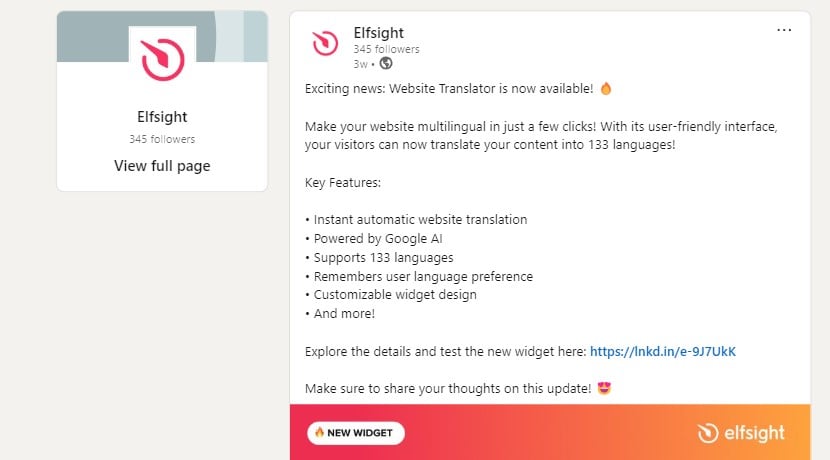
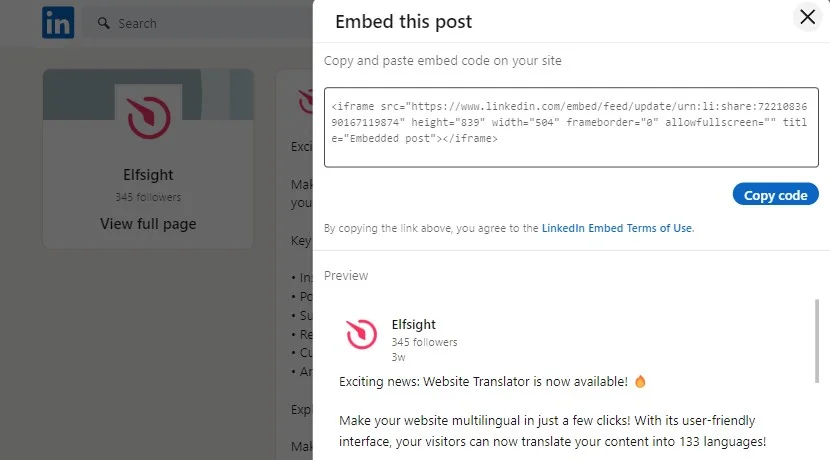
- Zum Aktivitäts-Feed gelangen. Öffnen Sie den öffentlich einsehbaren Aktivitäts-Feed des LinkedIn-Profils und suchen Sie den Beitrag, den Sie einbetten möchten.
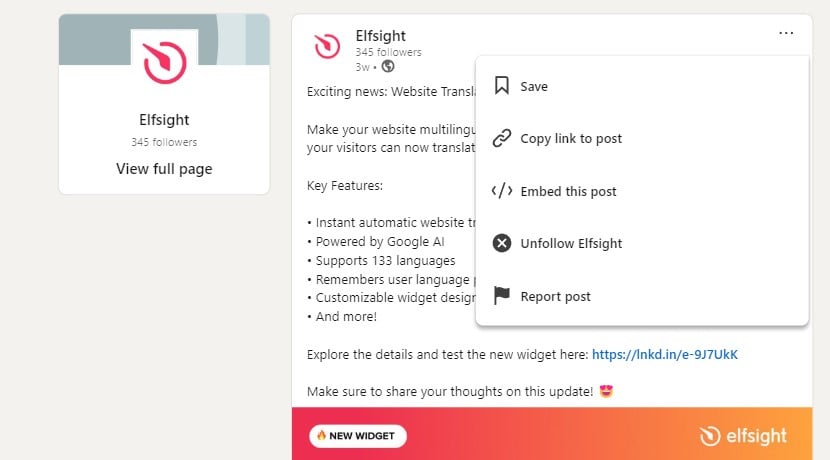
- Klicke auf das Drei-Punkte-Symbol. Oben rechts am Beitrag klickst du auf das Drei-Punkte-Symbol.

- „Beitrag einbetten“ auswählen. Wählen Sie in der Dropdown-Liste die Option zum Einbetten des Beitrags.
- LinkedIn-Einbettungscode kopieren und einfügen. Es öffnet sich ein Pop-up-Fenster mit dem Einbettungscode. Kopieren Sie diesen Code und fügen Sie ihn an der gewünschten Stelle auf Ihrer Website ein. Dieser Vorgang kann für Artikel, Bilder und Videos wiederholt werden.
- Fügen Sie den Code in Ihre WordPress-Website ein. Fügen Sie den kopierten Code in einen benutzerdefinierten Abschnitt Ihrer WordPress-Seite dort ein, wo der Inhalt erscheinen soll.
Vorteile: Das Plugin ermöglicht es, Beiträge nach Keywords oder URLs in Ihrem Feed zu filtern, sodass Sie genau den Inhalt teilen, den Sie möchten. Zudem bietet das Plugin spektakuläre Popup-Ansichtmodi, die es Ihren Website-Besuchern ermöglichen, jeden Beitrag im Detail zu erkunden oder ihn sofort auf LinkedIn zu finden.
Warum einen LinkedIn-Feed in WordPress mit Plugin einbetten?
Nr. 1: Einfach, die LinkedIn-Quelle Ihres Unternehmens anzubinden
Es genügt wirklich, nur einen Klick zu verwenden, um den Feed Ihres Unternehmens dem Widget hinzuzufügen. Fügen Sie einfach den Link zu Ihrem LinkedIn-Profil in den Editor des Widgets ein und klicken Sie auf „Anwenden“. Sie sehen Ihre Beiträge sofort im Arbeitsbereich.
#2 Filter- und Moderationsoptionen
Wenn Sie Ihren LinkedIn-Feed mit einem Elfsight-Widget erstellen, können Sie bestimmte Beiträge oder Kategorien ausblenden, um ein kohärentes und kuratiertes Erscheinungsbild zu schaffen. So behalten Sie eine logische Chronologie bei, die Ihrer gewünschten Präsentation entspricht.
#3 CTA-Buttons für Engagement und Conversions
Mit Elfsight können Sie CTA-Buttons nutzen, um neue Abonnenten zu gewinnen oder Besucher dazu zu bewegen, Ihre veröffentlichten Beiträge zu teilen. Diese Funktion macht Ihre Website interaktiver und hilft Ihnen, mit neuen Interessenten für Ihr Unternehmen in Kontakt zu treten.
#4 Verbesserte Anpassungsmöglichkeiten
Sie wissen inzwischen, wie Sie LinkedIn-Beiträge mühelos auf Ihrer Website einbetten. Passen Sie den Feed an, indem Sie ihn in Ihre Markenfarben färben oder ihn so ausrichten, dass er zum Inhalt einer bestimmten Seite passt — die Anpassungsmöglichkeiten mit dem LinkedIn-Widget sind grenzenlos.
Beispiele für Unternehmen, die LinkedIn-Beiträge einbetten
Karussell-Layout
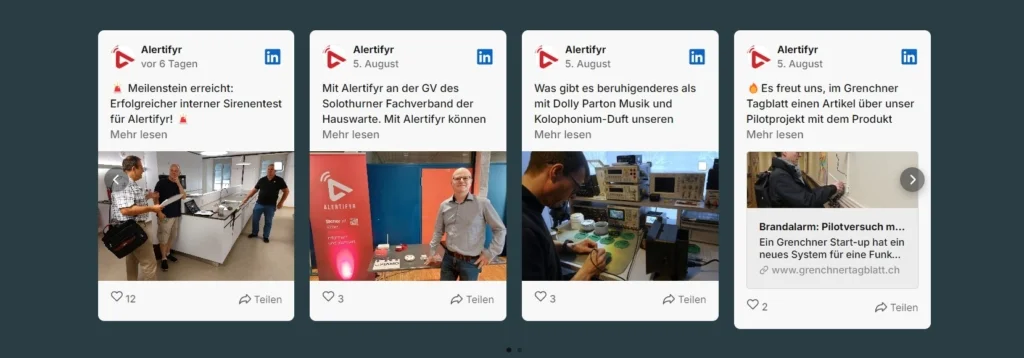
Alertifyr hat dieses elegante Karussell-Layout gewählt, um ihre neuesten Beiträge zu präsentieren. Website-Besucher können bequem durch die Beiträge scrollen, die Steuerelemente verwenden oder sie direkt aus dem Widget teilen. Das Unternehmen nutzte die Anpassungsmöglichkeiten von Elfsight, um die Farben anzupassen und sicherzustellen, dass die LinkedIn-Einbettung nahtlos zum Stil der Website passt.
Masonry-Layout
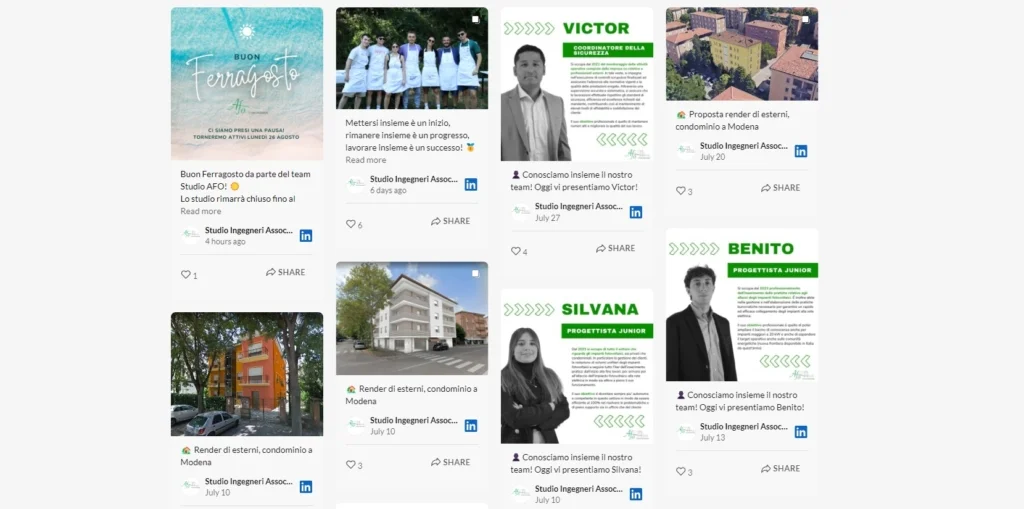
Studio A.F.O. hat das Masonry-Layout ausgewählt, um ihre Beiträge in einem optisch ansprechenden Raster anzuzeigen, das Besucher leicht durchsuchen können. Dieses Layout bietet außerdem die Flexibilität, den Abstand zwischen den Beiträgen anzupassen, und ermöglicht Social-Sharing-Funktionen.
Kompaktes Widget-Layout
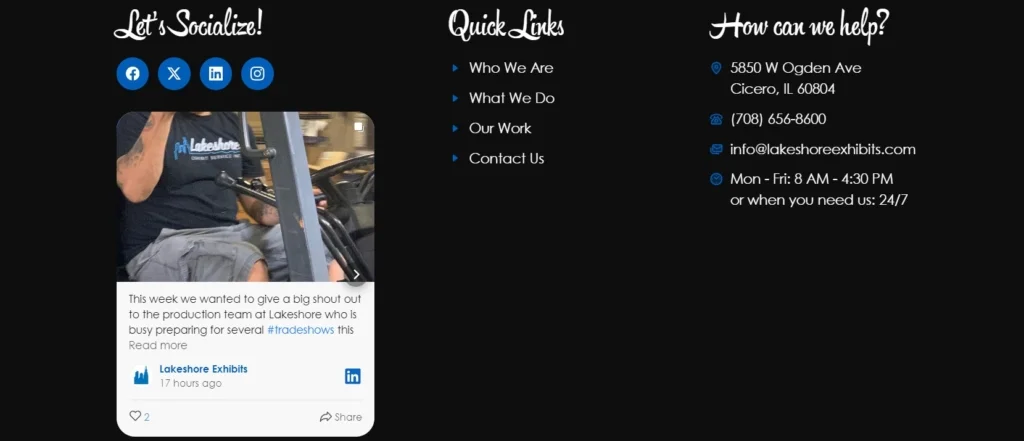
Die Lakeshore Company wollte ihre Fußzeile sauber und übersichtlich halten, deshalb wählten sie das kompakte Widget-Layout. Dieses Layout zeigt eine einzige Karte mit dem neuesten Beitrag und ermöglicht den Besuchern, über Steuerelemente weitere Beiträge anzuzeigen. Dieser Ansatz sorgt dafür, dass wertvolle Informationen über das Unternehmen leicht zugänglich bleiben, ohne die Fußzeile zu überladen.
Rasterlayout
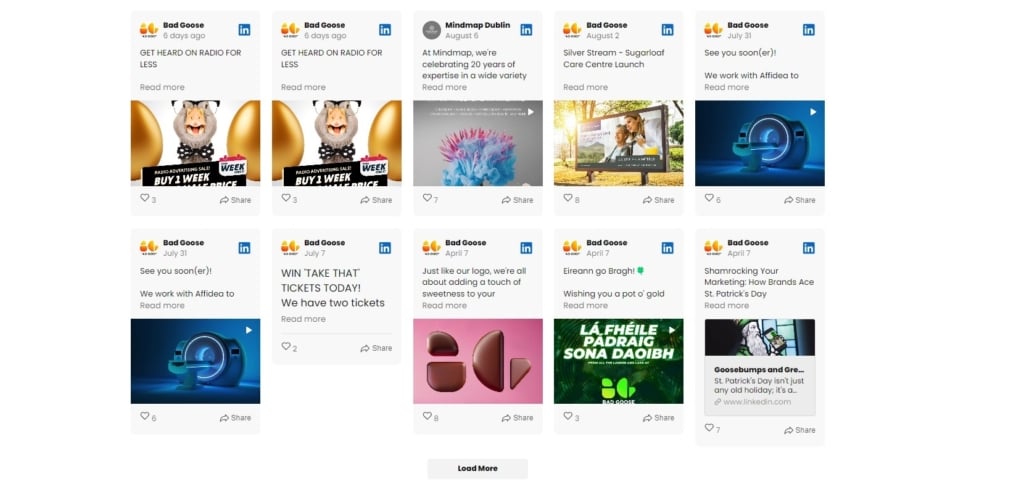
Bad Goose hat den LinkedIn-Feed in ihre Website integriert und das Grid-Layout verwendet. Dieses gut strukturierte Format ermöglicht es Besuchern, Beiträge in geordneten Reihen zu sehen, mit der Option, bei Bedarf weitere Inhalte über die Schaltfläche „Load More“ zu laden, um weitere LinkedIn-Beiträge zu entdecken.
Slider-Layout
Neotess nutzt das Slider-Layout, um ihr LinkedIn-Profil in die Website einzubetten. Der Slider zeigt Beiträge automatisch nacheinander, während Besucher die Seite durchsehen. Möchte ein Besucher einen bestimmten Beitrag erneut ansehen, kann er bequem dorthin zurückspringen, um ihn genauer zu betrachten.

Abschließende Gedanken
Ein LinkedIn-Feed in Ihre WordPress-Website einzubinden, ist eine wirkungsvolle Möglichkeit, die professionelle Präsenz Ihrer Marke zu stärken und Ihr Publikum sinnvoll zu engagieren. Im gesamten Leitfaden haben wir die Einfachheit und Effektivität des LinkedIn-Feed-Widgets von Elfsight hervorgehoben, das es Ihnen ermöglicht, professionellen, aktuellen Content nahtlos anzuzeigen und Ihre Website informativer und autoritativer zu gestalten.
Indem du die Best Practices befolgst, die wir besprochen haben, stellst du sicher, dass der LinkedIn-Feed nicht nur die Nutzerbindung erhöht, sondern auch die Glaubwürdigkeit deiner Marke durch aufschlussreiche Thought-Leadership-Inhalte stärkt. Diese Integration vertieft die Verbindung zwischen deiner Website und deiner LinkedIn-Präsenz. Ganz gleich, ob dein Ziel darin besteht, professionelles Engagement zu steigern, Conversions durch überzeugende Inhalte zu erreichen oder dein Netzwerk zu erweitern, bietet das LinkedIn-Feed-Widget von Elfsight eine robuste Lösung, um diese Ziele zu erreichen.
FAQ (Häufig gestellte Fragen)
Ist das WordPress LinkedIn-Feed-Widget kostenlos?
Warum LinkedIn-Beiträge mit Elfsight einbetten?
Wie oft aktualisiert sich das LinkedIn-Feed-Widget?
Weitere Ideen für Ihr Business
- Wollen Sie die Glaubwürdigkeit Ihrer Website erhöhen? Mit dem Google-Bewertungen-Widget von Elfsight können Sie Kundenfeedback auf jeder Seite Ihrer Website präsentieren. Das stärkt nicht nur das Vertrauen potenzieller Kunden, sondern hilft auch, Ihre Verkäufe zu steigern, indem echte Kundenzufriedenheit demonstriert wird.
- Interessieren Sie sich auch dafür, Instagram-Beiträge zu teilen? Unser Instagram-Feed-Widget ermöglicht es Ihnen, Ihre Instagram-Inhalte einfach in Ihre Website einzubetten, sodass Sie Fotos und Stories nahtlos teilen können. Es ist eine hervorragende Lösung für Unternehmen, die eine starke Social-Media-Präsenz pflegen und mit Kunden in Kontakt treten möchten.
- Social Feed widget lets you aggregate content from various sources into a single feed on your website. This is a great way to keep your audience engaged and provide a unified social media experience.”>Auf der Suche nach einem umfassenderen Social-Media-Erlebnis? Wenn Sie auf mehreren Social-Media-Plattformen aktiv sind, lässt sich mit unserem vielseitigen Social Feed Widget Inhalte aus verschiedenen Quellen in einem einzigen Feed auf Ihrer Website bündeln. Das ist eine tolle Möglichkeit, Ihr Publikum zu fesseln und ein einheitliches Social-Media-Erlebnis zu bieten.
Haben Sie eine Frage?
Wir hoffen, dieser Leitfaden war hilfreich. Wenn Sie weitere Unterstützung oder mehr Informationen zur Einbettung des LinkedIn-Feed-Widgets benötigen, zögern Sie bitte nicht, uns zu kontaktieren. Wir setzen alles daran, dass alles nahtlos für Sie funktioniert. Bei Elfsight ist es unsere Mission, hochwertige, code-freie Widgets bereitzustellen, die die Leistung Ihrer Website steigern.
Schließen Sie sich unserer florierenden Community an, in der Sie Einblicke teilen und von anderen lernen können, und fügen Sie gern Ihre Verbesserungsvorschläge zu unserer Wunschliste hinzu.