Interessante Tatsache: 97 % der Verbraucher lesen Online-Bewertungen, bevor sie ein Unternehmen auswählen, und Google bleibt mit 71 % der Verbraucher die meistgenutzte Bewertungsplattform — BrightLocal, 2026
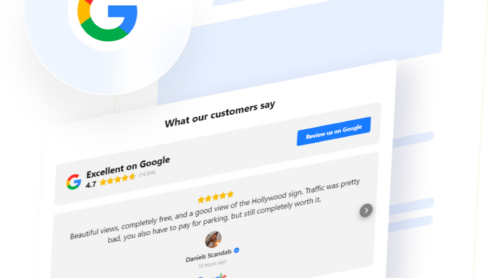
Gute Google-Bewertungen nützen nichts, wenn Besucher Ihre Website verlassen müssen, um sie zu finden. Fügen Sie Google-Bewertungen als Live-Feed auf Ihrer Website hinzu, das sich automatisch aktualisiert und den sozialen Beweis dort belässt – direkt neben Ihren Handlungsaufrufen.
Das Elfsight Google Reviews Widget ist eine Möglichkeit, dies zu tun: Es ruft verifizierte Bewertungen direkt aus Ihrem Google Business Profile ab, aktualisiert sich automatisch und Sie haben Kontrolle über Bewertungsfilter und Anzeigeeinstellungen – ganz ohne Code. Diese Anleitung führt Sie durch alle verfügbaren Methoden, einschließlich der Google Places API, damit Sie die passende Lösung für Ihre Einrichtung auswählen können.
- So binden Sie Google-Bewertungen mit und ohne Code ein
- Optionen im Vergleich: Widget vs native Einbettung vs API.
- Die besten Stellen, um Bewertungen auf Ihrer Website anzuzeigen
- Filterung, Sortierung und Moderationsoptionen für Bewertungen
- Tipps zur Optimierung von Konversionen und zur Generierung von Bewertungen
Schnellstart: Google-Bewertungen zu Ihrer Website hinzufügen
Dies ist der schnellste Weg von Null zu Live-Bewertungen auf Ihrer Website — der gesamte Prozess dauert etwa 5 Minuten.
- Öffnen Sie den Google-Bewertungen-Editor und wählen Sie eine Vorlage.
- Verbinden Sie Ihr Google Business Profile (Geben Sie den Firmennamen oder die Google Place-ID ein).
- Klicken Sie auf „Zur Website hinzufügen“, um den Einbettungscode zu erhalten.
- Fügen Sie den Code in den HTML-Editor Ihrer Website ein und veröffentlichen Sie die Seite.
Erstellen Sie unten im Live-Editor Ihr Google-Bewertungen-Widget ↓
So fügen Sie Google-Bewertungen Ihrer Website hinzu: Ihre Optionen
Google Reviews on your website, each with different tradeoffs in customization, technical effort, and automatic updates. Here’s how they compare:”>Es gibt verschiedene Möglichkeiten, Google-Bewertungen auf Ihrer Website anzuzeigen, jeweils mit unterschiedlichen Vor- und Nachteilen bei Anpassbarkeit, technischem Aufwand und automatischen Updates. So unterscheiden sie sich:
| Methode | Schwierigkeitsgrad | Anpassung | Automatische Updates | Filtern | Kosten |
|---|---|---|---|---|---|
| Elfsight Google-Bewertungen-Widget | Ohne Code | Hoch (6 Layouts, Farben, Schriftarten, Badges, Sternfilter, Kopfzeile) | Ja (72-Stunden-Cache) | Nach Sternebewertung, Stichwort, einzelnen Bewertungen | Kostenloser Plan / ab 5 $/Monat |
| Google Maps-Einbettung (iframe) | Grundlegendes HTML | Keine (Ortssymbol mit Unternehmensinfos) | Ja (nur Kartendaten) | Keine | Kostenlos |
| Google Places API | Entwickler erforderlich | Vollständig (Sie bauen alles selbst) | Ja (falls codiert) | Was auch immer Sie erstellen | Kostenlose API + Entwicklungskosten |
| Manuelles Kopieren / Screenshots | Keine | Keine | Nein (sofort veraltet) | Anleitung | Kostenlos |
Fazit: Das Elfsight-Widget ist praktisch, wenn Sie Layout-Kontrolle, Filterung und automatische Aktualisierungen von Bewertungen ohne Code wünschen. Google-Maps-Einbindungen sind kostenlos, verlinken Besucher jedoch nur zu Ihrem Profil und zeigen Bewertungen nicht inline an. Die Google Places API bietet volle Kontrolle, erfordert jedoch Entwicklerpflege und liefert pro Anfrage maximal 5 Bewertungen. Manuelle Methoden funktionieren vorübergehend.
Falls Sie visuell lernen, hier ist ein kurzes Video-Tutorial zum Hinzufügen von Google-Bewertungen auf Ihrer Website:
Google-Bewertungen – Website-Beispiele: Wo und wie Sie sie anzeigen
Bevor Sie mit der Konfiguration beginnen, überlegen Sie, wo Bewertungen den größten Einfluss haben. Die Platzierung beeinflusst Vertrauen und Conversions. Ein Widget auf einer Seite mit wenig Traffic nützt Ihnen wenig.
Homepage – oberhalb oder unterhalb des sichtbaren Bereichs
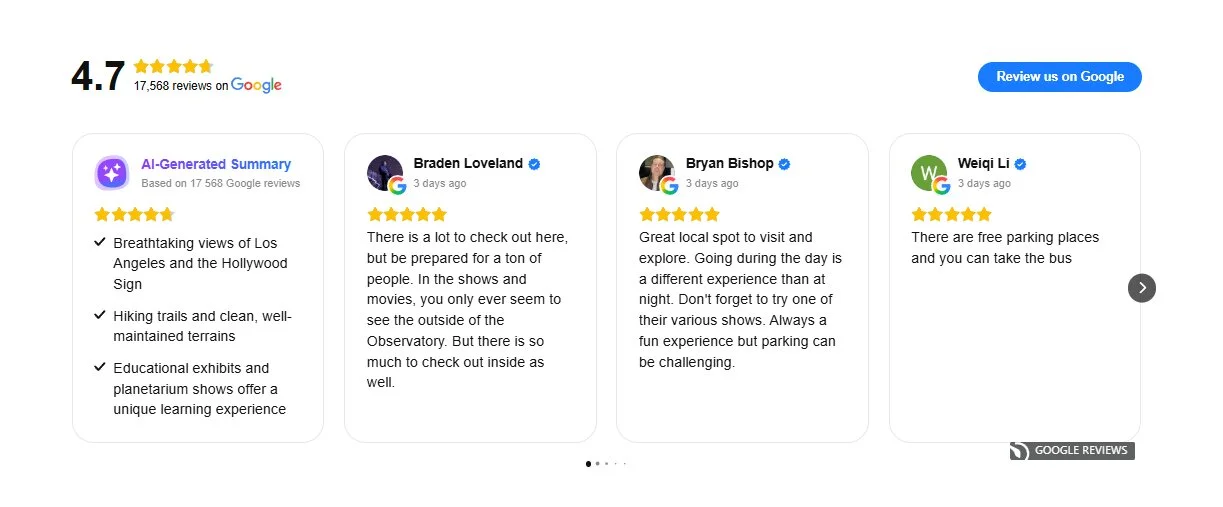
Dies ist die wirkungsvollste Platzierung für die meisten Unternehmen. Ein Bewertungs-Widget oberhalb des sichtbaren Bereichs vermittelt Besuchern ein Vertrauenssignal, noch bevor sie scrollen: Sie landen auf Ihrer Seite und sehen sofort, dass echte Kunden Sie hoch bewerten.
Singapur
Produkt- und Service-Seiten
Der Keyword-Filter ermöglicht es Ihnen, Bewertungen gezielt auf die Seite zuzuschneiden. Die Preisseite eines Hochzeitsfotografen kann Bewertungen enthalten, die Kommunikation und Lieferzeit erwähnen, während die Personal-Training-Seite eines Fitnessstudios trainingsspezifisches Feedback zeigt.
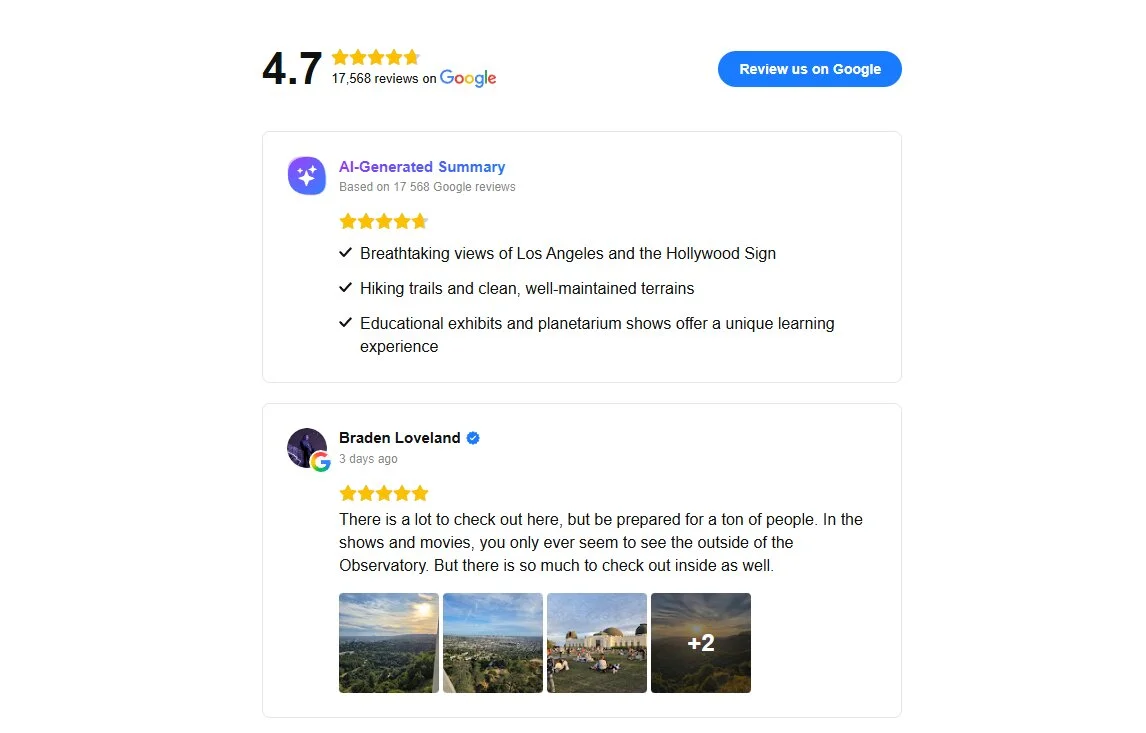
Verwende hier eine Listenansicht — sie ist sauber, gut lesbar und konkurriert nicht mit Produktfotos oder Servicebeschreibungen. Wenn dein Unternehmen Kundenbewertungen mit Fotos hat, aktiviere den Filter „Nur Bewertungen mit Fotos anzeigen“, um die Anzeige visuell ansprechender zu gestalten.
Dedizierte Kundenstimmen-Seite
Wenn Sie in professionellen Dienstleistungen, im B2B-Bereich, Beratung oder einer vergleichsorientierten Branche tätig sind, lohnt sich eine dedizierte Bewertungsseite. Verwenden Sie ein Raster- oder Masonry-Layout, um das Bewertungsvolumen zu präsentieren; Besucher hier bewerten Anbieter aktiv und möchten eine breite Palette von Erfahrungen sehen.
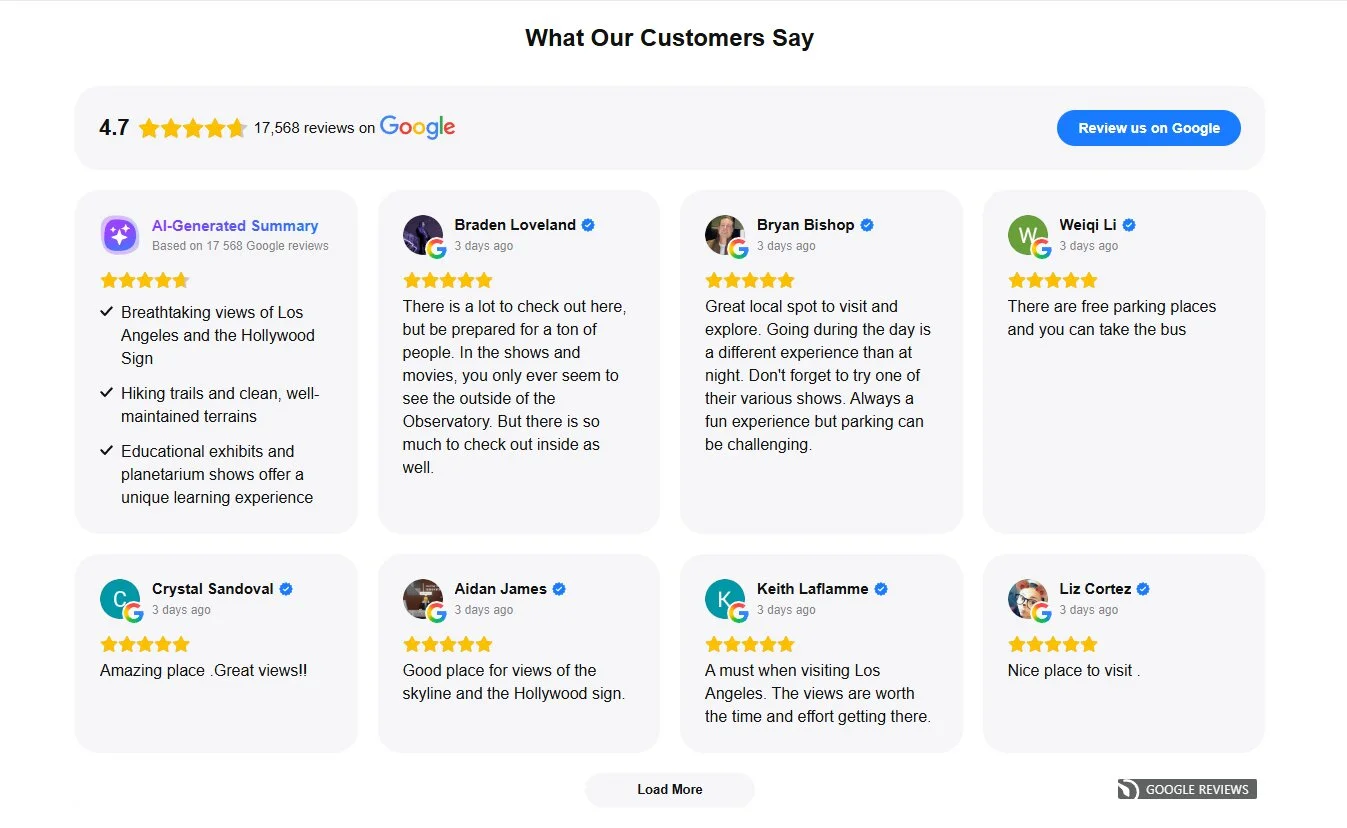
Filtern Sie hier nicht zu streng – lassen Sie das Gesamtbild für sich sprechen. Platzieren Sie Ihre stärksten Bewertungen oben, damit sie Besuchern sofort ins Auge fallen, und aktivieren Sie Bewertungsfotos, falls vorhanden.
Schwebendes Abzeichen – seitenweite Sichtbarkeit
floating badge keeps your star rating and review count visible as visitors scroll, without taking up page space. It works well in footers, sidebars, or as a corner element. Pair it with a full review widget on your homepage or testimonials page: the badge provides constant trust signals, while the full feed adds depth when visitors want details.”>Ein schwebendes Abzeichen hält Ihre Sternebewertung und die Anzahl der Bewertungen sichtbar, während Besucher scrollen, ohne Platz zu beanspruchen. Es funktioniert gut in Fußzeilen, Seitenleisten oder als Eck-Element. Kombinieren Sie es mit einem vollständigen Bewertungswidget auf Ihrer Startseite oder Testimonials-Seite: Das Abzeichen liefert konstante Vertrauenssignale, während der vollständige Feed Tiefe bietet, wenn Besucher Details wünschen.
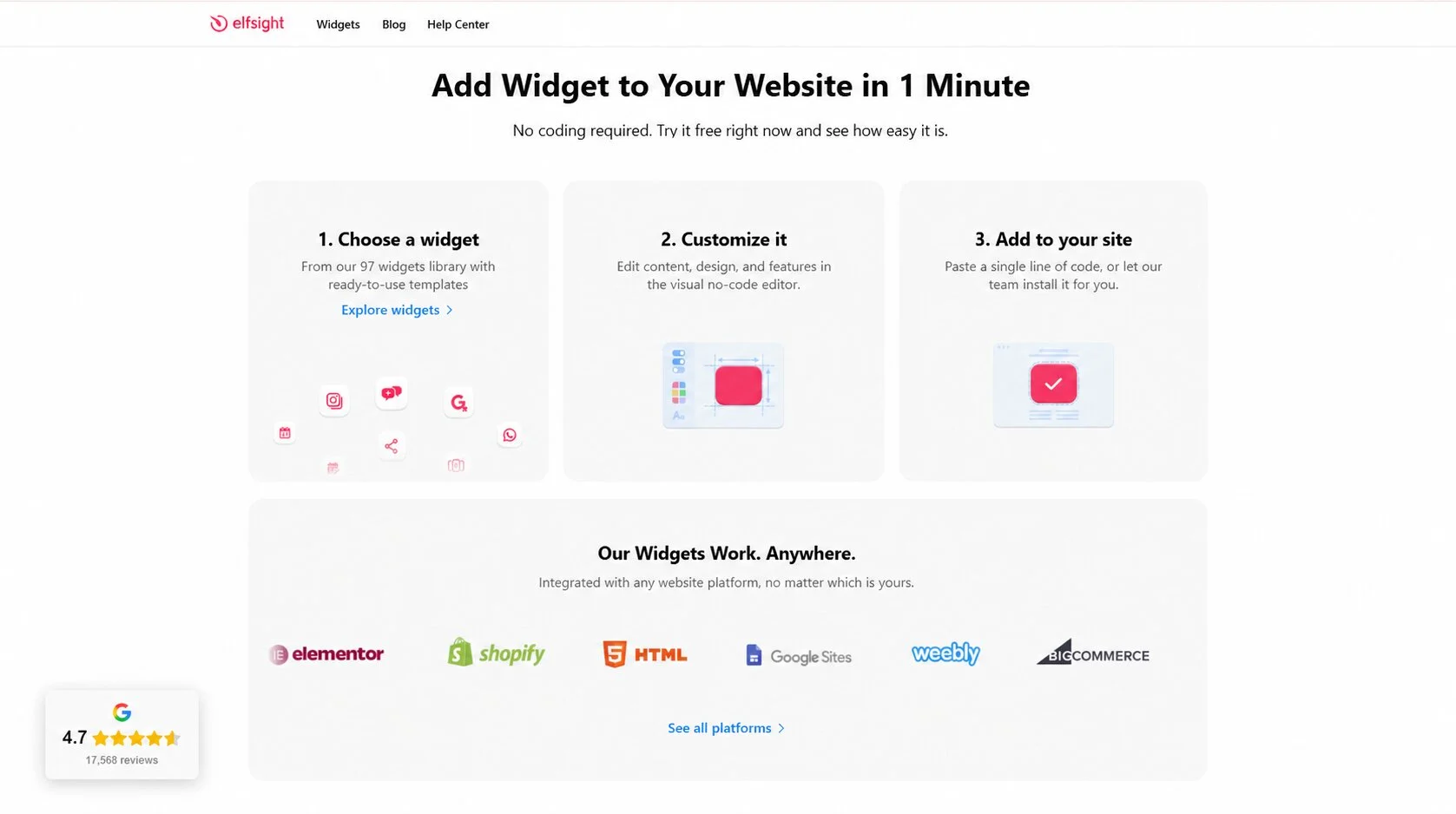
Seitenleiste – permanente Bewertungen neben dem Inhalt
Wenn Ihre Website einen Blog, Ressourcenbereich oder eine inhaltsstarke Seite mit einer Seitenleiste hat, ist das der ideale Standort für eine kompakte Bewertungsanzeige. Ein Abzeichen, ein Aufkleber oder eine kurze Liste (2–3 Bewertungen) funktioniert hier gut – sichtbar, während Besucher den Hauptinhalt lesen.
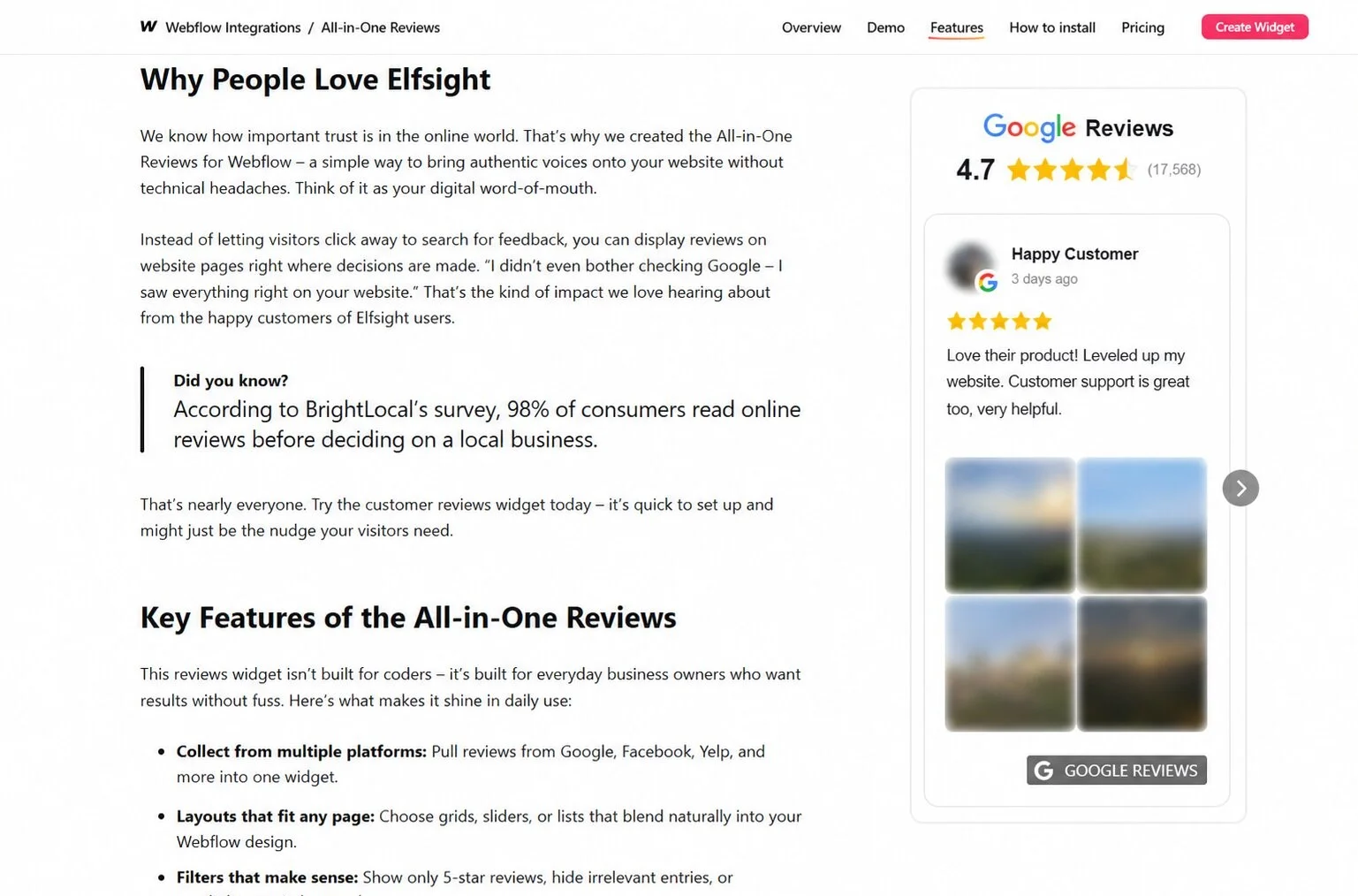
Auch Branchenthemen spielen eine Rolle. Restaurants sollten aktuelle Bewertungen hervorheben, denn Gäste interessieren sich eher dafür, was letzte Woche passiert ist als was vor einem Jahr geschah. Medizinische Praxen filtern eventuell nach 4+ Sternen und halten die Anzeige breit, Immobilienmakler profitieren von dedizierten Testimonials-Seiten.
Schritt-für-Schritt: Google-Bewertungen-Widget einrichten
Jetzt, da Sie wissen, wo Ihre Bewertungen erscheinen sollen, ist hier die vollständige Anleitung mit Tipps – von der Auswahl einer Vorlage bis zum Einfügen des Embed-Codes in Ihre Website.
Schritt 1: Wählen Sie eine Vorlage
Öffnen Sie den Editor, und Sie sehen eine Auswahl fertiger Vorlagen. Jede Vorlage ist mit einem anderen Layout und Stil vorkonfiguriert: Karussell, Raster, Liste, Masonry, Slider und Badge-Varianten. Wählen Sie diejenige aus, die Ihrem Bedarf am nächsten kommt, und passen Sie sie von dort aus an.
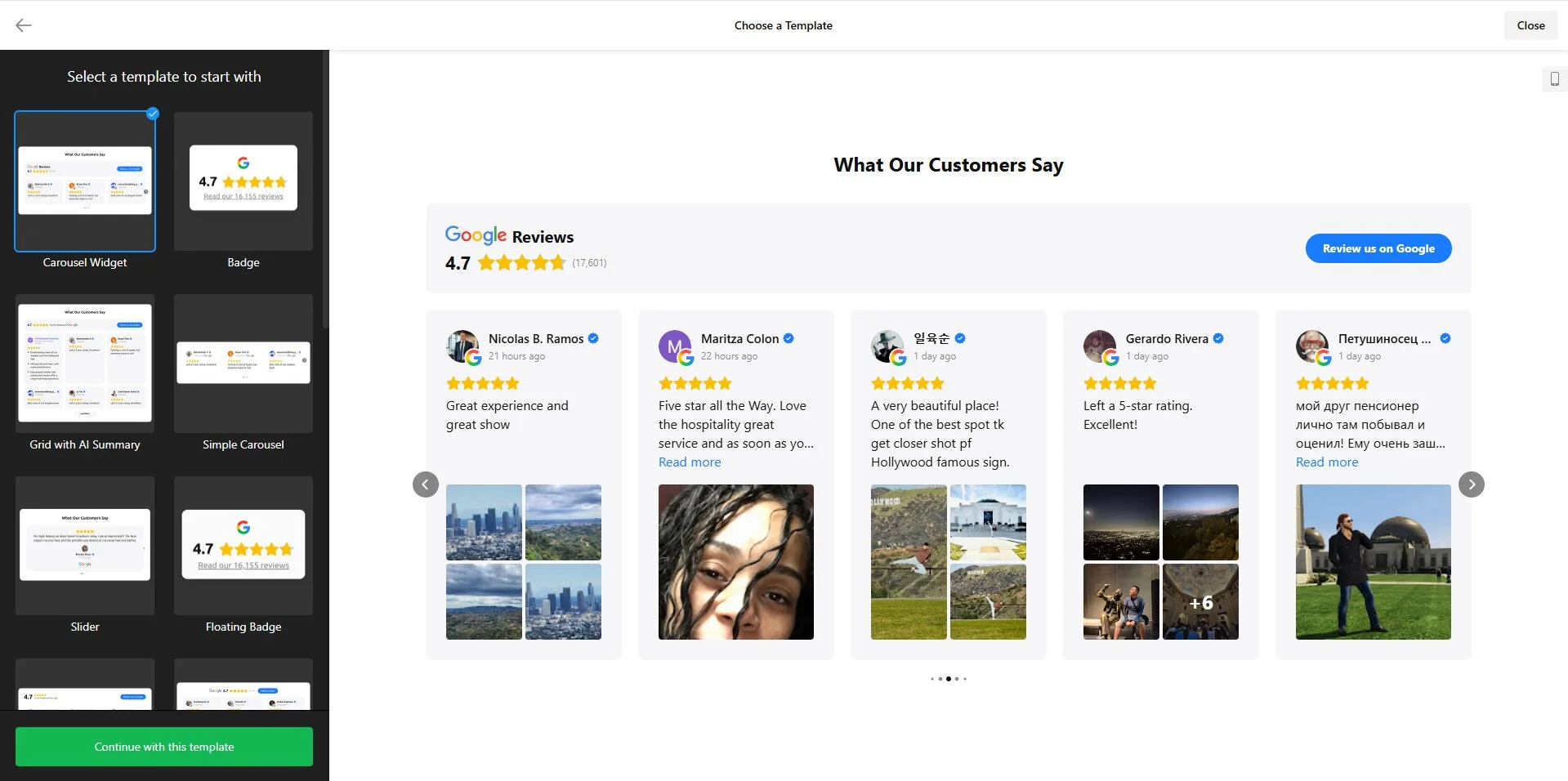
Für die meisten Websites ist die Carousel-Vorlage der sicherste Einstiegspunkt – sie zeigt genügend Bewertungen, um Vertrauen aufzubauen, ohne zu viel vertikalen Platz auf der Seite zu beanspruchen. Wenn Sie etwas Kompaktes für eine Sidebar oder Fußzeile benötigen, wählen Sie eine Badge-Vorlage.
Schritt 2: Verbinden Sie Ihr Google-Unternehmensprofil
Hier scheitern die meisten zuerst. Im Inhalt-Tab müssen Sie Ihr Google Business Profile verbinden, damit das Widget weiß, welche Bewertungen es abrufen soll. Sie haben vier Verbindungsoptionen:
- Firmenname und Adresse — Geben Sie Firmenname und Straßenadresse in das Suchfeld ein.
- Google Maps-Freigabelink — Finden Sie Ihr Unternehmen in Maps, teilen Sie es und kopieren Sie es in das Widget.
- Google Maps-Einbettungscode — wie oben, kopiere den Code jedoch aus dem Tab „Karte einbetten“
- Google Place ID — Jedes Unternehmen auf Google hat eine eindeutige Place-ID. Verwenden Sie dies als Fallback, wenn Ihr Unternehmen nicht in der Namenssuche erscheint.
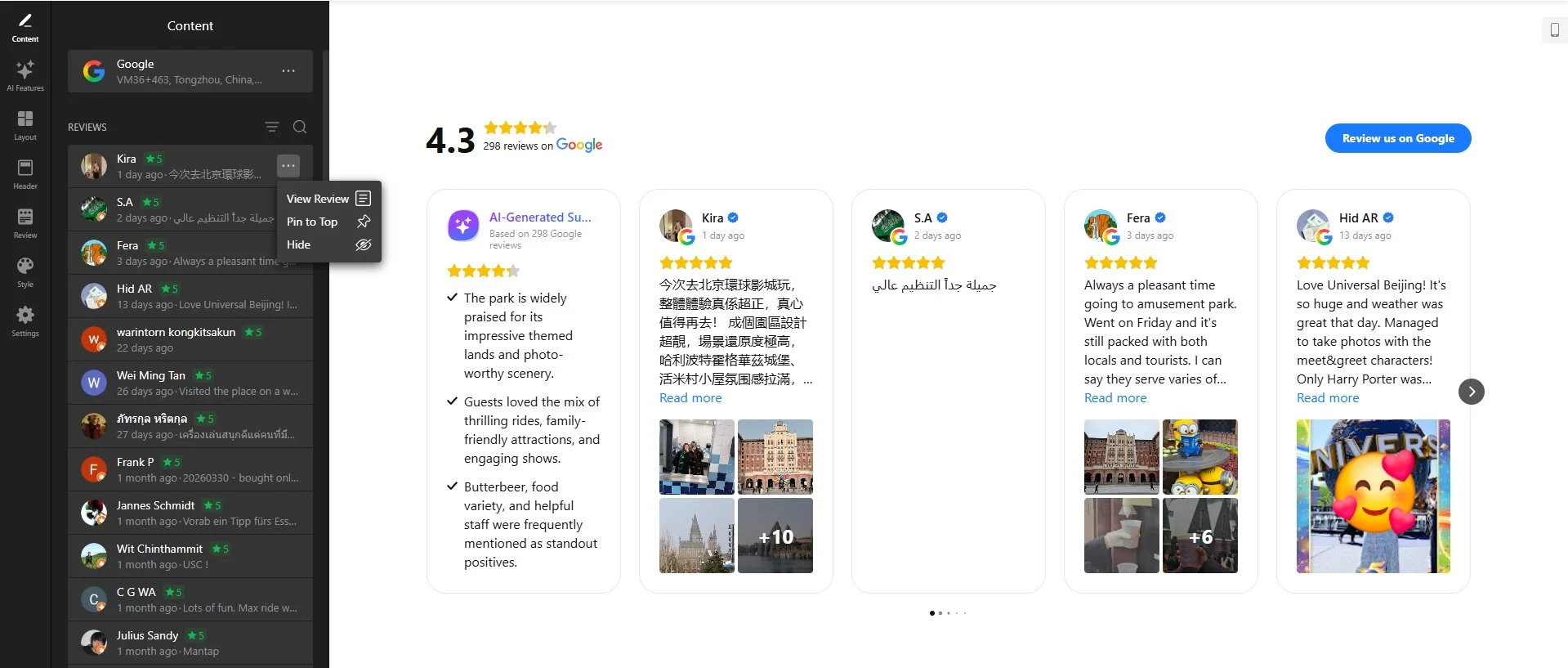
Wenn Ihr Unternehmen bei der Namenssuche nicht erscheint, ist Ihr Google-Unternehmensprofil möglicherweise noch nicht verifiziert — Sie müssen es zuerst über Google beanspruchen. Und wenn Sie mehrere Standorte haben, stellen Sie sicher, dass Sie den richtigen aus dem Dropdown auswählen; jedes Widget zeigt Bewertungen von einem Google-Standort an.
To display reviews from multiple platforms (Yelp, Tripadvisor, G2, etc.) or locations, you might want to try the All-in-One Reviews widget instead.
Schritt 3: Wähle dein Layout
Die Layout -Registerkarte ist der Ort, an dem Sie festlegen, wie Bewertungen auf der Seite aussehen. Es gibt sechs Hauptoptionen, von denen jede zu einer anderen Platzierung passt:
- Karussell — Bewertungen scrollen horizontal mit Navigationspfeilen. Ideal für Startseiten.
- Grid — Bewertungen in konfigurierbaren Spalten und Zeilen. Ideal für dedizierte Testimonial-Seiten.
- Liste — Bewertungen vertikal gestapelt, eine nach der anderen. Perfekte Seitenleiste oder schmale Seite.
- Masonry — Bewertungen optimal im vertikalen Raum positioniert, Karten unterschiedlicher Höhen.
- <strong>Slider</strong> – Vollbreite-Bewertungs-Slides mit automatischer Rotation. Ideal auch für Banner- und Hero-Bereiche.
- Badge — eine kompakte Sternebewertung im Standard- oder Schwebemodus.
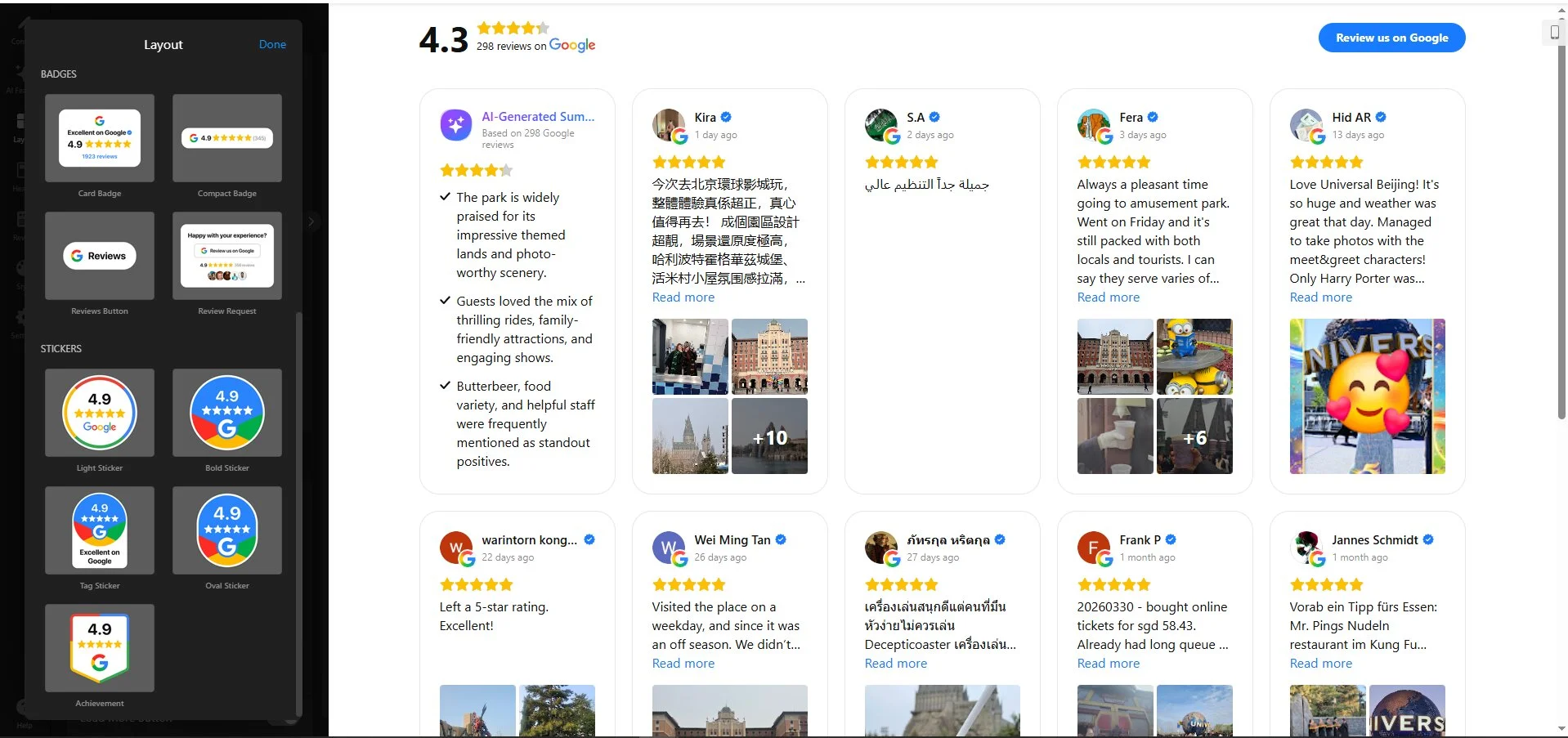
Wenn Sie lediglich ein stets sichtbares Vertrauenssignal wünschen, verwenden Sie das schwebende Abzeichen — es bleibt auf dem Bildschirm sichtbar, egal, wo der Besucher scrollt. Ein auffälliger Sticker ist eine weitere kompakte, aber leistungsstarke Option für Minimal-Setups.
Schritt 4: Header konfigurieren und Button „Eine Bewertung schreiben“
Der Kopfzeile tab steuert den Bereich über Ihre Bewertungen. Er kann Ihre Gesamtnote in Sternen, die Gesamtanzahl der Bewertungen, einen Widget-Titel, Fotos aktueller Rezensenten und vor allem eine „Eine Bewertung schreiben“-Schaltfläche anzeigen, die Besucher direkt zu Ihrem Google Business Profile weiterleitet, um eine neue Bewertung zu hinterlassen.
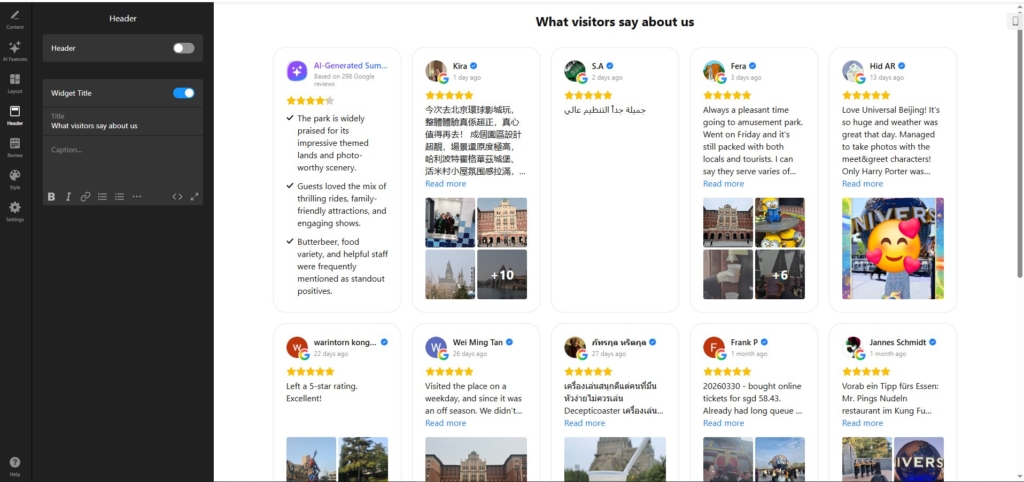
Dies ist eine der am wenigsten genutzten Funktionen des Widgets. Jeder Besucher, der Ihre Bewertungen sieht, ist potenziell selbst ein Rezensent. Der Button verwandelt Ihre Bewertungsanzeige in ein Tool zur Generierung von Bewertungen – statt nur Social Proof zu zeigen, sammeln Sie ihn aktiv.
Schritt 6: Design anpassen
Die Design– und Bewertung-Tabs passen das Widget an das visuelle Erscheinungsbild Ihrer Website an. Hier sind die wichtigsten Einstellungen:
- Bewertungs-Kartenstil — wählen Sie zwischen Classic, Bubble oder Spotlight (zentriert, textbetont).
- Farben — Akzentfarbe, Kartenhintergrund, Textfarbe, Sternebewertung und Linkfarben individuell festlegen.
- Schriftart und Größe — Wähle eine benutzerdefinierte Schriftart und passe die Schriftgrößen für den Widget-Titel und den Bewertungsinhalt an.
- Design — Hell- oder Dunkelmodus.
- Bewertungs-Textanzeige — Vollständigen Text oder Vorschau mit konfigurierbarer Länge anzeigen.
- Rezensenten-Infos — Namensformat, Foto des Rezensenten, Verifizierungsabzeichen, Quellensymbol und Bewertungsdatum.
- Text hervorheben — Wählen Sie bestimmte Phrasen aus und setzen Sie eine farbige Markierung, um wichtige Rückmeldungen hervorzuheben.
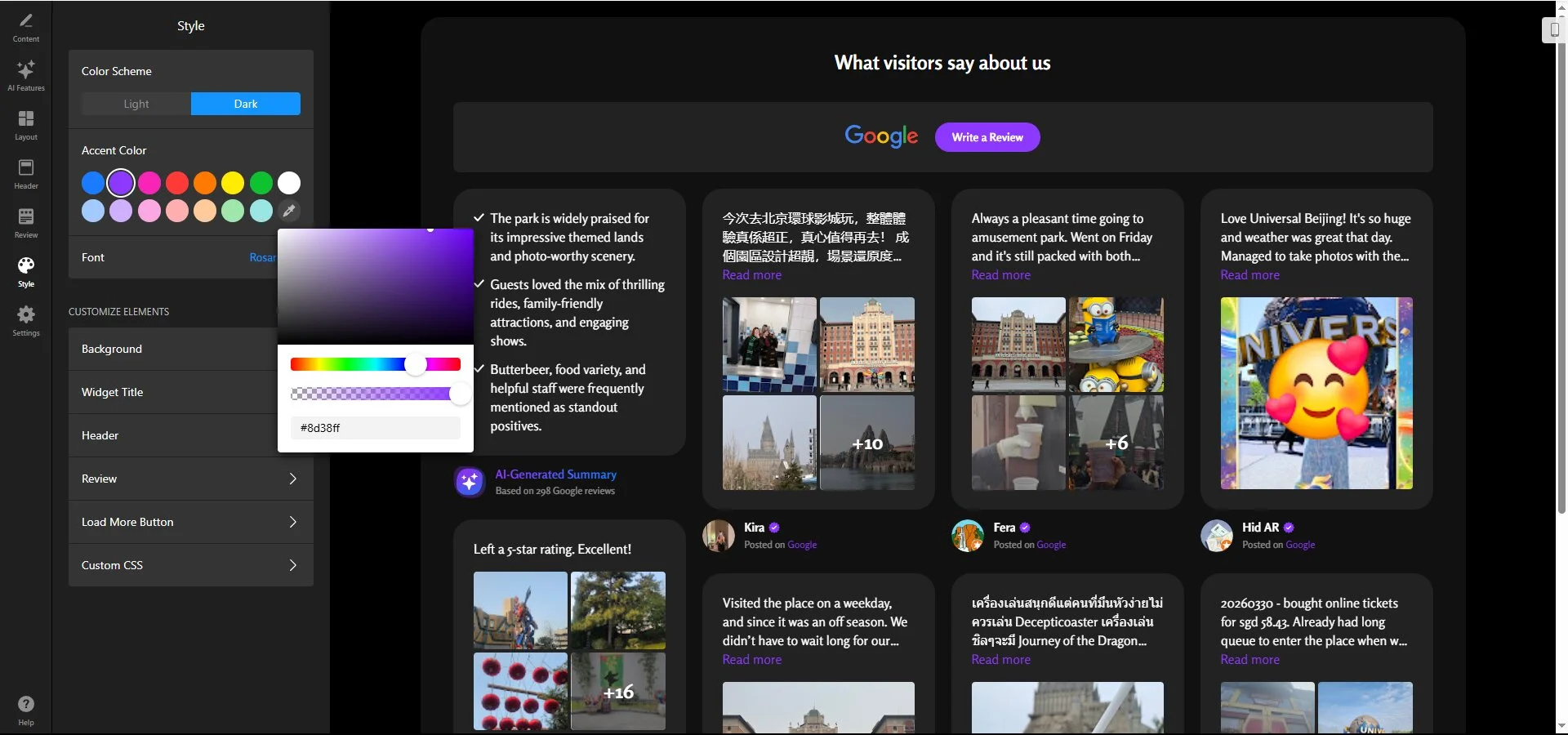
Der Classic Card-Stil funktioniert auf den meisten Websites, weil er das vertraute Google-Look beibehält, dem Besucher bereits vertraut ist. Falls Ihre Website einen dunklen Hintergrund verwendet, wechseln Sie in den Dunkelmodus, damit das Widget keinen grellen weißen Block in der Mitte der Seite erzeugt.
Schritt 7: Bewertungen filtern und sortieren
Hier liegt der Vorteil des Widgets gegenüber nativen Einbettungen. Im Einstellungen-Tab unter „Filter & Sort Reviews“, können Sie genau steuern, welche Bewertungen erscheinen und in welcher Reihenfolge.
- Mindest-Sternebewertung — Zeigen Sie nur Bewertungen ab dem festgelegten Schwellenwert an (2–5 Sterne).
- Nach Stichwort oder Rezensentenname ausschließen — Bewertungen, die bestimmte Wörter enthalten, ausblenden.
- Nach Stichworten filtern — zeige nur Bewertungen, die ein bestimmtes Thema erwähnen.
- Nur Bewertungen mit Fotos anzeigen — filter, um nur Bewertungen mit Kundenfotos anzuzeigen.
- Sortieroptionen — Neueste zuerst, Älteste zuerst, Höchste Bewertungen zuerst oder Bewertungen mit Fotos zuerst.
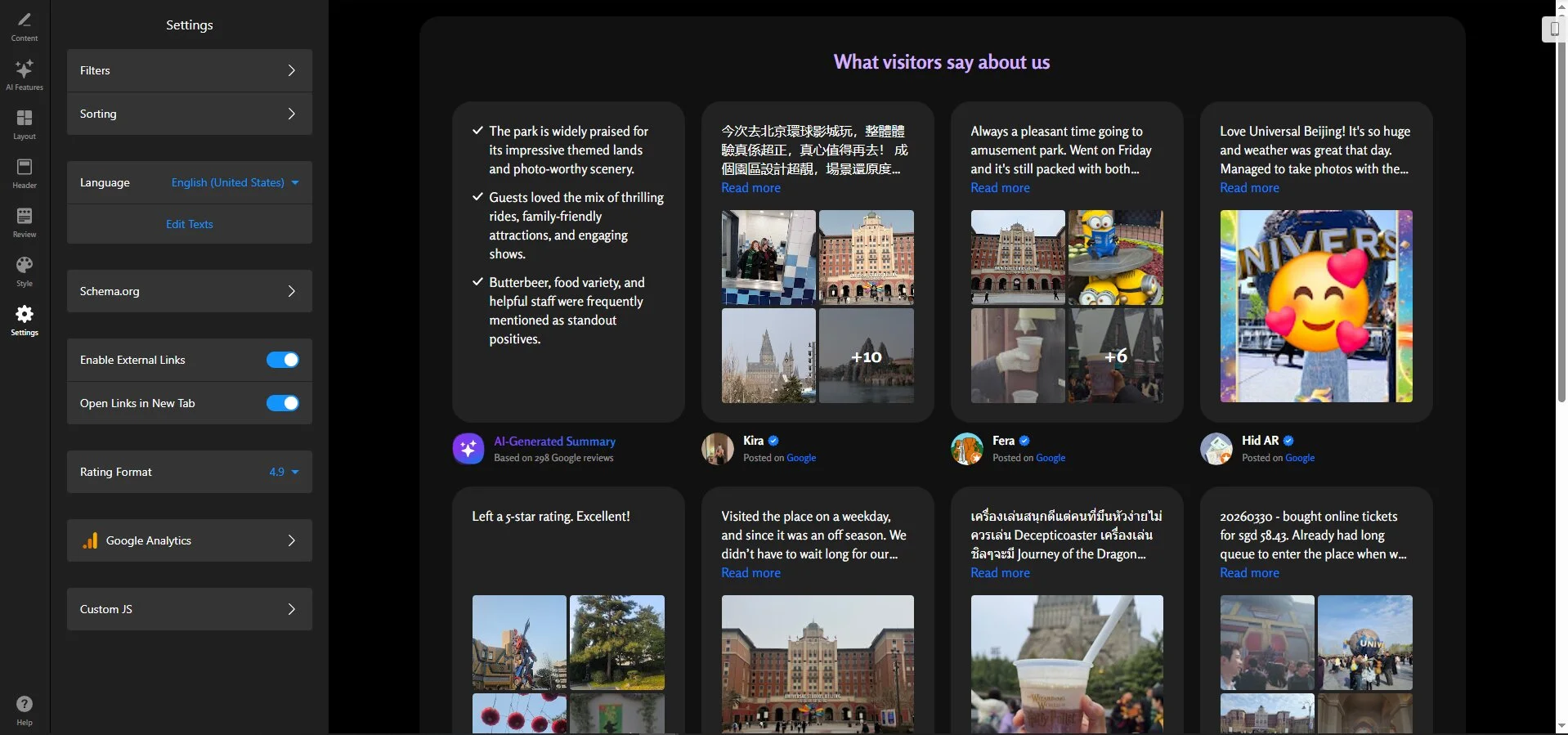
Filtern Sie nicht zu aggressiv — Eine Seite, die nur 5-Sterne-Bewertungen zeigt, wirkt kuratiert, und Besucher merken das. Einige 4-Stern-Bewertungen erhöhen tatsächlich die wahrgenommene Authentizität. Und wenn Sie ein paar herausragende Bewertungen haben, verwenden Sie die Anpinnen-Funktion, damit sie immer ganz oben erscheinen.
Schritt 7: Einbettungscode abrufen und installieren
Sobald Sie mit der Einrichtung zufrieden sind, klicken Sie oben rechts auf „Zur Website hinzufügen“. Sie erhalten einen Google-Bewertungen-Einbettungscode — einen kurzen HTML-Snippet mit einem Script-Tag und einem Div-Element. Kopieren Sie den vollständigen Code.
Als Nächstes fügen Sie es in den HTML-Editor Ihrer Website ein, dort, wo die Bewertungen erscheinen sollen. Die konkreten Schritte hängen von Ihrer Plattform ab. Das Widget funktioniert mit den meisten CMS- und Website-Buildern, wie WordPress, Squarespace, Shopify, Webflow, Elementor und Wix.
Schneller Fehlerscheck
- Bewertungen werden nicht geladen: Vergewissern Sie sich, dass Ihr Google-Unternehmensprofil verifiziert, öffentlich ist und Bewertungen enthält. Das Widget kann Bewertungen von einem nicht beanspruchten Profil nicht anzeigen.
- Falsches Geschäft angezeigt: Verwenden Sie die Google Place ID statt der Namenssuche, um Präzision zu gewährleisten. Mehrere Geschäfte mit ähnlichen Namen können zu Abweichungen führen.
- Neue Bewertungen erscheinen nicht: Das Widget speichert Bewertungen im Cache und aktualisiert sich alle 72 Stunden. Eine heute veröffentlichte Bewertung wird möglicherweise erst im nächsten Cache-Zyklus angezeigt.
- Layout sieht auf Mobilgeräten anders aus: Prüfen Sie die mobile Vorschau im Editor. Rasterlayouts benötigen auf kleinen Bildschirmen möglicherweise weniger Spalten – passen Sie die Spaltenanzahl für Mobilgeräte separat an.
- „Write a Review“-Button funktioniert nicht: Überprüfen Sie, ob der Google-Bewertungslink in den Header-Tab-Einstellungen korrekt konfiguriert ist. Der Button führt zum Bewertungsformular Ihres Google-Unternehmensprofils.
Weitere Möglichkeiten, Google-Bewertungen auf einer Website einzubetten
Ein Widget ist nicht der einzige Weg, Google-Bewertungen anzuzeigen. Falls Sie eine native Lösung bevorzugen oder über Entwicklerressourcen verfügen, sind hier zwei Alternativen, die Sie in Betracht ziehen sollten.
Google Maps-Einbettung (nativer iFrame)
Die Google Maps Embed API ermöglicht es Ihnen, eine interaktive Karte auf Ihrer Website einzubetten, die Ihren Geschäftssitz anzeigt. Besucher können auf die Karte klicken, um Ihr vollständiges Google Business Profile zu öffnen — dort sehen sie Ihre Bewertungen, Sternebewertung und Firmendaten. Die Einbettung selbst ist jedoch eine Karte und keine Bewertungsanzeige.
- Gehe zur Google Maps Embed API und richte einen kostenlosen API-Schlüssel in der Google Cloud Console ein.
- Erstellen Sie die Einbettungs-URL im Place-Modus mit Ihrem Firmennamen oder Place-ID.
- Fügen Sie den iFrame-Code in den HTML-Editor Ihrer Website ein, dort wo die Karte erscheinen soll.
- Veröffentlichen und verifizieren.
Google Places API (individuelle Entwicklung)
Wenn Sie über Entwicklerressourcen verfügen, bietet Ihnen die Google Places API direkten Zugriff auf Bewertungen, die Sie beliebig anzeigen können. Das ist die flexibelste Methode — und die arbeitsintensivste.
- Erstellen Sie ein Google Cloud-Projekt und aktivieren Sie die Places API.
- Erstellen Sie einen API-Schlüssel mit passenden Einschränkungen.
- Verwenden Sie den Place Details-Endpunkt, um Bewertungen für Ihr Unternehmen abzurufen.
- Erstellen Sie eine Frontend-Anzeige (HTML/CSS/JavaScript), um Bewertungen auf Ihrer Website darzustellen – inklusive Paginierung, Caching und responsivem Design.
Was zeigt jede Methode tatsächlich an
Da die drei Ansätze auf der Seite sehr unterschiedlich wirken, hier eine kurze Übersicht, was Besucher bei jedem davon sehen.
| Funktion | Elfsight-Widget | Google Maps-Einbettung | Google Places API |
|---|---|---|---|
| Individueller Bewertungstext | Ja | Nein | Ja (max. 5) |
| Sternebewertungen | Ja (insgesamt + pro Bewertung) | Nein (erst nach dem Anklicken sichtbar) | Ja (falls codiert) |
| Namen der Rezensenten und Fotos | Ja | Nein | Ja (falls codiert) |
| Antworten des Inhabers | Ja | Nein | Nein (wird von der API nicht zurückgegeben) |
| Fotos ansehen | Ja | Nein | Nein (wird von der API nicht zurückgegeben) |
| Layout-Optionen | 6 integrierte | Nur Karte | Was auch immer Sie erstellen |
| Filtern | Sternebewertung, Keyword, einzelne Bewertungen | Keine | Was auch immer Sie erstellen |
| Schaltfläche „Eine Bewertung schreiben“ | Ja | Nein | Wenn Sie es bauen. |
Tipps zur Optimierung Ihres Google-Bewertungen-Widgets.
Ihr Widget ist live — so holen Sie mehr daraus heraus als mit der Standardkonfiguration.
- Google Analytics-Tracking aktivieren.
- Verwenden Sie die KI-generierte Bewertungs-Zusammenfassung. Das Widget kann automatisch eine kurze Highlight-Zusammenfassung erstellen, was Kunden am häufigsten erwähnen. Aktivieren Sie es im Tab KI-Funktionen — besonders nützlich oben, wo der Platz knapp ist.
- Heben Sie das beste Feedback hervor. Pinnen Sie zwei oder drei Ihrer stärksten Bewertungen oben im Widget fest, damit sie Besuchern immer zuerst ins Auge fallen. Wählen Sie Bewertungen aus, die konkrete Ergebnisse nennen — ‘uns 40% beim Versand gespart’ konvertiert besser als ‘hervorragender Service’.
- Schema-Markup für Rich Snippets aktivieren. Das Widget unterstützt Schema.org strukturierte Daten, mit denen Sternbewertungen in Google-Suchergebnissen angezeigt werden können. Funktioniert nicht auf der Startseite – siehe unseren Leitfaden zum Hinzufügen von Bewertungs-Rich-Snippets für SEO. das Hinzufügen von Bewertungs-Rich-Snippets für SEO.
- Schlüsselphrasen in Bewertungen hervorheben. Wenn ein Kunde etwas geschrieben hat, das Ihr Wertversprechen trifft, verwenden Sie die Funktion „Text Hervorheben“, um es visuell hervorzuheben — zieht die Blicke auf sich, ohne die Bewertung zu bearbeiten.
- Setzen Sie das Widget auf Ihrer Dankeschön-Seite ein. Kunden sind direkt nach dem Abschluss eines Kaufs oder einer Buchung am zufriedensten. Kombinieren Sie die Bewertungsanzeige dort mit dem Button „Eine Bewertung schreiben“, um sie zum Höchstzeitpunkt zur Abgabe einer Bewertung zu motivieren.
Häufig gestellte Fragen
Wie füge ich Google-Bewertungen kostenlos zu meiner Website hinzu?
Wie zeigt man Google-Bewertungen mit eigenem Code auf einer Website an?
Aktualisieren sich eingebettete Google-Bewertungen automatisch?
Wird das Einbetten von Google-Bewertungen meine Website verlangsamen?
Kann ich Google-Bewertungen mit meiner Website auf Shopify, WordPress oder Wix verknüpfen?
Fazit
Sie haben jetzt gesehen, wie Sie Google-Bewertungen auf Ihre Website bringen — von einer 5-Minuten-Widget-Einrichtung mit Filterung und Layoutsteuerung bis hin zu nativen Einbettungen und API-basierten, benutzerdefinierten Builds. Sie wissen, wo Bewertungen den größten Eindruck hinterlassen, wie Sie sie filtern, ohne so zu wirken, als würden Sie schlechtes Feedback verstecken, und wie Sie Ihre Bewertungsanzeige in ein Tool zur Generierung von Bewertungen verwandeln – mit dem Button „Write a Review“.
Wenn Sie noch nicht gestartet haben, öffnen Sie den Editor für das Google-Bewertungen-Widget und testen Sie eine Vorlage — Sie können die komplette Einrichtung ansehen, bevor Sie sich festlegen. Und wenn Sie in einer Branche wie Restaurants, Gesundheitswesen oder Immobilien tätig sind, behalten Sie unsere bald erscheinenden branchenspezifischen Leitfäden im Blick, wie Sie Google-Bewertungen auf Website-Seiten anzeigen, die auf Ihre Nische zugeschnitten sind.
Quelle im Intro: BrightLocal Local Consumer Review Survey 2026