Wenn Sie möchten, dass Besucher Ihrem Unternehmen vertrauen und sich sicher fühlen, wenn sie sich melden, sind echte Kundenerlebnisse der Schlüssel. Sie sehen wahrscheinlich Google-Bewertungen überall, und das aus gutem Grund: Menschen verlassen sich darauf, zu entscheiden, wo sie einkaufen, essen oder Dienstleistungen buchen. Wenn Sie diese Bewertungen auf Ihrer Website anzeigen, ziehen Sie neue Besucher an und ermutigen sie, wiederzukommen, wenn sie aktuelles, positives Feedback von echten Menschen sehen.
Google Reviews Widget. It automatically pulls in new reviews from your Google profile, fits seamlessly with your website’s look, and saves you the hassle of manual updates. Users often appreciate how simple it is to set up, and how it helps boost engagement by showing authentic testimonials without extra work.”>Eine der einfachsten Möglichkeiten, Google-Bewertungen in WordPress einzubetten, ist das Google Reviews Widget. Es zieht automatisch neue Bewertungen aus deinem Google-Profil, fügt sich nahtlos in das Erscheinungsbild deiner Website ein und erspart dir den Aufwand manueller Updates. Nutzer schätzen oft, wie einfach es zu konfigurieren ist, und wie es die Interaktion steigert, indem es authentische Testimonials ohne zusätzlichen Aufwand zeigt.
- Einfache Schritt-für-Schritt-Einrichtung. Folge einer klaren Anleitung, um Google-Bewertungen live zu schalten.
- Alternative Methoden erklärt. Vergleichen Sie die Plugin-Option mit den manuellen Einbettungsmethoden.
- Experten-Checkliste. Prüfe Best Practices, damit das Widget reibungslos läuft.
- Fehlerbehebungstipps. Identifizieren und lösen Sie häufige Probleme bei der Anzeige von Bewertungen.
Um Ihnen den Einstieg zu erleichtern, sind die Anleitungen in leicht nachvollziehbare Abschnitte gegliedert. Ob Sie eine schnelle Einrichtung oder eine fortgeschrittene Anpassung wünschen, ist jeder Schritt so gestaltet, dass Sie Google-Bewertungen nahtlos auf WordPress anzeigen können.
Google-Bewertungen zu WordPress hinzufügen: Schnelles Tutorial
Dies ist eine kurze Anleitung für alle, die Google-Bewertungen direkt in WordPress in nur wenigen Schritten anzeigen möchten:
- editor and pick a template.”>Öffnen Sie den Elfsight-Editor Editor und wählen Sie eine Vorlage.
- Passen Sie Ihr Google-Bewertungen-Widget an.
- Klicken Sie auf „Kostenlos zur Website hinzufügen“ und kopieren Sie den Code.
- Fügen Sie es in das Backend Ihrer WordPress-Website ein.
Erstellen Sie Ihr eigenes Google-Bewertungen-Widget im kostenlosen Editor!
Funktionen, die Google-Bewertungen für Sie nutzen
Sie haben gesehen, wie einfach sich das Widget installieren lässt. Hier sind die Funktionen, die Google-Bewertungen wirklich Wirkung verleihen:
| Kernmerkmal | Warum das wichtig ist |
|---|---|
| Echtzeit-Bewertungen mit Autorendetails und Links | Besucher sehen das frischeste Feedback zusammen mit Namen der Rezensenten, Fotos und direktem Zugriff auf vollständige Google-Profile. |
| Schreibe eine Bewertung”-Schaltfläche | Macht es Kunden ganz einfach, neue Bewertungen zu hinterlassen, und sorgt dafür, dass Ihre Reputation aktiv wächst. |
| Automatische Aktualisierungen der Bewertungen | Ihre Website zeigt immer die neuesten Kundenmeinungen – ganz ohne manuelle Aktualisierungen. |
| Nach Schlüsselwörtern oder Bewertungen filtern | Top-Bewertungen hervorheben oder weniger relevante Bewertungen ausblenden, damit Sie steuern können, was Besucher sehen. |
| Anpassbare Layouts und Erscheinungsbild | Lässt sich nahtlos an das Design deiner Website anpassen – für ein konsistentes Look & Feel. |
Google Reviews features page.”>Dies sind nur einige der Wege, wie das Widget Ihre Reputation sichtbar macht und neue Bewertungen fördert. Für eine vollständige Übersicht werfen Sie einen Blick auf die Seite mit Google-Bewertungen-Funktionen.
Schritt-für-Schritt-Anleitung zum Hinzufügen von Google-Bewertungen
Hier erläutern wir jeden Schritt zum Erstellen, Anpassen und Einbetten von Google-Bewertungen auf Ihrer WordPress-Website – einschließlich praktischer Hinweise für verschiedene Anwendungsfälle.
1. Vorlage auswählen
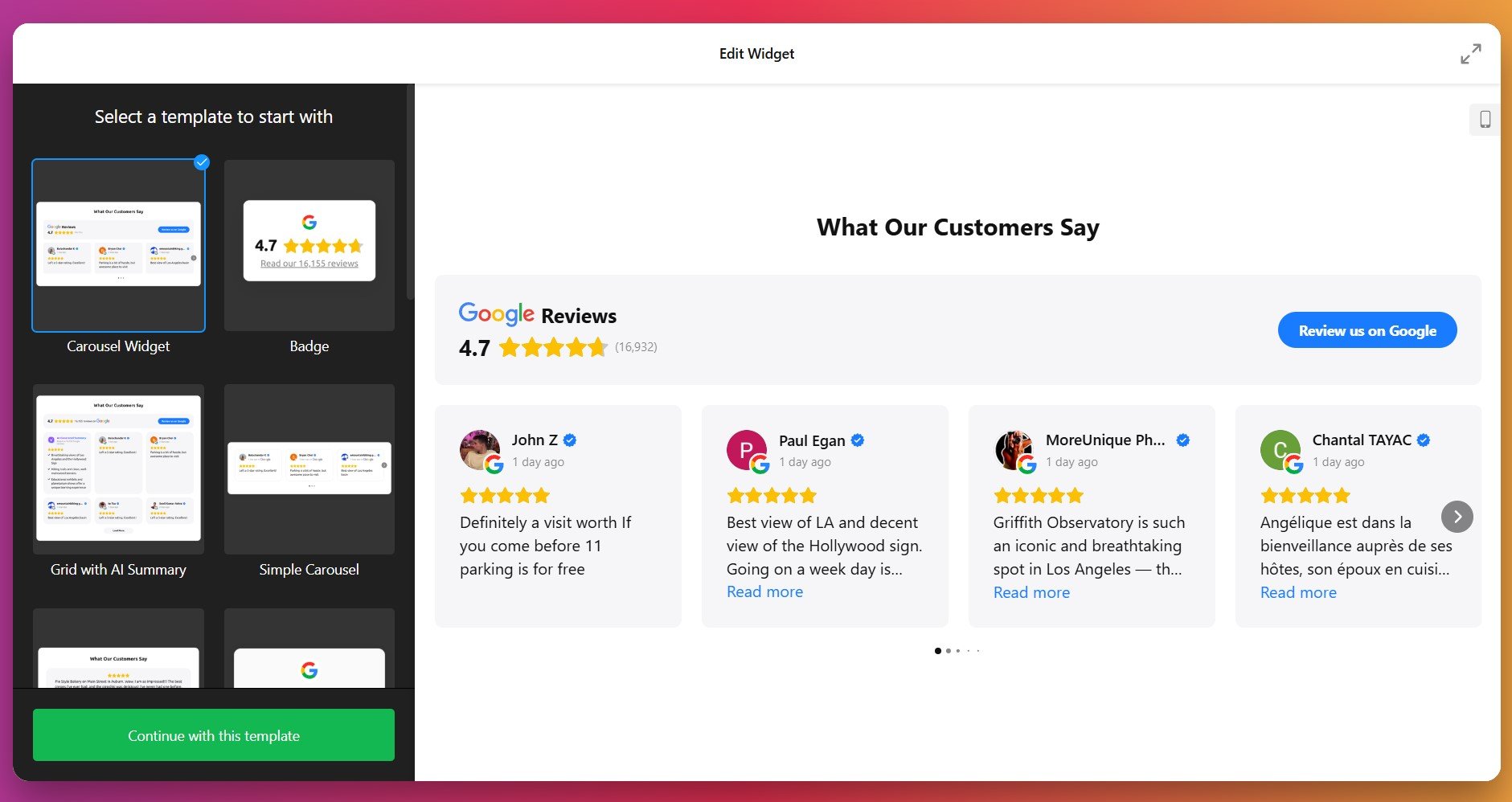
Du beginnst im Widget-Editor, indem du eine der fertigen Vorlagen auswählst. Jede bietet einen anderen visuellen Stil: Classic (Googles ursprüngliches Layout), Bubble (Autor-Infos unter dem Bewertungstext) oder Spotlight (zentrierte Elemente mit stärkerem Fokus auf den Bewertungstext). Wähle eine, die dir gefällt, und klicke auf „Mit dieser Vorlage fortfahren“, um weiterzumachen.
2. Verbinden Sie Ihr Google-Profil und wählen Sie Bewertungen aus
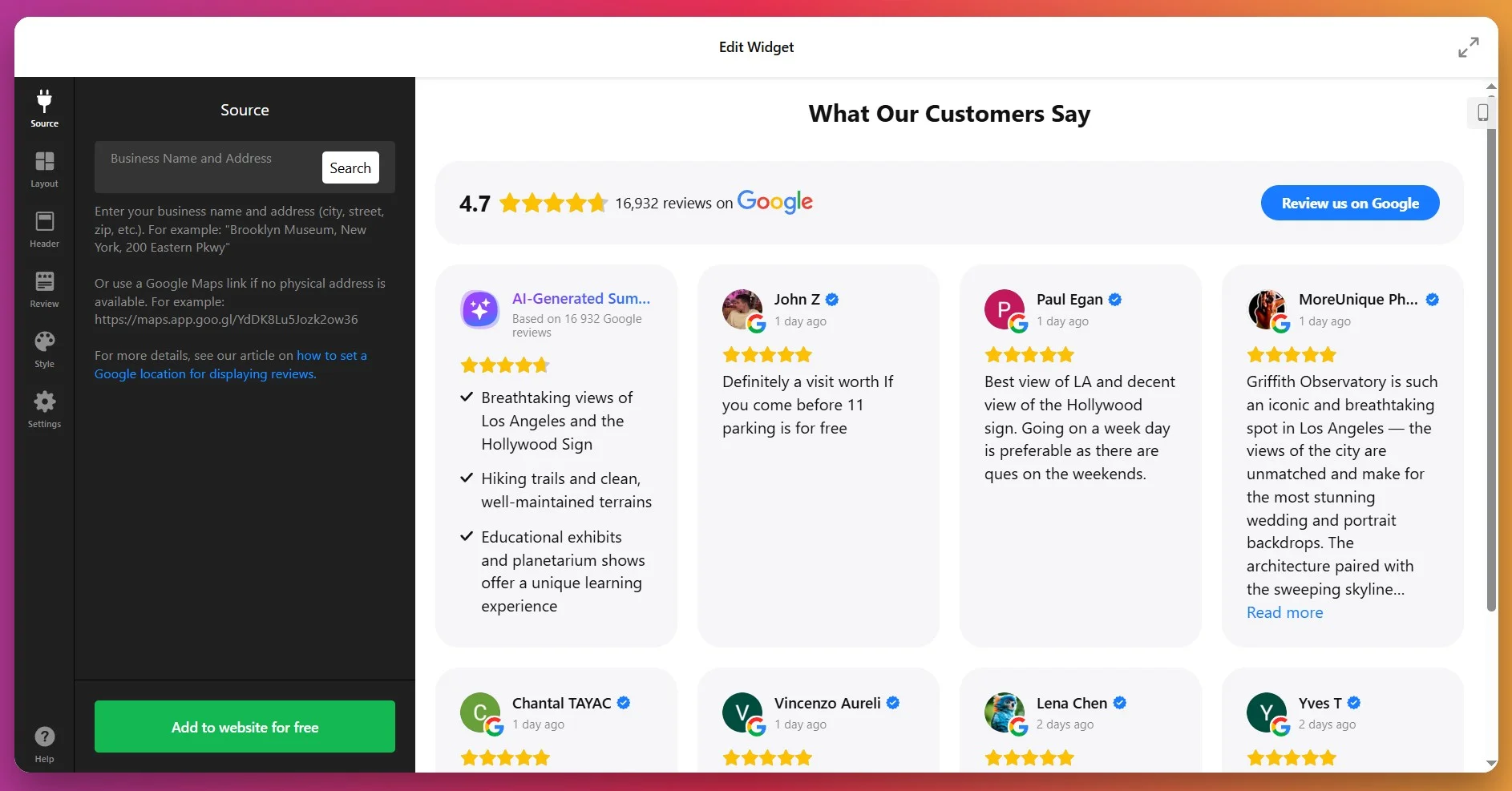
Nächster Schritt: Verknüpfen Sie das Widget mit Ihrem Google-Unternehmensprofil. Nach der Autorisierung kann das Widget Bewertungen automatisch abrufen. Entscheiden Sie dann, welche Bewertungen angezeigt werden sollen, indem Sie Filter verwenden: Zeigen Sie nur positive Bewertungen, schließen Sie Bewertungen mit bestimmten Keywords aus oder begrenzen Sie die Anzahl der Bewertungen.
3. Layout auswählen
In den Layout-Einstellungen wählen Sie aus, wie Bewertungen angezeigt werden. Sie haben mehrere Optionen:
- Liste: Bewertungen nacheinander in einer vertikalen Anordnung.
- Raster: Mehrere Bewertungen werden in einem Raster angezeigt.
- Slider (Karussell): Bewertungen scrollen oder per Pfeilnavigation bzw. Wischen durchblättern.
- Masonry: Ein dynamisches Layout, das Bewertungen basierend auf dem verfügbaren vertikalen Platz anpasst.
- Schwebendes Abzeichen: Ein kleines Abzeichen, das beim Scrollen am Bildschirm schwebt.
- Einbettbares Abzeichen: Eine kompakte Version, sauber in Ihre Inhalte integriert.
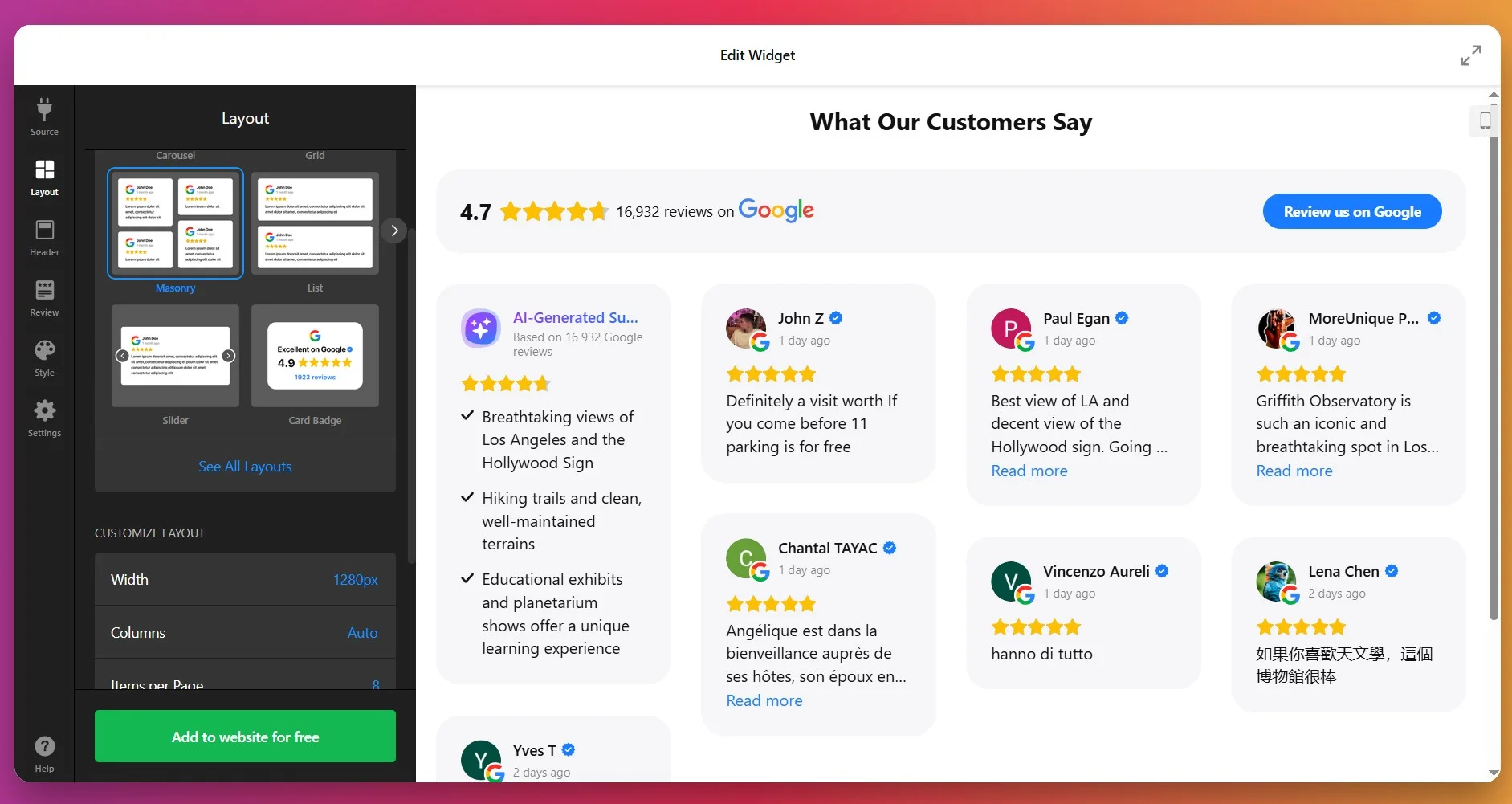
Sie können auch festlegen, wie viele Bewertungen pro Seite angezeigt werden, Paginierung oder unendliches Scrollen auswählen und verschiedene Layout-Einstellungen für Mobilgeräte vs Desktop festlegen.
4. Stil-Details
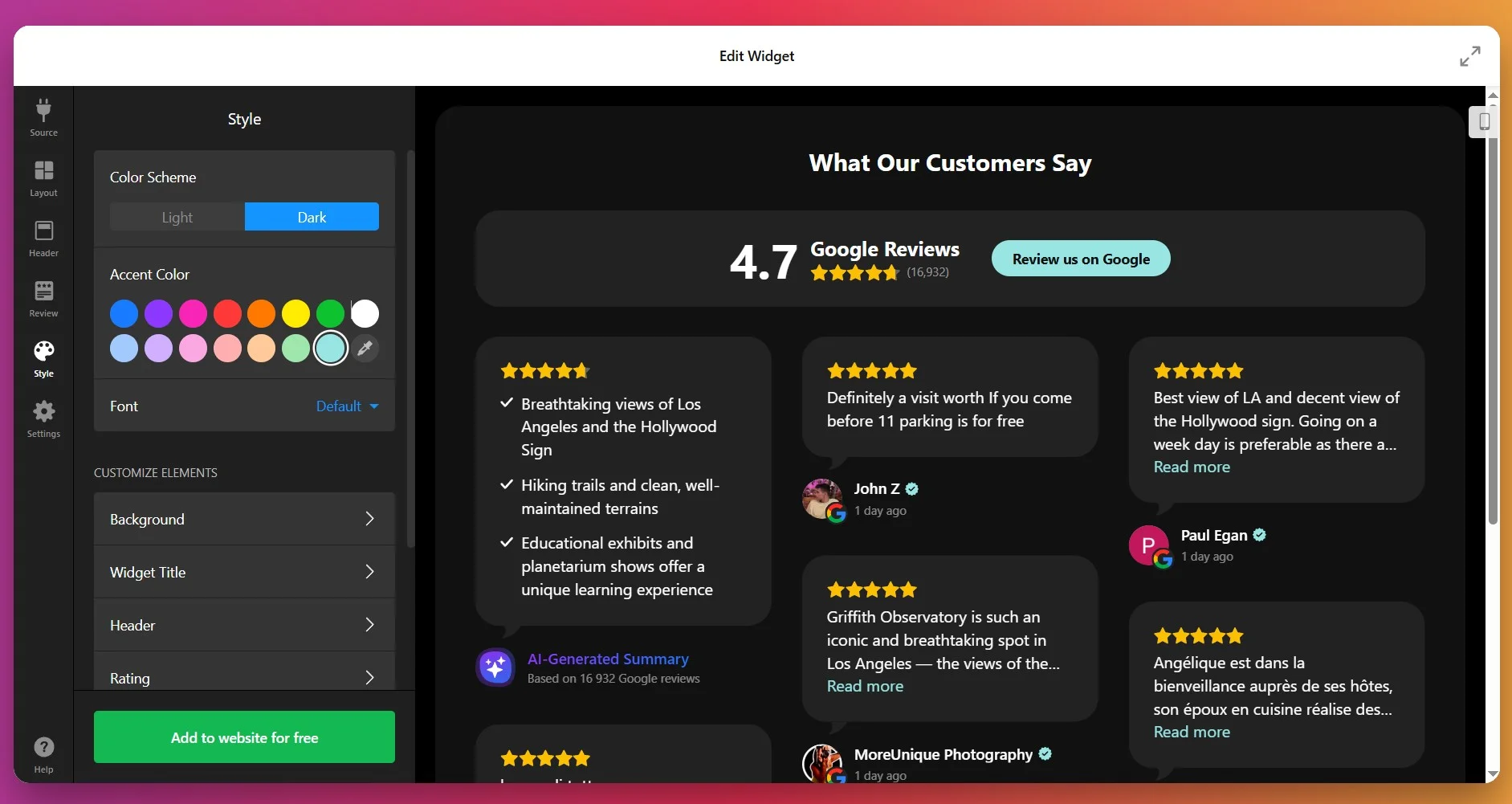
Im Stil-Tab passt du visuelle Elemente an, damit das Widget zum Design deiner Website passt. Du kannst Folgendes anpassen:
- Schriften: Größen, Schriftgewicht (normal oder fett), für Titel und Rezensionstext.
- Farben: Fünf Hauptelemente können jeweils eine individuelle Farbe erhalten – Text der Bewertung, Hintergrund der Bewertungs-Karten, Links, Sterne-Bewertungen und der Button „Bewertung schreiben“.
- Kartenabstand und Innenabstand prüfen.
- Optional Autorbild, Datum, Bewertungsanzahl und Bewertungs-Icons ein- oder ausschalten.
5. Verhalten & Einstellungen konfigurieren
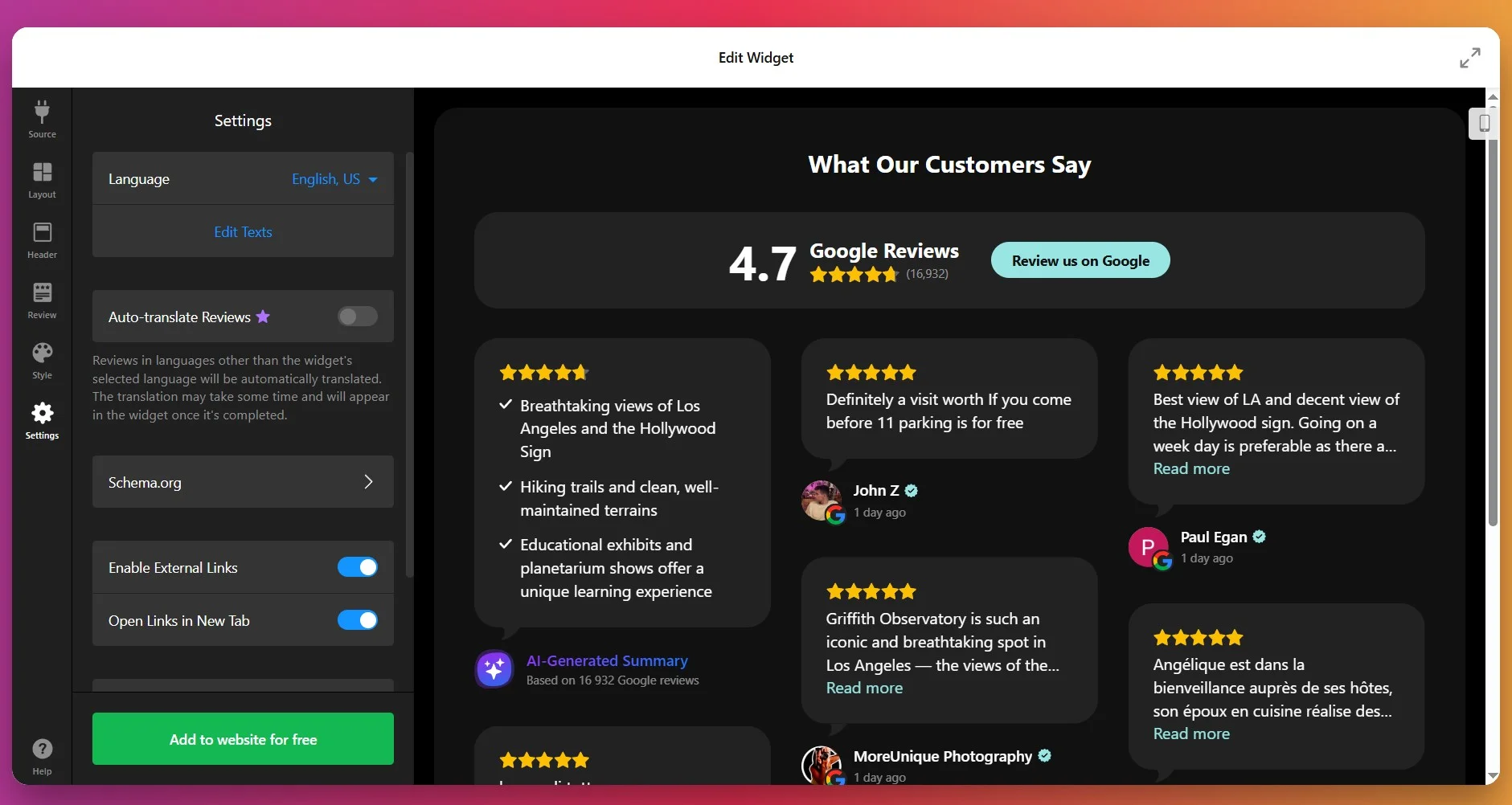
Passe nun das Verhalten des Widgets an. Wähle die Widget-Header-Optionen: Gesamtbewertung anzeigen/verbergen, Anzahl der Rezensenten und Foto des neuesten Rezensenten. Passe den Button “Rezension schreiben” an – Bezeichnung, ob Ja/Nein-Aktionen möglich sind oder eine Weiterleitung zu deiner Google-Seite. Lege Breite und Höhe fest, damit es gut in dein Layout passt.
6. Installationscode erhalten
Wenn Sie zufrieden sind mit dem Aussehen und dem Verhalten, klicken Sie auf „Kostenlos zur Website hinzufügen“. Der Editor erzeugt Ihren individuellen Einbettungscode. Kopieren Sie diesen Code – damit fügen Sie das Widget live auf Ihrer Website ein.
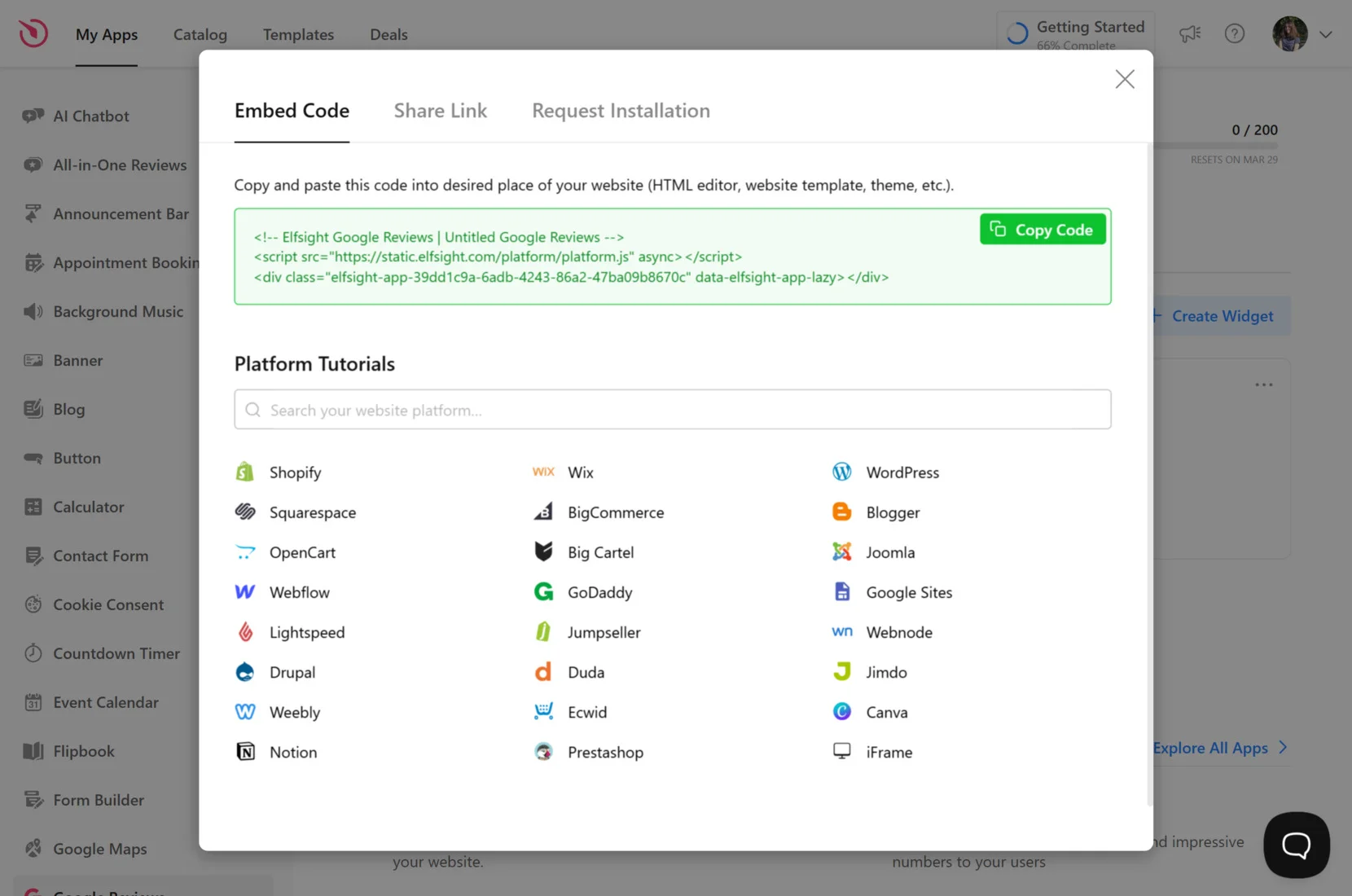
7. Fügen Sie das Widget zu WordPress hinzu
Wählen Sie unten die Methode, die angibt, ob das Widget auf einer einzelnen Seite oder auf der gesamten Website erscheinen soll.
Auf einer bestimmten Seite installieren
Methode 1: Installation über Themes
- In der WordPress-Administration gehen Sie zu Design → Themes, suchen Sie das zu bearbeitende Theme und klicken Sie auf die Aktions-Schaltfläche (…)
- Öffnen Sie die Seite oder Vorlage, auf der Sie das Widget anzeigen möchten, und klicken Sie auf <em>Block hinzufügen</em>.
- Wählen Sie Benutzerdefiniertes HTML, fügen Sie das Snippet in das Popup ein und klicken Sie auf Speichern/Aktualisieren.
Methode 2: Installation über Seiten
- Gehen Sie im WordPress-Adminbereich zu Seiten und öffnen Sie die Seite, die Sie bearbeiten möchten.
- Block hinzufügen im Editor und wählen Sie Benutzerdefiniertes HTML.
- Fügen Sie Ihren Einbettungscode ein und Speichern.
Auf allen Seiten installieren (Seitenweite)
Methode 3: Installation über den Theme-Editor
- Im WordPress-Adminbereich gehen Sie zu Darstellung → Theme-Editor.
- Öffnen Sie
footer.php(oder eine entsprechende Template-Datei) und fügen Sie den Code vor dem schließenden Tag ein. Klicken Sie auf Datei aktualisieren.
Methode 4: Installation über Widgets
- Im WordPress-Adminbereich gehen Sie zu Design → Widgets.
- Öffne Benutzerdefiniertes HTML aus verfügbaren Widgets, wähle einen Footer-Widgetbereich und klicke auf Widget hinzufügen.
- Fügen Sie den Snippet in das Inhaltsfeld ein und klicken Sie auf Speichern.
Methode 5: Installation über Customize
- Im WordPress-Adminbereich gehen Sie zu Design → Anpassen.
- Wählen Sie Widgets, klicken Sie auf Widget hinzufügen und wählen Sie Benutzerdefiniertes HTML.
- Fügen Sie Ihren Elfsight-Einbettungscode ein, klicken Sie auf Done, und dann auf Publish, um die Änderungen zu übernehmen.
Wenn Sie Optionen jenseits dieser Einbettungsmethode wünschen, untersucht der nächste Abschnitt alternative Möglichkeiten, Google-Bewertungen entsprechend Ihrem bevorzugten Arbeitsablauf hinzuzufügen.
Alternativen zu Elfsight Google-Bewertungen
Es gibt einige offizielle und native Wege, Google-Bewertungen zu einer WordPress-Website hinzuzufügen, doch jeder Weg hat klare Einschränkungen gegenüber dem Elfsight-Widget.
WordPress-Plugin: Widgets für Google-Bewertungen
Dies ist ein beliebtes kostenloses Plugin, mit dem Sie Ihre Google-Bewertungen auf Ihrer WordPress-Website anzeigen können.
- Das Plugin installieren. Suchen Sie im WordPress-Plugins-Dashboard nach “Widgets for Google Reviews” und installieren Sie es.
- Plugin aktivieren. Klicken Sie nach Abschluss der Installation auf „Aktivieren“.
- Mit Google verbinden. Nutzen Sie Ihr Google-Unternehmensprofil, um sich zu authentifizieren und Ihre Bewertungen abzurufen.
- Anzeigeneinstellungen anpassen. Wählen Sie Ihr bevorzugtes Layout, Ihren Stil und Ihre Filteroptionen.
- Bewertungs-Widget hinzufügen. Platzieren Sie das Bewertungs-Widget auf Ihren gewünschten Seiten über einen Block oder Shortcode.
Nur grundlegende Layouts und Stile sind verfügbar, mit weniger fortgeschrittenen Funktionen.
Weitere Details finden Sie auf der offiziellen WordPress-Plugin-Verzeichnis-Seite.
Googles offizielle Einbettungsmethode
Google ermöglicht Ihnen, Google-Bewertungen manuell in WordPress zu importieren – die Einbettungsfunktion von Google Maps.
- Finden Sie Ihr Unternehmen auf Google Maps. Suchen Sie Ihr Unternehmensprofil in Google Maps.
- Öffne das Bewertungs-Panel. Klicke auf Bewertungen, um die vollständige Bewertungsseite zu öffnen.
- Freigabelink kopieren. Klicken Sie auf die Schaltfläche „Teilen“ und wählen Sie die Option „Karte einbetten“.
- Einbett-HTML kopieren. Kopieren Sie den von Google Maps bereitgestellten iframe-Code.
- Auf deiner Website einfügen. Fügen Sie den Einbettungscode Ihrer WordPress-Seite über einen benutzerdefinierten HTML-Block hinzu.
Diese Methode bettet lediglich eine Google Maps-Karte ein und zeigt keine einzelnen Bewertungen an.
Weitere Details finden Sie in der Google Maps Help Documentation.
Google API: Individuelle Bewertungs-Integration
Sie können die Google Places API verwenden, um Bewertungen abzurufen und anzuzeigen, aber diese Methode erfordert Programmierkenntnisse.
- Erhalten Sie einen Google-API-Schlüssel. Registrieren Sie sich für ein Google Cloud-Konto und aktivieren Sie die Places API.
- API-Zugangsdaten einrichten. Richten Sie API-Zugriff ein und schränken Sie die Nutzung zu Sicherheitszwecken ein.
- Anzeigecode erstellen. Verwenden Sie JavaScript oder PHP, um Bewertungen anzufordern und auf Ihrer Website anzuzeigen.
- Das Erscheinungsbild gestalten. Passen Sie das Aussehen mit CSS an.
- Code pflegen und aktualisieren. API-Änderungen und Quotenlimits überwachen.
Diese Methode eignet sich nur für Entwickler und ist wartungsintensiv.
Weitere Details finden Sie in der offiziellen Google Places API-Dokumentation.
Wie schneiden diese Methoden im Vergleich ab?
| Methode | Major Pro | Großer Nachteil |
|---|---|---|
| Elfsight Widget | Hochgradig anpassbar, einfach einzurichten und zu aktualisieren. | Nicht ausschließlich für WordPress entwickelt, lässt sich nahtlos integrieren. |
| Widgets für Google-Bewertungen | Einfache Einrichtung mit grundlegenden Anpassungsmöglichkeiten. | Begrenzte Design-Flexibilität und fortgeschrittene Funktionen. |
| Google-Einbettungsmethode | Vollständig offizielle Lösung – ganz ohne Plugins. | Zeigt nur die Karte an – keine Bewertungen. |
| Google API-Integration | Vollständig anpassbar für individuelle Anforderungen. | Erfordert Programmierkenntnisse, laufende Wartung und API-Abrechnung. |
Wenn Sie praktische Tipps wünschen, wie Ihre Google-Bewertungen ansprechend wirken und zuverlässig auf Ihrer WordPress-Website funktionieren, lesen Sie weiter – hier kommen die nächsten Praxistipps.
📝 Checkliste für eine perfekte Widget-Einrichtung
Aus der praktischen Zusammenarbeit des Elfsight-Teams mit Google-Bewertungen wissen wir, welche Einrichtung Vertrauen schafft und Engagement fördert. Hier ist unsere bewährte Checkliste, die Ihnen hilft, Bewertungen so anzuzeigen, dass Ihre Website glaubwürdig wirkt und in jedem Kontext gut aussieht.
- Richtigen Google-Standort verbinden. Vergewissern Sie sich, dass Sie Ihr echtes Google-Unternehmensprofil verknüpft haben, damit Bewertungen korrekt angezeigt und in Echtzeit aktualisiert werden.
- Die passenden Bewertungen präsentieren. Verwenden Sie Schlüsselwort- oder Bewertungsfilter, um Feedback hervorzuheben, das zu Ihren Markenwerten passt, oder veraltete bzw. weniger relevante Kommentare auszublenden.
- Layout fein abstimmen. Wähle eine Darstellungsform wie Grid, Karussell oder Liste, die zum Content-Fluss deiner Website passt und die Bewertungen gut lesbar macht.
- Passen Sie Ihr Design an.
- Aktivieren Sie die Schaltfläche „Eine Bewertung schreiben“. Stellen Sie sicher, dass der direkte Link zu Ihrer Google-Bewertungsseite aktiv ist, damit zufriedene Kunden einfach neues Feedback hinterlassen können.
- Zusammenfassung mit KI-gestützten Erkenntnissen. Aktivieren Sie Bewertungszusammenfassungen, um die häufigsten positiven Themen oder Kernpunkte für Besucher mit wenig Zeit schnell sichtbar zu machen.
- Mobile-Reaktionsfähigkeit priorisieren. Testen Sie, wie das Widget auf verschiedenen Geräten aussieht, und passen Sie Abstände oder Schriftgrößen an, damit alle Bewertungen auf Smartphones und Tablets gut lesbar bleiben.
- Begrenzen Sie bei Bedarf die Anzahl sichtbarer Bewertungen. Beginnen Sie mit 5–10 aktuellen Bewertungen und ermöglichen Sie den Nutzern, durch Klicken mehr zu sehen, damit die Seite übersichtlich und schnell bleibt.
- Positioniere Bewertungen für maximale Wirkung. Platziere das Widget nahe Handlungsaufrufen, Produktbeschreibungen oder Kontaktformularen, wo Vertrauenssignale Conversions unterstützen.
Lassen Sie uns ein praxisnahes Beispiel durchgehen, wie man Google-Bewertungen in eine Geschäftswebsite integriert und damit Vertrauen sowie Engagement der Kunden erhöht.
Google-Bewertungen in der Praxis: Buchhaltungsunternehmen
Eine unabhängige Buchhaltungsfirma wandte sich an Elfsight, um ihre Online-Präsenz zu stärken und Glaubwürdigkeit aufzubauen. Indem sie authentische Google-Bewertungen direkt auf ihrer Website präsentierte, konnte das Unternehmen Vertrauen bei neuen Besuchern gewinnen und mehr Anfragen von Kunden generieren – ganz ohne eine starke Abhängigkeit von bezahlten Anzeigen. Unten finden Sie ihre Geschichte.
Bevor Sie Elfsight verwenden
Die Website des Unternehmens wirkte professionell, aber statisch. Potenzielle Kunden konnten die Qualität des Services nur über Mundpropaganda prüfen. Dieser Mangel an Social Proof führte dazu, dass Gelegenheitsbesucher nicht in zahlende Kunden umgewandelt wurden.
- Kein sichtbares Kundenfeedback auf der Website.
- Schwierigkeiten beim Aufbau von Vertrauen bei Erstbesuchern
- Geringe Conversion-Rate aus dem Website-Verkehr
Mit Google-Bewertungen
Wir haben auf Landing Pages eine bessere Interaktion, reibungslosere mobile Erlebnisse und eine Steigerung der Lead-Konversionen festgestellt.
Alejandro, Aiden Startup
Durch das Einbetten des Google-Reviews-Widgets kann das Unternehmen automatisch aktuelles Kundenfeedback aus seinem Google-Unternehmensprofil anzeigen. Positive Bewertungen erscheinen nun direkt auf seinen Dienstleistungsseiten, wodurch potenzielle Kunden echte, verifizierte Erfahrungen sehen, ohne die Website zu verlassen. Dieser authentische Social Proof macht die Website überzeugender und kundenorientierter.
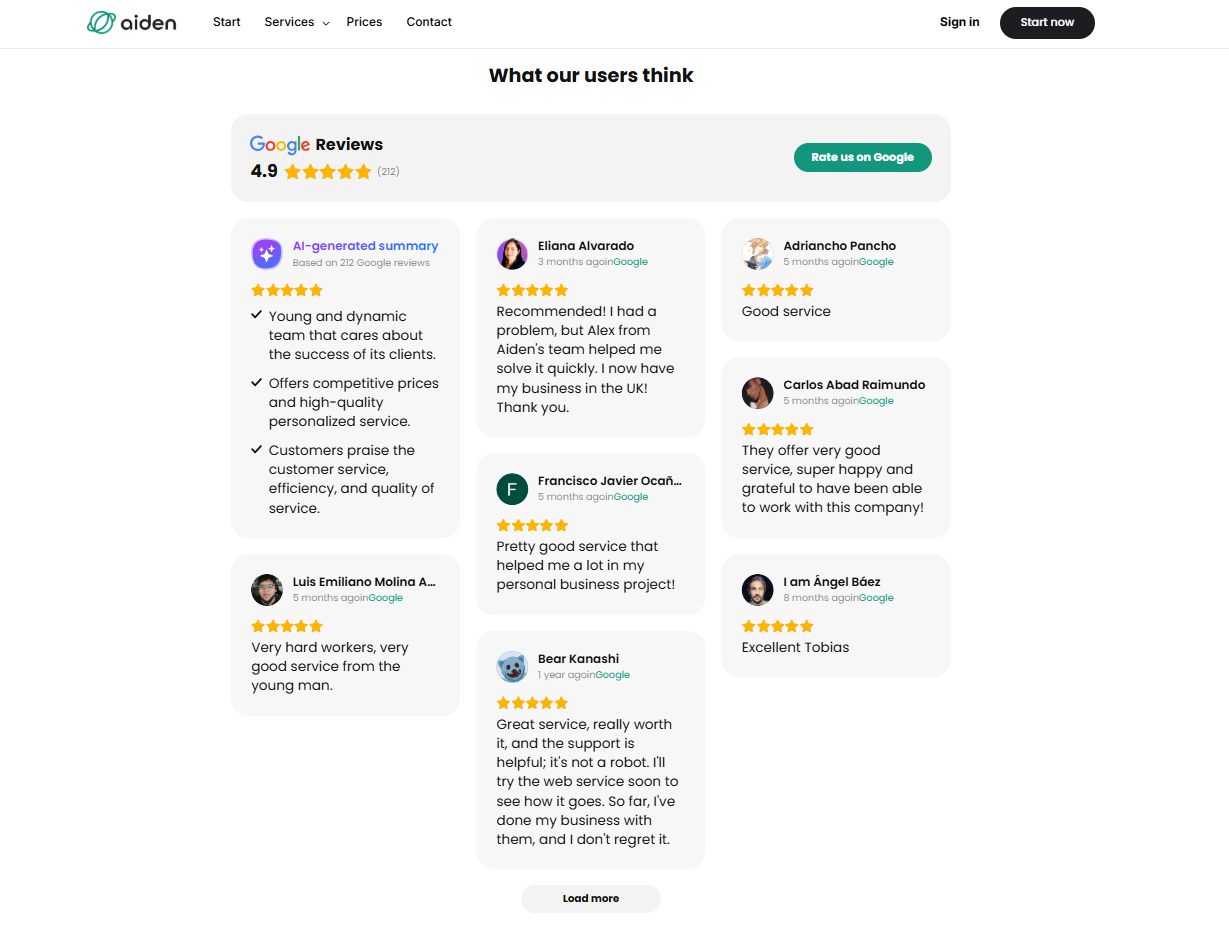
Ergebnisse
Nach der Implementierung von Google-Bewertungen verzeichnete die Buchhaltungsfirma eindeutig mehr Konversionen. Besucher verbrachten nicht nur mehr Zeit auf der Website, sondern waren auch eher geneigt, eine Beratung zu buchen, nachdem sie positive Referenzen gelesen hatten. Das Widget half, Zögern zu verringern, und verschaffte den nötigen Glaubwürdigkeits-Schub, um sich in einer wettbewerbsintensiven Nische abzuheben.
Weitere Widgets im Einsatz
Zusätzlich zu Google-Bewertungen verwendet das Unternehmen auch das Kontaktformular, um Leads zu erfassen, das FAQ (Häufig gestellte Fragen) zu beantworten und den Cookie-Hinweis, um die Einhaltung sicherzustellen. Zusammen schaffen diese Integrationen eine benutzerfreundliche Website, die transparent, professionell wirkt und leicht navigierbar ist.
Außerdem hat das Team das Aussehen ihrer Widgets so angepasst, dass sie nahtlos zur Markenidentität passen – und zeigt, wie flexibel und wirkungsvoll das Widget sein kann, wenn es kreativ in jeder Branche eingesetzt wird.
Google-Bewertungen verleihen einer Website Authentizität und Vertrauen und verwandeln positives Kundenfeedback in ein mächtiges Instrument zur Steigerung der Konversionen – besonders für dienstleistungsbasierte Unternehmen.
Obwohl der Einrichtungsprozess einfach ist, haben viele Teams Fragen, wie sie das Beste aus ihren Bewertungen herausholen können. Hier finden Sie eine Übersicht häufiger Fragen und praxisnaher Antworten, damit Sie schnell loslegen können.
Google-Bewertungen-Widget: Probleme und Lösungen
Das Hinzufügen des Google Reviews-Widgets zu WordPress ist in der Regel einfach, aber die Praxis zeigt einige wiederkehrende Probleme, die Ihre Einrichtung blockieren oder verlangsamen können. Wenn Sie diese Grundlagen beachten, erscheinen Bewertungen für die meisten Nutzer zuverlässig und ansprechend.
Warum werden meine Google-Bewertungen nach der Installation des Widgets nicht angezeigt?
Wie beheben Sie langsame Ladezeiten oder Performance-Einbrüche nach dem Hinzufügen des Bewertungs-Widgets?
Was soll ich tun, wenn der Widget-Code nicht funktioniert oder die Formatierung durcheinandergerät?
Warum verschwinden meine Bewertungen oder werden nach der Aktualisierung meiner Website wieder auf die Standardsprache gesetzt?
Wie behebe ich API-Fehler oder Verbindungsprobleme mit Google My Business?
Wenn Ihr Google-Bewertungen-Widget immer noch nicht wie erwartet funktioniert, finden Sie unten offizielle Hilfe- und Troubleshooting-Ressourcen von Elfsight.
Weitere Details?
Wir hoffen, diese Anleitung hilft Ihnen, Vertrauen beim Hinzufügen von Google-Bewertungen zu Ihrer WordPress-Website zu gewinnen. Wir legen großen Wert darauf, Ihre Einrichtung reibungslos zu gestalten und Ihr Feedback sichtbar zu machen. Wenn Sie Ideen, Fragen oder Geschichten zur Nutzung des Widgets haben, würden wir uns freuen, von Ihnen zu hören. Vernetzen Sie sich mit dem Elfsight-Team auf X, Facebook oder LinkedIn, um Ihre Erfahrungen zu teilen und auf dem Laufenden zu bleiben.