Wenn Sie eine Weebly-Website verwalten, möchten Sie sie wahrscheinlich mehr als eine statische Seiten-Sammlung erleben lassen. Bei Elfsight wissen wir, dass eine der einfachsten Möglichkeiten, Ihrer Website neues Leben zu geben, darin besteht, Ihre Socials zu integrieren. Frische Posts und visuelle Inhalte halten Besucher länger und geben ihnen zugleich einen klaren Einblick, wofür Ihre Marke steht.
Das Instagram-Feed-Widget kümmert sich um den schweren Teil. Es zieht Ihre Beiträge automatisch, passt das Aussehen so an, dass es zu Ihrem Design passt, und erspart Ihnen das Codieren. In diesem Leitfaden führen wir Sie durch den Prozess, Instagram hinzuzufügen
- Eine detaillierte Anleitung, wie Sie den Instagram-Feed ohne Code in Weebly einbetten
- Möglichkeiten zur Anpassung von Layout, Farben und Beitragsfiltern, damit sie dem Design Ihrer Website entsprechen
- Vor- und Nachteile der Verwendung eines Drittanbieter-Widgets im Vergleich zu nativen Alternativen
- Tipps zur Fehlerbehebung und nützliche Hinweise, damit Ihr Widget reibungslos läuft.
So fügen Sie Instagram schnell zu Weebly hinzu
Ihr 2-Minuten-Shortcut, um Instagram-Beiträge zu Weebly hinzuzufügen:
- editor and pick a template.”>Öffnen Sie den Elfsight-Editor Editor und wählen Sie eine Vorlage.
- Passen Sie Ihr Instagram-Feed-Widget an.
- Klicke „Kostenlos zur Website hinzufügen“ und kopiere den Code.
- Fügen Sie es in das Backend Ihrer Weebly-Website ein.
Erstellen Sie Ihr eigenes Instagram-Feed-Widget im kostenlosen Editor!
Funktionen, die den Unterschied machen
Sie haben nun eine Vorstellung davon, wie es funktioniert. Werfen Sie einen Blick auf die Funktionen, die dieses Widget auszeichnen: Von flexiblen Layouts bis zu automatischen Updates, die Ihren Feed stets aktuell halten.
| Kernfunktion | Warum das wichtig ist |
|---|---|
| Inhalte aus Konten, Hashtags oder Standorten anzeigen | Zeigen Sie genau die Instagram-Posts, die Sie möchten, damit Ihre Besucher immer die relevantesten und inspirierendsten Inhalte sehen. |
| Über 50 Anpassungsoptionen mit Grid-, Slider- und Galerie-Layouts | Passen Sie Ihren Instagram-Feed mühelos an den Stil Ihrer Website an – für ein nahtloses, professionelles Erscheinungsbild. |
| Shoppable-Feeds mit unbegrenzten CTA-Buttons | Verwandeln Sie jeden Beitrag in eine Chance, indem Sie Bilder direkt mit Ihren Produkt- oder Service-Seiten verlinken. |
| Automatische Echtzeit-Updates von Inhalten | Halten Sie Ihre Website mit den neuesten Instagram-Beiträgen aktuell – ganz ohne manuelle Updates. |
| Interaktive Pop-ups, Folge- und Teilen-Icons | Steigern Sie das Besucher-Engagement mit Funktionen, die Besucher dazu einladen, Ihre Website zu erkunden, zu folgen und direkt zu teilen. |
Schritt-für-Schritt-Anleitung: Instagram-Feed in Weebly einbetten.
Dieser Abschnitt erläutert jeden Schritt zur Erstellung, Anpassung und Einbettung Ihres Instagram-Feeds auf einer Weebly-Website – mit praktischen Tipps für eine bessere Nutzung.
1. Vorlage auswählen
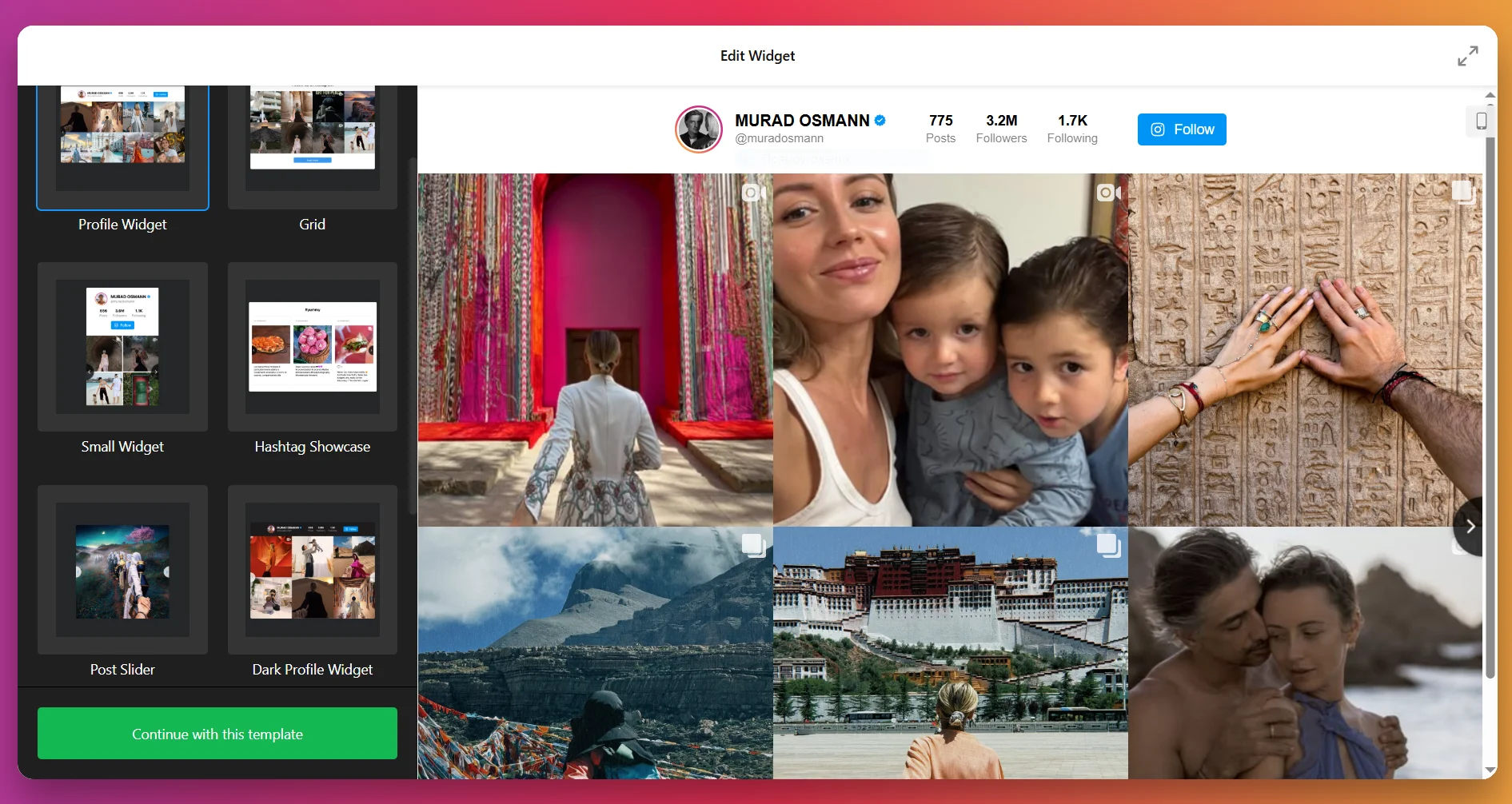
widget editor, the first thing you’ll do is pick a template. Each template sets the starting look of your Instagram Feed – whether it’s a clean gallery grid, a sleek slider, or a bold highlight style.”>Wenn Sie den Widget-Editor öffnen, wählen Sie zuerst eine Vorlage. Jede Vorlage legt das Startbild Ihres Instagram-Feeds fest – egal, ob es sich um ein klares Galerie-Grid, einen eleganten Slider oder einen mutigen Highlight-Stil handelt.
Klicken Sie auf „Mit dieser Vorlage fortfahren“, sobald Sie eine finden, die passt.
2. Inhaltequelle hinzufügen
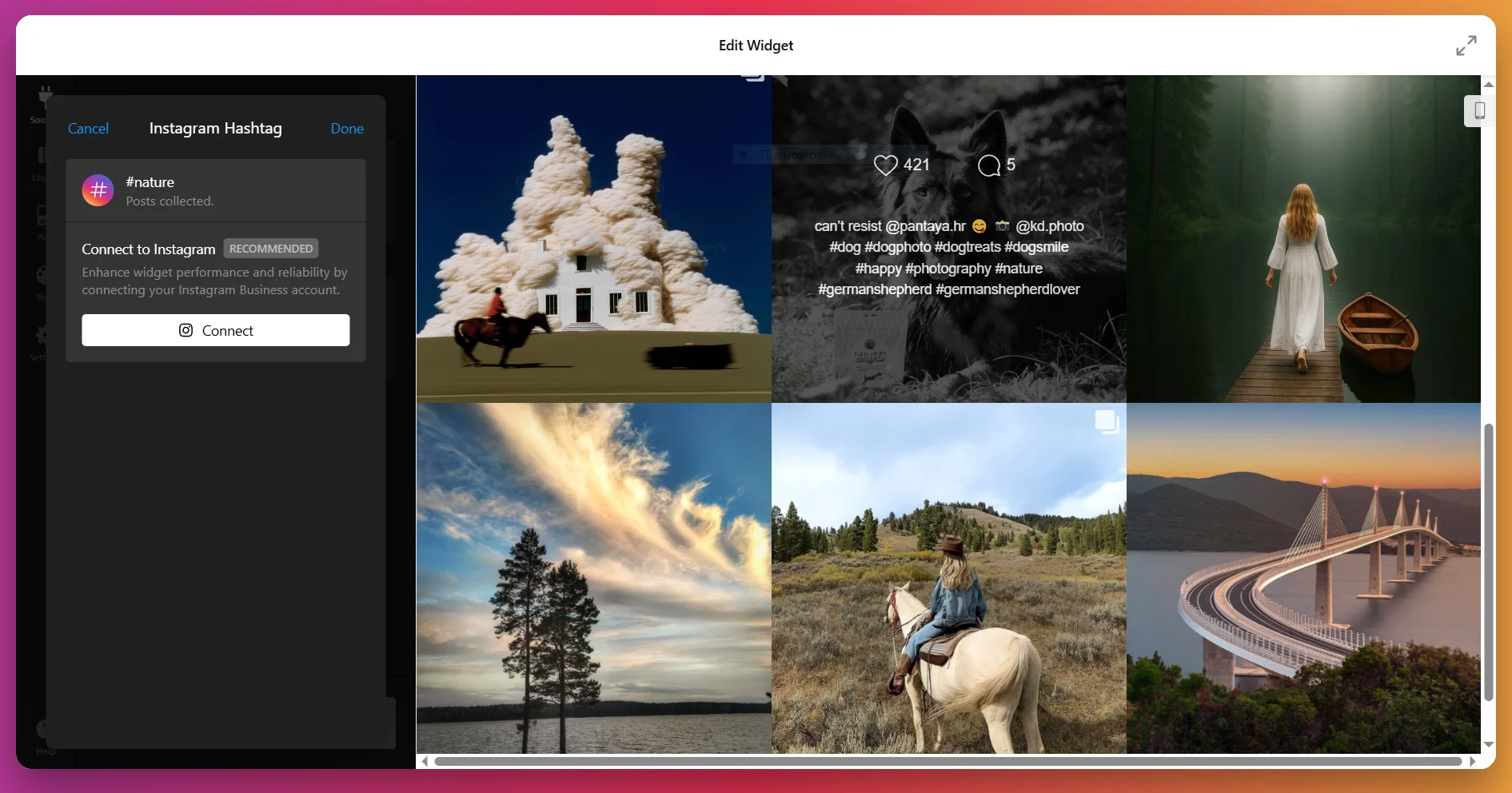
Der nächste Schritt besteht darin, dem Widget mitzuteilen, von wo es Inhalte bezieht. Klicken Sie auf „Quelle hinzufügen“ und verbinden Sie Ihr Instagram-Konto oder richten Sie einen Hashtag-Feed ein. Sie können mehrere Konten und Hashtags gleichzeitig hinzufügen, um verschiedene Inhaltstypen in einen Feed zu integrieren. Filter ermöglichen es Ihnen, zu steuern, was angezeigt wird, sodass Sie Beiträge mit bestimmten Keywords ausblenden oder Inhalte nach Medientyp begrenzen können.
3. Layout konfigurieren
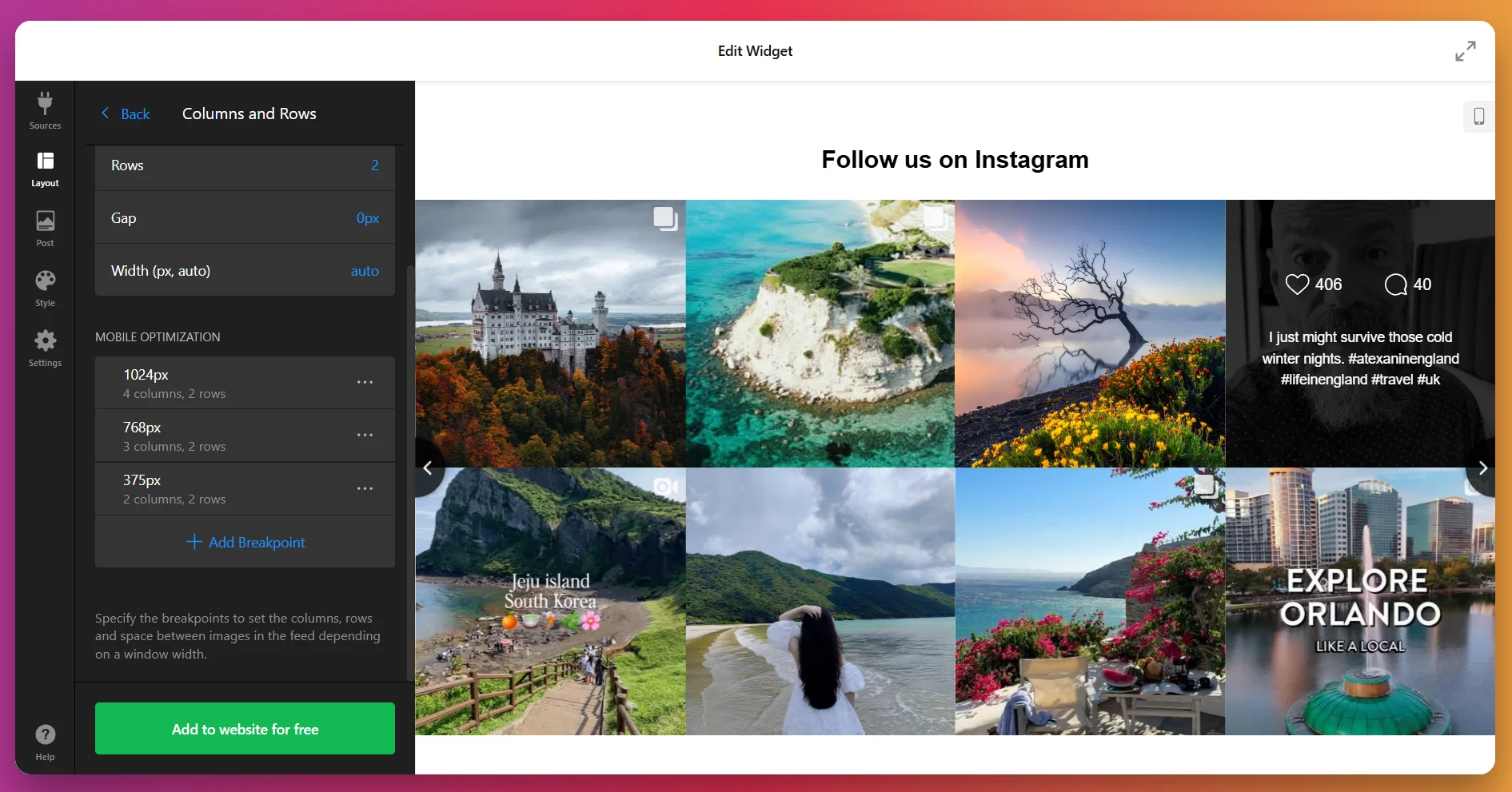
In diesem Schritt entscheiden Sie, wie Ihre Beiträge im Feed angeordnet werden. Die Layout-Registerkarte bietet mehrere Optionen:
- Raster: Beiträge erscheinen sauber in Zeilen und Spalten.
- <strong>Slider:</strong> Ein Karussell mit Navigation (Pfeile, Wischen oder Punkte) und optionaler automatischer Wiedergabe.
- Masonry: Ein Pinterest-ähnliches Raster, in dem Beiträge sich an ihre Bildgröße anpassen.
- Hervorhebung: Ein Beitrag steht im Mittelpunkt, die übrigen werden drumherum platziert.
Sie können außerdem die Anzahl der Zeilen und Spalten anpassen, mobile- und Desktop-Layouts festlegen und optional einen benutzerdefinierten Feed-Titel hinzufügen.
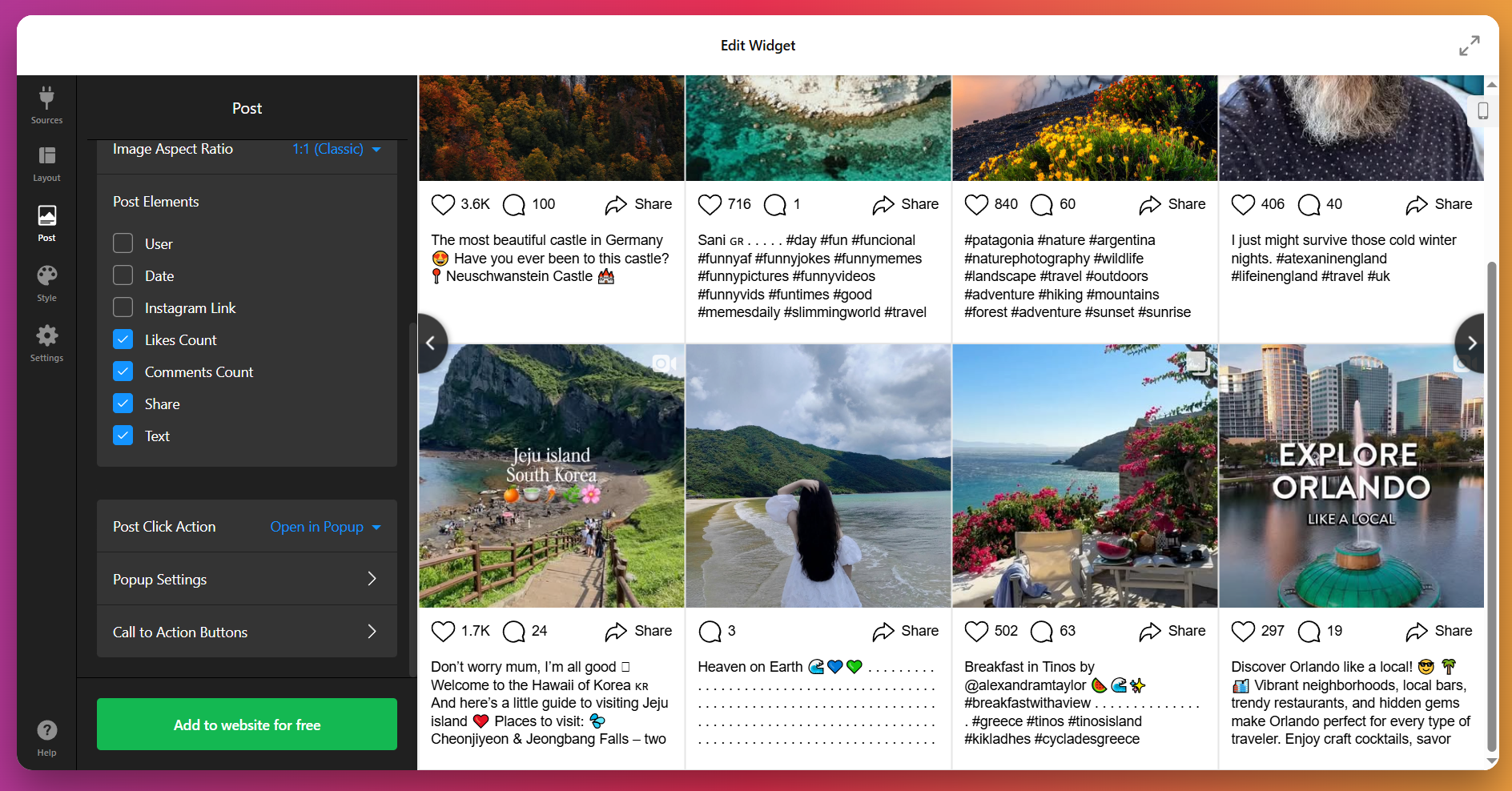
4. Beitragdarstellung anpassen
Im Reiter Beitrag legen Sie fest, wie einzelne Beiträge aussehen. Sie können das Seitenverhältnis einstellen, entscheiden, ob Details wie Benutzernamen und Likes angezeigt werden, und festlegen, was passiert, wenn jemand auf einen Beitrag klickt – Öffnen in einem Popup, Link zu Instagram oder statisch bleiben.
Sie können auch entscheiden, ob weitere Beiträge beim Scrollen automatisch geladen werden sollen oder erst, wenn Nutzer auf „Mehr laden“ klicken.
5. Stil anpassen
Hier integrieren Sie den Feed nahtlos als Teil Ihrer Website. Im Style-Tab können Sie ein voreingestelltes Farbschema auswählen (hell, dunkel oder benutzerdefiniert), Buttonformen und Hover-Effekte anpassen, Abstände festlegen und den Popup-Viewer gestalten.
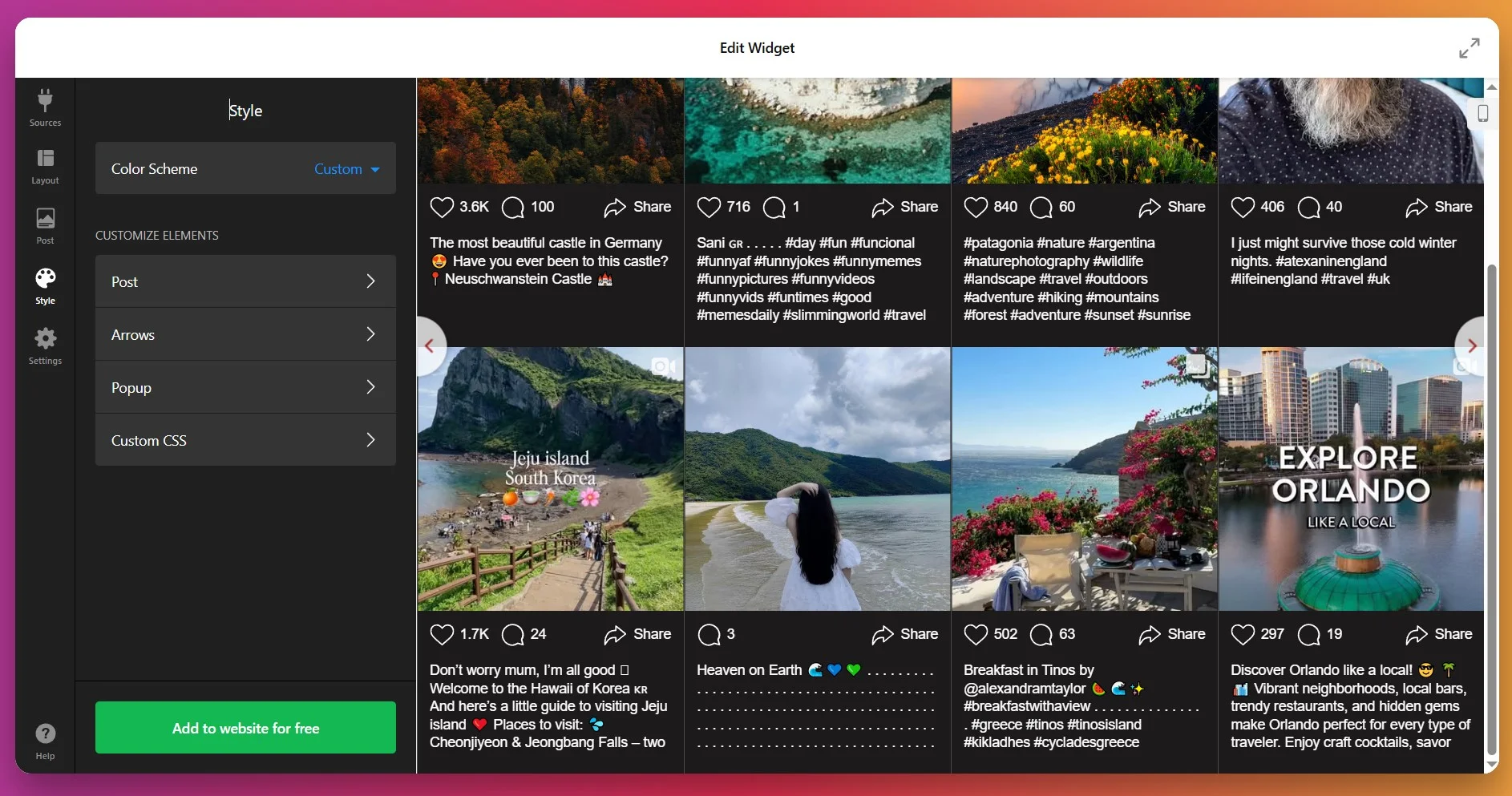
Für volle Kontrolle verwenden Sie die Option benutzerdefiniertes CSS – ideal, wenn Sie strikte Markenrichtlinien befolgen oder fortgeschrittene Design-Anpassungen benötigen.
6. Einstellungen konfigurieren
Der Reiter Einstellungen ist der Ort, an dem Sie Details finalisieren. Wählen Sie die Sprache Ihres Widgets und aktivieren Sie Lazy Loading für eine schnellere Leistung.
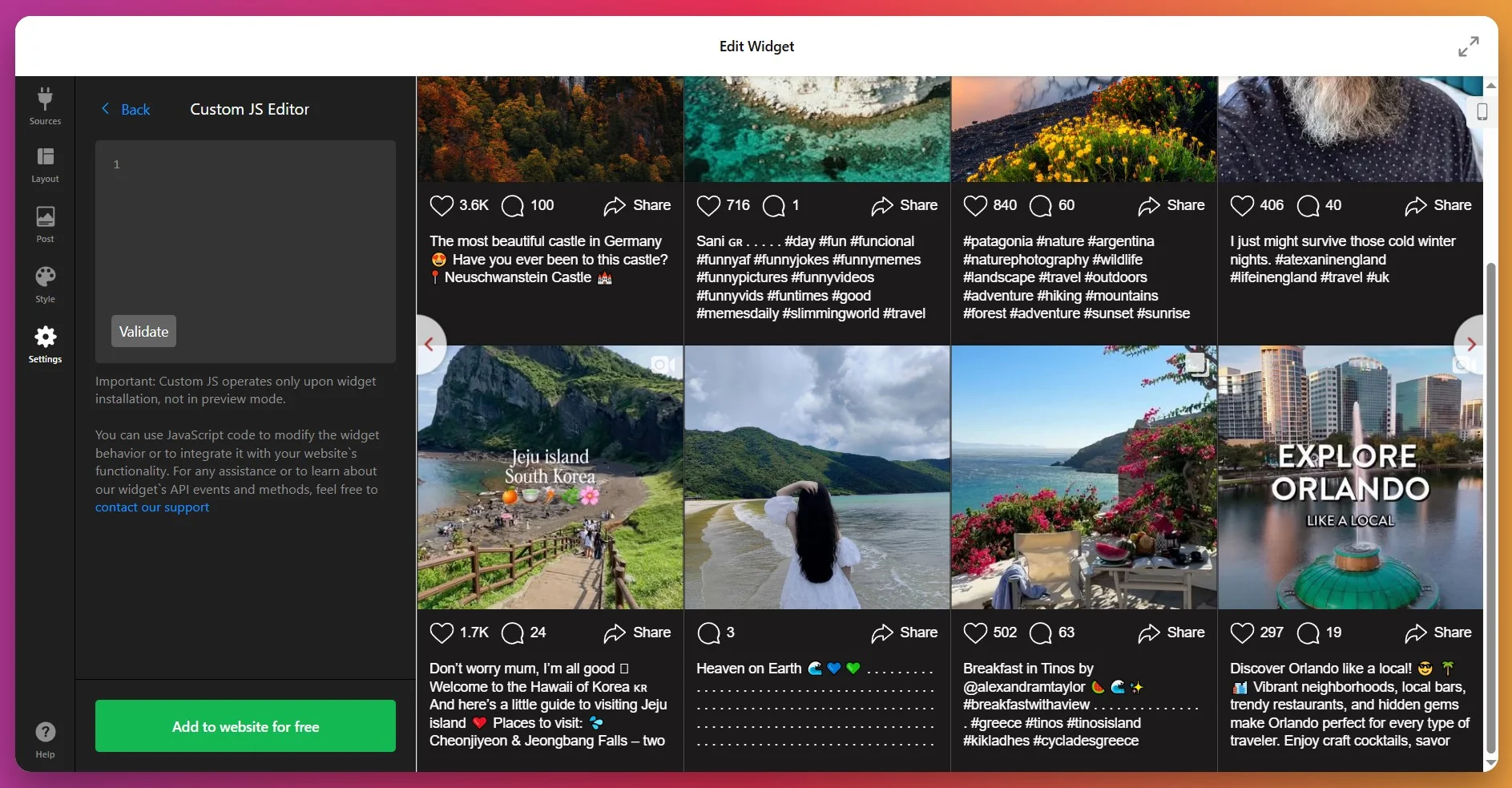
Wenn Sie erweiterte Funktionen für Ihr Widget benötigen, können Sie jederzeit benutzerdefiniertes JavaScript (JS) oder CSS hinzufügen.
7. Installationscode erhalten
Wenn Sie mit dem Ergebnis zufrieden sind, klicken Sie auf „Kostenlos zur Website hinzufügen“. Dadurch wird Ihr persönlicher Installationscode generiert.
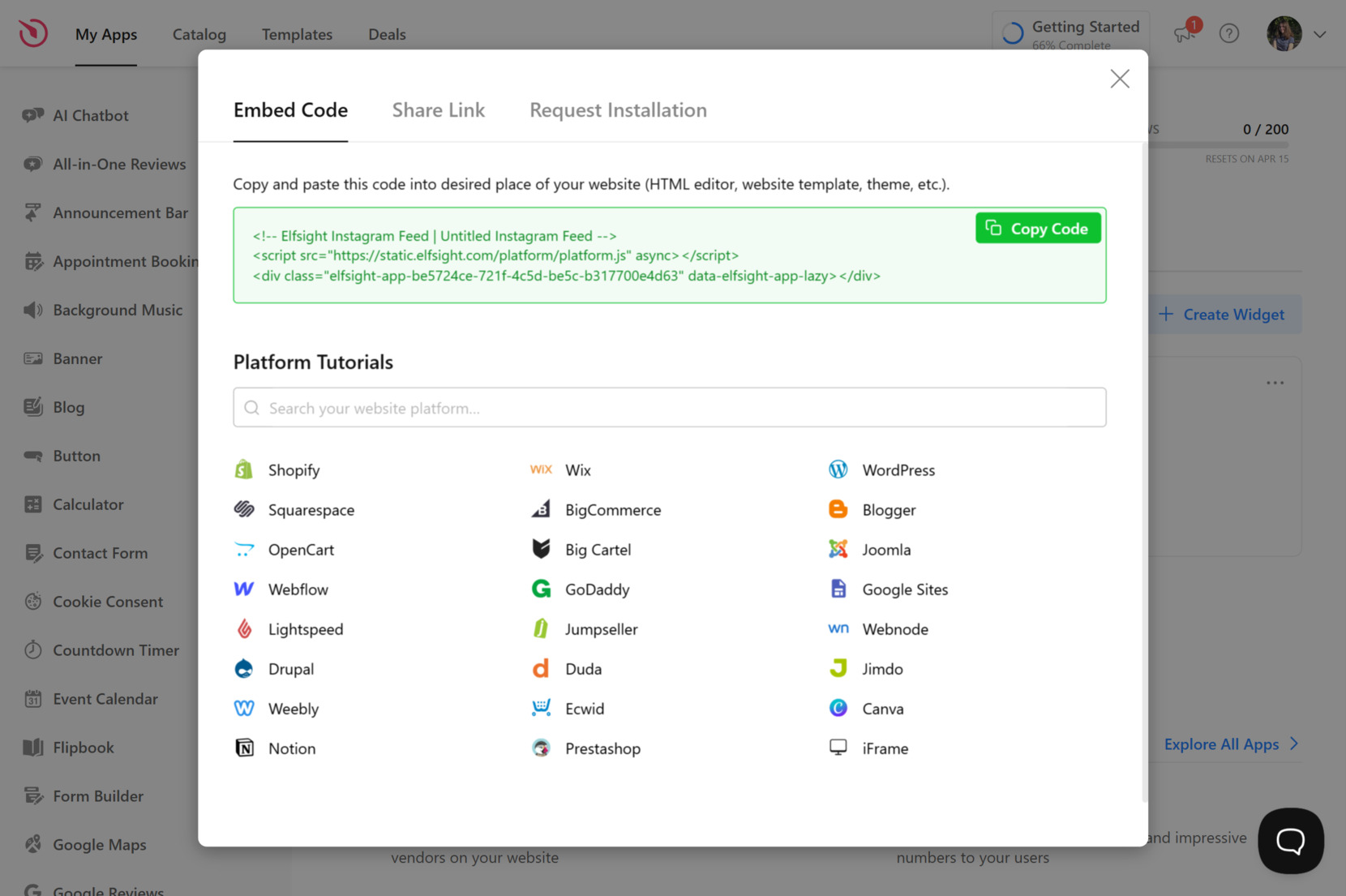
Klicken Sie auf „Code kopieren“, um ihn zu speichern – Sie benötigen ihn, um das Widget in Ihre Website einzubetten.
8. Das Widget in Weebly einbetten
In diesem Schritt binden Sie den Feed tatsächlich in Ihre Website ein. Hier sind die vier verfügbaren Einbettungsoptionen:
Option 1: Statisches Widget auf einer bestimmten Seite
- Bei Ihrem Weebly-Konto anmelden → Ihre Website auswählen → auf Seite bearbeiten klicken.
- Ziehen Sie das Embed-Code-Element (linkes Menü) an die gewünschte Widget-Position.
- Klicken Sie Benutzerdefiniertes HTML bearbeiten → fügen Sie Ihren Elfsight-Code ein.
- Klicken Sie in der oberen rechten Ecke auf Veröffentlichen, um das Widget auf Ihrer Website sichtbar zu machen.
Option 2: Statisches Widget auf allen Seiten
- Gehen Sie zum Weebly-Dashboard → klicken Sie auf Website bearbeiten.
- Im oberen Menü öffnen Sie den Tab Design → wählen Sie HTML/CSS bearbeiten (linkes Menü).
- In einer Liste von Dateien und Ordnern suchen Sie nach
header.htmlund, falls vorhanden:no-header.html
Fügen Sie Ihr Elfsight-Snippet direkt nach dem schließenden Tag (oder an einer anderen Stelle, falls nötig) ein. - Änderungen speichern und Ihre Webseite veröffentlichen.
Option 3: Schwebendes Widget auf einer bestimmten Seite
- Bei Weebly anmelden → auf Website bearbeiten klicken.
- Ziehen Sie das Elfsight-Snippet an die gewünschte Stelle für Ihr schwebendes Widget.
- Denken Sie daran: Sie können jede Vorlage ganz nach Ihren Geschäftsbedürfnissen anpassen. Damit können Sie den Chat so färben, dass er fast unkenntlich wird, er erfüllt jedoch weiterhin seine Funktionen, wodurch Sie ihn ganz einfach und schnell an Ihre Ziele und Vorgaben anpassen können – ohne großen Aufwand. Außerdem können Sie aus den unten gezeigten Designs auswählen.
- Veröffentlichen Sie die Website, um Änderungen anzuwenden.
Option 4: Schwebendes Widget auf allen Seiten
- Anmelden → klicken Sie auf Website bearbeiten.
- Gehe zu Design → wähle HTML/CSS bearbeiten.
- Unter den Dateien wählen Sie
header.html(oder Äquivalent) undno-header.htmlaus und öffnen Sie sie. - Fügen Sie Ihren Elfsight-Code direkt vor dem schließenden Tag ein.
- Änderungen speichern → veröffentlichen, um das schwebende Widget auf allen Seiten live zu sehen.
Der beste Teil ist, dass Sie das Widget im Editor jederzeit anpassen können – Änderungen erscheinen automatisch auf Ihrer Weebly-Website, ohne dass Sie den Code erneut einbetten müssen.
Native-Einbettungsmethoden für Weebly
Es gibt ein paar zuverlässige native Methoden, Instagram-Inhalte in Ihre Weebly-Website einzubinden, wobei jede Methode mit einigen merklichen Kompromissen verbunden ist.
Individuelle Beiträge einbetten
Sie können einen einzelnen Instagram-Beitrag oder ein Video direkt über die offizielle Einbettungsfunktion von Instagram hinzufügen.
- Öffnen Sie den Instagram-Beitrag. Finden Sie den Beitrag, den Sie hinzufügen möchten, und klicken Sie auf die drei Punkte.
- Den Einbettungscode kopieren. Wählen Sie „Einbetten“ und kopieren Sie den bereitgestellten HTML-Code.
- Bearbeiten Sie Ihre Weebly-Seite. Öffnen Sie den Weebly-Editor und gehen Sie zu der Seite, die Sie aktualisieren möchten.
- Fügen Sie einen Embed-Block hinzu. Ziehen Sie das Embed-Code-Element an die gewünschte Stelle.
- Einfügen und Speichern. Fügen Sie den Instagram-Einbettungscode in das Feld ein und veröffentlichen Sie anschließend Ihre Änderungen.
Sie finden die offiziellen Anleitungen von Instagram zum Einbetten von Beiträgen auf der Hilfecenter-Seite.
Weeblys native Instagram-Feed-App
Weeblys eigene Instagram-Feed-Integration ermöglicht dir, die neuesten Beiträge deines Kontos anzuzeigen.
- Gehe zum Weebly App Center. Öffne das App Center von deinem Dashboard aus.
- Suche nach der Instagram-Feed-App. Finde die offizielle Instagram-Integration von Weebly.
- Installieren Sie die App. Fügen Sie sie zu Ihrer Website hinzu.
- Konto verbinden. Melden Sie sich bei Instagram mit Ihren Anmeldedaten an, wenn Sie dazu aufgefordert werden.
- Feed platzieren. Ziehen Sie das Instagram-Feed-Element an die gewünschte Stelle auf der Seite.
Weitere Details finden Sie auf der Weebly App Center-Seite.
Instagram-API über benutzerdefiniertes HTML
Wenn Sie sich mit Code auskennen, können Sie Inhalte von Instagram über die offizielle Instagram Graph API integrieren.
- Registrieren Sie sich als Facebook-Entwickler. Richten Sie Ihre Facebook-App ein und erhalten Sie die richtigen API-Berechtigungen.
- Zugriffstoken erzeugen. Authentifizieren Sie sich und erhalten Sie ein gültiges Token für Ihr Instagram-Konto.
- Schreiben oder verwenden Sie JavaScript-Code. Erstellen Sie ein Skript, um Beiträge mithilfe der API abzurufen und anzuzeigen.
- Weebly-Code hinzufügen. Fügen Sie das Skript über einen Embed-Code-Block im Weebly-Editor ein.
- Veröffentlichen und testen. Prüfen Sie, dass der Feed lädt und wie erwartet aktualisiert.
Wenn Sie sich weiter informieren möchten, bietet Meta detaillierte Dokumentation zur Instagram Graph API-Seite.
Wie schneiden diese Methoden im Vergleich ab?
| Methode | Hauptvorteil | Hauptnachteil |
|---|---|---|
| Elfsight | Benutzerfreundlich, anpassbar, kombiniert mehrere Quellen | Verwendung eines Widgets von Drittanbietern. |
| Instagram-Einbettungscode | Offiziell – sehr einfach für einen einzelnen Beitrag. | Nur ein Beitrag gleichzeitig, kein Feed oder automatische Updates. |
| Weebly-eigene Instagram-App | Einfach, um Ihre eigenen Beiträge anzuzeigen. | Unterstützt nur ein Konto, keine Hashtag- oder Erwähnungsintegrationen und nur sehr eingeschränkte Anpassungsmöglichkeiten. |
| Instagram-API über benutzerdefiniertes HTML | Sehr flexibel, wenn es von Grund auf neu programmiert wird. | Benötigt Entwicklerkenntnisse, regelmäßige Updates und manuelle Fehlerbehebung bei API-Änderungen. |
Es kommt letztlich auf Kontrolle gegenüber Wartung an. Die native App und der Embed-Code sind schnell, aber begrenzt – ein Konto oder ein Beitrag. Die API hebt alle Limits auf, erhöht aber den Aufwand für Entwickler und Wartung. Ein dediziertes Widget liegt dazwischen: ein anpassbarer, automatisch aktualisierender Feed ohne Pflegeaufwand. Wählen Sie je nachdem, wie hands-on Sie sein möchten.
Checkliste der Best Practices
Aus der Erfahrung des Elfsight-Teams haben wir gelernt, was das Instagram-Feed-Widget wirklich leistungsstark macht. Hier sind unsere bewährten Tipps, wie Sie es optimal einrichten:
- Bestimmen Sie, was zuerst angezeigt werden soll. Ein Feed kann Beiträge von Konten, Hashtags oder Standorten abrufen. Wählen Sie die Option, die zu Ihren Zielen passt: Hashtags eignen sich gut für Community-Inhalte, während ein einzelnes Konto Ihre Markenstory hervorhebt.
- Schlank bleiben. Zu viele Beiträge auf einmal können die Seite verlangsamen. Starten Sie mit 6–9 Beiträgen im Grid und ermöglichen Sie Besuchern, bei Bedarf weitere zu laden.
- Platziere es dort, wo es zählt. Auf der Startseite schafft es sofort Vertrauen. Auf Produktseiten zeigt es den echten Einsatz. In Blog-Beiträgen verleiht es eine persönliche Note. Eine Größe passt nicht zu allen.
- Bildunterschriften sinnvoll verwenden. Lange Bildunterschriften können das Design überladen. Zeigen Sie nur die ersten Zeilen und ermöglichen Sie den Nutzern, weiterzuklicken, wenn sie die vollständige Geschichte sehen möchten.
- Mobile zuerst testen. Viele Besucher sehen deinen Feed oft nur auf dem Smartphone. Teste Layouts wie Slider oder kompakte Raster, damit Beiträge nicht abgeschnitten werden.
- Beiträge dort verlinken, wo es zählt. Wenn du shoppable Feeds verwendest, verlinke auf Produkte oder Buchungsseiten – nicht nur auf dein Instagram. So wird das Widget Teil deines Verkaufstrichters.
Salonbetrieb nutzt den Instagram-Feed.
Frisurenschmiede ist ein modernes Friseurstudio in Deutschland, geführt von Sina Fehringer. Zusammen mit anderen Elfsight-Integrationen spielt der Instagram-Feed eine zentrale Rolle bei der Präsentation frischer Bilder, Salon-Updates und Kundentransformationen auf ihrer Website — was das Unternehmen in einem wettbewerbsintensiven Umfeld hervorhebt.
Bevor Sie Elfsight verwenden
Ursprünglich wirkte die Website des Salons statisch und hatte Schwierigkeiten, Besucher in Terminbuchungen umzuwandeln. Ohne dynamische Inhalte fehlten potenziellen Kundinnen und Kunden visuelle Hilfen, um ihre Aufmerksamkeit zu gewinnen; die Marke verschmolz mit der Konkurrenz.
- Geringes Online-Engagement und Sichtbarkeit
- Schwierigkeiten, neue Kunden über Ihre Website zu gewinnen
- Fehlende interaktive und visuelle Inhalte, um Vertrauen aufzubauen
Mit dem Instagram-Feed
„Frisuren leiden unter mangelnder Interaktivität. Ich habe einen anderen Weg gewählt und dadurch viele neue Kunden gewonnen.“ – Sina Fehringer, Frisurenschmiede
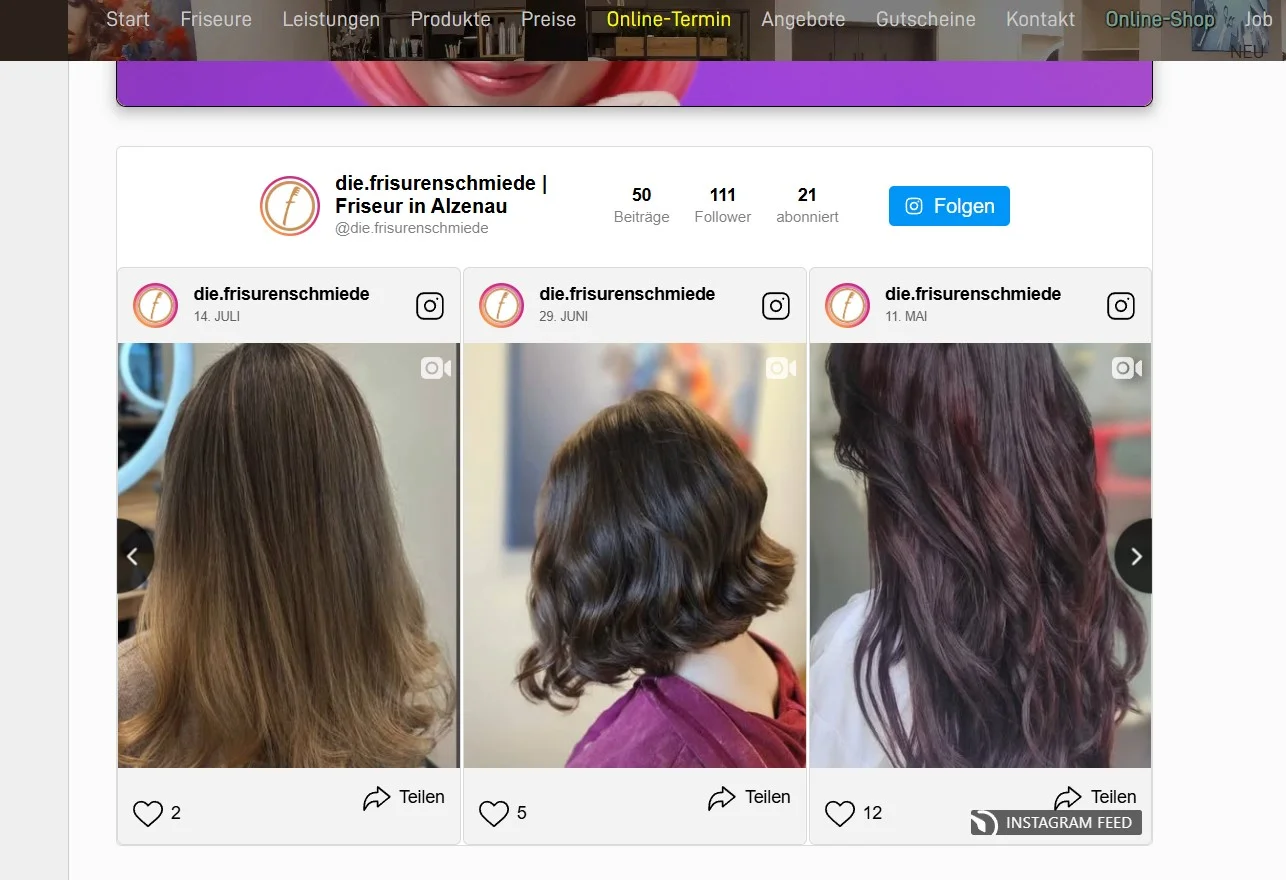
Durch das Einbetten des Instagram-Feeds erhält der Salon einen stetigen Strom authentischer Bilder direkt aus seinem Social-Profil. Frisuren, Sneak Peeks aus dem Salon und Kundenschnappschüsse erscheinen automatisch und verleihen der Website ein frisches Gefühl – ganz ohne manuelle Bearbeitungen. In Kombination mit anderen Elfsight-Widgets hilft der Feed, Stil und Persönlichkeit des Salons auf eine Weise zu vermitteln, die statische Fotos nicht erreichen können.
Ergebnisse
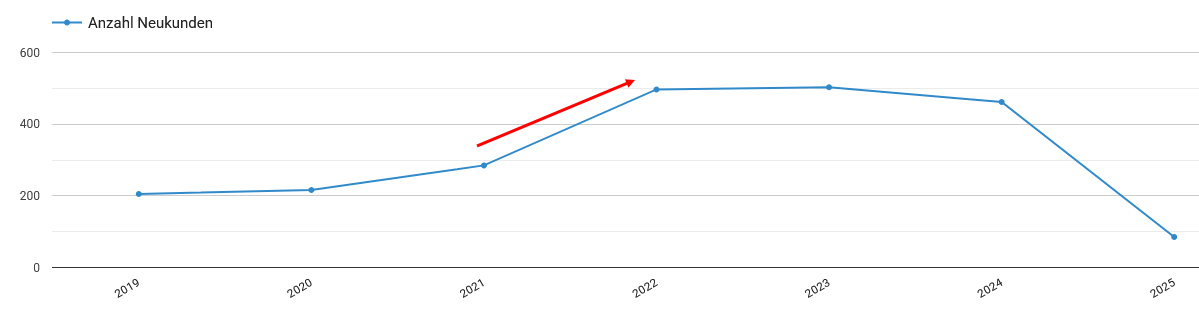
Seit dem Hinzufügen des Instagram-Feeds und weiterer Elfsight-Widgets im Jahr 2022 hat Frisurenschmiede seinen Kundenstamm um das 1,5-fache erhöht. Viele Besucher konvertieren nun direkt zu Kunden, ohne dass der Salon auf Werbung oder aggressive Promotionen angewiesen ist.
Weitere Widgets im Einsatz
Abgesehen vom Instagram-Feed verwendet Frisurenschmiede All-in-One-Bewertungen, KI-Chatbot, Fotogalerie und mehr. Gemeinsam schaffen diese eine Website, die Vertrauen aufbaut, Kundenfragen sofort beantwortet und die Marke zugänglicher wirken lässt.
Außerdem berichtete Sina, dass die Widget-Anpassung sie zu eigenem CSS geführt hat und sie unsere unterstützende Community entdeckt hat.
Häufig gestellte Fragen
Popups verwenden, um Besucher an bevorstehende Veranstaltungen zu erinnern und sie sofort zur Registrierung zu bewegen – so erhöhen Sie die Teilnahmequoten und maximieren die Anwesenheit.
Wie behebe ich Layout- oder Responsivitätsprobleme nach dem Einbetten des Feeds?
Was soll ich tun, wenn der Widget-Installationscode entfernt wird?
Können Browser-Erweiterungen Elfsight-Widgets beim Laden blockieren?
Wie löst man CSP-bezogene Probleme, die externe Skripte blockieren?
Fragen oder Ideen?
Instagram zu deiner Weebly-Website hinzufügen hängt wirklich davon ab, wie viel Kontrolle und Pflege du dir wünschst. Der von Instagram bereitgestellte Einbettungscode funktioniert gut, wenn du nur einen einzelnen Beitrag anzeigen musst. Die native App von Weebly verwaltet deine neuesten Fotos. Die Instagram Graph API bietet dir volle Flexibilität – vorausgesetzt, du bist auf die Entwickler-Einrichtung und die damit verbundenen Wartungsarbeiten vorbereitet.
Für die meisten Nutzer landet das Instagram-Feed-Widget im praktischen Mittelfeld: ein Live-Feed, das sich automatisch aktualisiert und von Konten, Hashtags oder Standorten zieht, optisch an Ihre Website angepasst, ohne Code schreiben oder betreuen zu müssen. Egal welchen Weg Sie wählen — der Nutzen bleibt derselbe: Statische Weebly-Seiten werden zu etwas, das frisch bleibt und Besuchern einen Grund gibt, wiederzukommen.