So fügen Sie kostenlos Formulare zu Ihrer Website hinzu.
Form Builder ist eine einfache und kostenfreie Möglichkeit, Formulare zu deiner Website hinzuzufügen. Gute Nachrichten! Entwickler bieten eine One-Click-Lösung, um manuelle Arbeit mit HTML-Code zu reduzieren. Du kannst Formulare für jeden Anwendungsfall erstellen, ohne programmieren zu müssen. Mehrstufige Formulare, Integration mit Zapier oder Google Sites mit einem einfachen Feld, um sie zu verbinden – all diese Optionen können online kostenlos ausprobiert werden. In dem heutigen Artikel über den Formular-Builder wird erklärt, wie das geht.
Formulare in wenigen Minuten zu Ihrer Website hinzufügen
- Erstellen Sie kostenlos ein Elfsight-Konto.
- Gehen Sie zum Elfsight Online-Widget-Ersteller.
- Wählen Sie die benötigte Vorlage.
- Widget anpassen und speichern.
- Kopieren Sie den Installationscode des Formulars.
- Fügen Sie den HTML-Code in Ihre Website ein.
Sie haben Formulare auf Ihrer Website eingebettet. Probieren Sie das Widget im Editor aus!
Vor- und Nachteile von Form Builder von Elfsight
Hier sehen Sie ein klares Beispiel, das Ihnen hilft zu entscheiden, ob eine von Elfsight angebotene Formularlösung Ihren Bedürfnissen entspricht.
Zunächst eine Übersicht der Vorteile, die sich mit dem Builder erzielen lassen:
- Die Formulare werden von den meisten Website-Buildern unterstützt und erfordern keine Programmierkenntnisse für die Integration;
- Sie können ein Formular-Widget im kostenlosen Plan erstellen oder zu einem der kostenpflichtigen Pläne wechseln, um mehr Funktionen zu erhalten;
- Wenn du mit dem Builder nicht ganz zufrieden bist, kannst du innerhalb von 14 Tagen nach dem Datum deines Online-Abonnements eine Rückerstattung beantragen.
- Bei Problemen wenden Sie sich einfach an den Kunden-Support – er ist jederzeit online, um Ihnen beim Einbetten des Formulars zu helfen.
- Es gibt Funktionen, mit denen Sie Berichte erstellen und Daten sammeln können, die Ihnen helfen, die Leistung des Website-Builders auf Ihrer Website zu analysieren;
- mit einer Vielzahl von Formularvorlagen können Sie auf Ihrer Website Kundenfeedback sammeln und für Remarketing verwenden.
Obwohl es viele Vorteile gibt, sollten auch einige Nachteile erwähnt werden:
- Es gibt weder die Möglichkeit, jährlich zu abonnieren, noch eine lebenslange Abonnement-Funktion;
- Beim ersten Start des Builders kann die Website-Leistung um etwa 3 % sinken;
- Es ist eine einfache Lösung, die die integrierte Plug-in-Funktionalität kaum übertreffen kann;
- Es gibt weniger Interaktionsmöglichkeiten auf deiner Website.
Wenn Sie alle Aspekte bedacht haben, können Sie entscheiden, ob Sie es ausprobieren möchten.
Liste der Form-Widget-Funktionen
In dieser Tabelle sehen Sie die vollständige Funktionalität unserer einsatzbereiten Lösung zur Einbettung von Online-Formularen von Elfsight.
| Alle Formulararten | Mit dem Elfsight Formular-Builder können Sie Formulare jeder Art erstellen und auf Ihrer Website einbetten. Dieses All-in-One-Tool ermöglicht es Ihnen, ein Kontaktformular, eine Umfrage oder andere online benötigte Formulararten an einem Ort zu erstellen. |
| Flexibles Layout | Der Builder bietet Ihnen flexible Möglichkeiten zur Online-Layout-Anpassung, um die Anforderungen Ihrer Website zu erfüllen, zum Beispiel: eine Option, Ihre Felder in Spalten zu unterteilen, um ein markantes Aussehen zu erzielen; eine Option, Bezeichnungen auf die erforderliche Weise zu bearbeiten – Sie können sie bei Bedarf ausblenden oder eine gemeinsame Bezeichnung für jede Feldgruppe erstellen; eine Option, ein vollständig horizontales Formular zu erstellen; eine Option, die Breite Ihres Formulars anzupassen; eine Option, das Formular zu strukturieren, indem Sie unterschiedliche Label-, Überschrift- und Absatz-Elemente verwenden. |
| Mehrstufige Formulare. | Wenn Sie Ihr Formular in mehrere Seiten aufteilen müssen, legen Sie einfach die Seitenanzahl fest und verteilen Sie Ihre Felder darin. Danach können Sie Ihre Webseiten online weiter anpassen, indem Sie jeder Seite einen Titel und eine Beschreibung hinzufügen. |
| 20 Formularelemente | Mit 20 verschiedenen Online-Formularelementen lässt sich das Widget verwenden, um jedes gewünschte Formular zu erstellen. Dazu gehören: lange und kurze Texte; verschiedene Online-Skalen (Daumen, Smiley, Stern und Zahl); responsive Datum- und Uhrzeitauswahl; und vieles mehr. Darüber hinaus können alle Felder nach Bedarf angepasst werden. Zum Beispiel können Sie im Elfsight Online-Editor die erforderlichen Felder Ihres responsiven Formulars, Datum- und Uhrzeitformate sowie Dateien zum Upload konfigurieren, usw. |
| Form styling | Sie können Ihr Formular ganz ohne Code individuell gestalten: Wählen Sie zwischen hellem oder dunklem Modus, fügen Sie Ihre Markenfarbe hinzu, gestalten Sie die Felder Ihres Formulars nach Wunsch oder ändern Sie die Schriftart. Und wenn Sie ein besonderes Aussehen Ihres responsiven Formulars benötigen, passen Sie jeden Baustein einfach einzeln über den Online-Editor an. |
| Formularüberschrift | Sie können dem Formular eine Kopfzeile geben und ihm einen Titel sowie eine Beschreibung zuweisen. Außerdem gibt es eine Option, ein Coverbild der Website und Ihr Markenlogo hinzuzufügen. Mit der Kopfzeile verbessern Sie das responsive Erscheinungsbild Ihres Formulars, insbesondere wenn Sie Formulare außerhalb der Website über den Link verwenden. |
| Schwebende Formulare | Es gibt eine Möglichkeit, festzulegen, wie das Formular in die Website eingebettet wird: Entweder direkt im Inhaltsbereich (Inline-Formular) oder ein schwebender Button, der bei Klick ein Panel mit Ihrem Formular öffnet (Floating-Formular). |
| Integrationen | Elfsight-Responsive-Formulare lassen sich mit Diensten wie Mailchimp und Google Sheets integrieren, um Nutzerdaten effizient zu erfassen. Auf diese Weise werden alle Daten aus Ihren Formularen direkt an einen dieser Dienste gesendet, wenn Sie die Funktion im Online-Ersteller hinzufügen. Ein weiterer verfügbarer Dienst zum Verbinden ist Zapier, der es Ihnen ermöglicht, Informationen aus Ihren Website-Formularen mit über 5000 Diensten zu integrieren und nahezu jede Integrationsaufgabe zu lösen. |
| Spam-Schutz | Um das beste Erlebnis mit dem Widget zu gewährleisten, unterstützen die Formulare Google reCAPTCHA. Google reCAPTCHA ist eine kostenlose, aber leichte Anti-Spam-Lösung zum Schutz Ihrer Formulare vor Spam. Es ist unsichtbar, daher müssen Kunden das Kontrollkästchen auf der Website nicht sehen, da alles automatisch funktioniert. Spam-Bots haben dagegen eindeutig Schwierigkeiten. |
| E-Mail-Benachrichtigungen | Im Online-Editor können Sie verschiedene E-Mail-Benachrichtigungen beim Ausfüllen des Formulars einrichten. Zum Beispiel senden Sie sich selbst eine E-Mail mit allen Informationen aus dem Formular. Oder senden Sie dem Kunden nach dem Ausfüllen des Formulars auf Ihrer Website eine E-Mail (Autoreponder-Funktion). Für jede Benachrichtigung können Sie alle Versandparameter flexibel konfigurieren und die E-Mail-Vorlage anpassen. |
| Aktionen nach dem Absenden | Sie entscheiden, welche Aktion nach dem Absenden des Formulars erfolgt: Eine Erfolgsnachricht erscheint, eine Weiterleitung zu einer anderen Seite der Website erfolgt oder das Formular verschwindet. Jede Aktion lässt sich im Online-Formular-Builder ohne Code weiter anpassen. |
| Formulare mit URL-Parametern vorausfüllen. | Für eine tiefere Integration des Formulars können Sie bestimmte Felder standardmäßig mit Werten vorbelegen, indem Sie URL-Parameter verwenden. Wenn Sie wissen, dass Ihre Kunden an einem bestimmten Produkt oder einer bestimmten Dienstleistung interessiert sind, können Sie ihnen einen Webseiten-Link geben, in dem der Parameter bereits festgelegt ist. So wird das entsprechende Feld im Formular automatisch vorab ausgefüllt – ganz ohne Code. Zudem können Sie analytische Informationen über versteckte Felder erfassen und diese per URL-Parametern vorab ausfüllen. |
| Mehrsprachige Formulare | Alle Felder Ihres individuell gestalteten Formulars können in jede Sprache übersetzt werden. Hier sind nur einige davon: Spanisch, Französisch, Italienisch, Portugiesisch, Serbisch und viele weitere. |
Umfassende Anleitungen zum Hinzufügen von Formularen zu verschiedenen Website-Buildern
Hier ist eine einfache Anleitung, wie Sie das von Ihnen online erstellte und angepasste Formular auf jeder Website einbetten können. Sie benötigen nichts Weiteres als den Widget-Code des Formulars in das HTML-Feld Ihrer Webseite einzufügen. Bereit, fertig, los – Code!
- Keine Gebühren: Sowohl das Erstellen des Formulars als auch das Prüfen seiner Funktionen sind kostenlos.
- Wenn Sie Änderungen am vorhandenen Formular vornehmen möchten, können Sie dies online im Elfsight-Adminbereich tun. Daher müssen Sie Ihren Plattformcode nicht bearbeiten, um das Formular anzupassen.
- Alle Aktualisierungen Ihrer responsiven Formulare erfolgen automatisch, sodass Sie nichts manuell tun müssen.
Mit dieser Schritt-für-Schritt-Anleitung wirst du sehen, wie einfach das Einbetten von Formularen auf jeder Website ist – selbst ohne Programmierkenntnisse. Du kannst dir das Video ansehen, um sicherzugehen: Formulare auf jeder Website einbetten
Hier ist eine kurze Video-Transkription, an der Sie sich orientieren können:
- Kostenlos bei Elfsight registrieren und zum Admin-Bereich wechseln;
- Erstelle dein responsives Formular im Widget-Editor;
- Speichern Sie Ihren Formular-Builder, nachdem alle Einstellungen abgeschlossen sind.
- Kopiere den Installationscode des Formulars aus dem Pop-up.
- Gehen Sie zu Ihrer Website und fügen Sie den Formular-Code in das HTML-Feld ein.
Jetzt sehen Sie, wie unfassbar einfach es ist! Nachdem Sie fertig sind, gehen Sie zu Ihrer Webseite und sehen Sie sich den eingebetteten Formular-Builder in Aktion an. Und falls Sie auf Schwierigkeiten stoßen, ist das Elfsight-Support-Team jederzeit online, um Ihnen zu helfen!
Formulare in WordPress einbetten
Hier sehen Sie, wie Sie den Formular-Builder zu Ihrer WordPress-Website hinzufügen. Es gibt zwei verschiedene Anleitungen, da einige Plattform-Nutzer Elementor statt des Standard-WordPress-Editors wählen. Werfen Sie einen Blick darauf:
Variante 1: Für Nutzer des WordPress-Online-Editors
Sie haben also Ihr responsives Formular erstellt und im Elfsight-Dashboard angepasst. Nachdem alle Änderungen abgeschlossen sind, öffnen Sie Ihre WordPress-Website und gehen Sie zum Admin-Bereich. Fügen Sie dann den Formular-Widget-Code von Elfsight in das HTML-Code-Feld ein. Befolgen Sie die folgenden Schritte:
- Erstellen Sie das Formular im Elfsight Online-Maker.
- Kopieren Sie den Code für die Formularinstallation.
- Auf Ihrer WordPress-Website autorisieren.
- Gehen Sie zum Abschnitt Seiten.
- Wählen Sie eine Seite aus, um Ihr Formular zu platzieren.
- Fügen Sie bei Bedarf einen benutzerdefinierten HTML-Codeblock hinzu.
- Fügen Sie den Formularcode aus dem kostenlosen Widget-Generator ein.
- Klicken Sie auf ‘Aktualisieren’ und speichern Sie die Änderungen.
Wenn das Widget auf Ihrer Website eingebettet ist, können alle Änderungen kostenlos direkt über das Elfsight-Admin-Bereich vorgenommen werden. Sie werden automatisch in Ihrem Formular-Builder angezeigt. Sie müssen daher Ihre erstellten Formulare auf der WordPress-Seite nicht ändern.
Variante 2: Für Elementor-Nutzer
Wenn Sie Elementor wählen, hier ist eine kurze Anleitung für Sie:
- Erstellen Sie Ihr individuelles Formular mit Elfsight.
- Kopieren Sie den Installationscode des Formulars.
- Gehen Sie zum Admin-Bereich der WordPress-Website.
- Wählen Sie die Seite aus, auf der Sie das Formular hinzufügen möchten.
- Gehen Sie zum Seiten-Manager oder zur Seitenliste.
- Wählen Sie die Option „Mit Elementor bearbeiten“.
- Ziehen Sie das ‘HTML’-Element per Drag & Drop auf die Seite, um das Formular zur Seite hinzuzufügen.
- Klicken Sie auf ‚Aktualisieren‘, um die Änderungen zu speichern.
Folgen Sie der Anleitung, um den Formular-Widget-Code zu jeder WordPress-Seite hinzuzufügen, die Sie mit Elementor erstellt haben. Führen Sie die Schritte Seite für Seite aus und sehen Sie den responsiven Form Builder im Handumdrehen auf der Website erscheinen.
Formulare in Wix HTML-Website einbetten
Um den Formular-Builder zu Ihrer Wix-Website hinzuzufügen, öffnen Sie zuerst das Wix-Dashboard. Wählen Sie dann die Option, benutzerdefinierten HTML-Code in die Website einzubetten, und befolgen Sie die untenstehenden Schritte:
- Gehe zum Elfsight-Adminbereich.
- Erstellen Sie das Formular und klicken Sie auf Speichern.
- Kopieren Sie den Formular-Widget-Code, der im Popup angezeigt wird.
- Autorisieren Sie sich am Admin-Panel der Wix-Website.
- Von dort gehen Sie zum Bereich ‘Einstellungen’.
- Wählen Sie die Option „Eigener Code“.
- Das Feld „Eigener Code hinzufügen“ wird verfügbar.
- Hier fügen Sie Ihren Formularcode ein.
Fertig! Geh zu Wix und sieh dir an, wie dein kostenloser, responsiver Builder funktioniert. Wenn du Änderungen an deinen Formularen vornimmst, werden sie automatisch auf der Wix-Website angezeigt. In diesem Artikel wird beschrieben, wie du ganz einfach ein Formular zu Wix-Websites hinzufügen kannst.
Eine Möglichkeit, Formulare zu Squarespace hinzuzufügen.
Hier ist eine kurze Anleitung, wie Sie den HTML-Formular-Builder zu Squarespace hinzufügen:
- Im Elfsight-Dashboard anmelden.
- Erstellen Sie Ihr Formular im Widget-Editor.
- Kopieren Sie den Code für die Formularinstallation.
- Zugriff auf den Squarespace-Adminbereich autorisieren.
- Gehen Sie zum Squarespace-Website-Editor.
- Klicke auf ‘Code-Block’, um den Formularcode einzufügen.
- Klicke auf eine Schaltfläche, um die Änderungen zu speichern.
- Prüfen Sie das Widget auf der Squarespace-Website.
Nachdem Sie Ihre Änderungen gespeichert haben, wird Ihr Formular sofort auf der Squarespace-Website angezeigt. Sie müssen auf der Plattform keinen HTML-Code bearbeiten. Sobald Sie Änderungen im Elfsight-Admin-Panel vornehmen, erscheinen sie automatisch auf Ihrer Website.
So fügst du Formulare zu einer HTML-Website in Shopify hinzu.
Nachfolgend finden Sie eine Anleitung, die Ihnen hilft, das Elfsight-Responsive-Widget in Ihre Shopify-Website einzubetten:
- Beim Elfsight-Adminbereich anmelden.
- Erstelle das Formular über den Online-Maker.
- Klicken Sie auf eine Schaltfläche, um Ihren Fortschritt zu speichern.
- Kopieren Sie den Formularcode aus dem Pop-up.
- Gehen Sie zum Admin-Bereich der Shopify-Website.
- Wählen Sie ‘Online Store’ – ‘Customize’.
- Aus dem Menü wählen Sie ‚Abschnitt hinzufügen‘.
- Gehen Sie zu ‘Benutzerdefinierte Inhalte’ und klicken Sie auf ‘Hinzufügen’.
- Die standardmäßig auf der Website installierten Teile entfernen.
- Gehen Sie zum Menü „Inhalt hinzufügen“.
- Fügen Sie den Formularcode in das Feld ‘Benutzerdefiniertes HTML’ ein.
- Speichern und die Leistung des Widgets auf Ihrer Website prüfen.
Wenn Sie das Aussehen oder die Funktionalität Ihres responsiven Widgets ändern müssen, können Sie dies kostenlos im Elfsight-Admin-Panel tun. Alle Änderungen werden automatisch auf Ihrer Website angezeigt – kein Code der Plattform nötig.
Formulare auf Webflow-HTML-Website einbetten
Befolgen Sie eine kurze Anleitung, wie Sie Formulare in Ihre Webflow-Website integrieren.
- Starte jetzt den kostenlosen Elfsight-Editor, um dein Formular zu erstellen.
- Wählen Sie das passende Design und die Funktionen des Widgets aus.
- Zum Speichern klicken und anschließend den Formular-Einbettungscode kopieren.
- Fügen Sie den Formular-Widget-Code auf der Webflow-Startseite ein.
- Speichern Sie Ihre Änderungen und prüfen Sie das responsive Widget-Verhalten.
Zögern Sie nicht, das Support-Team bei Problemen mit der Einbettung des Website-Codes zu kontaktieren. Sie sind jederzeit da, um Ihnen zu helfen.
Formulare zu Google Sites HTML-Website hinzufügen
Es gibt zwei unterschiedliche Tutorials, da es eine neue und eine alte Version von Google Sites gibt. Hier erfahren Sie, wie Sie Formulare in einer der von Ihnen verwendeten Versionen hinzufügen.
Variante 1. Neue Google Sites-Website
- Erstellen, anpassen und speichern Sie Ihr Widget auf elfsight.com.
- Kopieren Sie den Installationscode des Formulars aus dem Popup-Fenster.
- Gehen Sie zum Editor von Google Sites und klicken Sie dann auf ‘Einbetten’.
- Wählen Sie die Option ‚Einbettungscode‘, fügen Sie den Formularcode ein und klicken Sie auf Weiter.
- Passen Sie die gewünschte Breite und Höhe Ihres responsiven Widgets an.
Fertig! Formulare wurden erfolgreich in Ihre Google Sites-Website eingebettet.
Variante 2. Klassische (alte) Google Sites-Website
Diese Option ist etwas komplexer als die erste, aber keine Sorge! Mit Hilfe dieses Tutorials ist sie nicht so kompliziert, wie es scheint.
- Erstelle das responsives Widget im Elfsight-Adminbereich.
- Passen Sie alle Elemente im Online-Editor an und speichern Sie.
- Holen Sie sich den Installationscode des Formulars aus dem Popup.
Da die Plattform keine JavaScript-Codes unterstützt, müssen Sie Ihr responsives Widget in ein iframe umwandeln. Das muss erfolgen, bevor Sie mit der Einbettung auf der Google Sites-Website fortfahren. Klicken Sie auf den Link Link, um eine Anleitung zu erhalten, wie Sie das tun können.
Nachdem Sie das Widget im iframe installiert haben, folgen Sie der kurzen Anleitung zum Einbetten des Codes:
- Öffnen Sie den Google Sites-Editor und klicken Sie dann auf Bearbeiten.
- Drücken Sie auf ‘HTML-Quelltext bearbeiten’, um ein neues Code-Element hinzuzufügen.
- Fügen Sie das erstellte iframe ein und klicken Sie anschließend auf ‘Aktualisieren’.
- Ändern Sie Widget-Einstellungen und -Größe über ‚Eigenschaften‘.
- Testen Sie das Widget auf Google Sites.
War es nicht einfach? Jetzt funktioniert Ihr responsives Widget perfekt auf Google Sites-Seite! Falls es doch einmal nicht klappt, zögern Sie nicht, das Elfsight-Support-Team zu kontaktieren. Sie helfen Ihnen jederzeit gerne weiter.
So fügen Sie Formulare zu einer Blogger HTML-Website hinzu
So betten Sie Formulare in Blogger-Websites ein:
- Im Elfsight-Adminbereich erstellen Sie Ihr Formular.
- Design festlegen und Änderungen speichern.
- Kopieren Sie den HTML-Code aus dem Popup.
- Gehen Sie zur Blogger-Startseite und klicken Sie auf „Theme“.
- Klicke auf ‘HTML bearbeiten’ und sieh dir die Code-Bearbeitungsseite an.
- Finde das body-Tag, füge den Code nach dem „div class“ ein.
- Klicken Sie auf Speichern und profitieren Sie von einer reaktionsschnellen Widget-Performance.
Herzlichen Glückwunsch! Sie haben das Formular auf Ihrer Blogger-Website eingebettet.
Was Sie über die Verwendung von Formularen auf Ihrer Website wissen sollten
BuiltWith Trends statistics, 40% of the top 1000 websites use forms to collect user data. No wonder why it is so – there were researches showing that forms are valued by customers and boost the conversion up. Here you can see some tips and facts from these studies that should be definitely kept in mind before form installation. “”>Laut den BuiltWith Trends-Statistiken verwenden 40% der Top-1000-Websites Formulare, um Nutzerdaten zu erfassen. Kein Wunder, denn Studien zeigen, dass Formulare von Kunden geschätzt werden und die Konversion erhöhen. Hier finden Sie einige Tipps und Fakten aus diesen Studien, die vor der Formularinstallation unbedingt beachtet werden sollten.
1. Könnte die Nutzung von Formularen auf einer Website den Umsatz steigern?
Venture Harbour, multi-step forms can lead to 300% more conversions.”>Na klar! Es gibt Studien, die belegen, dass die Nutzung von Formularen den Umsatz steigern kann. Zum Beispiel können laut Venture Harbour Mehrteilige Formulare zu 300% mehr Konversionen führen.
Eine der besten Entdeckungen in meiner Karriere war herauszufinden, wie gut mehrstufige Formulare konvertieren… Damals, 2014, hatte ich gerade einen Online-Rechner zur Messung der “Komfortzonen” der Nutzer gestartet… Aufgrund der Natur des Tools waren herkömmliche Webformulare für uns nutzlos. Wir mussten tiefgehende Informationen über die Nutzer erfassen, doch lange Formulare senkten unsere Konversionsraten.
Nach ausgiebiger Recherche und Tests stießen wir auf das Konzept von mehrstufigen Formularen und haben eines für uns selbst entworfen… Das mehrstufige Formular verwandelte 53% der Website-Besucher in Leads, obwohl viele Fragen gestellt wurden (einschließlich E-Mail, Name, Telefonnummer und Gehaltsangabe).
Marcus Taylor
2. Wann sollten Sie personenbezogene Daten von Nutzern erfassen?
Laut der Studie gaben 65 % der Website-Besucher an, dass sie ein Formular nicht absenden würden, wenn zu viele persönliche Daten verlangt werden. Und dafür gibt es einen Grund: Kunden möchten solche Details wie Telefonnummern oder E-Mail-Adressen nicht mit jemandem teilen, den sie nicht kennen. Wenn Sie solche Fragefelder in Ihren Formularen hinzufügen, können Erstbesucher Ihrer Website misstrauisch werden.
Sammeln Sie wichtige Informationen, z. B. eine Telefonnummer, wenn Vertrauen aufgebaut ist und der potenzielle Kunde bereit ist, den nächsten Schritt mit Ihnen zu gehen.
Huff Industrial Marketing, KoMarketing, & BuyerZone
3. Wie viele Felder sollte mein Formular haben?
Es gab verschiedene Studien, die das Kürzen oder Vergrößern von Formularfragen untersucht haben. Dank Venture Harbour sehen wir, wie die Länge des Formulars die Nutzungseffizienz beeinflusst. Die Ergebnisse sind umstritten und hängen von Faktoren ab, wie:
- Die Art der Konversion: E-Mail-Anmeldungen und Kontoerstellungen benötigen sehr unterschiedliche Formulare.
- Nutzererwartungen: Wenn Nutzer den Mehrwert beim Ausfüllen eines Feldes sehen, füllen sie es gerne aus.
- Anreiz: Damit Sie die Reibung reduzieren, schaffen Sie Anreize.
- Wie viel Information benötigen Sie: Manchmal ist das Hinzufügen von Reibung der Preis für hochwertige Leads statt Quantität.
- Formatierung: Mehrstufige Formulare schaffen Platz für deutlich längere Formulare – gestaltet in einem Design, das Reibungen reduziert.
- Best Practices: Diese Guidelines sind Richtlinien, keine festen Regeln. Akzeptierte Design-Trends funktionieren nicht immer.
All-in-One-Lösung: Alle Formulararten mit einem Klick erstellen
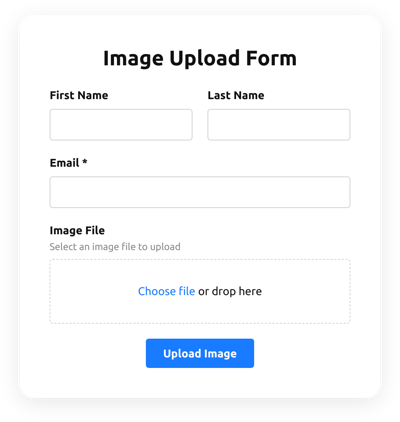
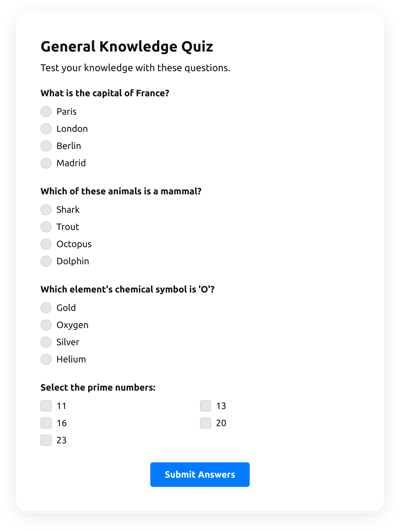
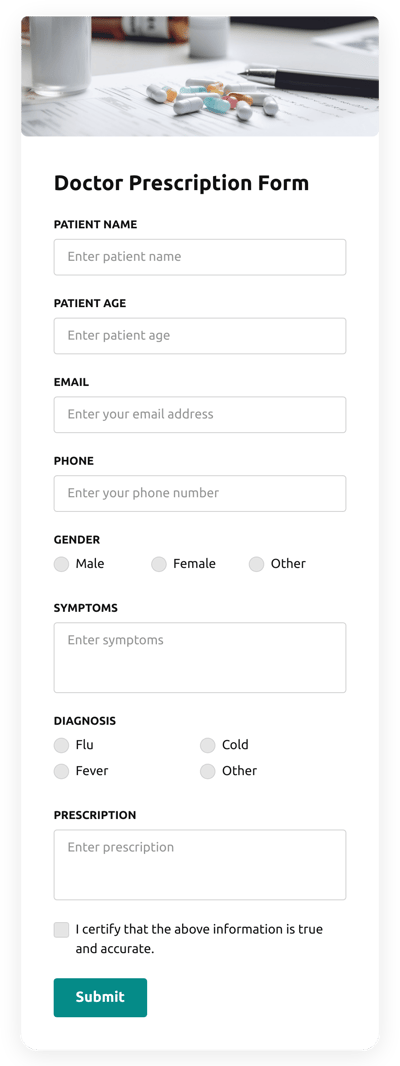
Das Elfsight Form Builder-Widget ist ein All-in-One-Tool, mit dem Sie mit nur einem Klick beliebige Formulare erstellen können. Fügen Sie das Formular ein, das am besten zu Ihren Bedürfnissen passt: Kontaktformular, Feedback-Formular, Umfrageformular, Bestellformular, benutzerdefiniertes Formular.
Mit dem Elfsight Form Builder erstellen Sie ganz einfach alle benötigten Formulararten an einem Ort.
Mehr als 300 Formular-Builder-Vorlagen entdecken




Falls Sie noch offene Fragen haben
Jetzt wissen Sie, wie Sie ganz einfach Formulare zu jedem Website-Builder hinzufügen können – und warum sie funktionieren. Sie wissen auch, dass Sie mit dem Elfsight-Responsive-Widget jeden benötigten Formulartyp erstellen können. Falls Sie dennoch Fragen haben, die im Artikel nicht behandelt wurden, finden Sie unten weitere Optionen:
- Besuche Wunschliste, um Funktionen vorzuschlagen, die du benötigst, die der Form Builder noch nicht hat.
- Gehe zum Hilfezentrum, um weitere Formular-Builder-bezogene Artikel und Tutorials zu sehen.
- Durchstöbern Sie die vorhandenen Widget-Vorlagen, aus denen Sie wählen können, um ein benutzerdefiniertes Tool zu erstellen.
- Elfsight Community.”>Vernetzen Sie sich mit Gleichgesinnten und teilen Sie Ihre Gedanken in der Elfsight Community.
Wir hoffen, der Artikel zum Einbetten eines Formulars war hilfreich. Kommen Sie gerne wieder – vielen Dank für Ihre Aufmerksamkeit!
Außerdem haben wir auch weitere großartige Guides. Zum Beispiel erfahren Sie hier, wie Sie Google-Unternehmensbewertungen auf der Website einbetten können!