
E-Mail-Formularvorlagen






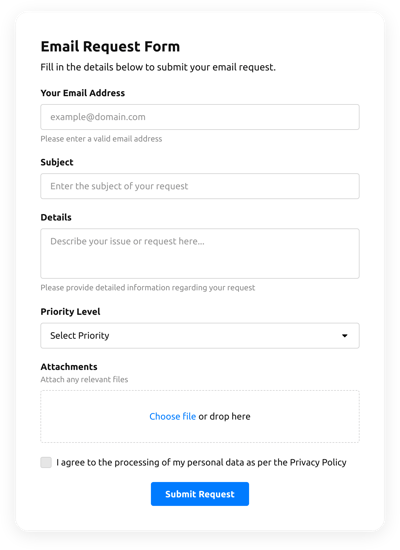

Warum Elfsight E-Mail-Formulare die besten sind?
Wenn Sie nach einem mobilen, anpassbaren Formular suchen, das Engagement steigert und mehr Leads generiert, ist das E‑Mail-Formular von Elfsight die beste Option, um Ihre Marke herauszustellen. Unsere vorgefertigten Lösungen verbessern das Kundenerlebnis der Webseite und erhöhen den Gewinn mit wenigen Klicks. Sparen Sie Zeit und Geld bei der Beauftragung eines Programmierers, denn die Installation geht schnell und erfordert keine Programmierkenntnisse!

E-Mail-Formular-Funktionen und Integrationen
Wie erstellt man eine E-Mail-Formularvorlage für die Website?
So erstellen Sie das E-Mail-Formular: Befolgen Sie die Schritte aus dem einfachen Tutorial.
- Wählen Sie eine E-Mail-Formular-Vorlage aus dem Katalog und klicken Sie auf die Schaltfläche „Vorlage verwenden“.
- Passen Sie die Vorlagenparameter an Ihre Bedürfnisse an und speichern Sie alle Anpassungen.
- Melden Sie sich bei Ihrem Konto an.
- Erhalten Sie den einzigartigen HTML-Code zum Einbetten des Formulars in Ihre Website und die direkte URL.
Stoßen Sie bei der Erstellung Ihrer Formularvorlage auf Hindernisse? Kontaktieren Sie gerne das Elfsight-Hilfezentrum.
So fügen Sie ein E-Mail-Formular auf Ihrer Website hinzu.
Um das E-Mail-Formular in deine Webseite einzufügen, wende die unten stehende Schritt-für-Schritt-Anleitung an:
- Nachdem Sie Ihre E-Mail-Formularvorlage angepasst haben, melden Sie sich in Ihrem Elfsight-Konto an.
- Den individuellen Formularcode erhalten.
- Gib den Formularcode in den HTML-Editor ein.
- Herzlichen Glückwunsch! Sie haben das E-Mail-Formular einfach in Ihre Website integriert.
Gab es Probleme beim Setup-Prozess? Zögern Sie nicht, unseren Support zu kontaktieren. Wir helfen Ihnen gern weiter.
FAQ (Häufig gestellte Fragen)
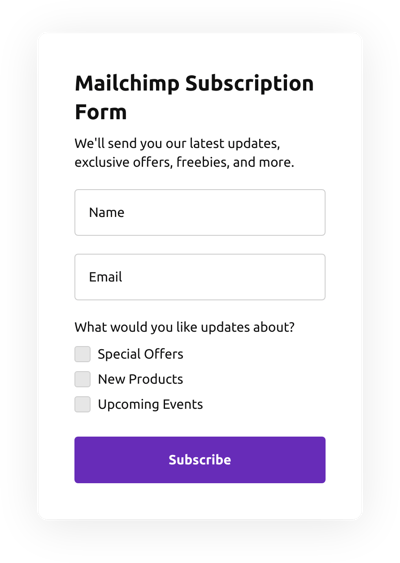
Kann ich das E-Mail-Formular mit Mailchimp synchronisieren?
Ja, absolut. Wir erläutern Ihnen im Detail, wie das geht:
- Öffnen Sie im Online-Demo die Option „Integrationen“.
- Klicken Sie auf die „Mailchimp“-Schaltfläche.
- Klicken Sie auf „Connect to Mailchimp“ und autorisieren Sie das Konto.
Wie kann ich das E-Mail-Formular an mehrere Empfänger senden?
Um das E-Mail-Formular an mehrere Adressen zu senden, fügen Sie das Formular Ihrer E-Mail hinzu und senden Sie es an die Empfänger.
Ist die E-Mail-Formularvorlage für jeden Website-Builder oder jedes CMS geeignet?
Klar! Die Formularvorlage für das E-Mail-Formular eignet sich absolut für alle Content-Marketing-Systeme und Website-Builder:
WordPress, Woocommerce, Wix, Weebly, Webflow, Squarespace, Shopify, Prestashop, Opencart, Mailchimp, Magento, jQuery, Joomla, HTML, Google Sites, Godaddy, Facebook Page, Elementor, Drupal, Divi, Bootstrap, Blogger, BigCommerce, Clickfunnels, Adobe Muse und viele andere.
Welche Integrationen kann ich mit dem E-Mail-Formular synchronisieren?
Sie können Google Sheets, Zapier und Mailchimp mit dem E-Mail-Formular im Demo-Konfigurator verbinden, sobald Sie die Vorlage auswählen.
Wo kann ich mein E-Mail-Formular außerhalb der Website teilen?
Sie können das Formular über verschiedene Marketingkanäle verteilen. Wir empfehlen jedoch, diese Optionen zu prüfen, um Bestellungen zu steigern:
- Verteilen Sie die direkte URL zum Formular.
- Integriere das Formular in deine E-Mail-Marketingkampagnen.
- Integrieren Sie das Formular in Ihre Landingpage.
- Den Formular-Link über Ihre Social-Media-Kanäle teilen.
Welche Elemente kann ich im E-Mail-Formular-Template anpassen?
Sie können alle Elemente des E-Mail-Formulars mit unserem Live-Demo-Editor frei anpassen, einschließlich der auszufüllenden Textfelder, Überschrift, Titelbild, Markenbild, Fußzeile, Positionierung, Layout, Button-Icon, Farbschema, Nachricht nach dem Absenden und vielem mehr.
Wie exportiere ich meine Formulardaten?
Um die Formularinformationen zu exportieren, muss das E-Mail-Formular mit einer Integrations-App wie Google Sheets, Zapier oder Mailchimp verbunden werden. Befolgen Sie dazu die Anleitung:
- Suchen Sie im Demo-Builder den Reiter Integrationen.
- Wählen Sie den Integrationsdienst, den Sie verwenden möchten.
- Synchronisieren Sie das Formular mit dem gewählten Integrationsdienst, indem Sie die Anforderungen jedes Dienstes erfüllen.
Wie richte ich Benachrichtigungen für mein Formular ein?
Um Benachrichtigungen zum Formular zu erhalten und regelmäßig E-Mails zu empfangen, führen Sie bitte diese Schritte aus:
- Suchen Sie im Live-Demo-Editor nach der Menüoption „E-Mail“.
- Klicken Sie auf die Schaltfläche ‘Notify Me’.
- Aktiviere „E-Mail-Benachrichtigungen“, um Benachrichtigungen zu erhalten, wenn eine Person das Formular absendet.
- E-Mail hinzufügen und SMS-Benachrichtigung anpassen.
- Wechseln Sie zum Menü „E-Mail“ und wählen Sie die Option „Antworten benachrichtigen“, um eine E-Mail-Antwort zu senden, nachdem jemand das Formular ausgefüllt hat.
- Aktivieren Sie die Autoresponder-E-Mail und schreiben Sie die Nachricht.
Sind die E-Mail-Formularvorlagen responsiv?
Ja, die Kontaktformulare sind vollständig reaktionsschnell und dafür ausgelegt, sich effizient an verschiedene Bildschirmauflösungen, Betriebssysteme und Webbrowser auf jedem digitalen Gerät anzupassen.
Kann ich das schwebende E-Mail-Formular auf meiner Website hinzufügen?
Selbst wenn Sie zunächst die eingebettete Vorlage gewählt haben. Um das Layout anzupassen und das E-Mail-Formular schwebend zu gestalten, beachten Sie diese Hinweise:
- Gehen Sie im Online-Demo-Editor zum Menüpunkt Layout.
- Klicken Sie auf die auf dem Bildschirm gezeigte Pane-Layout-Option.
- Platzierung und schwebende Schaltfläche anpassen.
- Den schwebenden Button im Reiter „Aussehen“ anpassen und die Änderungen speichern.
- Melde dich bei deinem Elfsight-Konto an und erhalte den Code zum Einbetten auf deiner Website.
Wie füge ich CAPTCHA zu meinem Formular-Template hinzu?
Um CAPTCHA-Schutz zum E-Mail-Formular-Template hinzuzufügen und Spam zu vermeiden, folge dieser einfachen Anleitung:
- Finden Sie die Einstellungsleiste im Demo-Konfigurator.
- Suche nach „Spamschutz“ und tippe darauf.
- ReCAPTCHA aktivieren.