
Popup-Formularvorlagen



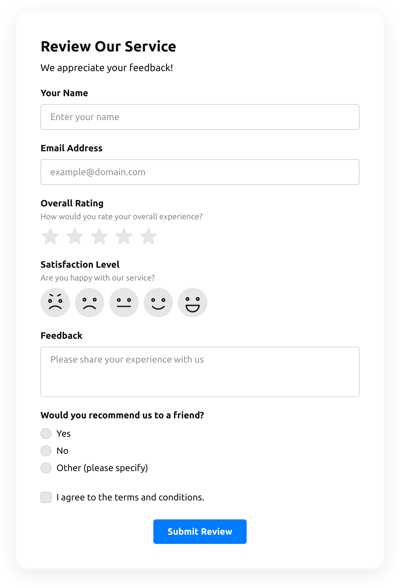

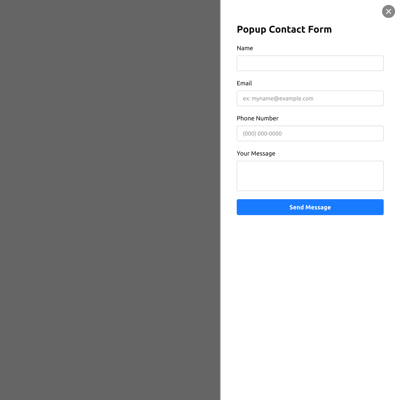
Warum Elfsight Popup-Formulare die besten sind?
Wenn Sie ein mobil-optimiertes und flexibel anpassbares Formular suchen, um die Nutzerinteraktion zu steigern und mehr potenzielle Kunden zu gewinnen, ist das Popup-Formular von Elfsight die beste Wahl, um Ihr Unternehmen abzuheben. Unsere einsatzbereiten Lösungen können das Kundenerlebnis auf der Website verbessern und den Umsatz in wenigen Sekunden steigern. Sparen Sie Zeit und Geld bei der Beauftragung eines Entwicklers, denn der Setup-Prozess ist schnell und erfordert keine Programmierkenntnisse!

Popup-Formularfunktionen und Integrationen
So erstellen Sie eine Popup-Formularvorlage für Ihre Website
Um die Popup-Formular-Vorlage zu gestalten, befolge die Punkte des einfachen Tutorials unten:
- Wählen Sie eine Popup-Formularvorlage aus dem Katalog und klicken Sie auf die Schaltfläche „Vorlage verwenden“.
- Passen Sie die Vorlagen-Elemente an Ihre Wünsche an und speichern Sie alle Änderungen.
- Log in to your Elfsight profile.
- Holen Sie sich Ihren persönlichen Code, um das Formular in Ihre Website zu integrieren und die direkte URL.
Haben Sie Probleme beim Erstellen Ihrer Popup-Formular-Vorlage? Zögern Sie nicht, den Elfsight-Support-Service zu kontaktieren.
So fügen Sie ein Popup-Formular zu Ihrer Website hinzu
Um das Popup-Formular in Ihre Website einzubetten, befolgen Sie die untenstehende kurze Anleitung:
- Nachdem Sie die Popup-Formular-Vorlage angepasst haben, melden Sie sich bei Ihrem Elfsight-Profil an.
- Extrahiere den eindeutigen Formularcode.
- Geben Sie den Formularcode in den Website-Editor ein.
- Herzlichen Glückwunsch! Sie haben das Popup-Formular mühelos in Ihre Webseite integriert.
Hatten Sie während des Einrichtungsprozesses Probleme? Zögern Sie nicht, unseren Elfsight-Kundenservice zu kontaktieren. Wir helfen Ihnen gerne.
FAQ (Häufig gestellte Fragen)
Was ist das Popup-Formular?
Das Popup-Formular ist das Formular, das auf einer Webseite in bestimmten Abständen erscheint. Richte den Auslöser und den Zeitpunkt des Pop-ups so ein, dass du besser mit deinen Kunden interagierst.
Wie erstelle ich das Popup-Formular?
Wähle im Live-Demo-Konfigurator das Layout „Modal“, um den Pop-up-Effekt zu aktivieren.
Wie lässt sich das Formular im Popup öffnen?
Schauen Sie sich die Trigger in den Einstellungen während der Template-Personalisierung an und legen Sie Zeitpunkt und Häufigkeit des Popups fest.
Ist die Popup-Formular-Vorlage für jeden Website-Builder oder jedes CMS geeignet?
Klar! Die Formularvorlage für das Pop-up-Formular ist vollständig kompatibel mit allen Content-Marketing-Systemen und Website-Buildern:
WordPress, Woocommerce, Wix, Weebly, Webflow, Squarespace, Shopify, Prestashop, Opencart, Mailchimp, Magento, jQuery, Joomla, HTML, Google Sites, Godaddy, Facebook Page, Elementor, Drupal, Divi, Bootstrap, Blogger, BigCommerce, Clickfunnels, Adobe Muse und viele weitere.
Welche Integrationen lassen sich mit dem Popup-Formular verbinden?
Sie können Google Sheets, Zapier und Mailchimp mit dem Popup-Formular verbinden, nachdem Sie die Vorlage im Online-Demo-Konfigurator ausgewählt haben.
Wo kann ich mein Popup-Formular außerhalb der Website teilen?
Sie können das Formular über verschiedene Marketing-Plattformen bewerben, aber wir empfehlen Ihnen, sich diese Optionen genauer anzusehen, um mehr Bestellungen zu generieren:
- Verteilen Sie den direkten Link zum Formular.
- Binde das Formular in deine E-Mail-Marketing-Kampagnen ein.
- Integrieren Sie das Formular in Ihre Landingpage.
- Teilen Sie den Formular-Link über Ihre Social-Media-Kanäle.
Welche Elemente kann ich im Popup-Formular-Template anpassen?
Sie können alle Elemente des Popup-Formulars mit dem Online-Demo-Editor personalisieren, z. B. auszufüllende Textfelder, Kopfzeile, Titelbild, Markenbild, Fußzeile, Ausrichtung, Layout, Button-Symbol, Hauptfarben, Erfolgsmeldung und vieles mehr.
Wie exportiere ich meine Formulardaten?
Um die Formularinformationen zu exportieren, müssen Sie das Popup-Formular mit einer Integrationsanwendung wie Google Sheets, Zapier oder Mailchimp synchronisieren. Befolgen Sie dazu die Anweisungen:
- Suchen Sie im Demo-Builder die Option Integrationen.
- Wähle die gewünschte Integrationslösung aus.
- Verknüpfen Sie das Formular mit dem ausgewählten Integrator, indem Sie die Kriterien jeder Anwendung erfüllen.
Wie richte ich Benachrichtigungen für mein Formular ein?
Um Formularbenachrichtigungen zu erhalten und weiterhin E-Mails zu empfangen, befolgen Sie diese Schritte:
- Finde den Menüpunkt „Email“ im Demo-Konfigurator.
- Wählen Sie die Schaltfläche „Benachrichtigen“ aus.
- Schalten Sie die Option „E-Mail-Benachrichtigungen“ ein, um Benachrichtigungen zu erhalten, wenn jemand das Formular ausfüllt.
- Geben Sie Ihre E-Mail-Adresse ein und ändern Sie die Meldung.
- Gehen Sie zurück zum Menü „E-Mail“ und wählen Sie die Option „Empfänger benachrichtigen“, um eine E-Mail-Antwort zu senden, nachdem jemand das Formular ausgefüllt hat.
- Aktivieren Sie die „Autoresponder-E-Mail“ und verfassen Sie die Textnachricht.
Sind die Popup-Formularvorlagen responsiv?
Ja, das Popup-Formular ist komplett mobilfreundlich und darauf ausgelegt, auf allen digitalen Geräten sowie bei unterschiedlichen Bildschirmgrößen, Betriebssystemen und Browser-Plattformen gut zu funktionieren.
Kann ich das schwebende Popup-Formular zu meiner Website hinzufügen?
Natürlich, auch wenn Sie anfänglich die eingebettete Vorlage gewählt haben. Zur Anpassung des Layouts und zur Erstellung des schwebenden Popup-Formulars beachten Sie bitte diese Richtlinien:
- Wählen Sie im Live-Demo-Konfigurator die Layout-Option.
- Wählen Sie die auf dem Bildschirm angezeigte Pane-Layout-Schaltfläche.
- Platzierung und schwebende Schaltfläche anpassen.
- Ändern Sie den schwebenden Button im Reiter „Aussehen“ und übernehmen Sie die Änderungen.
- Melden Sie sich im Elfsight-Adminbereich an und erhalten Sie den Code, den Sie auf Ihrer Website einbetten.
Wie füge ich CAPTCHA zu meinem Formular-Template hinzu?
Um die CAPTCHA-Sicherheitsfunktion in die Vorlage für das Popup-Formular einzubinden und sich vor Spam zu schützen, befolgen Sie diese Schritt-für-Schritt-Anleitung:
- Gehen Sie in der Demo zur Option „Einstellungen“.
- Suchen Sie nach “Spam-Schutz” und klicken Sie darauf.
- ReCAPTCHA aktivieren