
Popup-Bewertungsformular-Vorlage
- Formular-Builder KI-Generator
- Spam-Schutz
- Mehrere E-Mail-Benachrichtigungen
- Formulare automatisch mit URL-Parametern vorausfüllen
- Aktionen nach dem Absenden
- Formulare mit mehreren Schritten
- Mehrsprachige Formulare
- Datenexport
- Dateien hochladen
- Mobilfreundlich
- Über 20 anpassbare Felder und Attribute
- Float-basiertes Layout
- Farbschema-Generator
- Zahlreiche Layout-Optionen
- Mehr als 5000 Zapier-Integrationen




















Brauchen Sie eine andere Vorlage?


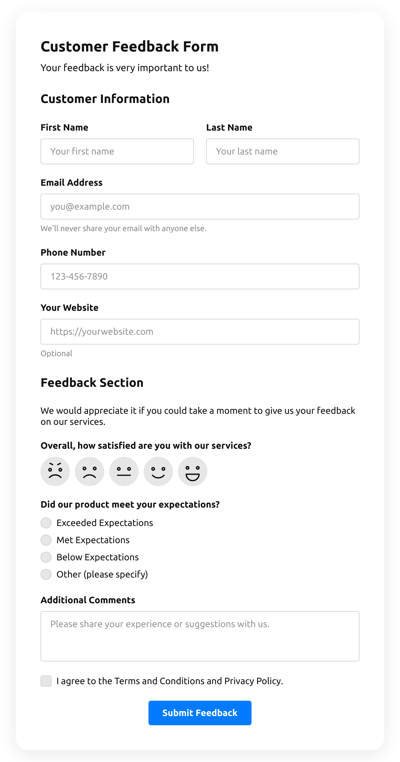
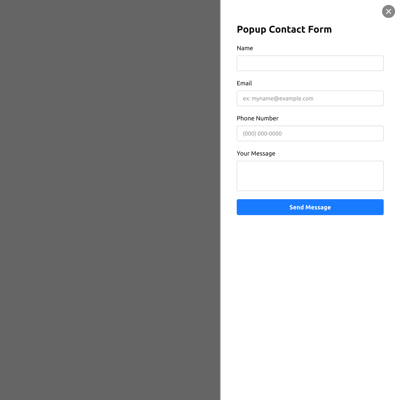
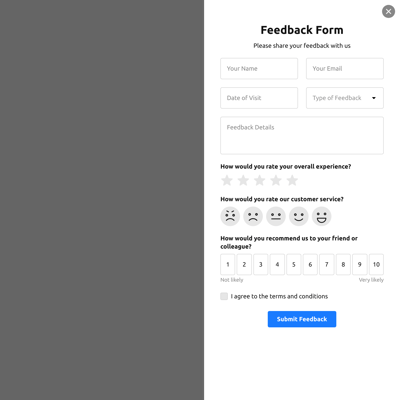
Was Nutzer über das Elfsight Form Builder-Widget sagen.


FAQ (Häufig gestellte Fragen)
So erstellen Sie Ihre eigene Popup-Bewertungsformular-Vorlage für die Website
Um Ihre eigene Pop-up-Bewertungsformular-Vorlage für Ihre Website zu erstellen, verwenden Sie dieses Tutorial:
- Wählen Sie aus der Liste die Popup-Review-Formular-Vorlage.
- Wählen Sie die ausgewählte Vorlage aus.
- Wählen Sie die Option „Vorlage verwenden“.
- Passen Sie alle Elemente und Eigenschaften des Popup-Bewertungsformulars an das Design Ihrer Website an.
- Melden Sie sich bei Ihrem Elfsight-Konto an und erhalten Sie den Code zum Einfügen.
Wie Sie das Popup-Bewertungsformular an das Layout Ihrer Website anpassen.
Es ist viel einfacher, als Sie denken; Öffnen Sie im Konfigurator einfach das Menü „Aussehen“. Wählen Sie die Layout-Vorlage. Passen Sie Breite und Position an. Und das war’s!
So fügen Sie das Popup-Review-Formular-Plugin zur Website hinzu.
Um das Popup-Review-Form-Widget in Ihre Webseite einzubetten, folgen Sie der kurzen Anleitung:
- Vorlage für das Popup-Bewertungsformular anpassen.
- Bei Ihrem Elfsight-Konto anmelden.
- Erhalten Sie den einzigartigen Widget-Code und kopieren Sie ihn.
- Gehen Sie auf die Website und geben Sie den Code in den Editor ein.
Welche Integrationen gibt es für das Popup-Bewertungsformular?
Hebe dich von der Konkurrenz ab.
| Mailchimp-Integration | Diese App-Integration ermöglicht es Nutzern, problemlos regelmäßige E-Mail-Marketingkampagnen zu erstellen und zu verwalten, Kundenkontakte zu sammeln und Leistungskennzahlen zu verfolgen. |
| Google Sheets-Integration | Dieser Integrationsdienst ermöglicht den Zugriff auf und das Filtern von Daten aus Ihrem Google Sheets-Profil in verschiedenen Anwendungen und Diensten. Beispielsweise können Sie diesen Dienst verwenden, um Ihre Formularergebnisse zu übertragen. |
| Gmail-Integration | Dieser Integrationsdienst ermöglicht es Nutzern, von anderen Apps und Diensten aus auf Gmail-Nachrichten, Kontakte und Kalendereinträge zuzugreifen. |
| CRM-Integration | Diese Integration ermöglicht Unternehmen den Zugriff auf Kundendaten aus zahlreichen Quellen an einem Ort, optimiert Abläufe und bietet erstklassigen Kundenservice. |
| Zapier-Integration | Diese Anwendungsintegration ermöglicht es Nutzern, Apps und Dienste miteinander zu verknüpfen, um Arbeitsabläufe zu automatisieren und Informationen schnell auszutauschen. |
So fügen Sie eine Integration zu Ihrem Popup-Bewertungsformular hinzu
Um eine Integration zu deinem Popup-Bewertungsformular hinzuzufügen, befolge die Punkte aus der detaillierten Anleitung:
- Suchen Sie im Online-Demo-Editor die Menüoption Integrationen.
- Wählen Sie eine Integration.
- Verbinden Sie das Popup-Bewertungsformular mit der ausgewählten Anwendungsintegration und autorisieren Sie das Konto.
Worauf Sie bei der Anpassung Ihres Popup-Bewertungsformulars achten sollten
Formular-Titel
Die Überschrift des Formulars soll eindeutig wiedergeben, was Kunden ausfüllen. Zeigen Sie Ihre Markenidentität, indem Sie den Titel kurz, prägnant und auf den Punkt halten. So verstehen Nutzer schnell, warum sie das Popup-Bewertungsformular ausfüllen und wie ihre Informationen verwendet werden.
Popup-Bewertungsformular-Eingabefelder
Dieses Feld ist der Ort, an dem Kunden Vorname, Nachname, E-Mail-Adresse, Bewertung und alle weiteren relevanten Daten eingeben, die Sie von Besuchern erhalten möchten.
Popup-Bewertungsformular senden
Dies ist ein unverzichtbares Attribut jedes Formulars, da es Nutzern anzeigt, wann ihre Daten erfolgreich übermittelt wurden.
Datenschutz
Stellen Sie sicher, dass Sie einen URL-Link zu Ihrer Datenschutzerklärung in das Popup-Bewertungsformular integrieren, damit Nutzer wissen, wie ihre Daten von Ihrem Unternehmen oder Ihrer Organisation verwendet und geschützt werden.
Popup-Bewertungsformular Anti-Spam-Captcha
Durch die Integration eines Spam-blockierenden Captchas werden Spam-Einreichungen verhindert und sichergestellt, dass nur echte Nutzer Zugriff auf das Formular erhalten – und nicht Roboter.
Bestätigungsmeldung
Wenn ein Kunde das Popup-Bewertungsformular erfolgreich ausgefüllt und abgesendet hat, stellen Sie sicher, dass er eine Bestätigung erhält, dass seine Übermittlung gesendet wurde und von Ihrem Support-Team oder Unternehmen bearbeitet wird.
Popup-Bewertungsformular – Mobile-Optimierung
Optimieren Sie das Formular für jedes mobile Gerät mit einem adaptiven Layout. Es ist lesbar auf jeder Bildschirmgröße, Browser-Plattform, OS und Orientierung. Zeigen Sie außerdem alle Felder, Bezeichnungen und Hinweise klar an, damit das Ergebnis eindeutig und prägnant bleibt.
Visuelle Gestaltung des Bewertungs-Popups
Verbessern Sie das Endnutzererlebnis auf Ihrer Website, indem Sie Grafiken hinzufügen. Denken Sie daran, Illustrationen, Symbole oder kräftige Farben zu verwenden, um den Absende-Button oder den Call-to-Action (CTA) hervorzuheben. Vermeiden Sie jedoch zu viele Farben und visuelle Elemente, da dies überwältigend wirken und vom Kernpunkt ablenken kann.
Validierung der Felder im Popup-Bewertungsformular
Validierung einschließen hilft, Fehler zu verringern, die auftreten könnten, wenn Kunden ungenaue Informationen eingeben. Fordern Sie die notwendigen Felder in Echtzeit an, damit Nutzer verstehen, wann sie einen Fehler gemacht haben und ihre Informationen vor dem Absenden ändern können.
Unterstützung bei der Einrichtung des Popup-Bewertungsformulars und der Website-Installation
Falls Sie die Anleitung gelesen haben und trotzdem Zweifel haben, sehen Sie sich die folgenden Optionen an: