
GoDaddy-E-Mail-Formular-Widget-Vorlagen



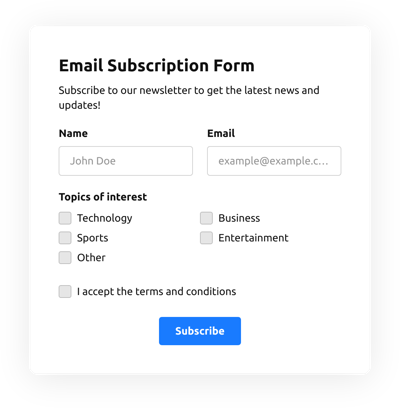
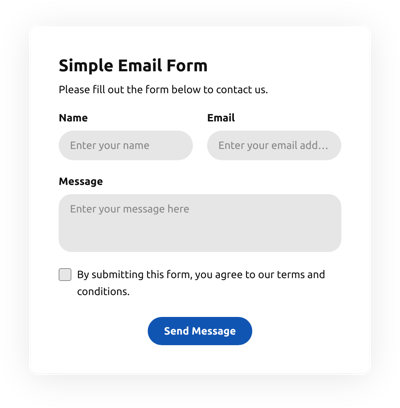
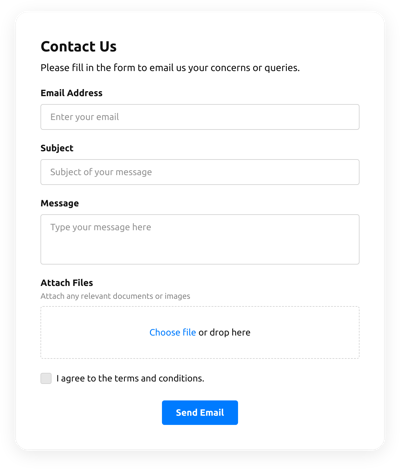


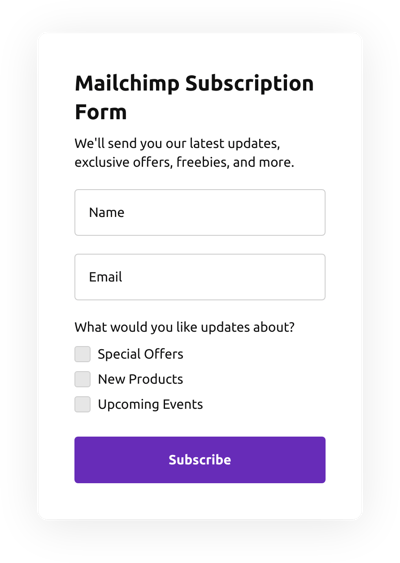

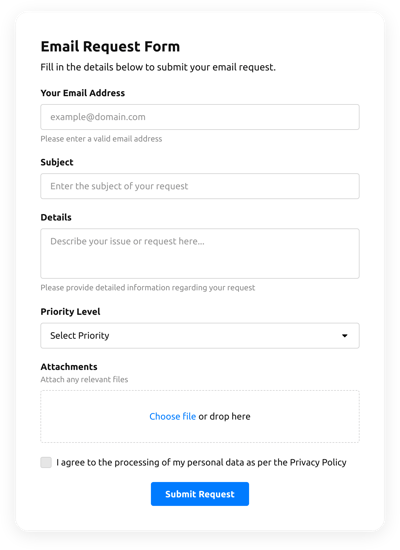

Warum ist das Elfsight GoDaddy E‑Mail-Formular-Widget das Beste?
Schritt 2: Wählen Sie Ihre Website-Plattform

GoDaddy E-Mail-Formulare: Funktionen und Integrationen
So erstellen Sie die Vorlage ‘E-Mail-Formulare’ für Ihre GoDaddy-Website
Um das E-Mail-Formular-Widget für GoDaddy zu erstellen, verwenden Sie die Schritte aus dem detaillierten Tutorial:
- Wählen Sie aus der Liste die E-Mail-Formular-Vorlage aus und klicken Sie auf „Vorlage verwenden“.
- Passen Sie die Elemente der Vorlage gezielt an Ihre Bedürfnisse an und setzen Sie alle Anpassungen um.
- Anmelden.
- Holen Sie sich Ihren persönlichen Code, um das Formular auf Ihrer GoDaddy-Website einzubetten und den direkten URL-Link.
Stehen Sie vor Problemen beim Erstellen Ihrer Formularvorlage? Kontaktieren Sie gerne das Elfsight-Support-Team.
So fügen Sie E-Mail-Formulare zu Ihrer GoDaddy-Website hinzu
Um das E-Mail-Formular-Widget zur GoDaddy-Webseite hinzuzufügen, befolgen Sie die einfache Anleitung:
- Nachdem Sie Ihre Vorlage für E-Mail-Formulare bearbeitet haben, melden Sie sich bei Ihrem Elfsight-Konto an.
- Erhalten Sie den einzigartigen Formularcode.
- Geben Sie den Formularcode in Ihren HTML-Editor ein.
- Herzlichen Glückwunsch! Das E-Mail-Formular-Widget wurde erfolgreich zur GoDaddy-Seite hinzugefügt.
Haben Sie während des Einrichtungsprozesses Schwierigkeiten? Zögern Sie nicht, unseren Kundenservice zu kontaktieren. Wir helfen Ihnen gerne weiter.
FAQ (Häufig gestellte Fragen)
Kann ich das GoDaddy-E-Mail-Formular mit Mailchimp synchronisieren?
Ja, sicher. Lassen Sie uns Ihnen im Detail zeigen, wie das geht:
- Suchen Sie im Online-Demo-Konfigurator nach der Option Integrationen.
- Wählen Sie die Option „Mailchimp“ aus.
- Klicken Sie auf „Mit Mailchimp verbinden“ und autorisieren Sie Ihr Profil.
Wie sende ich das GoDaddy-E-Mail-Formular an mehrere E-Mail-Adressen?
Um das E-Mail-Formular an verschiedene Adressen zu senden, fügen Sie das Formular in Ihre E-Mail-Nachricht ein und teilen Sie es mit mehreren Empfängern.
Ist das Template für E-Mail-Formulare auch für andere Website-Builder oder CMS außer GoDaddy geeignet?
Absolut! Die Formularvorlage des E-Mail-Formular-Widgets ist vollständig kompatibel mit nahezu allen Content-Marketing-Systemen und Websites.
Welche Arten von Integrationen kann ich mit den E-Mail-Formularen synchronisieren?
Sie können Google Sheets, Zapier und Mailchimp mit den E-Mail-Formularen synchronisieren, nachdem Sie die Vorlage im Online-Demo-Editor ausgewählt haben.
Wo kann ich meine E-Mail-Formulare neben der GoDaddy-Website teilen?
Sie können das Formular über verschiedene Marketing-Plattformen bewerben, aber wir empfehlen, diese Optionen zu prüfen, um Bestellungen zu erhöhen:
- Verteilen Sie die direkte URL zum Formular.
- Fügen Sie das Formular in Ihre E-Mails ein.
- Bette das Formular in die Landing-Page ein.
- Verbreiten Sie den Formular-Link über Ihre Social-Media-Kanäle.
Welche Elemente kann ich im E-Mail-Formular-Template anpassen?
Sie können alle Elemente der E-Mail-Formulare über unseren Demo-Editor individuell anpassen, einschließlich der Textfelder, Überschrift, Titelbild, Logo-Bild, Footer, Positionierung, Layout, Button-Icon, Farbpalette, Erfolgsmeldung und mehr.
Wie exportiere ich meine Formulardaten?
Um Ihre Formulardaten zu exportieren, müssen die E-Mail-Formulare mit einer Integrationsanwendung wie Google Sheets, Zapier oder Mailchimp synchronisiert werden. Daher sehen Sie sich bitte die Anleitung an:
- Finden Sie den Menüpunkt Integrationen im Online-Demo-Editor.
- Wähle den Integrator aus, den du verwenden möchtest.
- Verknüpfen Sie das Formular mit der ausgewählten App-Integration, indem Sie die Kriterien für jeden Dienst erfüllen.
Wie richte ich Benachrichtigungen für mein Formular ein?
Um Benachrichtigungen zum Formular zu erhalten und kontinuierlich E-Mails zu empfangen, befolge diese Schritte:
- Suchen Sie die Registerkarte E-Mail im Live-Demo.
- Wählen Sie die Schaltfläche „Benachrichtigen“ aus.
- Aktivieren Sie „E-Mail-Benachrichtigungen“, um Benachrichtigungen zu erhalten, wenn jemand das Formular absendet.
- Geben Sie Ihre E-Mail-Adresse ein und passen Sie die SMS-Benachrichtigung an.
- Gehen Sie zurück zum Menü „E-Mail“ und wählen Sie die Option „Befragte benachrichtigen“, um eine E-Mail-Antwort zu senden, nachdem jemand das Formular ausgefüllt hat.
- Aktivieren Sie die Autoresponder-E-Mail und verfassen Sie die Textnachricht.
Sind die GoDaddy Email Forms-Widget-Vorlagen responsiv?
Ja, die E-Mail-Formulare sind vollständig responsive und funktionieren zuverlässig mit unterschiedlichen Bildschirmauflösungen, Betriebssystemen und Browser-Plattformen auf jedem digitalen Endgerät.
Kann ich das schwebende E-Mail-Formular-Widget zu meiner GoDaddy-Website hinzufügen?
Selbstverständlich, auch wenn Sie zunächst die eingebettete Vorlage gewählt haben. Um das Layout anzupassen und die E‑Mail-Formulare schwebend zu machen, beachten Sie diese Richtlinien:
- Öffne den Reiter “Layout” im Online-Demo-Konfigurator.
- Wählen Sie die auf dem Bildschirm gezeigte Pane-Layout-Option.
- Platzierung und schwebende Schaltfläche anpassen.
- Passen Sie die schwebende Schaltfläche im Reiter „Darstellung“ an und speichern Sie die Änderungen.
- Melden Sie sich bei Ihrem Elfsight-Konto an und erhalten Sie den Code, um ihn auf der GoDaddy-Webseite einzubetten.
Wie füge ich ein CAPTCHA zu meiner GoDaddy-Formularvorlage hinzu?
Um CAPTCHA-Schutz in die Vorlage für E-Mail-Formulare einzubetten und Spam zu vermeiden, befolgen Sie diese einfache Anleitung:
- Suchen Sie im Live-Demo die Registerkarte „Einstellungen“.
- Suchen Sie nach “Spam-Schutz” und klicken Sie darauf.
- ReCAPTCHA aktivieren