
Test-Quiz-Vorlage
- Integrierter KI-Formulargenerator
- Spam-Schutz
- Mehrere E-Mail-Benachrichtigungen
- Formulare mit URL-Parametern vorausfüllen
- Aktionen nach dem Absenden
- Formulare mit mehreren Schritten
- Mehrere Sprachen unterstützen
- Datenexport
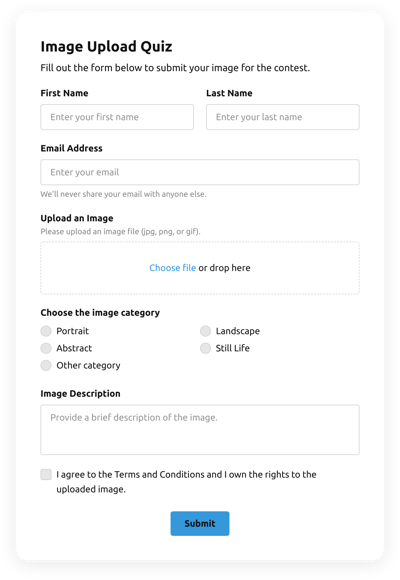
- Dateien hochladen
- Mobilanpassung
- Über 20 anpassbare Felder und Attribute
- Schwebendes Layout
- Farbschema-Generator
- Mehrere Layout-Vorlagen
- 5.000+ Zapier-basierte Integrationen




















Brauchen Sie eine andere Vorlage?

Was Nutzer über das Elfsight Form Builder-Widget sagen.


FAQ (Häufig gestellte Fragen)
So erstellen Sie Ihre eigene Test-Quiz-Vorlage für die Website
Um die Test-Quiz-Vorlage für Ihre Website zu erstellen, befolgen Sie diese Anleitung:
- Wählen Sie im Katalog die Test-Quiz-Vorlage aus.
- Die ausgewählte Vorlage öffnen.
- Klicken Sie auf die Option „Vorlage verwenden“.
- Passen Sie alle Elemente und Funktionen des Testquiz dem Stil der Website an.
- Melde dich bei deinem Elfsight-Profil an und hole dir den Einbettungscode.
So passen Sie den Test-Quiz an das Layout Ihrer Website an.
So einfach, wie es scheint: Öffne im Demo-Bereich das Menü „Appearance“. Wähle die Layout-Vorlage. Passe Breite und Position an. Das war’s!
So fügen Sie das Test-Quiz-Plugin Ihrer Website hinzu.
Um das Test-Quiz-Plugin auf Ihrer Website zu integrieren, befolgen Sie die detaillierte Anleitung:
- Testquiz-Vorlage personalisieren.
- In Ihr Elfsight-Konto einloggen.
- Holen Sie sich den einzigartigen Plugin-Code und kopieren Sie ihn.
- Gehe zur Website und füge den Code in den HTML-Editor ein.
Welche Integrationen stehen für das Test-Quiz zur Verfügung?
Für unsere geschätzten Kunden bieten wir Mailchimp, Google Sheets und mehr als 5000 App-Integrationen über Zapier an! Ein funktionierendes Test-Quiz zu erstellen, bedeutet nicht, dass Sie ein Raketenwissenschaftler sein müssen. Mit der passenden Vorlage können Sie ganz einfach ein effektives Formular für Ihren speziellen Fall erstellen.
| Mailchimp-Integration | Diese App-Integration ermöglicht es Nutzern, ganz einfach regelmäßige E-Mail-Marketingkampagnen zu erstellen und zu verwalten, Kontakte zu segmentieren und Leistungskennzahlen zu verfolgen. |
| Google Sheets-Integration | Diese Integration ermöglicht es Nutzern, von verschiedenen Apps und Diensten aus auf in ihrem Google Sheets-Profil gespeicherte Daten zuzugreifen und diese zu filtern. Zum Beispiel können Sie diese Integration verwenden, um Ihre Formularegebnisse zu exportieren. |
| Gmail-Integration | Diese Anwendungsintegration ermöglicht Benutzern den Zugriff auf Gmail-Nachrichten, Kontakte und Kalendereinträge aus verschiedenen Anwendungen und Diensten. |
| CRM-Integration | Diese Anwendungsintegration ermöglicht es Unternehmen, Kundendaten aus mehreren Quellen an einem Ort abzurufen, Prozesse zu vereinfachen und den Kundenservice zu verbessern. |
| Zapier-Integration | Diese Integrationslösung ermöglicht Nutzern, Anwendungen und Dienste miteinander zu verbinden, Arbeitsabläufe zu automatisieren und Informationen schnell auszutauschen. |
So fügen Sie Integrationen zu Ihrem Testquiz hinzu
Um eine Integration in Ihren Test-Quiz einzufügen, folgen Sie der einfachen Anleitung:
- Gehen Sie im Live-Demo-Konfigurator zur Registerkarte „Integrationen“.
- Wähle einen Integrationsdienst.
- Verknüpfe das Formular mit der ausgewählten Integration und autorisiere dein Profil.
Worauf Sie bei der Anpassung Ihres Test-Quiz achten sollten
Formular-Titel
Der Titel des Formulars soll klar beschreiben, was Nutzer ausfüllen. Zeige Markenidentität, indem du den Titel kurz, einfach und einprägsam hältst. So verstehen Kunden schnell, weshalb sie das Testquiz ausfüllen und wie ihre Angaben verwendet werden.
Test-Quiz-Eingabefelder
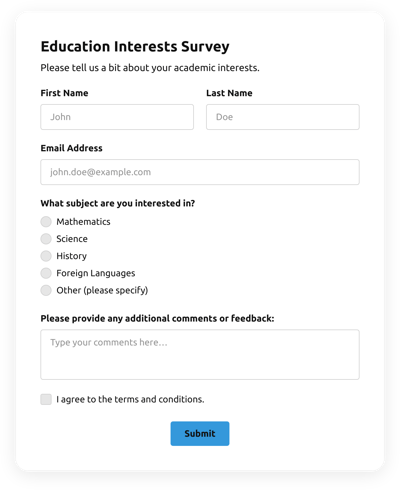
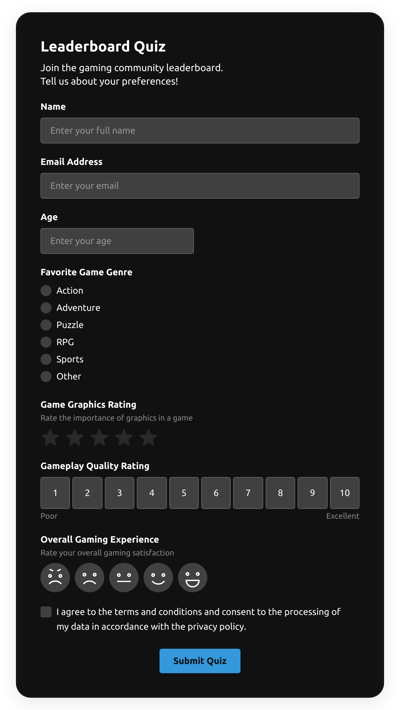
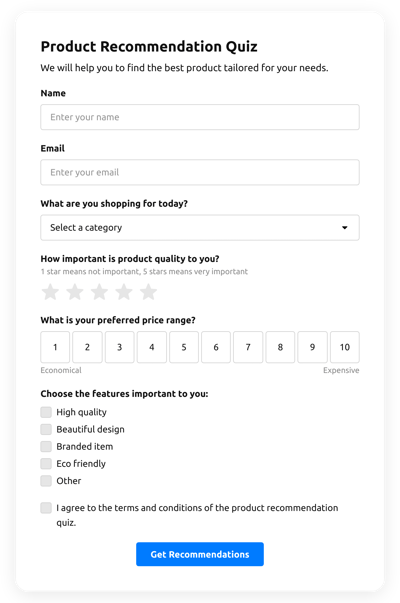
Hier geben Kunden Vor- und Nachname, E-Mail-Adresse, Feedback und alle weiteren relevanten Daten ein, die Sie von Kunden erfassen möchten.
Quiz absenden (Test)
Dieses Feature ist für jedes Formular unverzichtbar, denn es zeigt Nutzern, dass ihre Informationen erfolgreich übermittelt wurden.
Datenschutz
Denken Sie daran, im Test-Quiz einen URL-Link zu Ihrem Datenschutzhinweis auf der Webseite hinzuzufügen, damit Kunden wissen, wie ihre Daten von Ihrem Unternehmen oder Ihrer Organisation verwendet und geschützt werden.
Anti-Spam-Captcha im Quiz testen
Das Hinzufügen eines spam-blockierenden Captchas hilft, Spam-Einreichungen zu verhindern und stellt sicher, dass nur echte Personen Zugriff auf das Formular haben — keine Roboter.
Bestätigungsmeldung
Wenn ein Kunde das Testquiz erfolgreich abgeschlossen und eingereicht hat, stellen Sie sicher, dass er eine Bestätigung erhält, dass seine Einsendung angenommen wurde und nun von Ihrem Kundendienst bzw. Unternehmen bearbeitet wird.
Quiz Mobile-Optimierung testen
Machen Sie das Formular mobil-tauglich für jedes Display dank eines responsiven Layouts. Es lässt sich auf jeder Auflösung, jeder Browser-Plattform, jedem OS und jeder Ausrichtung einfach bedienen. Darüber hinaus alle Felder, Bezeichnungen und Anweisungen übersichtlich darstellen, um ein markantes, stilvolles Ergebnis zu erzielen.
Quiz-Visuals testen
Verbessern Sie die Benutzererfahrung der Website durch visuelle Elemente. Berücksichtigen Sie den Einsatz von Bildern, Symbolen oder auffälligen Farben, um die Absenden-Schaltfläche oder die Call-to-Action (CTA) zu betonen. Vermeiden Sie jedoch zu viele Bilder und Farben, da dies einschüchternd wirken und von der Hauptidee ablenken kann.
Quiz-Felder-Validierung
Feldvalidierung minimiert Fehler, die auftreten können, wenn Verbraucher falsche Details eingeben. Validieren Sie die benötigten Felder im Handumdrehen, damit Verbraucher wissen, wann sie sich vertan haben und ihre Daten vor dem Absenden korrigieren können.
Hilfe bei der Einrichtung eines Test-Quiz und der Website-Installation.
Wenn Sie dem Leitfaden gefolgt sind und trotzdem weitere Wünsche haben, schauen Sie sich die folgenden Optionen an: