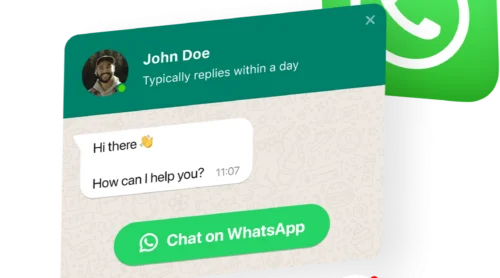
WhatsApp-Link zur Website mit dem Widget hinzufügen
WhatsApp-Chat ist ein praktisches Plugin, das zu fast jeder Website passt und Nutzern hilft, Sie zu erreichen und deren Fragen zu beantworten – außerdem können Sie diesen Messenger-Link auf Ihrer Website hinzufügen. Fügen Sie einfach einen Link auf Ihrer Website ein; er kann auf bestimmten Seiten oder für bestimmte Besuchergruppen sichtbar werden. Wählen Sie Start-Chat-Auslöser, denken Sie über Ihre eigene Willkommensnachricht nach, wählen Sie passende Icons und vieles mehr. Durch die Verwendung des WhatsApp-Chat-Link auf Ihrer Website bleiben Sie jederzeit und von überall mit Ihrem Publikum in Kontakt. Unten finden Sie die Schritte, die Sie befolgen müssen, wenn Sie ihn Ihrer Website hinzufügen möchten:
- Nutzen Sie unseren Live-Editor und gestalten Sie Ihr erstes WhatsApp-Plugin für Ihre Website.
- Speichern Sie Ihren Chat und kopieren Sie den Code aus dem speziellen Fenster.
- Den Link-Code in den HTML-Code deiner Website einbetten.
Erstellen Sie jetzt im Editor Ihren WhatsApp-Chat-Link!
So fügen Sie WhatsApp-Link in den HTML-Code Ihrer Website ein
HTML hilft jedem dabei, eine Website für fast jedes Ziel zu erstellen. Und der Aufbau Ihrer Website muss nicht allzu kompliziert sein – insbesondere, wenn wir von fertigen Lösungen wie Site Builder-Tools sprechen – doch beim Einbetten von Elementen wie einem WhatsApp-Chat-Link möchten Sie möglicherweise auf Dienste Dritter zurückgreifen. Hier kommt unser WhatsApp-Chat-Plugin zur Rettung. Verwenden Sie einfach einen wirklich benutzerfreundlichen Configurator und rüsten Sie Ihre Website mit einem Chatfenster aus, das Sie in wenigen Schritten hinzufügen können. Welche Schritte das genau sind, sehen wir unten.
Zuerst müssen Sie den Code Ihres Widgets erhalten. Folgen Sie diesen Schritten:
- Erstelle ein Konto oder melde dich bei Elfsight Apps an.
- Im Applications-Panel wählen Sie das WhatsApp-Chat-Plugin aus, das Sie in Ihre Website einbetten möchten.
- Klicken Sie neben dem Namen Ihres Link-Widgets auf „Zur Website hinzufügen“. Dann erscheint ein Popup-Fenster mit dem Installationscode.
- Klicken Sie mit der linken Maustaste auf den Installationscode und kopieren Sie den Plugin-Code.
Jetzt, da Sie den Installationscode Ihres WhatsApp-Chat-Links haben, können Sie ihn in den HTML-Code Ihrer Website einfügen.
Der Vorgang zum Hinzufügen des WhatsApp-Chats in den HTML-Code ist einfach – befolgen Sie einfach diese Schritte, um ihn einzufügen:
- Melden Sie sich im Admin-Bereich von Elfsight Apps an.
- Erstellen Sie Ihr WhatsApp-Chat-Link-Plugin und passen Sie es an.
- Speichern Sie Ihr Chat-Link-Widget.
- Kopieren Sie den Installationscode, der im speziellen Fenster angezeigt wird.
- Fügen Sie den Code des Plugins an der benötigten Stelle Ihrer Website ein.
Ganz schön einfach, oder? Wenn Sie alle oben beschriebenen Schritte anschaulich sehen möchten, schauen Sie sich unten unser spezielles Video an:
Funktionen des Elfsight WhatsApp-Plugins
Zusätzlich zum erstaunlich schnellen Prozess, das WhatsApp-Plugin in Ihre Website einzubetten, erhalten Sie Zugriff auf viele weitere großartige Funktionen. Dazu gehören: die Möglichkeit, den WhatsApp-Chat-Link mit fast jeder gängigen Plattform zu integrieren, eine umfassende Icon-Bibliothek, breite Anpassungsoptionen und die Möglichkeit, den WhatsApp-Chat-Link in das Layout jeder Website einzubetten – und vieles mehr. Unten fassen wir die wichtigsten Funktionen zusammen, die der WhatsApp-Link-Chat bietet und auf die Sie direkt nach der Registrierung zugreifen können.
| Nachrichten | -Fügen Sie den meistgenutzten Messenger auf Ihrer Website in 1-2-3 Schritten hinzu -Das Plugin mit Ihrer Telefonnummer einbetten |
| Anordnung | -Drei Chat-Positionierungsvarianten: schwebende Blase, eingebettete Blase oder eingebettetes Chat-Fenster -Bestimmen Sie, wer den Chat-Link sehen darf -Zeigen Sie Ihren WhatsApp-Chat-Link auf allen Seiten der Website oder nur auf ausgewählten Seiten -Wählen Sie Auslöser zum Öffnen des Chats |
| Benutzeroberfläche | -Wählen Sie Ihr Sprechblasen-Symbol aus und schreiben Sie etwas Text -Ordnen Sie die Elemente der Kopfzeile an -Schreiben Sie den Text für die Willkommensnachricht und den Chat-Start-Button -Zeigen Sie Nachrichtenbenachrichtigungen an |
| Stil | – Elemente nach Wunsch neu färben – Eine große Auswahl an Icons |
WhatsApp-Link erhalten
Zusätzlich zur Nutzung des WhatsApp-Widgets können Sie auch einen Chat-Messenger-Link direkt auf Ihrer Website hinzufügen – auf Wix, WordPress, Shopify, Squarespace oder direkt über ein anderes CMS. Im Folgenden zeigen wir Ihnen, welche Optionen es gibt, wie Sie den Link zu Ihrem WhatsApp-Chat oder Ihrer Gruppe kopieren und anschließend zu Ihrer Website hinzufügen können.
1. Erhalte einen Link zu deinem WhatsApp-Profil
WhatsApp bietet Nutzern die Möglichkeit, einen Link zu ihrem Profil erstellen. Teilen Sie ihn mit Ihrem Publikum, damit Ihre Kunden oder Website-Besucher sofort eine Unterhaltung mit Ihnen in diesem Messenger beginnen können.
Um deinen Link zu erstellen, musst du eine https://wa.me/WhatsAppnumber-Vorlage verwenden, wobei WhatsAppnumber das internationale Format bezeichnet – deine Ländervorwahl, jedoch ohne führende Null, Bindestriche, Klammern oder das Pluszeichen und mit deiner tatsächlichen Telefonnummer. Sobald du deinen WhatsApp-Profil-Link hast, kannst du ihn überall teilen – zum Beispiel im Kontaktbereich deiner Website.
2. Erhalte einen Link zu deinem WhatsApp-Chat
Falls Sie direkt einen WhatsApp-Chat-Link erstellen müssen, wechseln Sie zur WhatsApp Click to Chat-Option. Dadurch können Sie Gespräche mit jedem über den Messenger führen, ohne deren Telefonnummer zu benötigen. Ihr persönlicher WhatsApp-Chat-Link wird erstellt, indem Sie einfach die URL ändern, die andere nutzen, um Sie zu kontaktieren. Wenn Sie das tun möchten, folgen Sie diesen Schritten:
- Kopieren Sie den untenstehenden Code, um den WhatsApp-Link zu erstellen: https://api.whatsapp.com/send?phone=
- Nach dem Gleichheitszeichen geben Sie Ihre Telefonnummer im vollständigen internationalen Format ein. Verwenden Sie keine Klammern, Bindestriche oder Nullen.
So erstellst du den Link zu deinem WhatsApp-Chat, den du auf deiner Website oder überall dort einsetzen kannst, wo du ihn brauchst. In einigen Fällen musst du einen Kurzlink erstellen. Lass uns herausfinden, wie es geht.
3. Kurzen Link zu WhatsApp erstellen
Nachfolgend finden Sie die Schritte, die Sie befolgen müssen, wenn Sie einen Kurzlink zu WhatsApp erstellen möchten:
- Öffnen Sie Ihr WhatsApp-Profil und gehen Sie zu den Einstellungen.
- Finden Sie Geschäftstools und wählen Sie die Funktion „Kurz-Links“.
- Klicken Sie auf das Link-Symbol und kopieren Sie es.
Fertig! Fügen Sie diesen Link jetzt jeder Seite Ihrer Website hinzu. Beachten Sie, dass jeder jederzeit über diesen Link Kontakt zu Ihnen aufnehmen kann – posten Sie ihn daher nur, wenn Sie sicher sind.
4. Erstellen Sie einen WhatsApp-Link mit einer Standardnachricht
Wenn Sie einen WhatsApp-Chat-Link erstellen, können Sie außerdem eine Standardnachricht festlegen, die erscheint, wenn ein Nutzer über den Link Kontakt mit Ihnen aufnehmen möchte, den Sie auf Ihrer Website veröffentlicht haben. Die folgenden Schritte zeigen Ihnen, wie Sie das tun.
- Prüfen Sie, ob Ihre URL diesem Format folgt: https://wa.me/whatsappphonenumber gefolgt von ?text=urlencodedtext.
- Der URL-kodierte Text zeigt die Standardnachricht, die Nutzern angezeigt wird und die sie statt eigener Texte senden können.
So erstellen Sie einen Link mit einer Standardnachricht bei WhatsApp. Das ist eine hervorragende Lösung für verschiedene Unternehmen, die Kunden über WhatsApp kontaktieren. Damit bieten Sie auf Ihrer Website und im Chat ganz einfach ein hervorragendes Nutzererlebnis.
Beispiele für WhatsApp-Chat-Links
Und jetzt ist es an der Zeit, sich einige Styling-Optionen für Ihr WhatsApp-Chat-Plugin anzusehen. All diese Varianten sind nur ein kleiner Teil der Personalisierungsmöglichkeiten, die WhatsApp-Chat Ihnen bieten kann. Alle unten gezeigten Vorlagen eignen sich für nahezu jedes Ihrer Ziele – von der Einbindung des Chat-Links auf einer persönlichen Website bis hin zu großen Online-Shops.
Allgemeiner Live-WhatsApp-Chat
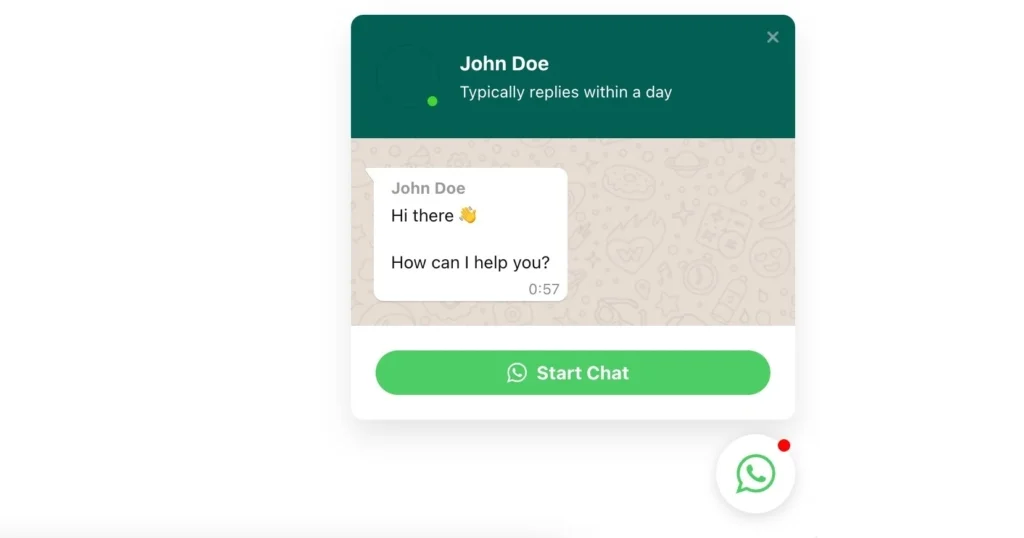
Der WhatsApp-Chat-Link hier kommt in einer vertrauten Farbe und Stil daher und ermöglicht es Nutzern, sich mühelos durch die Hauptoptionen zu navigieren. Er kann für jede Art von Hilfe genutzt werden – von Unterstützung bei der Größenwahl bis zu allgemeinen Gesprächen mit Kunden. Er ist bekannt und einfach anzuwenden. Für diesen Chat-Link sind keine besonderen Designkenntnisse erforderlich, um ihn zu erstellen.
WhatsApp-Chat unterstützen
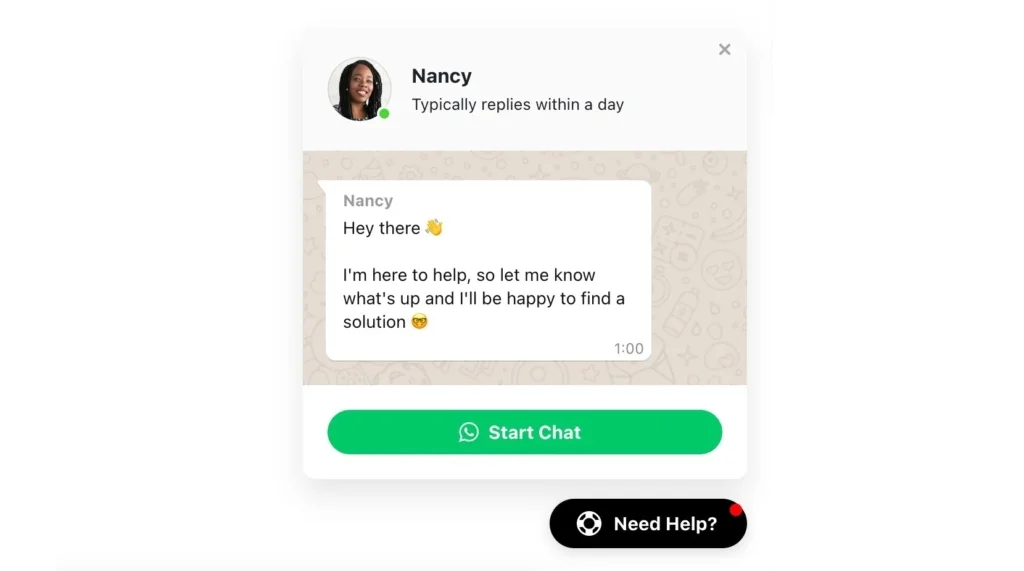
Hier wird der WhatsApp-Chat-Link als eng fokussierte Option verwendet. Er dient der Bereitstellung von Kundensupport und wird von einem Symbol eines Support-Spezialisten begleitet, das das Vertrauen Ihres Publikums stärkt. Die Willkommensnachricht lässt sich einfach in das Chatfenster integrieren, wodurch die Loyalität wächst, da gezeigt wird, dass keine Anfrage von Ihrem Kundensupport-Team übersehen wird. Eine großartige Variante für jedes Unternehmen, das WhatsApp-Support schätzt und dort kontinuierliche Hilfe für seine Kunden bereitstellt.
Verkaufs-WhatsApp-Chat
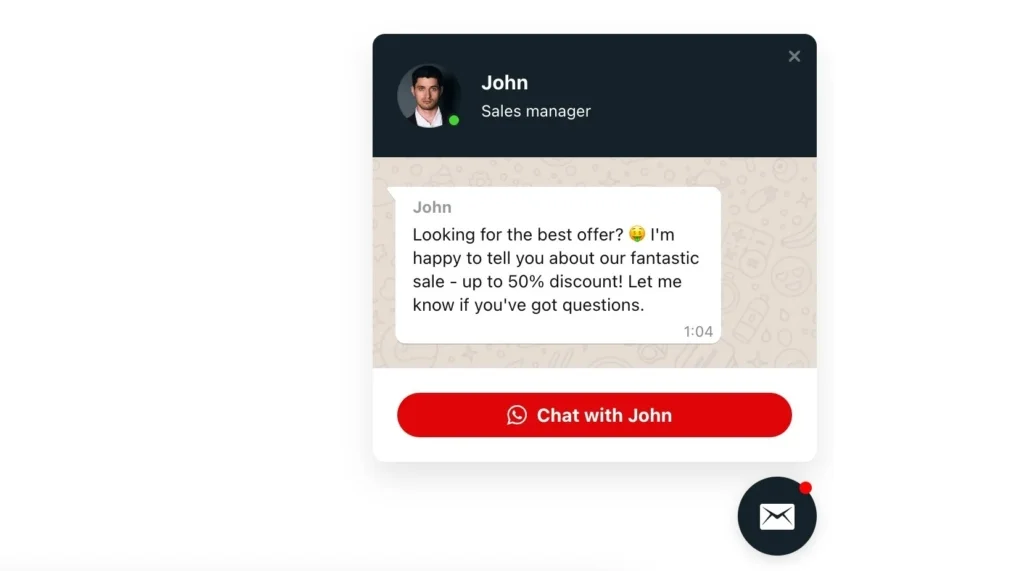
Der hier gezeigte WhatsApp-Chat-Link ist vollständig neu gestaltet, wodurch der bekannte Messenger schwer zu erkennen ist, aber alle vertrauten und einfach zu bedienenden Funktionen sind weiterhin vorhanden. Dieser Chat-Link wird überwiegend für Verkäufe genutzt und eignet sich hervorragend für Shop-Besitzer und das E-Commerce-Geschäft im Allgemeinen.
Fazit
Der WhatsApp-Chat-Link-Widget auf deiner Website ist eine praktische und einfache Möglichkeit, mit dem Unternehmen zu kommunizieren, wodurch Nutzer schnell die Informationen erhalten, die sie suchen. Die Verwaltung deiner Geschäfts-Kommunikation über diesen Chat-Link kann Umsatz steigern und Kundentreue in deiner Zielgruppe stärken. Willst du dieses Ziel erreichen, musst du nicht nur ein WhatsApp-Chat-Widget auf deiner Website einbetten, sondern auch sicherstellen, dass dein Kundensupport effizient funktioniert. Wir sorgen dafür, dass dein Chat auf WordPress, Shopify, Squarespace, Wix usw. perfekt funktioniert.
WhatsApp bietet eine Menge großartiger Optionen für Ihr Online- und Offline-Geschäft. Sie müssen nur wissen, wie Sie diese auf Ihrer Website richtig einsetzen. Um dieses Tool für Sie arbeiten zu lassen, wechseln Sie gerne zu Drittanbieter-Lösungen wie dem WhatsApp-Chat-Plugin von Elfsight. So bauen Sie eine langfristige Beziehung zu Ihrem Publikum auf und wachsen Ihr Geschäft schnell!
Außerdem haben wir noch großartige Guides – zum Beispiel erfährst du hier, wie man Google-Unternehmensbewertungen auf der Website einbettet!