WhatsApp-Button in WordPress mit Plugin hinzufügen
WhatsApp-Chat-Schaltfläche ist ein praktisches WordPress-Plugin, das Besuchern hilft, Sie zu erreichen und ihre Fragen beantwortet zu bekommen. Integrieren Sie WhatsApp-Schaltfläche auf Ihrer WordPress-Website und sie kann auf bestimmten Seiten oder für bestimmte Besuchergruppen erscheinen; wählen Sie Start-Chat-Trigger, erstellen Sie Ihre eigene Willkommensnachricht, wählen Sie Symbole und vieles mehr. Mit der WhatsApp-Chat-Funktion auf Ihrer Website bleiben Sie jederzeit und von überall mit Menschen verbunden. Das bedeutet, Sie können Anfragen beantworten, Feedback berücksichtigen und in Kontakt bleiben, wenn sich jemand beim Kauf unsicher ist.
In diesem Artikel zeigen wir, wie Sie dieses Plugin in WordPress-Websites einbetten. So gehen Sie vor, um den Button auf Ihrer Website zu sehen:
- Nutzen Sie unseren Editor, um Ihr erstes WhatsApp-Plugin zu erstellen.
- Speichern Sie Ihren WhatsApp-Chat und kopieren Sie den Code aus dem Popup-Fenster.
- Fügen Sie den Code in den HTML-Editor Ihrer WordPress-Website ein.
Bauen Sie jetzt Ihren WhatsApp-Chat-Button.
Wie fügt man einen WhatsApp-Button in eine WordPress-Website ein.
WordPress ist eine beliebte Online-Plattform, die es jedem ermöglicht, eine Website für jeden Zweck zu erstellen – von einer persönlichen Seite bis hin zu einer E-Commerce-Website. Und wenn Sie die Gesamtleistung Ihrer WordPress-Seite verbessern möchten, indem Sie einen WhatsApp-Chat-Button hinzufügen, gibt es dafür immer ein Elfsight-Plugin. Unten finden Sie ein kurzes Video, das zeigt, wie Sie einen schwebenden WhatsApp-Chat-Button mühelos in den HTML-Code Ihrer WordPress-Website einbetten. In unserem detaillierten WhatsApp-Leitfaden finden Sie außerdem Informationen dazu, wie Sie das Plugin auf anderen Plattformen einbetten können.
Und jetzt sehen wir uns an, wie du das WhatsApp-Chat-Button-Plugin zu deiner WordPress-Website hinzufügen kannst. Das Erste, was du hier brauchst, ist der Plugin-Code. Folge diesen Schritten:
- Registrieren oder melden Sie sich mit Ihrem Elfsight-Konto bei Apps Elfsight an.
- Im Bereich Anwendungen Ihres Kontos finden Sie den WhatsApp-Chat-Button, den Sie Ihrer WordPress-Website hinzufügen möchten.
- Klicken Sie neben dem Namen Ihres Chat-Buttons auf „Zur Website hinzufügen“. Daraufhin sehen Sie ein Popup-Fenster mit dem Installationscode des Plugins.
- Klicken Sie mit der linken Maustaste auf den Installationscode und kopieren Sie den Code des Chat-Buttons.

Das ist es! Jetzt haben Sie den Installationscode für Ihren WordPress-WhatsApp-Chat-Button kopiert. Jetzt können Sie mit dem Einbetten des Plugins in Ihre WordPress-Website beginnen. Hier sind die Schritte, die Sie befolgen müssen:
- Melden Sie sich im Administrationsbereich Ihrer WordPress-Website an und öffnen Sie die Seite, auf der Sie den WhatsApp-Chat-Button hinzufügen möchten:
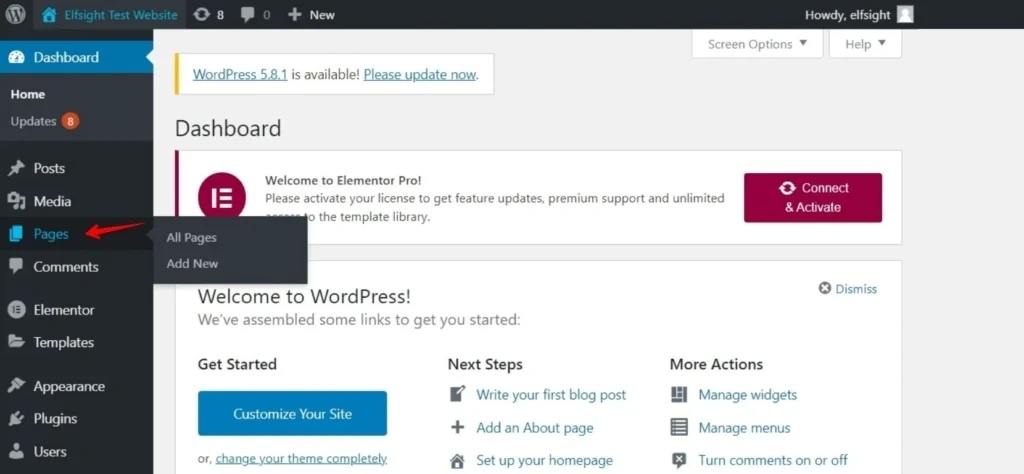
2. Bewegen Sie den Cursor an die Stelle, an der Sie den schwebenden Chat-Button demonstrieren möchten, und klicken Sie auf das Plus-Symbol:
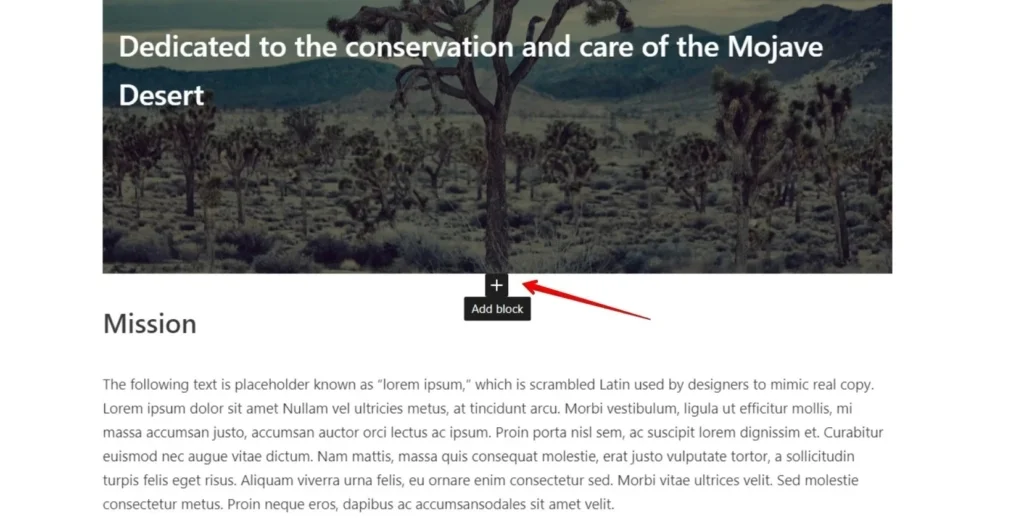
3. Finden Sie im Formatierungsbereich das benutzerdefinierte HTML und klicken Sie darauf:
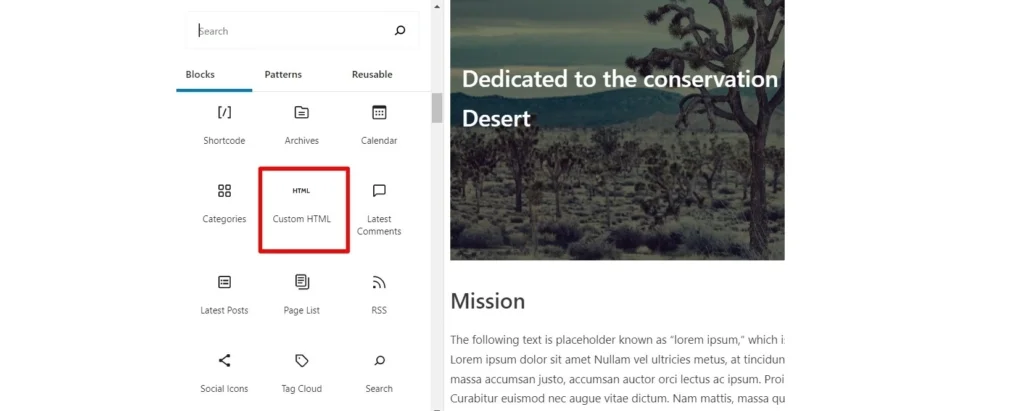
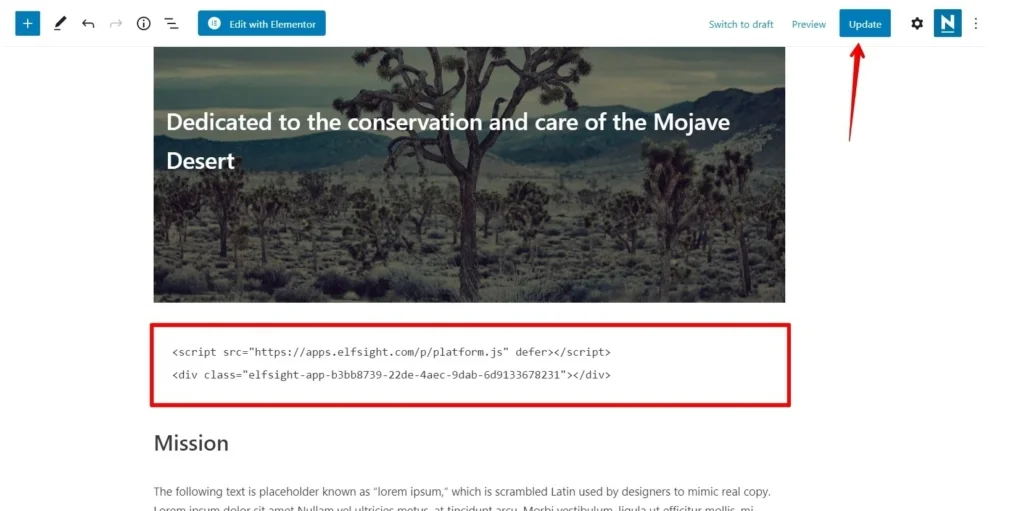
4. Fügen Sie den Installationscode für Ihren WhatsApp-Chat-Button in das erscheinende Fenster ein und klicken Sie anschließend auf Aktualisieren, um alle Änderungen zu speichern:
Nachdem Sie Ihren schwebenden oder festen WhatsApp-Chat-Button zu Ihrer WordPress-Website hinzugefügt haben, kann es nötig sein, ihn auf allen Seiten Ihrer Website einzubinden. Zum Beispiel kann dies notwendig sein, damit Ihre Nutzer jederzeit mit Ihnen chatten können. Außerdem gibt es aufgrund einiger Nuancen einiger WordPress-Themes mehrere Wege, schwebende und Popup-Instagram-Plugins auf allen Seiten Ihrer Website hinzuzufügen – sie wirken möglicherweise unterschiedlich. Werfen wir nun einen Blick auf drei Möglichkeiten, wie Sie es umsetzen können.
WhatsApp-Chat-Button zu WordPress mit dem Theme-Editor hinzufügen
Dies ist die universellste Methode, den Floating-WhatsApp-Button in Ihre WordPress-Website einzubetten. So fügen Sie den WordPress-WhatsApp-Button hinzu:
- Melden Sie sich bei Ihrer WordPress-Website an. Öffnen Sie im linken Menü den Bereich Erscheinungsbild und klicken Sie anschließend auf Theme Editor.
- Finden Sie die footer.php-Datei im rechten Menü der Theme-Dateien, fügen Sie den Code vor dem schließenden Tag ein und klicken Sie anschließend auf die Schaltfläche „Datei aktualisieren“.
Fertig! So kannst du das WhatsApp-Chat-Button-Plugin auf allen Seiten deiner WordPress-Website einbetten. Und es gibt weitere Möglichkeiten – schauen wir uns einige davon an.
Fügen Sie das WhatsApp-Chat-Button-Plugin über die Widget-Option hinzu.
Wenn Sie diese Methode verwenden möchten, um einen schwebenden WhatsApp-Chat-Button auf Ihrer WordPress-Website einzubetten, ist das einfach. So fügen Sie einen WhatsApp-Button für WordPress hinzu:
- Melde dich im Backend deiner WordPress-Website an. Wähle im linken Menü den Reiter Design aus und klicke auf Widgets.
- Wählen Sie Custom HTML aus der Liste Verfügbarer Widgets, wählen Sie eine der Footers im Dropdown-Menü, z. B. Footer One, und klicken Sie anschließend auf die Schaltfläche „Widget hinzufügen“.
- Fügen Sie den Installationscode Ihres WhatsApp-Plugins in das Content-Feld ein und klicken Sie auf Speichern.
Sie haben den WhatsApp-Button erfolgreich auf Ihrer WordPress-Website hinzugefügt! Es gibt jedoch auch eine dritte Möglichkeit, den WhatsApp-Chat-Button in Ihre WordPress-Website einzubetten. Sehen wir uns an, wie Sie das umsetzen können.
WhatsApp-Chat über die Anpassungsoption einbetten
Befolgen Sie einfach diese Schritte, um den WhatsApp-Chat-Button mithilfe der Anpassungsoption einzubetten:
- Melden Sie sich im Admin-Bereich Ihrer WordPress-Website an. Gehen Sie im linken Menü zum Reiter Erscheinungsbild und wählen Sie Anpassen.
- Finden Sie im linken Menü die Widgets-Option und klicken Sie darauf.
- Wählen Sie unten im Menü die Option Widget hinzufügen aus und wählen Sie im erscheinenden Menü Benutzerdefiniertes HTML aus.
- Fügen Sie Ihren Installationscode in das Inhaltsfeld ein. Klicken Sie auf Veröffentlichen, um alle Änderungen durchzuführen.
Fertig. Jetzt wissen Sie, wie Sie die Performance Ihrer WordPress-Website mit dem WhatsApp-Chat-Button-Plugin verbessern können, indem Sie es auf jeder oder nur einer Seite Ihrer Website einbetten.
Wie Sie einen WhatsApp-Chat-Button zu WordPress Gutenberg hinzufügen
In diesem Leitfaden zeigen wir dir, wie du deinen WhatsApp-Chat-Button im WordPress-Gutenberg-Editor einbindest. Es dauert nur wenige Schritte. So fügst du einen WhatsApp-Link auf deiner Website hinzu:
- Gehen Sie zu Ihrem Gutenberg-Editor, klicken Sie oben rechts auf die Schaltfläche „Hinzufügen“.
- Geben Sie im Suchfeld ‘short’ ein und wählen Sie Shortcode aus den vorgeschlagenen Optionen.
- Klicken Sie im Shortcode-Block mit der rechten Maustaste und wählen Sie Einfügen.
- Klicken Sie oben rechts auf ‘Veröffentlichen’ und klicken Sie anschließend erneut auf Veröffentlichen.
- Wähle die Seite “Ansicht”, um zu sehen, wie dein WhatsApp-Chat-Button-Plugin auf deiner WordPress-Seite aussieht.
- Ihr WhatsApp-Chat-Button ist erfolgreich in Ihre WordPress-Website integriert und wird nun auf Ihrer Website angezeigt.
Fertig! Sie haben den WhatsApp-Chat erfolgreich in WordPress Gutenberg eingebettet.
WhatsApp-Chat-Button per Elementor zu WordPress hinzufügen
Viele WordPress-Nutzer verwenden gerne visuelle Editoren, zum Beispiel Elementor, um einen Chat-Button auf Websites einzubetten, statt den Standard-WordPress-Editor zu verwenden, da dort kein HTML-Code nötig ist. Elementor erweitert die Möglichkeiten von WordPress und erleichtert es, Websites anzupassen. Im untenstehenden Video sehen Sie alle Schritte, die Sie befolgen müssen, wenn Sie über Elementor einen schwebenden oder festen WhatsApp-Chat-Button zu Ihrer WordPress-Website hinzufügen möchten.
- Finden Sie die passende Seite in Ihrem WordPress-Adminbereich.
- Wählen Sie Bearbeiten mit der Elementor-Funktion oder über die Seitenliste bzw. im WordPress-Seiteneditor.
- Ziehen Sie das HTML-Element per Drag & Drop auf die gewünschte Seite.
- Fügen Sie den Installationscode Ihres Chat-Buttons in das HTML-Code-Feld im linken Menü ein.
- Klicken Sie auf Aktualisieren, um die Änderungen in Elementor und WordPress zu speichern.
Nun, mit dieser Anleitung können Sie den WhatsApp-Chat-Button in den HTML-Code jeder WordPress-Website einbetten, die mit Elementor erstellt wurde. Besuchen Sie unser Hilfecenter, wenn Sie wissen möchten, wie man einen WhatsApp-Link in andere CMS-Plattformen einbettet.
Funktionen des WhatsApp-Chat-Button-Plugins
Begleitet wird dies von dem unglaublich einfachen Prozess, das WhatsApp-Chat-Plugin in Ihre WordPress-Website einzubetten. Darüber hinaus profitieren Sie von vielen weiteren tollen Vorteilen. Unten haben wir die wichtigsten Funktionen des WhatsApp-Plugins aufgelistet, die Ihnen direkt nach der Registrierung zur Verfügung stehen.
| Nachrichten | -Einer der weltweit beliebtesten Messenger-Dienste, direkt in Ihre Website integriert -Das Plugin in den Einstellungen mit Ihrer Telefonnummer einbetten |
| Anordnung | -Drei Varianten der Chat-Platzierung – schwebende Blase, eingebettete Blase oder eingebettetes Chatfenster -Wählen Sie das Publikum, dem der Chat angezeigt wird -Zeigen Sie Ihren schwebenden Chat-Button auf jeder Website-Seite -Wählen Sie Auslöser, die das Öffnen des Chats ermöglichen |
| Benutzeroberfläche | -Wähle das Blasen-Symbol aus und füge Text hinzu -Ordne die Elemente der Kopfzeile an -Gib den Text der Willkommens-WhatsApp-Nachricht und des Chat-Start-Buttons ein -Benachrichtigungen anzeigen, die ins Auge fallen |
| Stil | -4 Elemente, die Sie neu färben können -Eine umfangreiche Symbolbibliothek |
WordPress WhatsApp-Chat-Button-Beispiele
Nun ist es Zeit, einige Styling-Optionen für deinen schwebenden Chat-Button zu besprechen, falls du ein Elfsight-WordPress-Plugin gewählt hast. All diese Optionen bilden nur einen kleinen Ausschnitt der Anpassungsmöglichkeiten, die dir WhatsApp-Chat bietet. Alle unten gezeigten Beispiele eignen sich für jedes Ziel – vom Einbetten des Gruppen-Chats auf einer persönlichen Website bis hin zu großen Online-Shops.
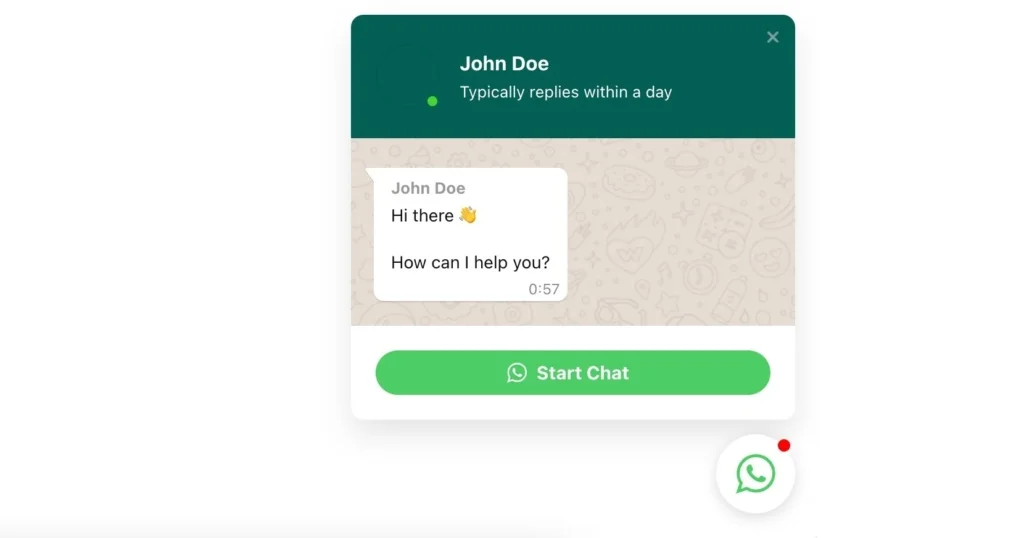
Vorlage 1: Allgemeiner Live-WhatsApp-Chat
Hier sehen wir den WhatsApp-Button im vertrauten Design, der Nutzern eine einfache Navigation durch die Hauptoptionen ermöglicht. Der WhatsApp-Chat-Button kann bei jeglicher Hilfe genutzt werden – von der Wahl der richtigen Größe bis zu Gesprächen mit dem Publikum. Er ist vertraut und einfach umzusetzen, da Sie wissen, wie man das Plugin einbettet. Für die Erstellung dieses Chat-Buttons sind keine besonderen Fähigkeiten erforderlich.
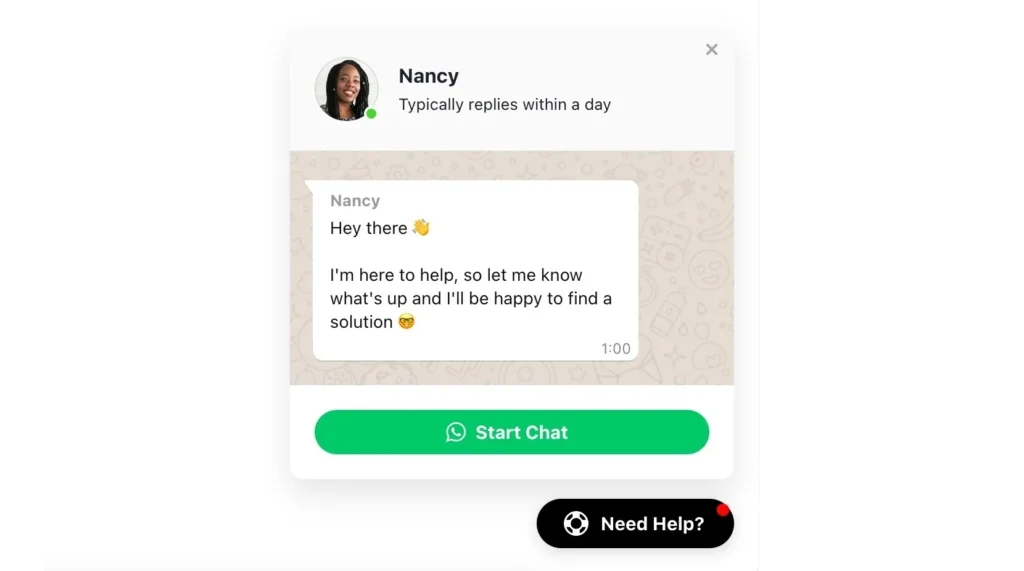
Vorlage 2: WhatsApp-Chat-Unterstützung
Hier wird der WhatsApp-Chat als fokussierte Option genutzt. Er dient dem Kundensupport. Das Chatfenster des Buttons ist mit dem Symbol eines Support-Spezialisten personalisiert, was das Vertrauen Ihrer Nutzer erhöht. Ihre Willkommensnachricht lässt sich einfach in das Chatfenster einbetten, was Loyalität erhöht, indem gezeigt wird, dass keine Anfragen von Ihrem Kundensupport übersehen werden. Eine wunderbare Option für jedes Online- und Offline-Geschäft, das WhatsApp-Support anbietet und seine Zielgruppe kontinuierlich erreichen möchte.
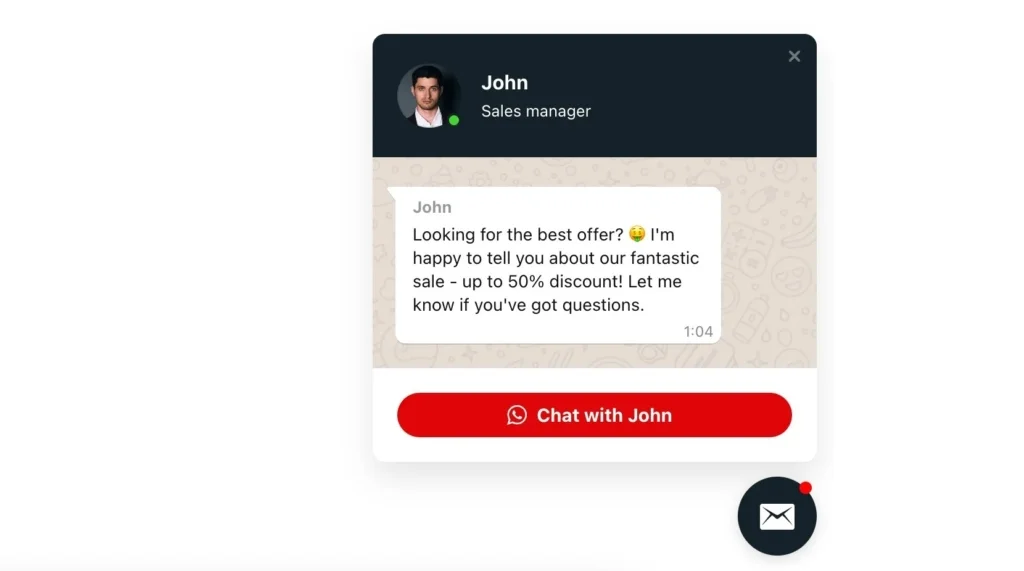
Vorlage 3: WhatsApp-Verkaufs-Chat
Dieses Chat-Fenster ist komplett überarbeitet, sodass der bekannte WhatsApp-Messenger schwer zu erkennen ist, aber alle praktischen Funktionen bleiben erhalten. Dieser Chat-Button wird hauptsächlich für den Vertrieb genutzt und ist ideal für Shop-Betreiber bzw. im E-Commerce allgemein. Daher ist dieser WhatsApp-Chat eine hervorragende Option für alle, die eine gute Möglichkeit suchen, den besten Kundenservice für ihre Kunden zu organisieren.
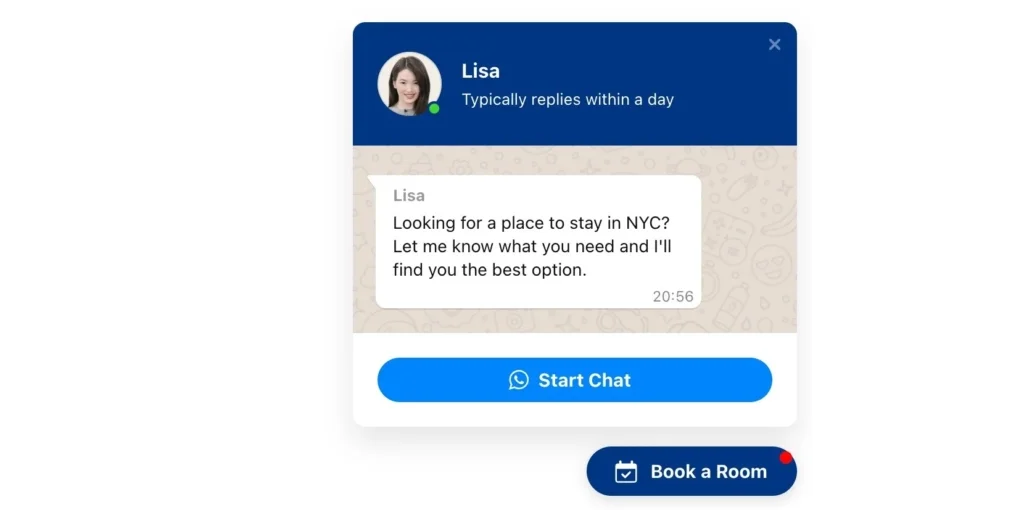
Vorlage 4: WhatsApp-Chat buchen
Der schwebende Chat-Button lässt sich problemlos als Hotelbuchungs-Funktion nutzen. Dank zahlreicher Stiloptionen verwandeln Sie ihn in eine Funktion, die an einen bekannten Buchungsdienst erinnert. Ihre Nutzer können Sie direkt über ein praktisches Chat-Fenster kontaktieren und Details sofort klären – ohne stundenlang nach Hotelkontakten im Netz zu suchen.
Warum WhatsApp gut für Ihr Unternehmen ist
Die Nutzung des WhatsApp-Chats, um Ihr Publikum zu erreichen, ermöglicht es Ihnen, die Reaktionsrate der Community zu erhöhen, bessere Wege zur Interaktion mit dem Kunden zu entwickeln und sich zudem gegenüber Mitbewerbern auszuspielen, die dieses Tool noch nicht nutzen.
Beschleunigte Auftragsabwicklung dank WhatsApp.
Einer der wichtigsten Erfolgsfaktoren ist, wie schnell Sie mit Kunden arbeiten. Wenn Sie Ihre Konkurrenz übertreffen, bleiben Kunden bei Ihnen. Das trägt zum Umsatzwachstum und zum Gesamtergebnis des Unternehmens bei.
WhatsApp bietet ein schnelles und äußerst benutzerfreundliches System zum Verteilen von Nachrichten zwischen Administratoren und Operatoren, wodurch Antworten auf Anfragen beschleunigt und der Kontakt zu Ihrem Publikum erleichtert wird. Darüber hinaus ist die Kommunikation von jedem verfügbaren Gerät aus möglich: Computer, Tablet oder Smartphone. Es gibt viele weitere nützliche Funktionen, die die Benutzererfahrung vereinfachen und Ihr Geschäft optimieren. Dazu gehören: eine einzige Nummer, CRM-Integration, Statistiken pro Operator, Chatbots, einfache Vorlagen für Nachrichten (Begrüßung, Erinnerungen). Wenn Sie all diese Funktionen konfigurieren, beschleunigen Sie den Kundenkontakt deutlich.
Vertraulichkeit mit WhatsApp wahren
Wenn Mitarbeitende in Ihrem Unternehmen Kunden über ihre eigenen WhatsApp-Konten kontaktieren, kann dies zum Verlust personenbezogener Kundendaten führen. Das schadet Ihrer Reputation und reduziert Ihre Kundschaft. Das Problem lösen Sie durch die Nutzung eines Geschäftskontos, bei dem alle Informationen ohnehin beim Unternehmen bleiben; im Fall eines Nutzeraustritts bleiben persönliche Kundendaten des Kunden geschützt vor Zugriffen durch Dritte.
Sie haben jederzeit aktuelle Kundendaten, was einen zusätzlichen positiven Eindruck hinterlässt, weil es vermittelt, dass Sie sich an ihn erinnern. Gleichzeitig speichern Nutzer genau die Unternehmensnummer und nicht die Nummer eines einzelnen Mitarbeiters.
Pflegen Sie Ihre Kundenbasis mit WhatsApp.
Es ist äußerst wichtig, dass Nutzer Ihr Kommunikationssystem mit ihnen weiterentwickeln. Sie sollten Ihre Fürsorge spüren und Verbesserungen in ihrer Arbeit feststellen. Zu diesem Zweck müssen Sie neue, praktische Funktionen implementieren.
WhatsApp bietet Zugriff auf die reguläre Kontenansicht, Business-Konten und die Business-API, mit der Sie WhatsApp in andere Apps oder Dienste integrieren können, z. B. Verbox.
Dank dieser Integration lässt sich die Kommunikation aus der Anwendung heraus einrichten:
- Ihre Nachrichten fallen auf, damit Nutzer sie von Nachrichten gewöhnlicher Nutzer unterscheiden können.
- Für Sie steht ein spezielles Design zur Verfügung, mit dem Sie zusätzliche Informationen zu Ihrem Unternehmen angeben, eine Produktliste anzeigen und Öffnungszeiten festlegen können.
- Senden Sie alle benötigten Dateien und Dokumente.
- Erstellen Sie eine Werbe-Mail-Liste.
- Sie können CRM verwenden.
- Auf Augenhöhe mit führenden Marken
Gleichzeitig ist das Erstellen und Einrichten eines WhatsApp-Kontos äußerst einfach – und die Vorteile der Nutzung steigern die Profitabilität Ihres Geschäfts deutlich, da der Kontakt zu Nutzern schneller und effizienter wird.
Fazit
WhatsApp bietet Ihrem Unternehmen viele großartige Möglichkeiten – Sie müssen nur wissen, wie Sie sie richtig nutzen. Dafür können Sie gerne Drittanbieter-Lösungen wie Elfsight’s WhatsApp Chat plugin verwenden, und Sie werden garantiert eine Verbindung zu Ihrem Publikum aufbauen! Wir hoffen, dass Sie jetzt genau wissen, wie Sie einen WhatsApp-Button auf Ihrer WordPress-Website hinzufügen.