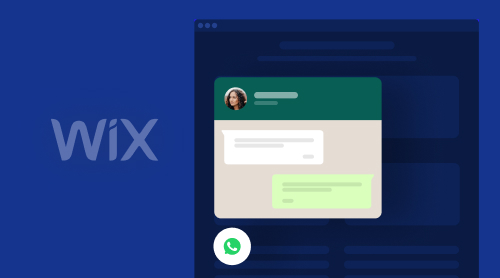
WhatsApp-Chat in Wix-Website einbetten, um Kunden zu unterstützen.
Elfsight WhatsApp Chat app for Wix comes into play. This user-friendly app allows you to embed WhatsApp Chat seamlessly into your Wix website, providing visitors with the fastest way to reach out to you. Whether it’s for customer inquiries, support, or feedback, the chat app ensures you’re just a click away.”>Die Echtzeit-Verbindung zu Besuchern Ihrer Website kann das Nutzer-Engagement und den Kundenservice erheblich verbessern. Hier kommt die Elfsight WhatsApp Chat-App für Wix ins Spiel. Diese benutzerfreundliche App ermöglicht es, WhatsApp-Chat nahtlos in Ihre Wix-Website einzubetten und Besuchern den schnellsten Weg zu geben, Sie zu erreichen. Ob für Anfragen, Support oder Feedback – die Chat-App sorgt dafür, dass Sie nur einen Klick entfernt sind.
Stellen Sie sich die Bequemlichkeit vor: Kunden können während des Browsens Ihrer Produkte oder Dienstleistungen per WhatsApp einen Chat starten – sofortige Kommunikation und potenziell höhere Konversionsraten. Diese WhatsApp-Lösung, die ohne Code auskommt, ist besonders vorteilhaft für Unternehmen, die Echtzeit-Support bieten oder Leads direkt über ihre Wix-Website erfassen möchten.
Die WhatsApp-Chat-App für Ihre Wix-Website zu erstellen, ist kinderleicht. Folgen Sie dieser einfachen Anleitung in unserer Live-Demo:
- Wähle die Position und den Stil des Widgets, der am besten zu deiner Wix-Website passt.
- Verknüpfe deine WhatsApp-Nummer in den App-Einstellungen für Direktnachrichten.
- Passen Sie das Erscheinungsbild des Chats an, einschließlich des Sprechblasen-Symbols und der Willkommensnachricht.
- Fügen Sie das generierte HTML-Snippet zu Ihrer Wix-Website hinzu – fertig.
In nur wenigen Minuten hast du die Elfsight no-code WhatsApp-Chat-App für deine Wix-Website erstellt – damit wird die Kommunikation mit deinen Besuchern deutlich effektiver.
Wie kann der WhatsApp-Chat Ihnen und Wix-Kunden helfen?
Beim Online-Geschäft ist schnelle und effektive Kommunikation essenziell. Deshalb verwandeln WhatsApp-Chat-Widgets die Interaktion zwischen Unternehmen und Kunden auf Wix-Websites. Dieser Artikel beleuchtet die vielfältigen Vorteile des WhatsApp-Chat-Widgets für Website-Betreiber und Besucher – insbesondere für Wix-Nutzer.
Vorteile für Wix-Webseiten-Betreiber
- Sofortige Kommunikation. Das WhatsApp-Chat-Widget eröffnet Echtzeit-Messaging-Möglichkeiten, damit Unternehmer schnell auf Kundenanfragen reagieren und den Kundenservice verbessern können.
- Mehr Engagement. Das Anbieten einer vertrauten und zugänglichen Chat-Plattform über das Widget ermutigt Kunden, Gespräche zu starten, was das Engagement erhöht.
- Verbesserter Kundensupport. Das Widget ermöglicht effizienten Support auf Websites über WhatsApp und unterstützt das Teilen von Bildern, Sprachnachrichten und Dokumenten für eine effektivere Problemlösung.
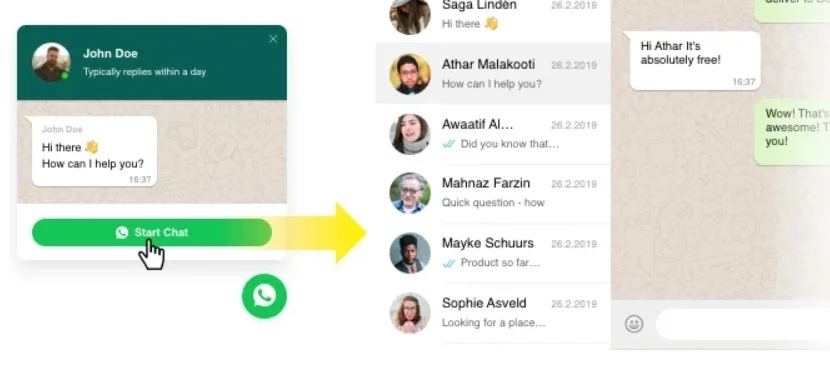
- Markterweiterung. WhatsApp’s widespread popularity creates a great avenue for businesses to reach international customers easily.
- Automatisierte Antworten. Konfigurierte automatisierte Begrüßungen oder Antworten im Widget sorgen für eine sofortige Bestätigung von Kundenanfragen – auch außerhalb der Geschäftszeiten.
- Datenerhebung und Datenschutz. Sichere Datenübertragung über WhatsApp schützt Geschäfts- und Kundendaten und stärkt das Vertrauen.
- Marketing-Tool. Das Widget lässt sich fürs Marketing einsetzen, um Updates oder Werbebotschaften direkt an Kunden zu senden – für ein personalisiertes Erlebnis.
Vorteile für Wix-Website-Besucher
- Benutzerfreundlichkeit. Die Anbindung des WhatsApp-Widgets ohne Code an deine Website ermöglicht Kunden eine vertraute Oberfläche – ganz ohne zusätzliche Anmeldungen oder Downloads.
- Schnelle Lösungen. Kunden erhalten rasche Antworten, verbessern so das Einkaufserlebnis und reduzieren die Suchzeit nach Informationen.
- Personalisierte Interaktion. Das One-on-One-Chat-Format ermöglicht eine personalisierte Kommunikation über WhatsApp, wodurch sich Kunden wertgeschätzt fühlen.
- Barrierefreier Kundenservice. Der Support ist nur eine Nachricht entfernt – besonders praktisch für mobile Nutzer.
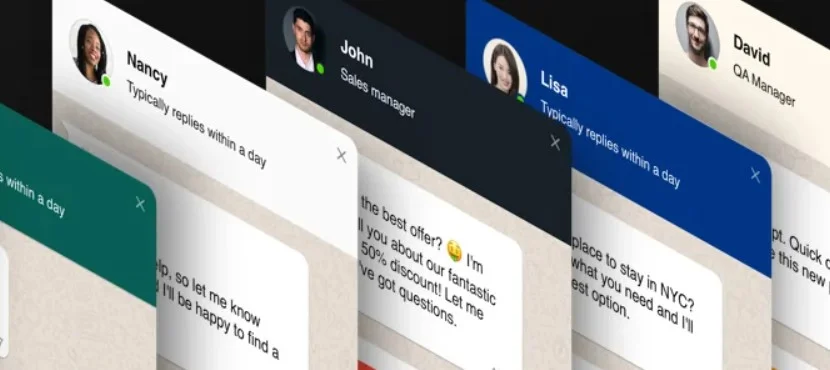
- Datenschutz und Sicherheit. Die End-to-End-Verschlüsselung in WhatsApp-Gesprächen gewährleistet Privatsphäre und Sicherheit der geteilten Informationen.
- Multimediale Kommunikation. Kunden können Bilder oder Videos senden, um ihre Kaufentscheidung besser zu informieren.
- Echtzeit-Benachrichtigungen. Erhalten Sie Updates zu Anfragen, Bestellungen oder Aktionen direkt über WhatsApp – so verbessern Sie das Kundenerlebnis.
Das Einbetten des WhatsApp-Chat-Widgets in Wix-Websites ist eine strategische Maßnahme, die das Online-Geschäft und die Kundeninteraktion verbessert. Für Unternehmen bietet es besseren Kundenservice, gesteigerte Interaktion und eine größere Reichweite. Für Besucher der Wix-Website bietet es Bequemlichkeit, personalisierte Kommunikation und ein Gefühl von Sicherheit. Die Einführung dieser Technologie ist für jedes fortschrittliche Unternehmen unerlässlich, das im heutigen digitalen Marktplatz erfolgreich sein will.
Elfsight erstellt und aktualisiert Widgets wie WhatsApp
Elfsight verpflichtet sich zu kontinuierlicher Verbesserung und Innovation und stellt sicher, dass unsere Widgets, einschließlich des Wix WhatsApp-Chats, an der Spitze aktueller Markt- und Website-Trends bleiben. Dieses Bestreben, relevant und effizient zu bleiben, spiegelt sich in der großen Funktionsvielfalt wider, die wir anbieten. Im Folgenden skizzieren wir 10 zentrale Funktionen der Elfsight-Widgets, die jeweils sorgfältig darauf ausgelegt sind, die Nutzererfahrung zu verbessern und sich an wandelnde digitale Bedürfnisse anzupassen.
| Responsives Design | Das WhatsApp-Chat-Widget ist vollständig responsive und passt sich jeder Website und jedem Gerät an – egal, ob Desktop oder Smartphone. Diese Reaktionsfähigkeit ist entscheidend für eine konsistente Benutzererfahrung über alle Plattformen hinweg. |
| AnpassbarWhatsAppBenutzeroberfläche | Der zu Wix hinzugefügte WhatsApp-Chat bietet umfangreiche Anpassungsmöglichkeiten und lässt Sie das Erscheinungsbild an das Branding Ihrer Website anpassen. Dieses Maß an Anpassung sorgt für ein einheitliches und professionelles Erscheinungsbild Ihrer Website. |
| Einfache Integration | Das Elfsight WhatsApp-Widget lässt sich mühelos mit Websites verbinden, ohne spezielle Programmierkenntnisse zu benötigen. Diese einfache Integration ist ein klarer Vorteil für Wix-Website-Betreiber, die die Funktionalität ihrer Website ohne technischen Aufwand erweitern möchten. |
| Echtzeit-Updates | Unser codierungsfreies Wix-WhatsApp-Chat-Widget erhält kontinuierliche Updates, damit es stets mit den neuesten Funktionen und Verbesserungen ausgestattet bleibt. Diese Updates sind entscheidend, um die Chat-Funktion Ihrer Wix-Website auf dem neuesten Stand, leistungsstark und zuverlässig zu halten. |
| Mehrsprachige Unterstützung | Der WhatsApp-Chat-Widget unterstützt mehrere Sprachen und ist damit eine ideale Lösung für globale Unternehmen, die effektiv mit einer vielfältigen Kundenbasis kommunizieren möchten. |
| Social-Media-Integration | Das hinzugefügte WhatsApp-Widget erleichtert die einfache Verknüpfung mit verschiedenen Social-Media-Plattformen und erhöht so die Möglichkeiten der Kundeninteraktion und des Content-Sharings. Diese Funktion ist besonders nützlich, um soziale Netzwerke zu nutzen, um die Reichweite Ihrer Website zu erhöhen. |
| Interaktives Nutzererlebnis | Elfsights WhatsApp-Chat ist darauf ausgelegt, Website-Besucher aktiv zu einbinden – mit anklickbaren Links und animierten Effekten. Solche Interaktivität steigert das Engagement der Besucher und die Verweildauer auf Ihren Seiten deutlich. |
| Robuster Kundensupport | Elfsight bietet umfassenden Support für das Wix WhatsApp-Chat-Widget und sorgt dafür, dass alle Fragen oder Probleme umgehend geklärt werden. Dieser Support-Level ist entscheidend, um die Leistung des Widgets und die Zufriedenheit der Nutzer sicherzustellen. |
Diese Funktionen zeigen das Engagement von Elfsight, vielseitige, hochwertige Lösungen zur Optimierung von Webseiten bereitzustellen. Ob über das Wix WhatsApp-Chat-Widget oder eines unserer Angebote – unser Fokus liegt darauf, Qualität, Funktionalität und benutzerfreundliche Erlebnisse auf Websites zu vereinen. Erfahren Sie mehr über die Funktionen des WhatsApp-Chat-Widgets, indem Sie alle Vorteile entdecken, die sich durch dessen Integration auf Ihrer Website ergeben.
Füge deinen individuellen WhatsApp-Chat mühelos zu Wix-Seiten hinzu.
Jetzt, da Sie mit den coolen Funktionen vertraut sind, nutzen Sie sie optimal, indem Sie die App in Ihre Website-Seiten integrieren. Dieser Prozess ist mit unseren leicht nachvollziehbaren Anleitungen unkompliziert. Um sich ein visuelles Verständnis zu verschaffen, schauen Sie sich doch zuerst unser YouTube-Video an, das zeigt, wie Sie das code-free WhatsApp-Chat-Plugin zu Ihrer Wix-Website hinzufügen. Nachdem Sie es in Aktion gesehen haben, kommen Sie hierher zurück, um unsere detaillierten Text-Tutorials zu erkunden, die Sie bei jedem Schritt begleiten.
- Editor öffnen. Melden Sie sich bei Ihrem Wix-Konto an, wählen Sie die entsprechende Website aus und klicken Sie auf „Website bearbeiten“.
- HTML-Block hinzufügen. Klicken Sie auf das Plus-Symbol, navigieren Sie zu „Einbetten“ und wählen Sie im Tab „Eigene Einbettungen“ die Option „Widget einbetten“ aus.
- Installationscode einfügen. Klicken Sie auf “Code eingeben”, fügen Sie den Installationscode des WhatsApp-Chat-Plugins ein und klicken Sie auf “Aktualisieren.”
- Größe und Platzierung anpassen.
- Für Mobilgeräte optimieren. Wechsel zum mobilen Editor über das Symbol Mobile, passe die Größe für die mobile Ansicht an und klicke anschließend auf „Veröffentlichen“.
- Editor öffnen. Melden Sie sich bei Ihrem Wix-Konto an, wählen Sie Ihre Website aus und klicken Sie auf „Seite bearbeiten“.
- HTML-Block hinzufügen. Klicken Sie auf das Plus-Symbol, gehen Sie zum Abschnitt „Einbetten“, und wählen Sie dort „Ein Widget einbetten“ in der Registerkarte „Benutzerdefinierte Einbettungen“.
- Fügen Sie den Installationscode ein. Klicken Sie auf „Code eingeben“, fügen Sie den Installationscode des Wix WhatsApp-Chat-Plugins ein und klicken Sie auf „Aktualisieren“.
- Dimensionen und Position anpassen. Passen Sie Größe und Position des Plugins auf der Webseite an, damit WhatsApp nahtlos integriert wird.
- Auf allen Seiten veröffentlichen. Rechtsklick auf die App, wähle “An Bildschirm anheften,” aktiviere “Auf allen Seiten anzeigen,” und klicke auf “Veröffentlichen.”
- Zum Dashboard wechseln. Melden Sie sich bei Ihrem Wix-Konto an, wählen Sie die gewünschte Website aus und gehen Sie im Dashboard-Menü zu Einstellungen. Wählen Sie dann „Erweitert“ und „Benutzerdefinierter Code“.
- Benutzerdefinierten Code integrieren. Klicken Sie auf „+ Benutzerdefinierten Code hinzufügen“ in der oberen rechten Ecke.
- Installationscode einfügen. Fügen Sie den Installationscode des WhatsApp-Chat-Plugins in den Bereich “Code-Schnipsel hier einfügen” ein und klicken Sie auf “Anwenden”.
War das nicht einfach? Jetzt beherrschst du die Kunst, das Elfsight WhatsApp-Chat-Plugin in deine Wix-Website mit klaren Tutorials zu integrieren! Solltest du noch Fragen haben oder weitere Unterstützung benötigen, hilft dir das Elfsight Hilfecenter jederzeit weiter. Besuche uns für weitere Anleitungen, wie du deine Webseiten mit dem WhatsApp-Plugin und anderen Elfsight-Lösungen verbessern kannst. Viel Spaß beim Chatten!
Beispiele dafür, was WhatsApp für Wix leisten kann.
Es ist immer besser, Ergebnisse mit eigenen Augen zu sehen. Deshalb zeigen wir Ihnen einige Beispiele dafür, was Sie mit Elfsight erstellen können. Diese Ideen können als Grundlage für das No-Code-Plugin-Erlebnis Ihrer Website mit dem WhatsApp-Button dienen.
Allgemeiner Live-Chat
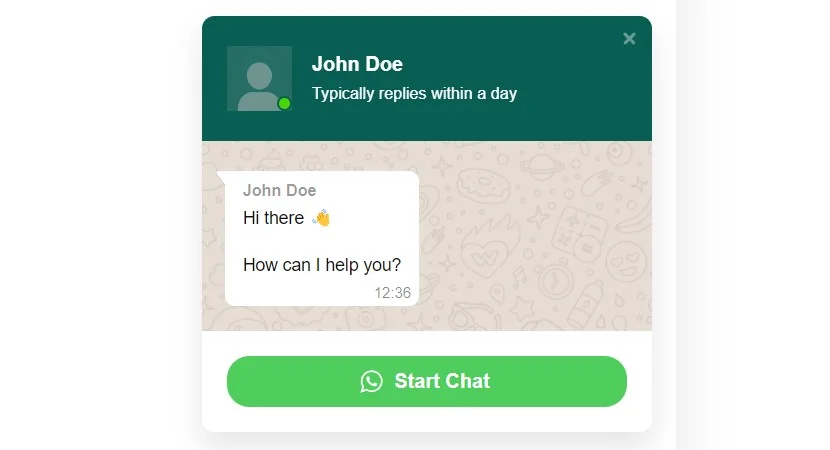
Hauptsächlich kommt der No-Code-WhatsApp-Messenger auf Wix-Seiten als Allgemeiner Live-Messenger zum Einsatz. Wählen Sie die Floating-Bubble-Funktion, bleibt dieser Messenger unaufdringlich, aber jederzeit für Benutzer erreichbar. Er verwendet ein bekanntes Messenger-Symbol in der Blase, und das Messenger-Fenster selbst zeigt benutzerdefinierte WhatsApp-Farben und sorgt so für eine vertraute, benutzerfreundliche Oberfläche.
Support-Chat
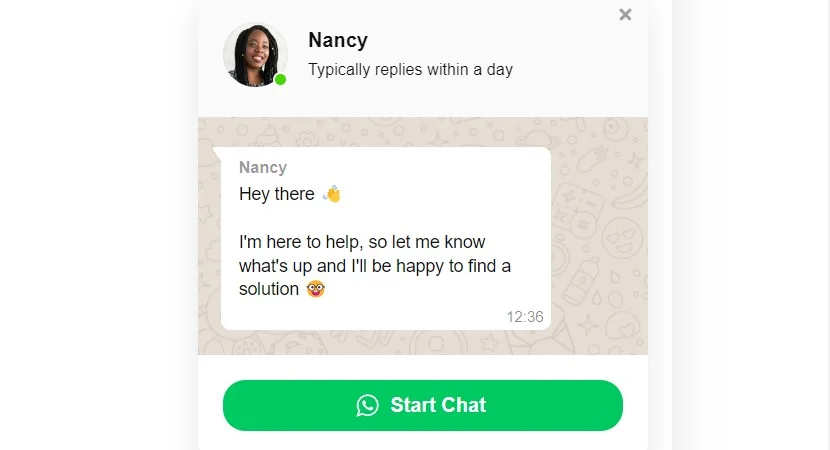
Wechseln wir zum Support-Messenger: Dieses Beispiel zeigt deutlich ein Header-Bild mit einem Kundensupport-Spezialisten. Die darunter stehende Bildunterschrift macht auf clevere Weise die erwartete Antwortzeit deutlich, was Nutzern Sicherheit gibt, dass sie mit einer echten Person chatten. Dieses Design ist besonders effektiv, um technischen Support zu organisieren und eine persönlichere sowie verlässlichere Interaktion zu ermöglichen.
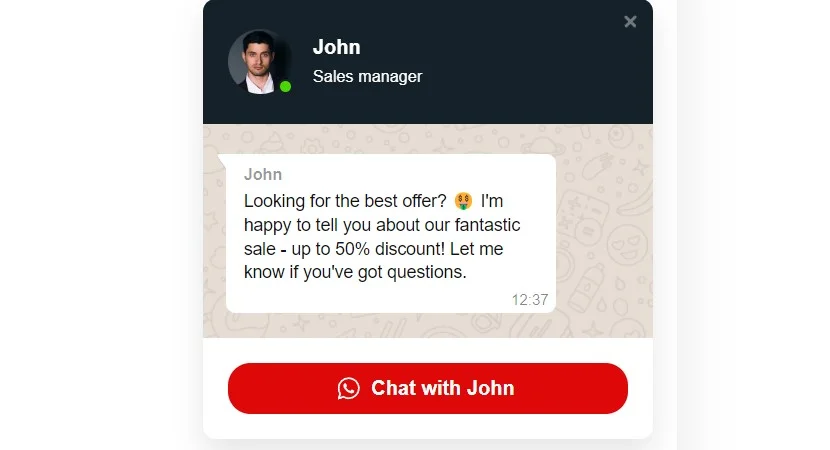
Verkaufs-Chat
Beim Sales Messenger hat eine umfangreiche Anpassung der Benutzeroberfläche das Messenger-Fenster in ein einzigartiges und lebendiges Tool verwandelt. Bemerkenswert ist, dass die Kopfzeile schwarz eingefärbt ist, während der Button „Messenger starten“ in Rot hervorsticht und vom ursprünglichen Design abweicht. Außerdem wird im Kopfbereich ein Foto eines Managers zusammen mit dessen Namen und Position angezeigt. Dieser Ansatz ist entscheidend, um den WhatsApp-Messenger für Websites zu integrieren und neue Verkaufschancen zu erschließen.
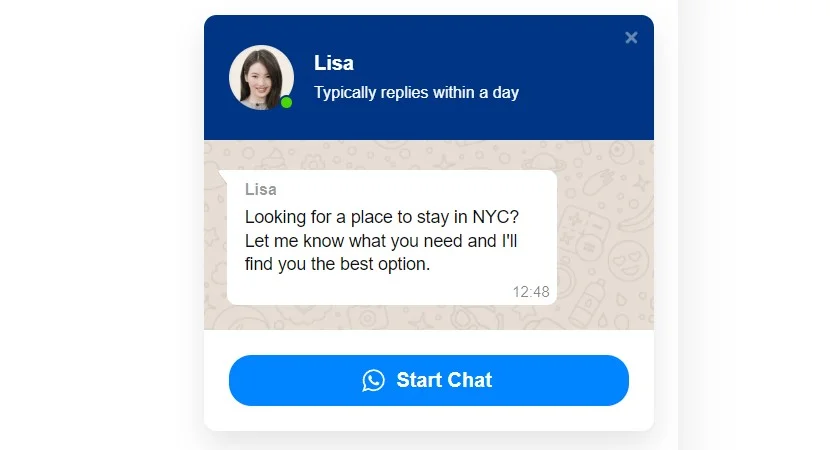
Terminbuchungs-Chat
Der Booking Messenger dient einem spezialisierten Zweck: Er unterstützt Kunden bei Reservierungen. Seine Willkommensnachricht bietet proaktiv Hilfe beim Erkunden von Optionen an und ermutigt so, das Gespräch zu beginnen. Die Kopfzeile und die Messenger-Blase sind dunkelblau gehalten – wie bei einem renommierten Buchungsdienst –, während der Start-Messenger-Button die ursprüngliche grüne Farbe beibehält und das WhatsApp-Icon zeigt, wodurch Markenidentität und Funktionalität nahtlos verschmelzen.
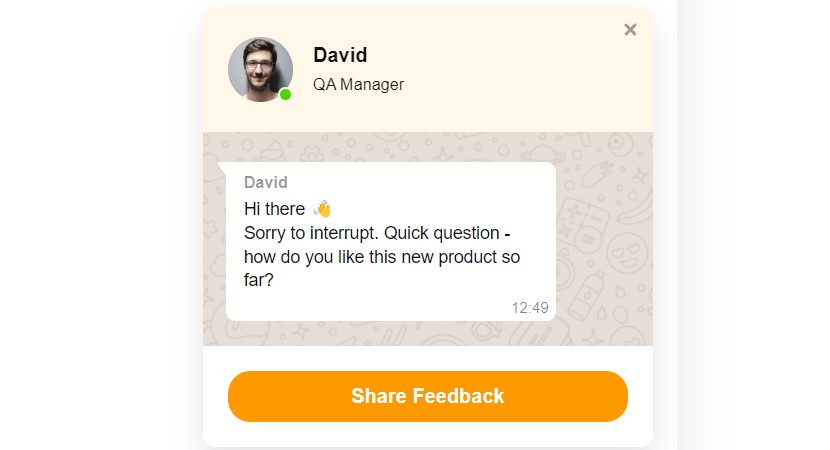
Feedback-Chat
Schließlich sticht der Feedback-Messenger mit seinem schwebenden Blasen-Format hervor, das Kunden problemlos ihre Eindrücke mitteilen lässt. Diese Blase ist mit Text angepasst und zeigt ein Abzeichen mit neuen Nachrichten. Indem Sie auf die Blase klicken, wird Ihr Wix-WhatsApp-Messenger-Fenster geöffnet, mit einem Foto eines Managers und dessen Namen hinzugefügt. Interessanterweise kann das Foto aus unserer umfangreichen Galerie ausgewählt werden, um jedem Bedarf und jeder Vorliebe gerecht zu werden. Diese Einrichtung eignet sich besonders gut, um Kundenfeedback auf interaktive und ansprechende Weise zu sammeln.
Nutzen Sie diese Beispiele gerne, um Ihre Messenger-Lösungen zu erstellen. Elfsight bietet zahlreiche Anpassungsoptionen, damit Sie ein individuelles WhatsApp-Widget für Wix-Websites erstellen können.
FAQ-Liste für das WhatsApp-Widget von Elfsight
Es gibt einige typische Fragen und Bedenken unserer Kunden, wenn sie den WhatsApp-Button in Wix-Seiten integrieren möchten. Wir hoffen, sie mit dieser FAQ-Liste rund um unsere Wix-WhatsApp-Website-Lösung zu klären.
Ja, das WhatsApp-Button-Widget ist kostenlos. Sie können es schnell erstellen und kostenlos in Ihre Wix-Seiten integrieren. Alle Einstellungen und Designs stehen jedem Elfsight-Nutzer kostenlos zur Verfügung. Wenn Sie an weiteren Funktionen interessiert sind, schauen Sie sich bitte unseren Preisbereich an, um verschiedene Tarife und deren Vorteile kennenzulernen.
Der HTML-Code für Wix WhatsApp steht allen Elfsight-Nutzern zur Verfügung. Du kannst dich anmelden und das Widget in deinem Dashboard erstellen oder mit unserer Demo beginnen und ein Konto erstellen, wenn dein Projekt bereit ist. Du erhältst den HTML-Code deines Widgets sofort nach der Erstellung. Dann kannst du ihn verwenden und WhatsApp zu deiner Wix-Website hinzufügen.
Absolut. Unser WhatsApp-Widget ist darauf ausgelegt, mit allen gängigen Website-Baukästen kompatibel zu sein – einschließlich Wix. Weitere unterstützte Plattformen umfassen Adobe Muse, BigCommerce, Blogger, Drupal, Facebook-Seite, Elementor, Joomla, jQuery, iFrame, Magento, HTML, ModX, OpenCart, Shopify, Squarespace, Webflow, Weebly, WordPress, WooCommerce, Google Sites, GoDaddy, Jimdo und PrestaShop.
Um diese Funktionalität zu erreichen, wende einfach die Floating-Bubble-Vorlage an. Zusätzlich kannst du eine Ausrichtungsvariante wählen: links, rechts oder zentriert, damit die Blase dem Scrollen folgt und sich am besten in dein Seitenlayout einfügt.
Ja, wir bieten flexible Optionen, WhatsApp zu Wix hinzuzufügen. Unter den drei Positionierungsvarianten, die wir anbieten, lässt sich das Messenger-Fenster in jeden Bereich einer Seite integrieren – das gibt Ihnen große Flexibilität, wie Sie die Messenger-Funktion in das Design Ihrer Website einbinden.
Wir bieten zwei Benachrichtigungsarten: eine, die im Titel des Browser-Tabs erscheint, und eine weitere als Badge am Messenger-Bubble. Je nach Vorliebe und der von dir gewünschten User Experience kannst du eine oder beide Benachrichtigungsarten auswählen.
Unser Produkt enthält mehrere Messenger-Öffnungstrigger, um die Nutzerbindung zu erhöhen. Besonders beliebt ist der Exit-Intent-Auslöser, der das Messenger-Fenster öffnet, wenn der Besucher mit der Maus zum Schließen der Seite bewegt.
Unser Widget ist sorgfältig für optimale Leistung auf allen Geräten konzipiert. Es funktioniert einwandfrei auf Desktop-Computern, Tablets, Smartphones und anderen Geräten. Falls Sie die App auf Mobilgeräten nicht anzeigen möchten, bietet Ihnen die Einstellungen eine bequeme Option, sie auszublenden.
Fazit und weitere Ideen mit der WhatsApp-Lösung für Wix-Websites
Zusammenfassend sticht das Elfsight-WhatsApp-Plugin ohne Code für Wix-Webseiten als herausragendes Tool hervor, das eine nahtlose und effiziente Möglichkeit bietet, mit Ihrem Publikum in Kontakt zu treten. Zu den Kernfunktionen, die wir im Detail beleuchtet haben, gehören eine einfache Anpassung an Ihren Stil, die Möglichkeit, automatische Begrüßungen und Abwesenheitsnachrichten einzurichten, sowie die Flexibilität, das Plugin auf ausgewählten Seiten oder bestimmten Besuchergruppen anzuzeigen. Diese Funktionen verbessern nicht nur das Nutzererlebnis, sondern erhöhen auch die Engagement-Strategie Ihrer Marke.
Im Verlauf unserer Diskussion haben wir die praktischen Aspekte der Erstellung, Einbettung und Nutzung des WhatsApp-Plugins durchleuchtet. Von dem einfachen Setup-Prozess auf Ihren Wix-Seiten bis zu den Anpassungsoptionen, die zu Ihrer Markenidentität passen, haben wir alles abgedeckt, damit Sie das Wix-WhatsApp-Plugin optimal nutzen können. Unser Fokus auf praktikable Tipps und Schritt-für-Schritt-Anleitungen soll Sie befähigen, das Plugin auch als Anfänger effektiv zu verwenden. Sie können das Plugin jetzt nicht nur in Ihre Wix-Plattform integrieren, sondern auch die Gründe dahinter genau verstehen. Die Vorteile für Sie und Ihre Besucher sind Ihnen ebenfalls offensichtlich.
Besuchen Sie Community, Wunschliste und Hilfe-Center von Elfsight
Tritt unserer Community bei und tausch dich ganz einfach mit uns aus. Wir sind offen und gut erreichbar. Besuche einfach eine Sektion unserer Website, um Kontakt aufzunehmen und deine Anliegen oder Erfahrungen zu deinem No-Code-WhatsApp-Plugin zu teilen.
- Community. Eine Plattform für Nutzeraustausch, Feedback und Diskussionen über Plugins, Prozesse und Updates. Es ist ein Ort, an dem Nutzer ihr Fachwissen teilen, das oft in Leitfäden einfließt, und wo das Support- und Community-Team den Nutzern hilft.
- Wunschliste. Eine Community-Sektion, in der Nutzer zur Plugin-Entwicklung beitragen können. Hier können sie Plugins zur Entwicklung vorschlagen, neue Ideen einbringen oder zusätzliche Funktionen für bestehende Plugins beantragen, zum Beispiel unser WhatsApp ohne Code für Wix-Seiten.
- Hilfecenter. In diesem Abschnitt finden Sie Antworten dazu, wie Sie WhatsApp- oder andere Plugins erstellen, einbetten und verwalten – mit zahlreichen Tutorials. Es enthält Leitfäden und Tutorials zu verschiedenen Plugins und CMS-Plattformen und wird regelmäßig aktualisiert, um Kundenanliegen abzudecken; unser dediziertes Support-Team hilft Ihnen bei der Lösung von Problemen.
Probieren Sie es auch
Ihr WhatsApp wird auf den Wix-Seiten sicher eine helfende Hand sein. Es gibt jedoch weitere Elfsight-Produkte für Wix, die Sie zu Ihrer WhatsApp-Lösung hinzufügen können. Alle von ihnen helfen Unternehmen dabei, bestimmte Probleme zu lösen und ihre Ziele zu erreichen.
- Öffnungszeiten zu Ihrem Wix-WhatsApp-Plugin ergänzen. Die Öffnungszeiten zeigen Ihre Kontaktinformationen, Ihre Arbeitszeiten und eine kurze Beschreibung Ihrer Tätigkeit. Sie können zentrale Details zu Ihrem Geschäft einbetten, damit WhatsApp weniger Grundfragen erhält und das Support-Team für vertiefende Gespräche freigegeben wird.
- Or maybe you would like to have our trendy Google-Bewertung für Wix. This plugin creates trust and loyalty among users and also covers issues avoiding overloads on your WhatsApp. The real feedback from your customers will push others to order and purchase your goods. You can adjust the reviews to showcase relevant details over products and underline your principle advantages.
- Fotogalerie. Außerdem empfehlen wir inhaltsbasierte Lösungen wie die Fotogalerie. Das ist ein weiteres großartiges Plugin für Wix-Seiten, das WhatsApp ergänzt. Kunden können deine visuellen Inhalte erkunden und das Produkt besser verstehen. Darüber hinaus machen solche visuellen Inhalte deine Website schöner und benutzerfreundlicher navigierbar.
- Zahlungsprobleme gehören zu den häufigsten Support-Anfragen. Sie können eine PayPal-Schaltfläche für Wix als einfache Möglichkeit einbetten, Gebühren zu akzeptieren, ohne sich Sorgen um WhatsApp-Nachrichten machen zu müssen. Das Plugin lässt sich problemlos an Ihre Wix-Seiten anpassen und funktioniert zuverlässig, um die Zahl der erfolgreichen Conversions zu erhöhen.
Wir hoffen, dass dieser umfassende Überblick Ihre Fragen größtenteils beantwortet hat und Ihnen wertvolle Einblicke in die vielen Vorteile der WhatsApp-Integration bietet. Wenn Sie dieses Lösung in Ihre Wix-Plattform integrieren, sind wir gespannt zu sehen, wie es Ihr Online-Engagement und Ihre Kommunikation transformiert. Das Elfsight-Team ist bestrebt, Ihnen nicht nur ein Produkt, sondern ein Erlebnis zu bieten, das Ihre Interaktion mit Ihrem Publikum stärkt. Wir freuen uns darauf, von Ihren Erfolgsgeschichten zu hören und zu sehen, wie unser Produkt zum Wachstum und zum Nutzer-Engagement Ihrer Wix-Website beiträgt. Denken Sie daran, Elfsight WhatsApp ist mehr als nur ein Werkzeug – es ist der Weg zu stärkeren, persönlicheren Verbindungen zu Ihren Besuchern.