Wenige einfache Schritte, um deinen Instagram-Feed zu einer Squarespace-Website hinzuzufügen
Der effizienteste Weg, Instagram-Beiträge, Profile, Feeds und weitere Social-Media-Inhalte in Ihre Squarespace-Website einzubetten, ist die Nutzung des Instagram-Feed-Widget von Elfsight. Dieses Tool bietet eine Vielzahl an Anpassungsoptionen und ermöglicht es Ihnen, Ihre Instagram-Inhalte vollständig zu verwalten. Außerdem ist es sehr einfach zu bedienen. Hier finden Sie eine Schritt-für-Schritt-Anleitung, wie Sie ein Instagram-Feed in Ihre Squarespace-Website mit einem No-Code-Widget integrieren – wie im On-Page-Editor gezeigt.
- Wählen Sie eine der im Editor verfügbaren vorgefertigten Vorlagen.
- Passen Sie das Design des Widgets an Ihre Vorlieben an.
- Holen Sie sich den Widget-Code und fügen Sie ihn in Ihre Squarespace-Website ein.
Erstelle jetzt deinen Instagram-Feed im Editor!
Umfassender Leitfaden: Einbetten eines Instagram-Feeds in Ihre Squarespace-Website
Möchtest du wissen, wie du mühelos einen Instagram-Feed in deine Squarespace-Website integrierst? Lass uns den Prozess Schritt für Schritt durchgehen. Wir erläutern die verschiedenen Funktionen und Einstellmöglichkeiten, damit dir die Aufgabe leicht fällt. Folge einfach den Bildern, um jeden Schritt mühelos zu wiederholen und einen ansprechenden Feed zu erstellen.
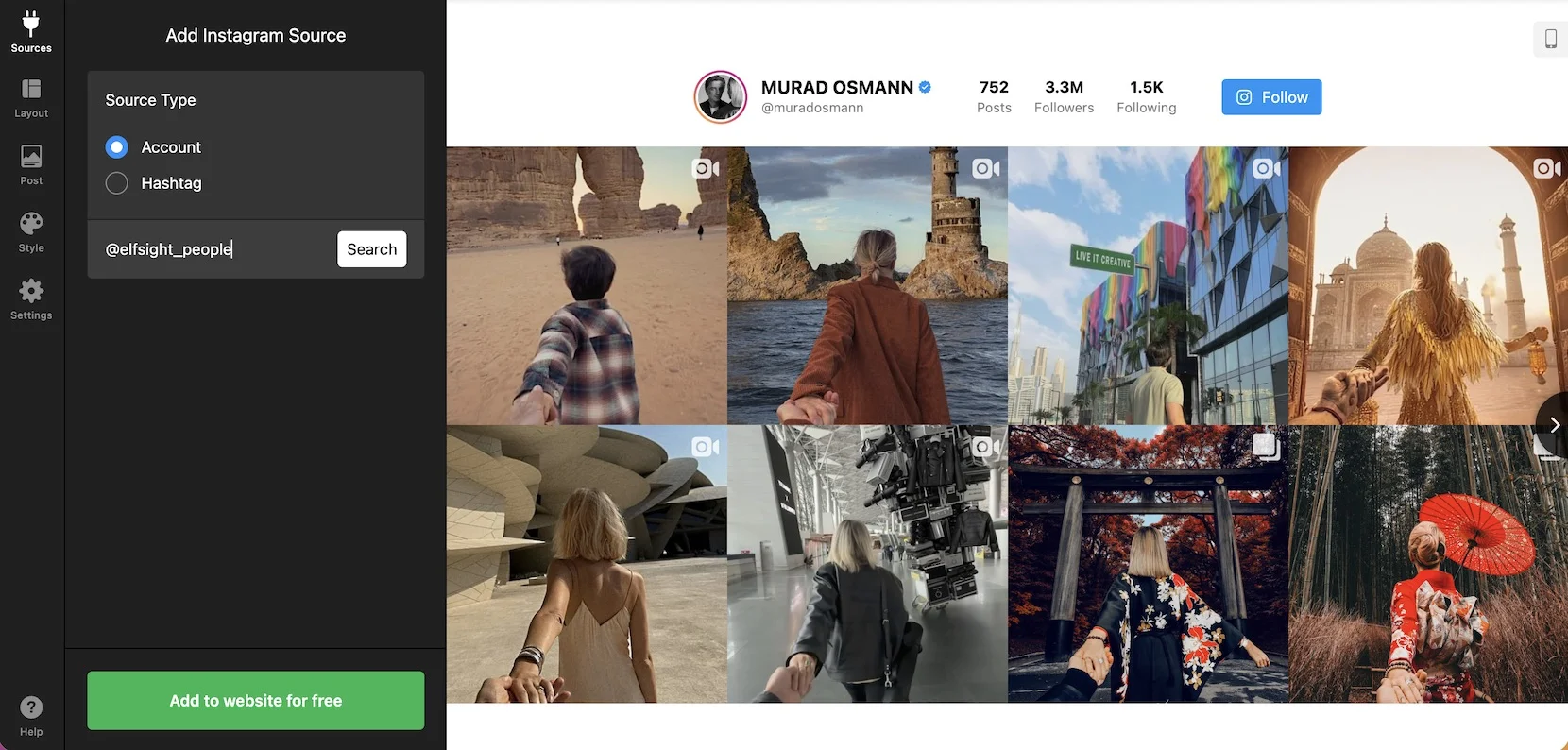
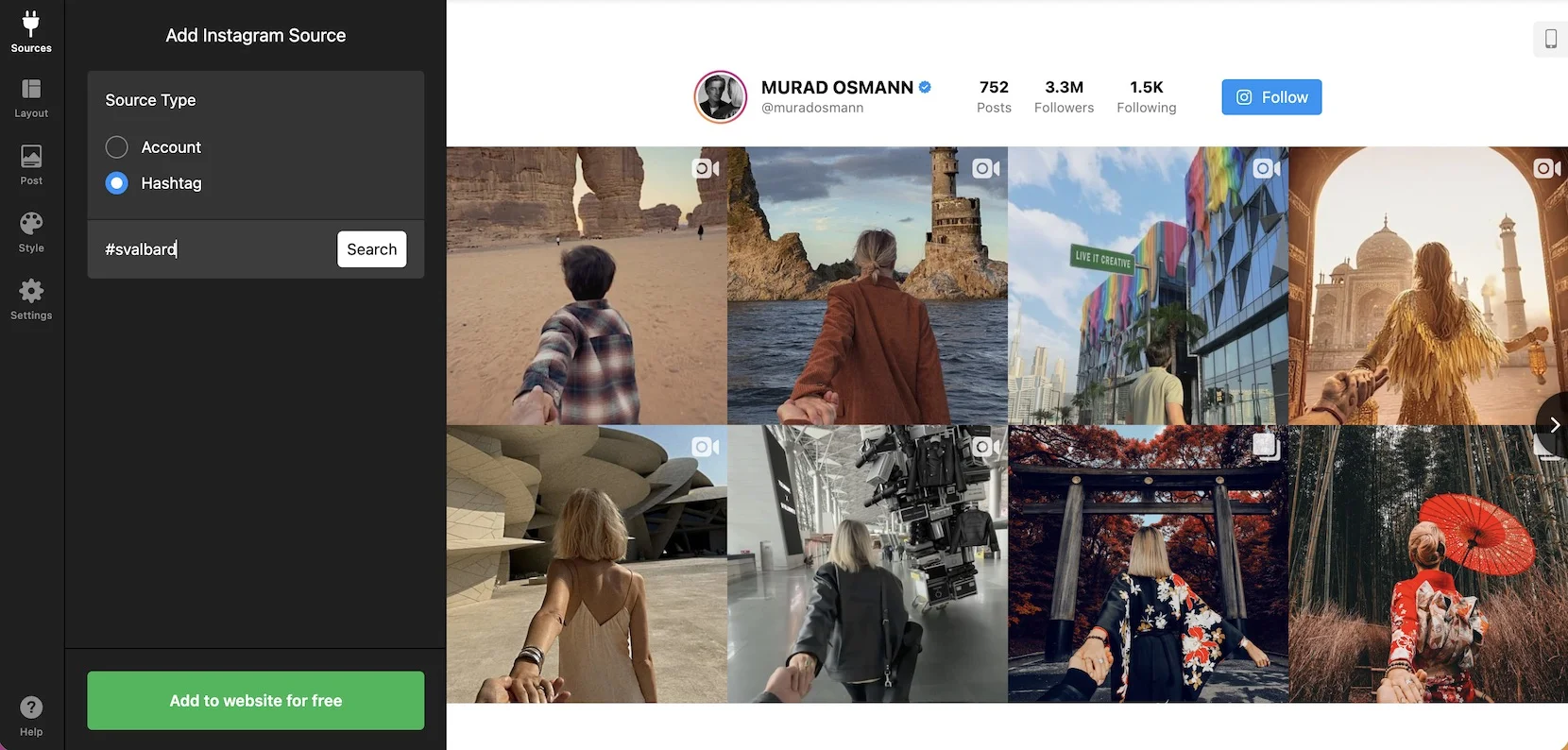
- Konto verbinden: Gehe im linken Menü zum Bereich „Quellen“ und verknüpfe dein öffentliches oder geschäftliches Instagram-Konto mit einem einzigen Klick. Melde dich einfach an, um dein Profil und deine Beiträge zu sehen und den Standard-Beispielinhalt durch deinen eigenen zu ersetzen. Alternativ kannst du eine Auswahl von Hashtags und Profilen hinzufügen, um deren Inhalte in deinem individuell angepassten Feed anzuzeigen.

Alternativ können Sie auch eine Auswahl von Hashtags und Profilen hinzufügen, um deren Inhalte in Ihrem individuell angepassten Feed anzuzeigen. 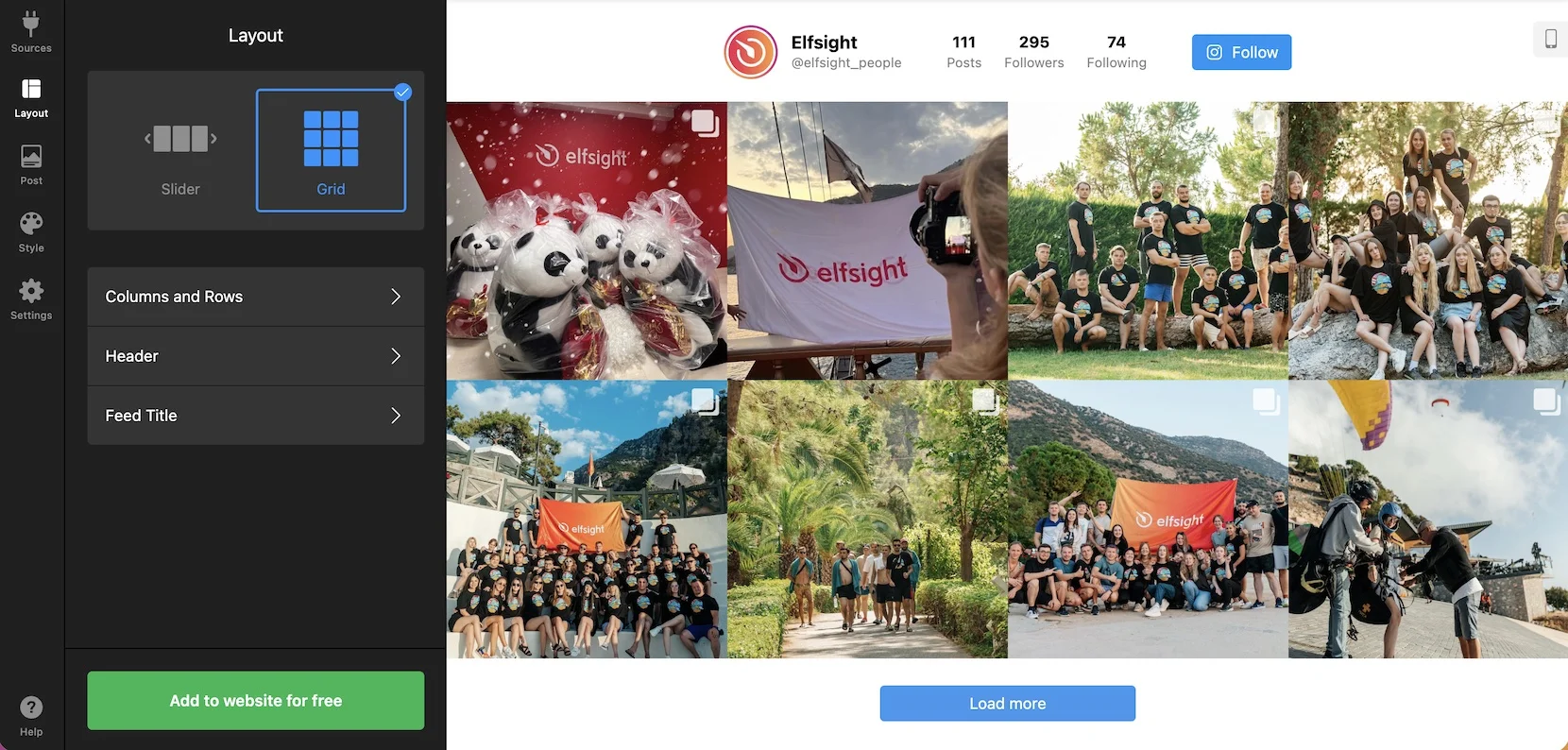 “>Choose a Layout: Next, navigate to the ‘Layout’ tab in the left-hand menu. Here, you can start personalizing the appearance. Pick the layout that best matches your needs and adjust how your content will be presented to visitors. Fine-tune any settings to ensure your posts are displayed perfectly.“>
- Anpassen der Elemente: Im Reiter „Beitrag“ finden Sie eine Reihe von Optionen, um den Inhalt individuell anzupassen. Sie können Funktionen wie Likes, Kommentare, Text und CTA-Buttons ein- oder ausblenden. Zusätzlich konfigurieren Sie Klick-Aktionen und Pop-up-Stile nach Ihren Wünschen.
- Choose Colors: Nachdem Sie die Elemente in Ihrem Instagram-Feed-Widget definiert haben, ist es Zeit, sie mit Farben zu gestalten. Wählen Sie aus unseren voreingestellten Farbpaletten oder erstellen Sie ein einzigartiges Farbschema für jedes Element des Feeds.
- Sprache auswählen: Im Tab ‘Einstellungen’ finden Sie mehrere Sprachoptionen für das Widget. Wählen Sie Ihre bevorzugte Sprache, damit die Widget-Komponenten sofort in dieser Sprache angezeigt werden.
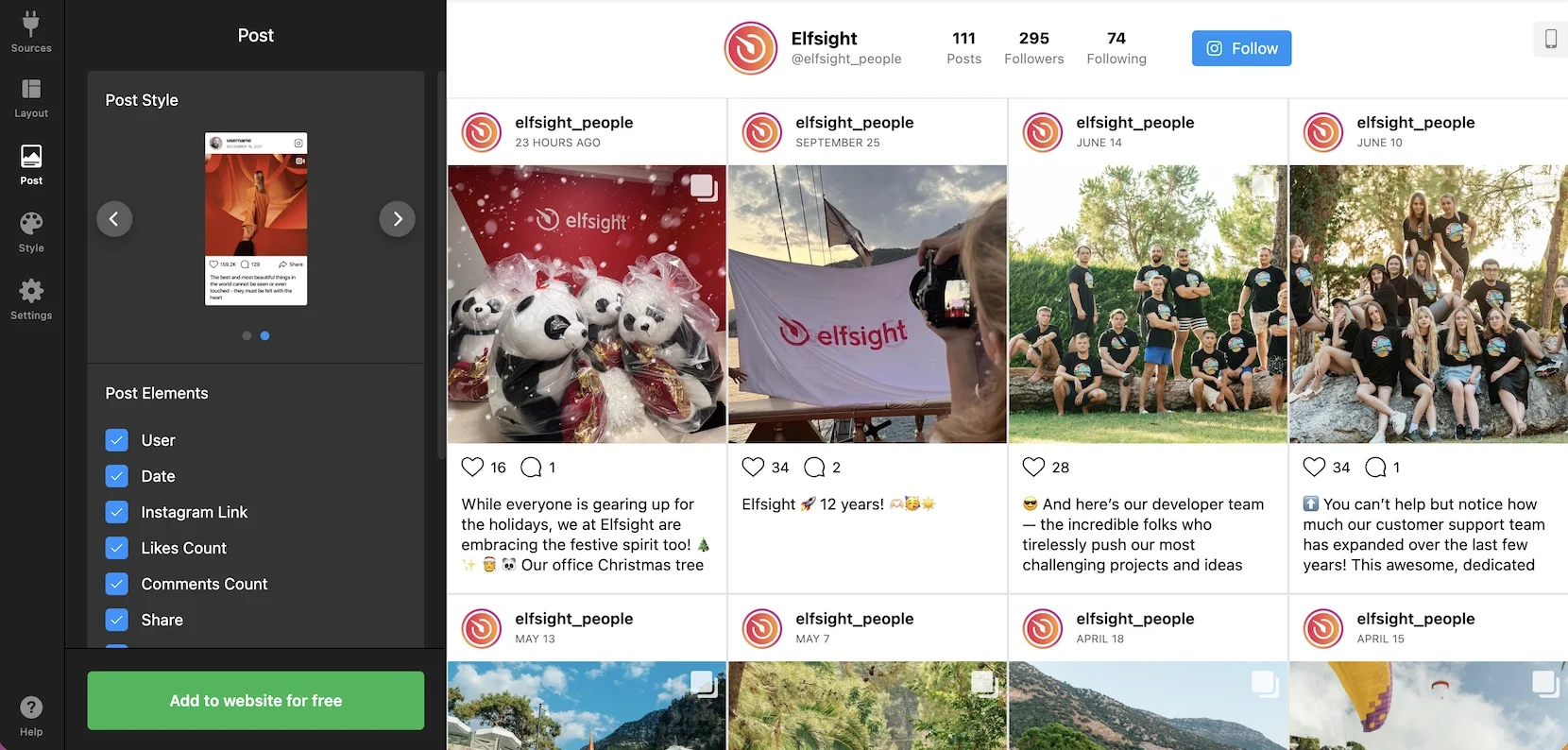
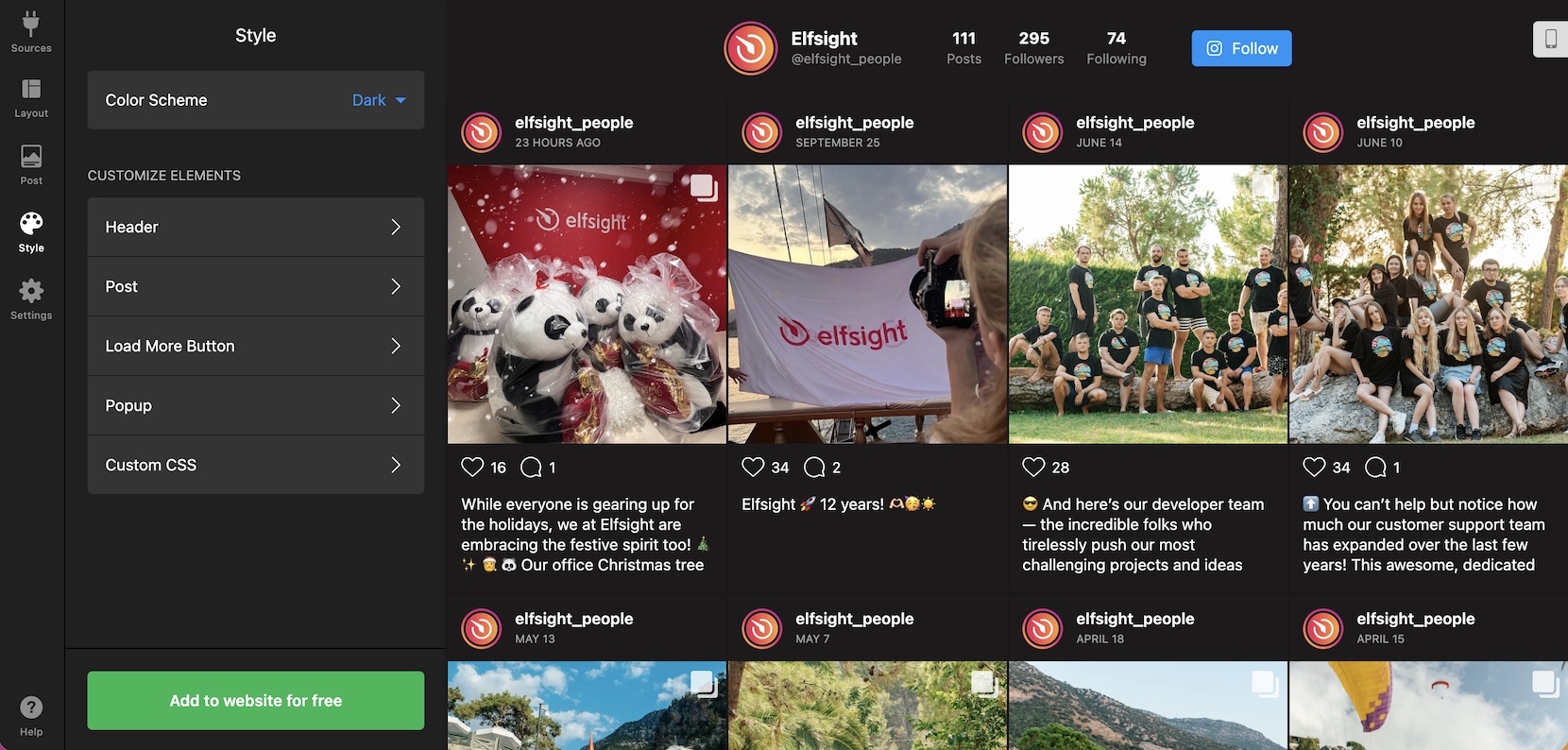
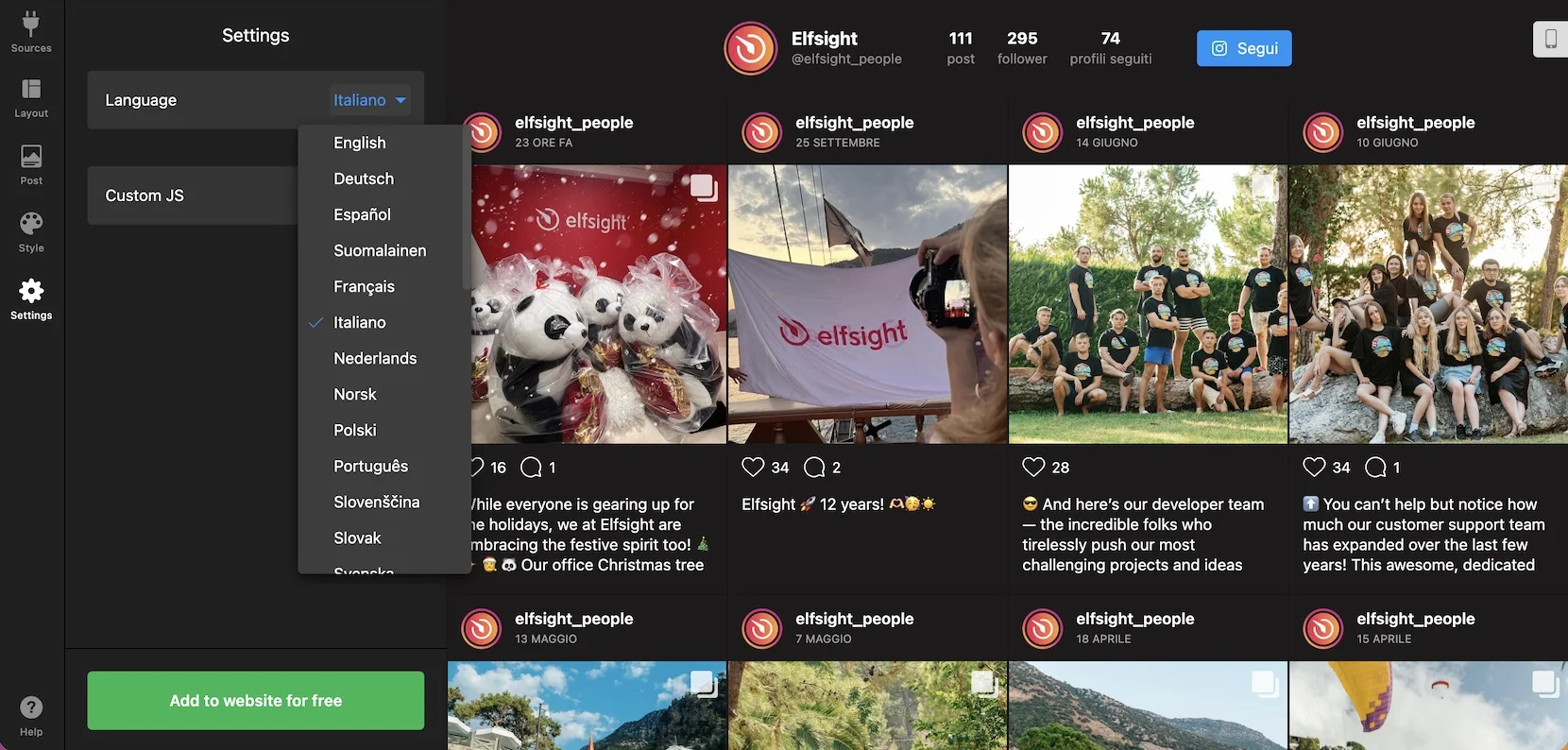
Optimaler Platz für Ihren Instagram-Feed auf Squarespace-Websites
Durch eine durchdachte Platzierung des Instagram-Feed-Widgets in wichtigen Bereichen Ihrer Squarespace-Website erhöhen Sie das Engagement der Kunden spürbar, steigern Konversionsraten und schaffen über Ihre gesamte Website ein nahtloses Nutzungserlebnis. Der beste Standort für Ihren Instagram-Feed hängt von Ihren Geschäftszielen ab. Lassen Sie uns drei beliebte Stellen für das Einbetten eines Instagram-Feed-Blocks erkunden.
Besucherinteraktion steigern
Idealer Ort: Startseite
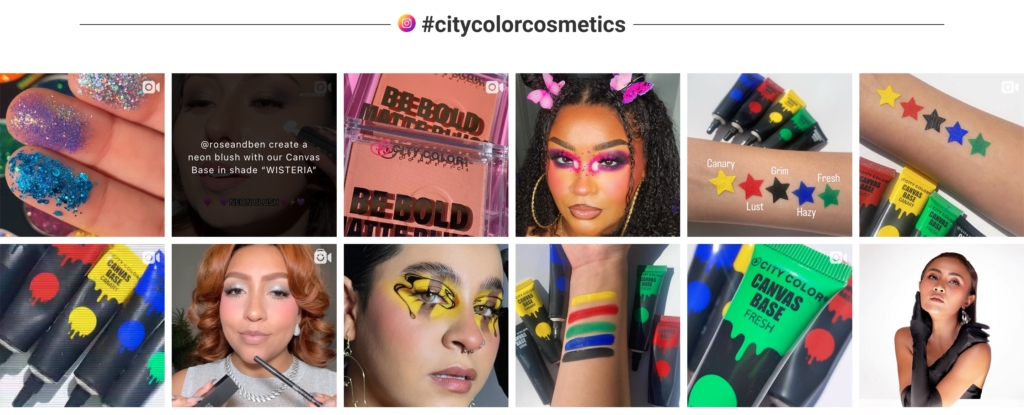
Durch das Einbinden eines Instagram-Feeds auf Ihrer Startseite wird Ihre Website ansprechender und visuell attraktiver für Besucher. Der dynamische Inhalt zieht Aufmerksamkeit auf sich und ermutigt Besucher, länger auf Ihrer Seite zu verweilen und Ihre Angebote zu erkunden.
Mehr Follower auf Instagram gewinnen
Idealer Platz: Fußzeile

Das Einbetten Ihres Instagram-Feeds in die Fußzeile schafft eine nahtlose Verbindung zwischen Ihrer Social-Media-Präsenz und Ihrer Website, erhöht Sichtbarkeit und Interaktion auf beiden Plattformen. Diese Synergie kann Ihnen helfen, Ihre Follower-Anzahl zu erhöhen und das Markenengagement insgesamt zu steigern.
Nutzerbindung vertiefen
Idealer Ort: Blog-Seite
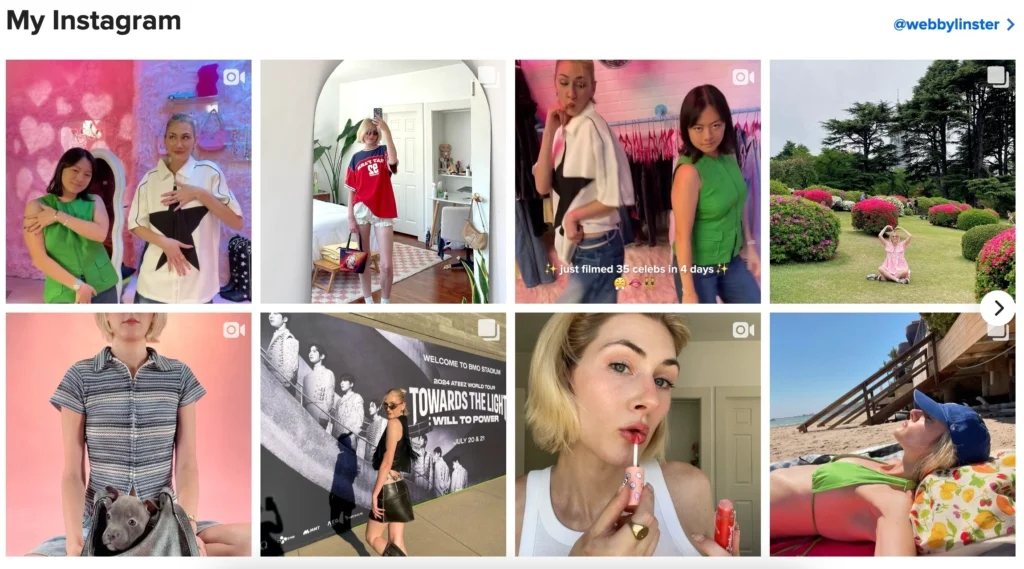
Das Einbetten Ihres Instagram-Feeds in Ihre Blog-Seite kann Ihr Publikum fesseln, indem es Ihre Inhalte mit Echtzeit-Updates aus sozialen Netzwerken verbindet. Das hält Besucher nicht nur bei Laune, sondern motiviert sie auch, mit Ihren Instagram-Beiträgen zu interagieren – für eine intensivere Interaktion sowohl auf Ihrer Website als auch auf Ihren Social-Media-Kanälen.
So fügen Sie ein Inline-Instagram-Feed-Widget auf einer bestimmten Squarespace-Seite hinzu.
Sie können flexibel einen bestimmten Bereich für Ihren Instagram-Feed auswählen, z. B. die Startseite oder eine Produktseite, um Ihre Social-Media-Inhalte dort zu präsentieren, wo sie am stärksten wirken. Wir haben ein Video erstellt, das klare und praxisnahe Anleitungen zum Einbetten Ihres Instagram-Feeds in bestimmte Seiten Ihrer Squarespace-Website bietet. Diese Anleitung ist kompakt und sehr informativ.
Eine detaillierte Textanleitung, wie Sie einen Instagram-Feed in eine bestimmte Seite Ihrer Squarespace-Website integrieren.
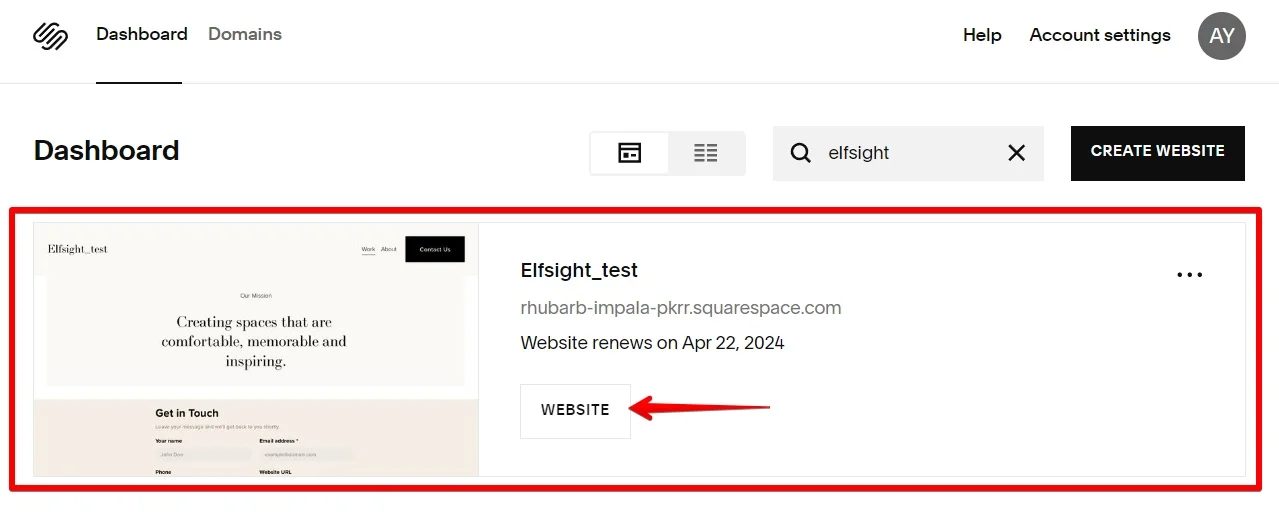
- Zugriff auf das Squarespace-Admin-Panel. Logge dich in dein Squarespace-Konto ein und wähle die Website aus, auf der du das Widget installieren möchtest:
- Zu den Seiteneinstellungen navigieren. Aus dem linken Menü wählen Sie den Bereich Website aus: Wählen Sie die Seite aus, zu der Sie das Widget hinzufügen möchten, und klicken Sie auf Bearbeiten:
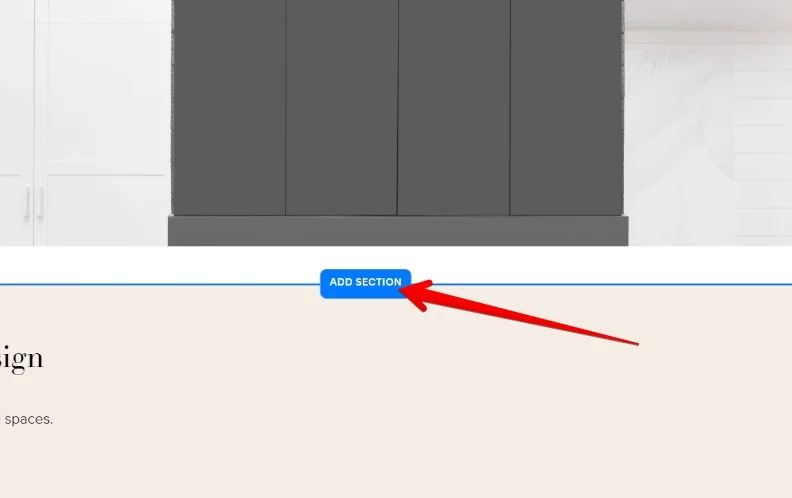
- Eine Sektion für das Widget hinzufügen. Wählen Sie die Stelle auf der Seite, an der das Widget erscheinen soll, und klicken Sie auf Abschnitt hinzufügen:

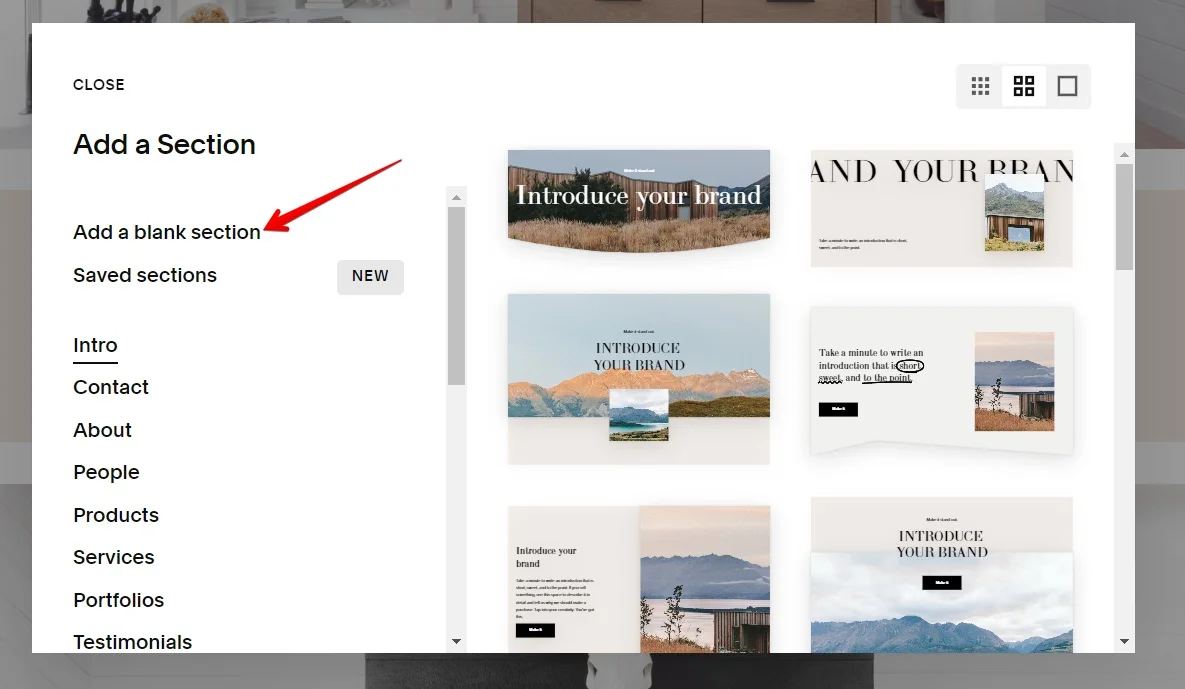
In the popup window, select the option to Add a blank section:
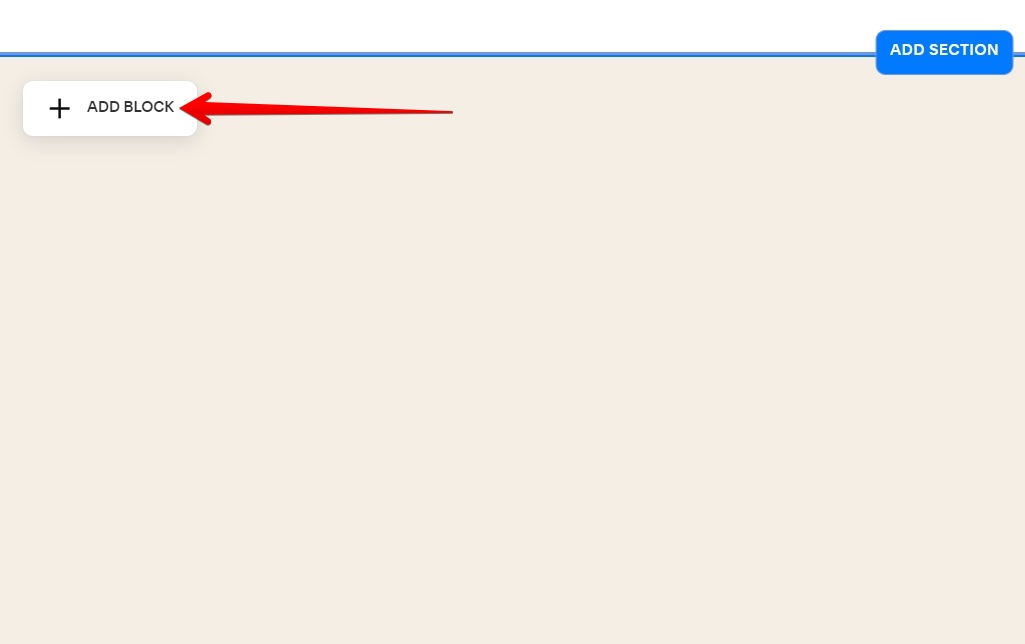
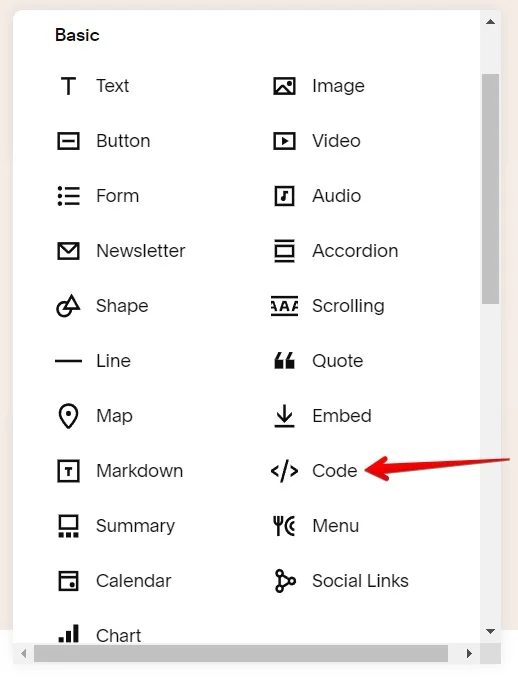
- Fügen Sie einen Block für den Installationscode ein. Klicken Sie auf Block hinzufügen und wählen Sie die Option Code:
Du hast dein schwebendes Widget erfolgreich auf einer bestimmten Seite deiner Squarespace-Website eingebettet.
Widget auf allen Seiten einbetten
- Greifen Sie auf das Squarespace-Admin-Panel zu. Melden Sie sich bei Ihrem Squarespace-Konto an und wählen Sie die Website aus, auf der Sie das Widget hinzufügen möchten.
- Öffne die Website-Einstellungen. Wähle im linken Menü den Bereich Website:
- Installationscode einfügen. Fügen Sie den Widget-Installationscode in das Footer-Feld ein und klicken Sie auf Speichern, um die Änderungen zu übernehmen.
- Installationscode einfügen. Klicke auf das Bearbeiten-Symbol und füge den Installationscode des Widgets im Inhalts-Popup ein:
- Blockabmessungen anpassen. Passen Sie die Breite des Blocks an, indem Sie seinen Rand auf die gewünschte Breite ziehen:
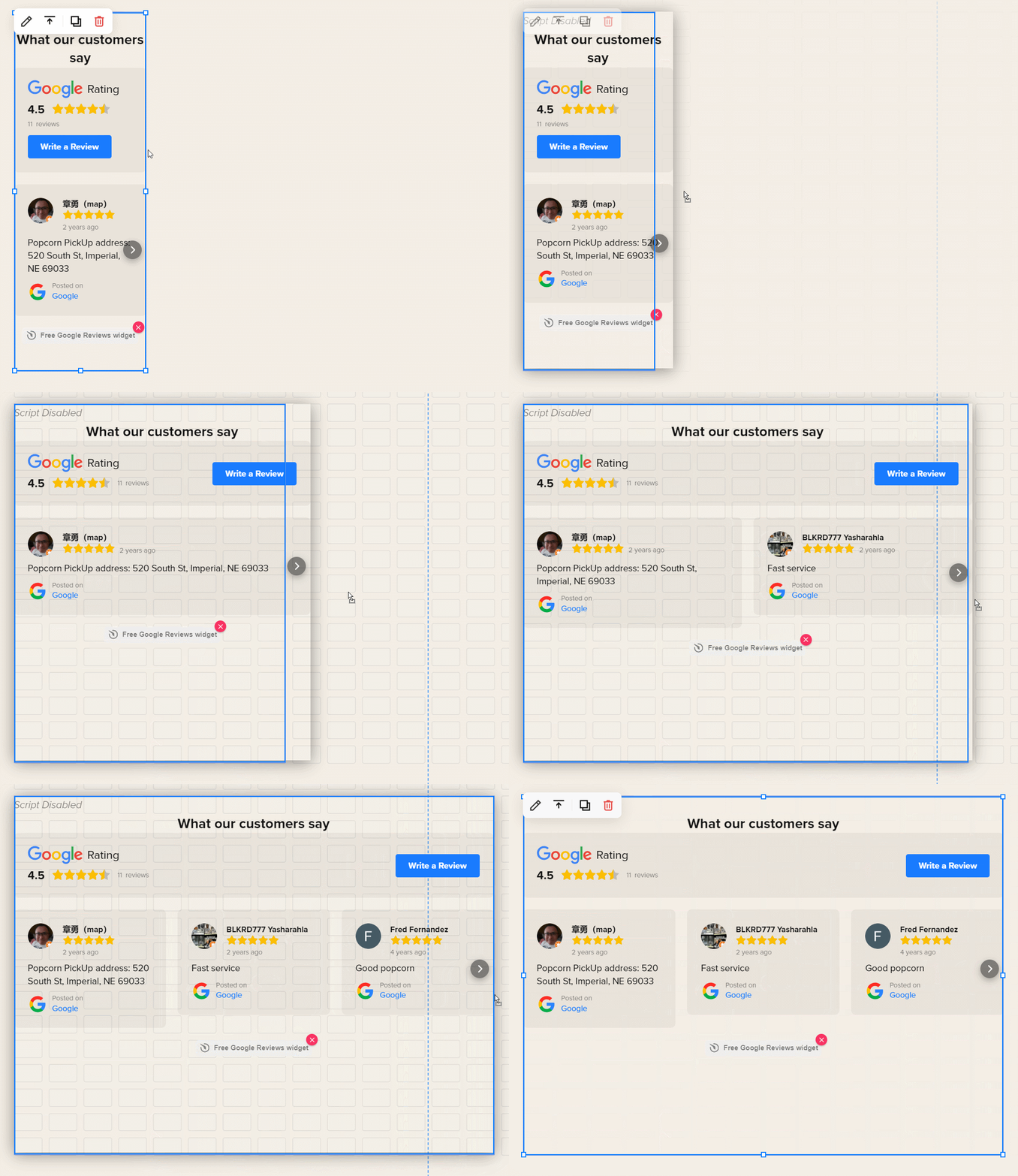
Herzlichen Glückwunsch, Sie haben den Instagram-Feed erfolgreich in Ihre Squarespace-Seite eingebettet!
Einbettung Ihres schwebenden Widgets auf einer bestimmten Seite der Squarespace-Website
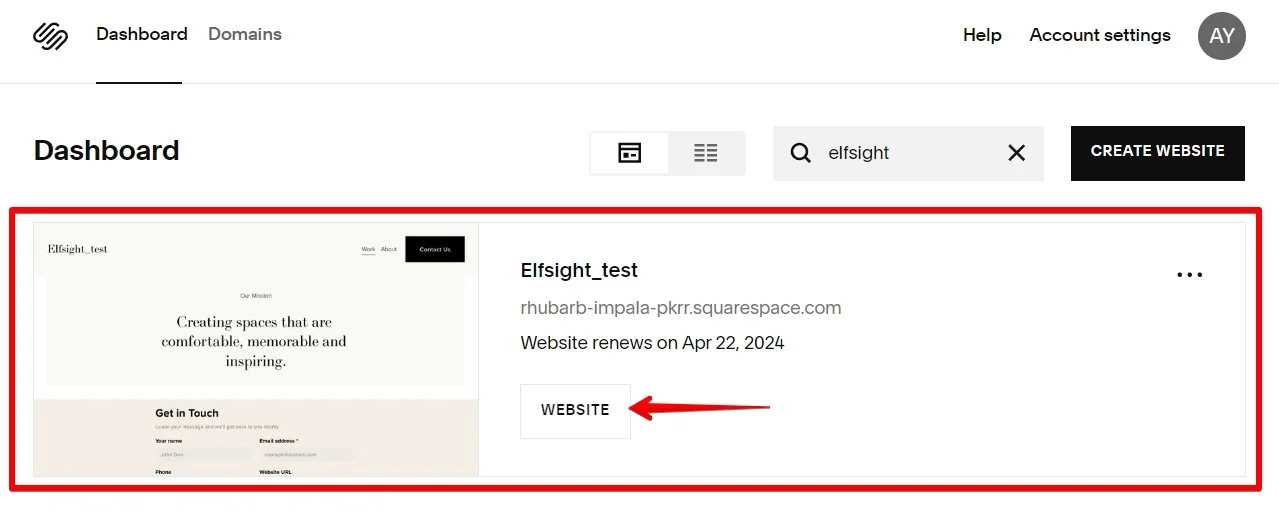
- Gehen Sie zum Squarespace-Admin-Bereich. Melden Sie sich bei Ihrem Squarespace-Konto an und wählen Sie die Website aus, auf der Sie das Widget hinzufügen möchten.
- Gehen Sie zu Seiteneinstellungen. Klicken Sie auf den Bereich Website:
- Installationscode einfügen. Gehen Sie zur Registerkarte Erweitert, fügen Sie den Installationscode ein und klicken Sie auf Speichern, um die Änderungen abzuschließen:
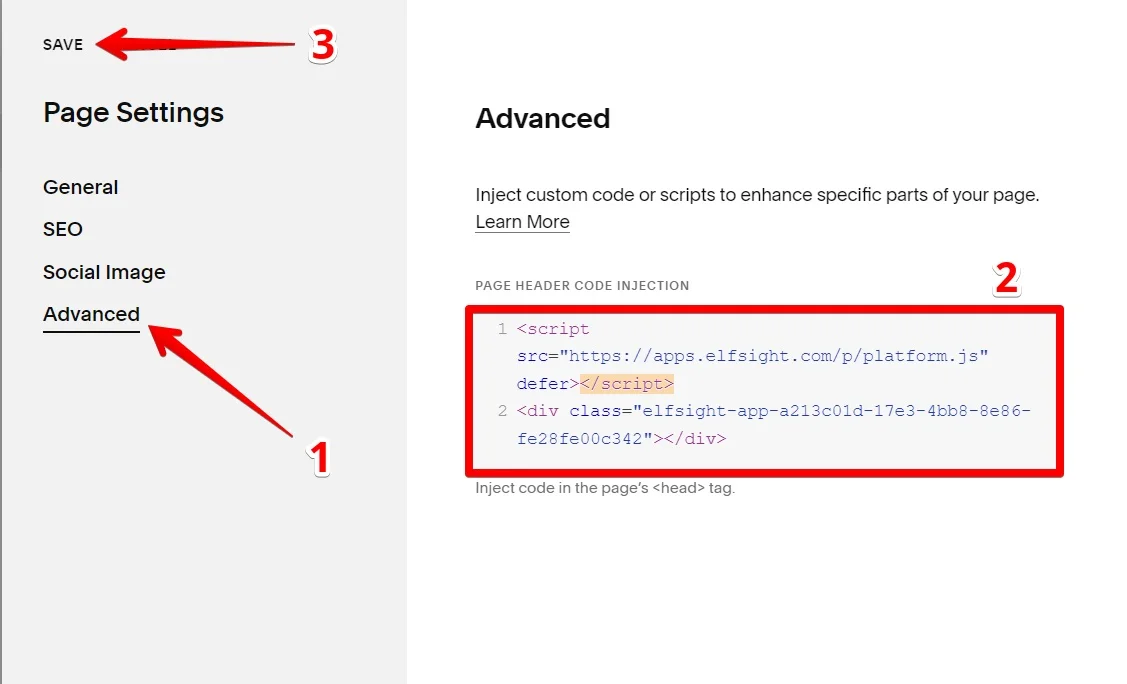
Du hast dein schwebendes Widget erfolgreich auf einer bestimmten Seite deiner Squarespace-Website eingebettet.
Falls Sie eine Möglichkeit suchen, einen Instagram-Feed in eine andere Plattform einzubetten, schauen Sie sich unseren informativen Leitfaden an.
Elfsight Instagram-Feed-Widget für Ihre Squarespace-Website personalisieren
Das Elfsight-Instagram-Feed-Widget verbessert Ihre Squarespace-Website mit einer Reihe beeindruckender Funktionen. Hier sind einige zentrale Anpassungen, die Sie vornehmen können, damit Ihr Feed wirklich herausragt.
Vorlage auswählen:
Durchstöbern Sie eine vielfältige Sammlung schön gestalteter, sofort einsatzbereiter Instagram-Vorlagen im kostenfreien Editor. Diese Vorlagen erhöhen die visuelle Attraktivität Ihrer Website deutlich. Vollständig anpassbar und flexibel – damit können Sie das Aussehen Ihrer Instagram-Galerie vollständig verändern.
Instagram-Karussell

Elfsight Carousel Template bietet eine interaktive und ansprechende Möglichkeit, Ihre Instagram-Beiträge zu präsentieren. Dieses dynamische, rotierende Format verwandelt Ihren Instagram-Feed in ein mitreißendes Karussell und verleiht Ihren Squarespace-Seiten eine lebendige, interaktive Note. Indem Nutzer durch das Karussell scrollen können, ermutigen Sie sie dazu, Ihre Instagram-Inhalte intensiver zu erkunden, was möglicherweise die Verweildauer auf Ihrer Squarespace-Website erhöht und die Konversionsrate steigert.
Instagram-Beitrags-Widget

Das Single-Instagram-Post-Widget ist eine leistungsstarke Methode, einen bestimmten Instagram-Beitrag auf Ihren Squarespace-Seiten hervorzuheben. Es eignet sich ideal, um Inhalte zu betonen, die eine zentrale Botschaft oder ein Thema Ihrer Seite vermitteln, oder um Promotionen und Ankündigungen zu präsentieren. Das Widget-Design fügt sich nahtlos in das Squarespace-Layout ein und sorgt für eine reibungslose, kohärente Benutzererfahrung.
Instagram-Grid
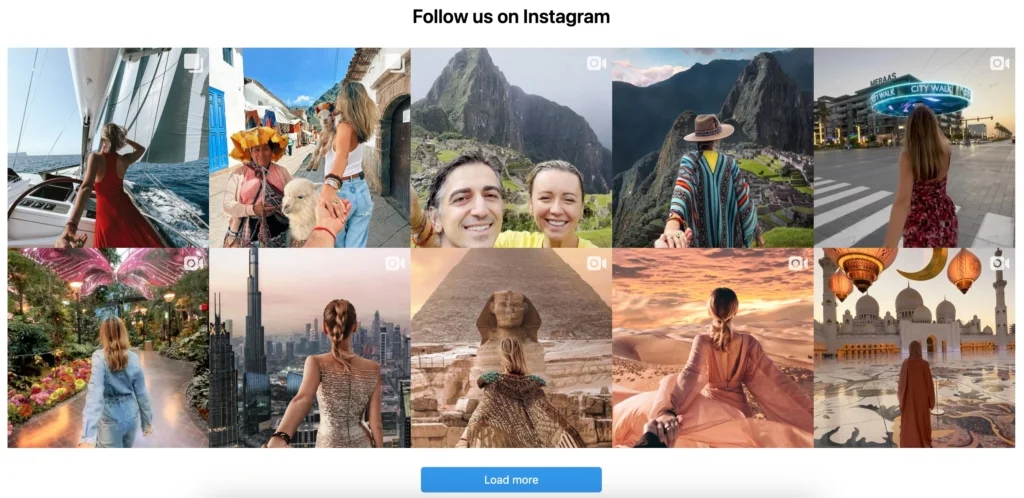
Elfsight Grid-Vorlage bietet eine elegante, übersichtliche Darstellung Ihrer Instagram-Beiträge. Das stilvolle Quadratformat dieser Vorlage eignet sich perfekt, um Fotos und Videos in einem sauberen, strukturierten Raster anzuordnen. Dieses Layout ist nicht nur optisch ansprechend, sondern auch funktional: Es enthält eine Schaltfläche ‘Mehr laden’, die Besucher zu weiterem Engagement mit Ihren Inhalten einlädt. Die Grid-Vorlage aktualisiert sich automatisch mit frischen Inhalten von Ihrem Instagram, sodass Ihre Squarespace-Seite stets die neuesten Beiträge zeigt.
Mit diesen fortschrittlichen Anpassungsfunktionen bietet das Elfsight Instagram Feed-Widget unendliche Möglichkeiten, Ihre Squarespace-Website zu optimieren und Ihre Instagram-Inhalte zu einem fesselnden Highlight zu machen.
Diese und weitere großartige Designs finden Sie in unserem Vorlagenkatalog!
Sieh dir 50+ Instagram-Feed-Vorlagen an







Gründe, einen Instagram-Feed zu Ihrer Squarespace-Website hinzuzufügen
Die Integration eines Instagram-Feeds in Ihre Squarespace-Website bietet zahlreiche Vorteile – insbesondere beim Aufbau einer Omnichannel-Präsenz, bei der alle Social-Media-Profile und Verkaufsplattformen mit Ihrer Hauptseite verbunden sind. Inhalte erneut verwenden spart Zeit und Ressourcen, während eine konsistente Markenpräsenz über verschiedene Kanäle Vertrauen schafft und die Markenbekanntheit erhöht.
Du könntest einfach den Embed-Code einzelner Instagram-Beiträge in deinen Blog kopieren und einfügen. Doch das Anzeigen deines gesamten Instagram-Feeds auf deiner Website bietet noch größere Vorteile. Hier sind einige der wichtigsten Gründe, es in Betracht zu ziehen.
Frischer Content steigert Ihre SEO
Ein gut recherchierter Blogbeitrag kann den Traffic Ihrer Website deutlich steigern und SEO verbessern, erfordert jedoch oft erheblichen Zeitaufwand.
Andererseits ist Instagram-Inhalte in der Regel leichter zu erstellen. Viele erfahrene Marketer planen ihre Social-Media-Inhalte Monate im Voraus, wodurch das Posten auf Instagram größtenteils automatisiert ist.
Hat das Einbetten deines Instagram-Feeds in Squarespace denselben Effekt wie ein Blogbeitrag? Nicht ganz. Suchmaschinen können jedoch den Text und die Hashtags in deinen Beiträgen erkennen, was dein Ranking für bestimmte Keywords potenziell verbessern kann. Zudem können regelmäßig aktualisierte Inhalte das Ranking in Suchmaschinen positiv beeinflussen.
Vertrauen aufbauen
Im Content-Marketing ist eine der wirkungsvollsten Strategien, Inhalte zu erstellen, die für Ihre Zielgruppe relevant und wertvoll sind.
user-generated content from satisfied customers. All of these elements can help build trust with potential customers who may visit your website before exploring your Instagram profile.”>Da Suchmaschinen längere Inhalte bevorzugen, ermöglicht Instagram das Teilen wichtiger Informationen in kurzen, leicht verdaulichen Snippets. Dazu können Behind-the-Scenes-Videos, hochwertige Produktfotos oder nutzergenerierte Inhalte zufriedener Kunden gehören. All diese Elemente helfen potenziellen Kunden, Vertrauen zu Ihrer Website aufzubauen, bevor sie Ihr Instagram-Profil besuchen.
Engagement auf Instagram erhöhen
Embedding your Instagram feed on your Squarespace site „ – or any other website – offers dual benefits. Not only can it improve your site’s SEO and enhance the user experience, but it also drives quality traffic to your Instagram account.
Besucher Ihrer Website interessieren sich wahrscheinlich schon für das, was Sie anbieten. Wenn sie einen ansprechenden Instagram-Feed sehen, folgen sie Ihnen möglicherweise – was zu mehr Followern und höherem Engagement von echten Markeninteressierten führt.
Stärkung Ihres Markenimages
Wusstest du, dass 75 % der Menschen die Glaubwürdigkeit eines Unternehmens anhand seiner Website bewerten? Im Webdesign sind außerdem der erste Eindruck entscheidend – 88 % der Besucher kehren nach einer schlechten Erfahrung nicht zurück.
Webdesign kann knifflig sein, besonders wenn Sie kein Profi-Designer sind – selbst beim Einsatz von Website-Builders. Warum nicht Ihre Chancen auf einen starken ersten Eindruck erhöhen – mit einem schön kuratierten Instagram-Feed, der perfekt zu Ihrer Marke passt?
Abschließende Gedanken
Zusammenfassend kann das Einbinden eines Instagram-Feeds in Ihre Squarespace-Website das Nutzerengagement deutlich erhöhen und Ihrer Seite eine dynamische Note verleihen. Es ist wichtig, den Instagram-Feed strategisch so zu platzieren, dass er die größte Sichtbarkeit und Wirkung erzielt, wodurch Interaktion und Konversionsraten steigen. Die neuesten Instagram-Beiträge in einem visuell ansprechenden Format anzuzeigen, kann helfen, eine stärkere Verbindung und Vertrauen zu Ihrem Publikum aufzubauen.
Die einfachste Möglichkeit, einen Instagram-Feed in Ihre Squarespace-Website zu integrieren, besteht darin, eine App zu verwenden, die Codierung überflüssig macht und einfache Anpassungsoptionen bietet. Das Instagram-Feed-Widget von Elfsight ist ein leistungsstarkes Tool mit benutzerfreundlichen Anpassungsfunktionen und einer Vielzahl von Optionen, um Ihre Instagram-Inhalte effektiv zu präsentieren. Darüber hinaus ist das Einbetten eines Instagram-Feeds mit dieser App auch für Anwender ohne Programmier- oder Skripterfahrung problemlos möglich.
Häufig gestellte Fragen
Um Ihnen bei der Überwindung gängiger Herausforderungen zu helfen und das Beste aus der Integration eines Instagram-Feeds in Ihre Squarespace-Website herauszuholen, haben wir eine FAQ-Liste zusammengestellt. Diese FAQs behandeln typische Probleme und liefern praxisnahe Lösungen, damit Sie Ihre Instagram-Integrations-Tools optimal nutzen können.
Warum wird mein Instagram-Feed nach dem Einbetten des Codes auf meiner Squarespace-Website nicht angezeigt?
Wenn Ihr Instagram-Feed nicht angezeigt wird, überprüfen Sie, ob Sie den Installationscode korrekt in den Code-Block Ihrer Squarespace-Seite eingefügt haben. Stellen Sie sicher, dass vor oder nach dem Code keine zusätzlichen Leerzeichen oder Zeichen vorhanden sind. Vergewissern Sie sich außerdem, dass Sie die Änderungen gespeichert haben. Falls das Problem weiterhin besteht, versuchen Sie, den Cache Ihres Browsers zu leeren und die Seite neu zu laden.
Warum wird der Instagram-Feed auf Mobilgeräten nicht korrekt angezeigt?
Wenn der Instagram-Feed verzerrt aussieht oder auf Mobilgeräten nicht korrekt angezeigt wird, kann dies an einem Problem mit dem responsiven Design liegen. Stellen Sie sicher, dass die Widget-Einstellungen im Elfsight-Editor für Mobilfreundlichkeit konfiguriert sind. Passen Sie Layout und Größe so an, dass sie besser zu kleineren Bildschirmen passen und eine nahtlose mobile Erfahrung bieten.
Was soll ich tun, wenn der Instagram-Feed nicht mehr mit neuen Beiträgen aktualisiert wird?
Wenn Ihr Instagram-Feed nicht mit den neuesten Beiträgen aktualisiert wird, prüfen Sie zunächst die Verbindung Ihres Instagram-Kontos im Elfsight-Dashboard. Manchmal kann das erneute Autorisieren der Verbindung das Problem lösen. Wenn das nicht funktioniert, stellen Sie sicher, dass Ihr Instagram-Konto öffentlich ist und dass es keine Probleme mit Ihren Kontoeinstellungen gibt, die Updates verhindern könnten.
Warum lädt mein Instagram-Feed auf meiner Squarespace-Website so langsam?
Ein langsam ladender Instagram-Feed kann durch verschiedene Faktoren verursacht werden, etwa durch die Bildgröße oder die Anzahl der angezeigten Beiträge. Um die Ladezeiten zu verbessern, ziehen Sie in Erwägung, die Anzahl der im Feed gezeigten Beiträge zu reduzieren oder Bildgrößen zu komprimieren. Überprüfen Sie außerdem Ihre Internetverbindung und stellen Sie sicher, dass der Hosting-Plan Ihrer Website die zusätzlichen Inhalte bewältigen kann.
Editor: Erstelle deinen Instagram-Feed kostenlos.
Instagram Feed editor, no sign-up necessary.”>Möchten Sie Ihren eigenen Feed sofort erstellen? Greifen Sie live auf alle Funktionen über den Instagram-Feed-Editor zu – ohne Anmeldung.