
Wix Foto-Galerie-App

Erstelle deine Fotogalerie-App
Screenshots


Warum Nutzer Elfsight lieben.
Wäre es nicht schön, wenn Ihre Website Ihre besten Fotos zeigen könnte – ganz ohne mühsame Einstellungen? Mit der Elfsight Photo Gallery rücken Sie Ihre Bilder ins Rampenlicht. Ob Produkte, Reiseerinnerungen oder ein professionelles Portfolio – die Galerie präsentiert sie auf natürliche, stilvolle und einfach zu verwaltende Weise.
Es genügt nur ein paar Klicks, keine Codezeilen, und es sieht sofort gut aus – sowohl auf Smartphones als auch auf Desktops. Wenn Sie ein Bild in einen Ordner hochladen können, verwalten Sie dieses Widget stressfrei.
Wussten Sie schon?
Laut MDG Advertising betrachten 67 % der Verbraucher die Bildqualität als „sehr wichtig“, wenn sie Online-Kaufentscheidungen treffen.
Nutzen Sie noch heute die Wix-Bildergalerie und lassen Sie Ihre Bilder Ihre Geschichte erzählen – und Ihren Umsatz steigern.
Kernfunktionen der Wix-Fotogalerie
So macht das Widget Wix-Nutzern den Alltag leichter:
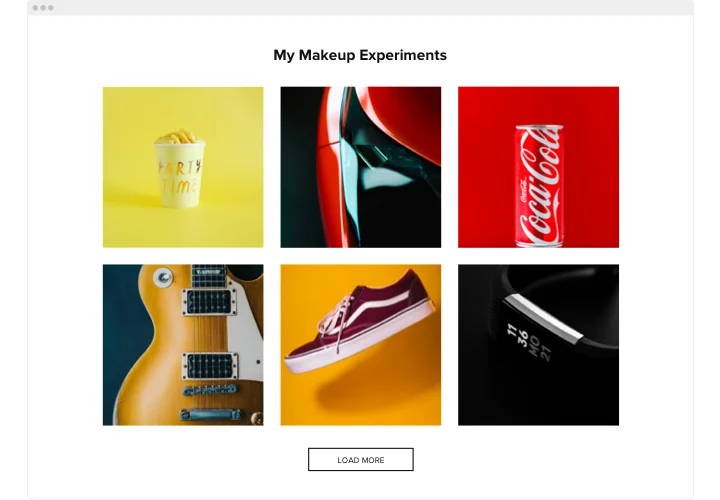
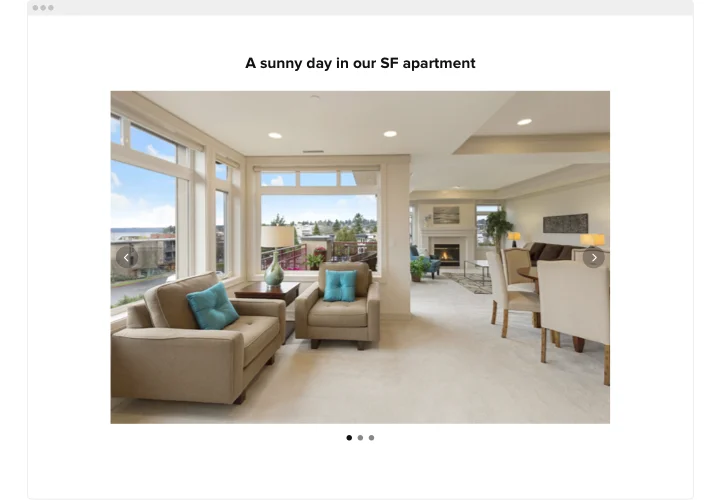
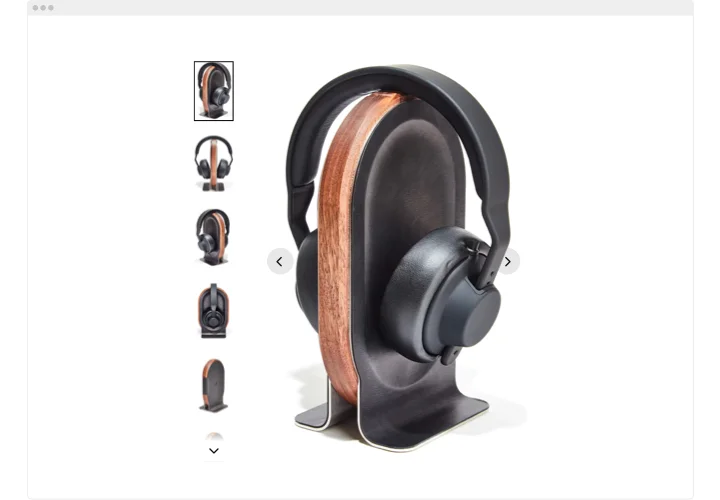
- Mehrere Layouts: Wählen Sie zwischen Raster-, Slider- oder Masonry-Layouts, um das Design Ihrer Seite optimal anzupassen.
- Kategorien zur Organisation: Erstellen Sie Sammlungen, die das Browsen für Besucher einfach und angenehm machen.
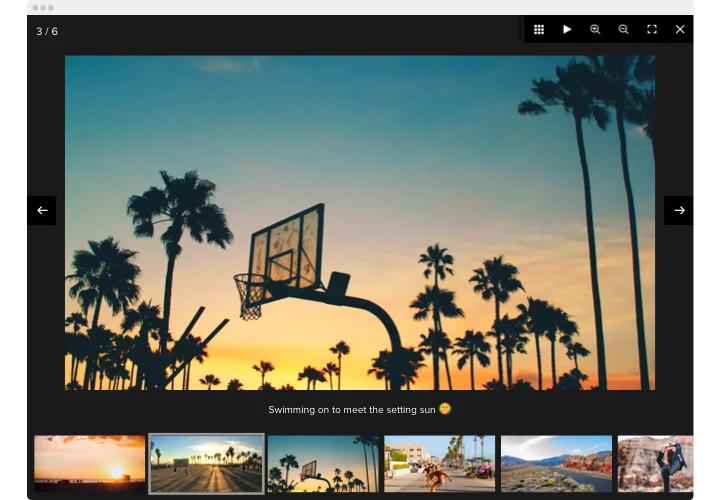
- Interaktive Darstellung: Lightbox-Popups, Hover-Effekte und Bildunterschriften erwecken Fotos zum Leben.
- Responsives Design: Die Galerie passt sich automatisch an Mobil- und Tablet-Bildschirme an.
- Individuelles Erscheinungsbild: Passen Sie Schriftarten, Farben und Abstände so an, dass es nahtlos in Ihre Wix-Website passt.
- Schnell eingerichtet: Fügen Sie einmalig ein Snippet ein, und Ihre Galerie ist startklar – kein Entwickler nötig.
Probieren Sie die volle Funktionalität im Live-Editor aus – kein Konto erforderlich.
So fügen Sie die Fotogalerie zu Wix hinzu
Die Galerie lässt sich ganz einfach per Copy & Paste hinzufügen. So starten Sie:
- Vorlage auswählen: Öffnen Sie den Elfsight Editor und wählen Sie ein Layout.
- Anpassen: Fotos hochladen, Farben anpassen und Bildunterschriften hinzufügen.
- Code generieren: Klicken Sie auf „Kostenlos zur Website hinzufügen“ und kopieren Sie das Snippet.
- Einbettung in Wix: Fügen Sie das Snippet in Ihre Seite ein, indem Sie den Embed-Code-Block verwenden.
Brauchen Sie weitere Unterstützung? Besuchen Sie unser Hilfecenter oder durchsuchen Sie unseren Blog nach Anleitungen zum Hinzufügen einer Galerie. Sie können auch neue Ideen in der Wunschliste vorschlagen oder Updates im Changelog verfolgen.