
WordPress-Fotogalerie-Plugin

Erstellen Sie Ihr Foto-Galerie-Plugin
Screenshots

Warum Nutzer Elfsight lieben.
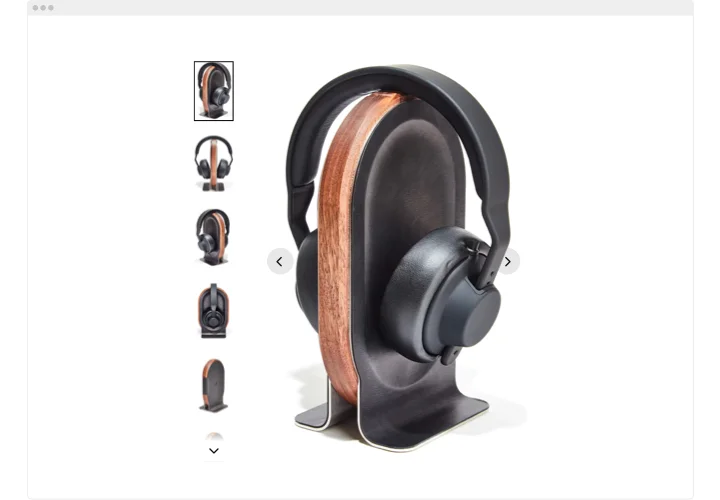
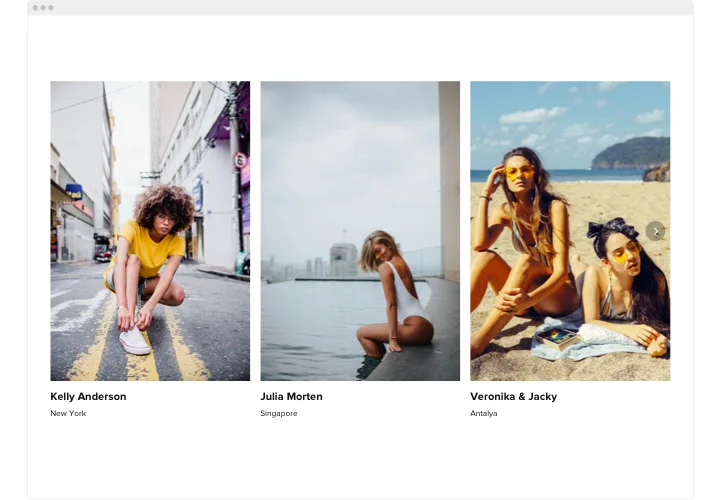
Das Elfsight Foto-Galerie-Plugin bietet Ihnen eine schnelle, stilvolle Möglichkeit, Ihre Bilder anzuzeigen – egal, ob Sie Produkte hervorheben, ein Portfolio erstellen oder Event-Alben teilen möchten.
Es ist anfängerfreundlich: Wählen Sie ein Layout, fügen Sie Ihre Fotos hinzu, fügen Sie den Code einmal ein – und fertig. Kein Programmieren, kein Stress. Und das Beste daran? Es sieht sofort gut aus auf Desktop, Tablet und Smartphone.
Wussten Sie schon?
Laut MDG Advertising sagen 67 % der Online-Käufer, dass die Qualität der Produktfotos bei der Kaufentscheidung „sehr wichtig“ ist.
So präsentieren Sie Ihre Bilder optimal – Starten Sie heute kostenlos mit der Elfsight-Bildgalerie und geben Sie Ihren Besuchern einen Grund, zu verweilen und zu erkunden.
Schlüsselfunktionen der WordPress-Fotogalerie
Das macht dieses Plugin im Alltag so praktisch:
- Schnelleinrichtung: Ein einfaches Bildgalerie-Plugin, das WordPress-Nutzer in wenigen Minuten hinzufügen können – ganz ohne technisches Know-how.
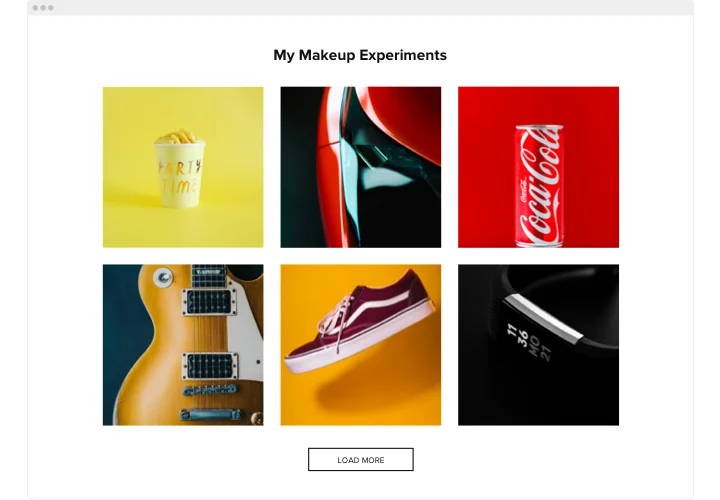
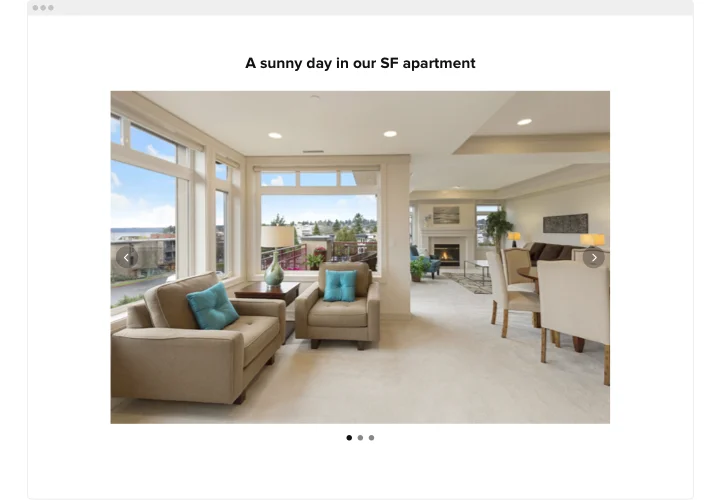
- Mehrere Layouts: Raster, Slider oder Masonry-Designs, die zu Ihrem Stil passen.
- Enthaltene Alben: Bilder übersichtlich in Kategorien ordnen, um bequem zu durchsuchen.
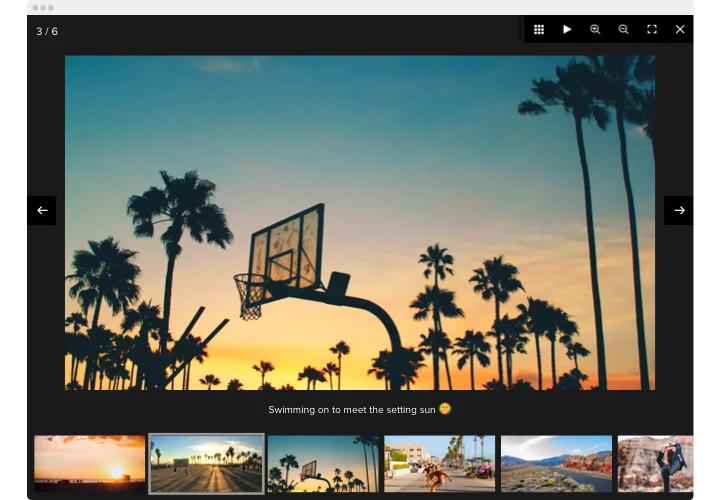
- Interaktive Darstellung: Bildunterschriften, Hover-Effekte und Lightbox-Popups erwecken Fotos zum Leben.
- Mobil bereit: Die Galerie ist standardmäßig responsive und passt sich jedem Bildschirm an.
- Benutzerdefiniertes Styling: Schriftarten, Farben und Abstände an Ihr WordPress-Theme anpassen.
- Schnelle Einbettung: Fügen Sie einen Code-Schnipsel ein und das Plugin ist live.
Teste die vollständige Funktionalität im kostenlosen Editor – Registrierung ist nicht nötig
So fügen Sie die Fotogalerie zu WordPress hinzu
Ihre Galerie lässt sich in nur wenigen Schritten einbetten.
- Vorlage auswählen: Öffne den Elfsight-Editor, wähle dein Layout.
- Personalisieren Sie es: Fotos hochladen, Design anpassen und Bildunterschriften hinzufügen.
- Code generieren: Klicken Sie auf „Kostenlos zur Website hinzufügen“ und kopieren Sie das Snippet.
- In WordPress einfügen: Fügen Sie das Snippet in einen benutzerdefinierten HTML-Block ein, dort, wo die Galerie erscheinen soll.
Das war’s! Ihr Fotogalerie-Widget ist jetzt live auf Ihrer WordPress-Website.
Brauchen Sie mehr Orientierung? Besuchen Sie unser Help Center oder lesen Sie unseren Blog-Artikel, wie Sie eine Fotogalerie zu WordPress hinzufügen. Sie können Ihre Ideen auch in der Wunschliste teilen oder Verbesserungen im Changelog verfolgen.