
Elementor Bildgalerie-Widget

Erstellen Sie Ihr Fotogalerie-Widget
Screenshots
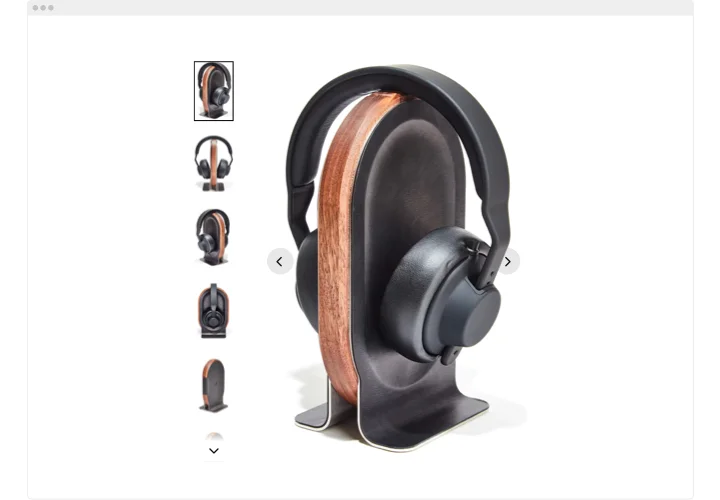
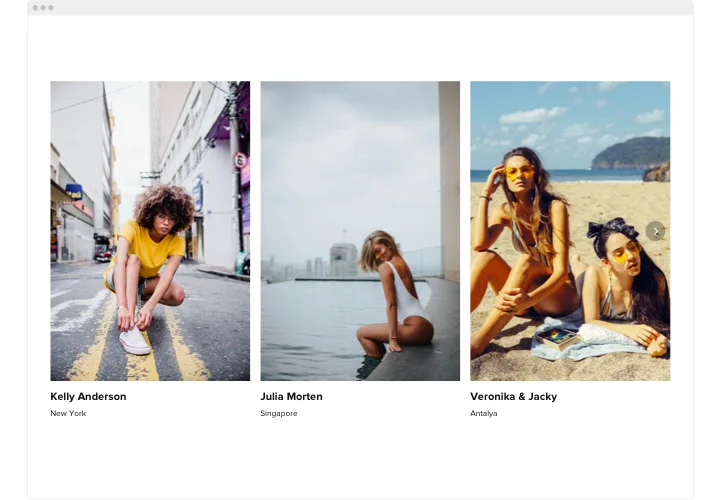
Warum Nutzer Elfsight lieben.
Ihre Fotos verdienen mehr, als in einem schlichten Ordner versteckt zu sein. Das Elfsight Photo Gallery-Widget ist eine einfache Möglichkeit, sie ins Rampenlicht zu rücken – egal, ob Sie Produkte zeigen, Event-Highlights, Reiseaufnahmen oder ein professionelles Portfolio zeigen.
Es ist schnell eingerichtet, läuft reibungslos auf Smartphones und Desktops und ermöglicht Ihnen, alles ohne eine einzige Codezeile anzupassen. Wenn Sie Dateien per Drag-and-Drop verschieben können, beherrschen Sie diese Galerie.
Wussten Sie schon?
40 % der Nutzer schätzen Fotos und Bilder auf Unternehmenswebsites. Visuelle Inhalte bleiben wirklich im Gedächtnis.
Geben Sie Ihren Besuchern etwas Unvergessliches – Starten Sie jetzt mit dem Elfsight Photo Gallery-Widget und lassen Sie Ihre Bilder die Geschichte erzählen.
Wichtige Funktionen der Elementor-Fotogalerie
So macht das Widget zum Favoriten:
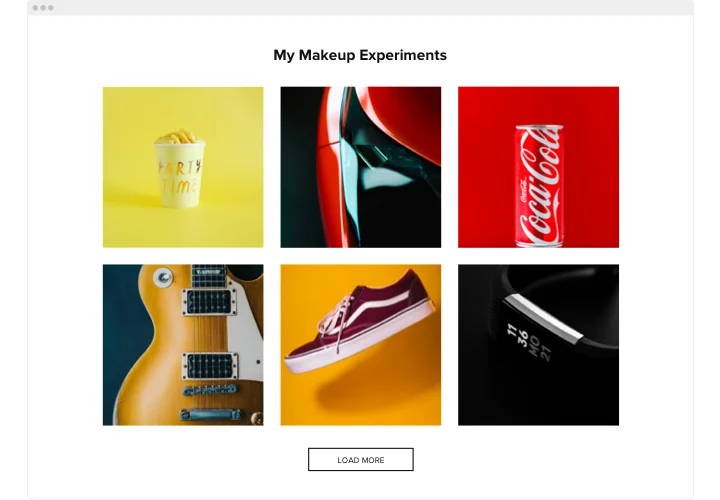
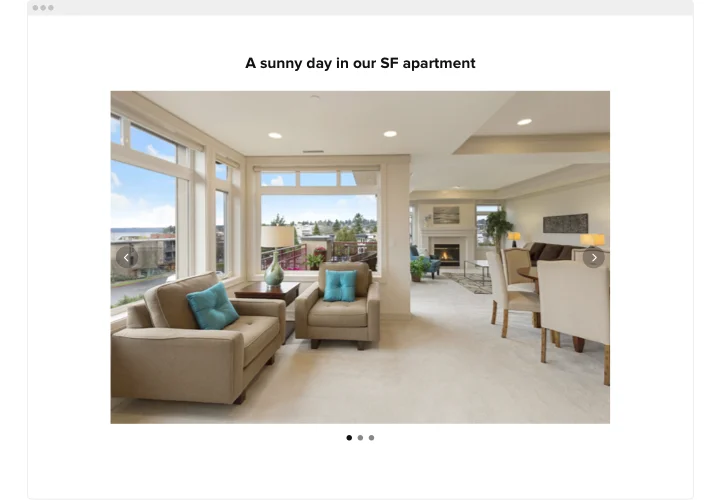
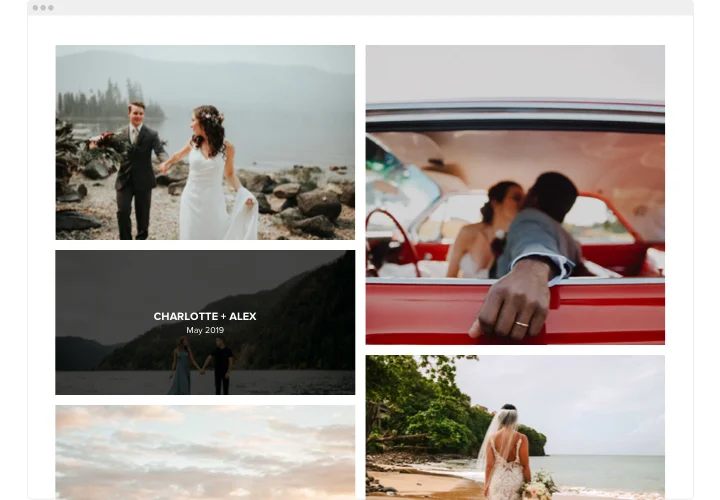
- Vielseitige Layouts: Wählen Sie aus Raster-, Masonry-Layout- oder Slider-Stilen, damit Ihre Bilder genauso erscheinen, wie Sie es sich vorstellen.
- Alben leicht gemacht: Organisieren Sie Fotos in ein Fotoalbum für Produktkategorien, Veranstaltungen oder Projekte.
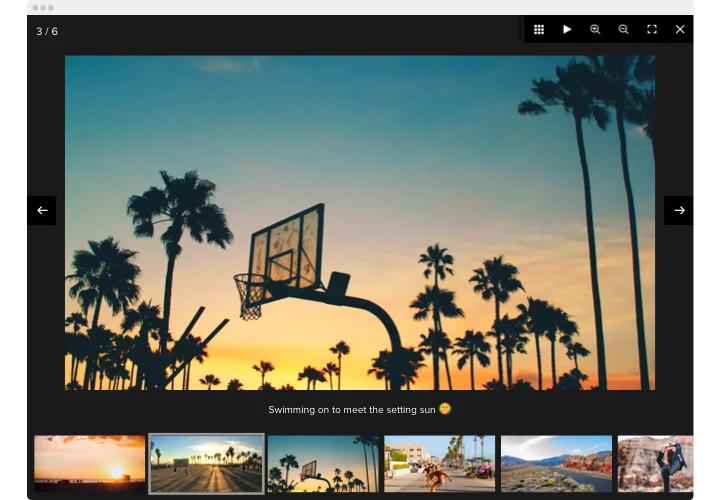
- Interaktive Funktionen: Fügen Sie Lightbox-Popups, Hover-Effekte oder Bildunterschriften hinzu, um das Stöbern ansprechender und unterhaltsamer zu gestalten.
- Vollständig anpassbar: Passen Sie Farben, Abstände, Schriftarten und mehr an, damit es zum Markenauftritt passt.
- Mobil einsatzbereit: Die Galerie passt sich sofort an Smartphones und Tablets an – kein Feintuning nötig.
- Schnelle Installation: Das Einbetten fühlt sich an, als würde man einen LEGO-Stein an Ort und Stelle setzen – kopieren Sie einfach den Code und fügen Sie ihn ein.
Alle Functions im kostenlosen Editor testen – Anmeldung nicht erforderlich.
Wie fügt man die Fotogalerie in Elementor hinzu?
Das Widget hinzufügen geht schnell und einfach. In nur wenigen Schritten loslegen:
- Wählen Sie eine Vorlage: Öffnen Sie den Elfsight-Editor und wählen Sie Ihr Galerie-Layout.
- Personalisieren Sie es: Bilder hochladen, Design anpassen, bei Bedarf Text hinzufügen.
- Code generieren: Klicken Sie auf „Kostenlos zur Website hinzufügen“ und kopieren Sie das Snippet.
- In Elementor einbetten: Fügen Sie es in einen HTML-Block ein, in dem die Galerie erscheinen soll.
Benötigen Sie Hilfe? Besuchen Sie unser Hilfezentrum oder stöbern Sie in unserem Blog nach Tipps zum Hinzufügen einer Fotogalerie. Sie können auch Funktionen in der Wunschliste vorschlagen oder Updates im Changelog verfolgen.