
Elementor Popup Builder-Plugin

Dein Widget erstellen
Screenshots
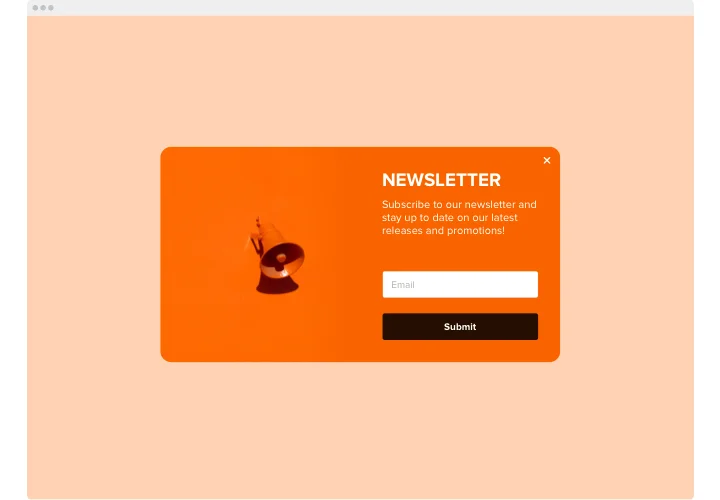
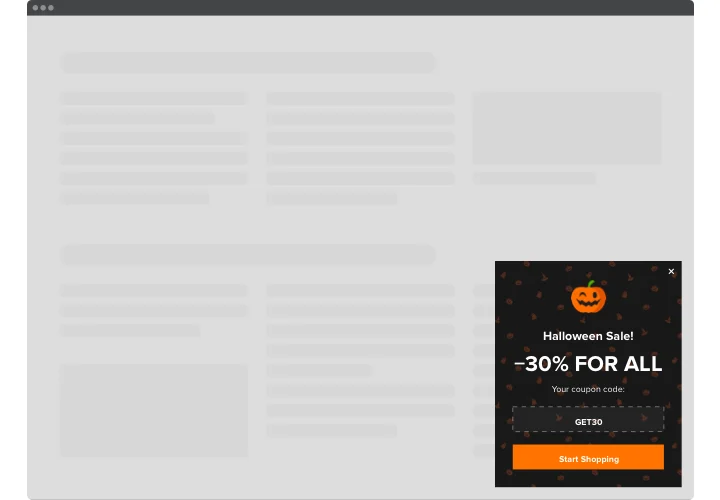
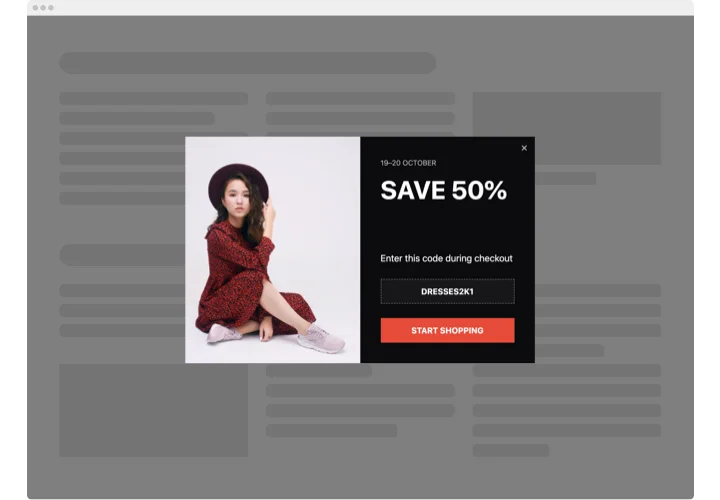
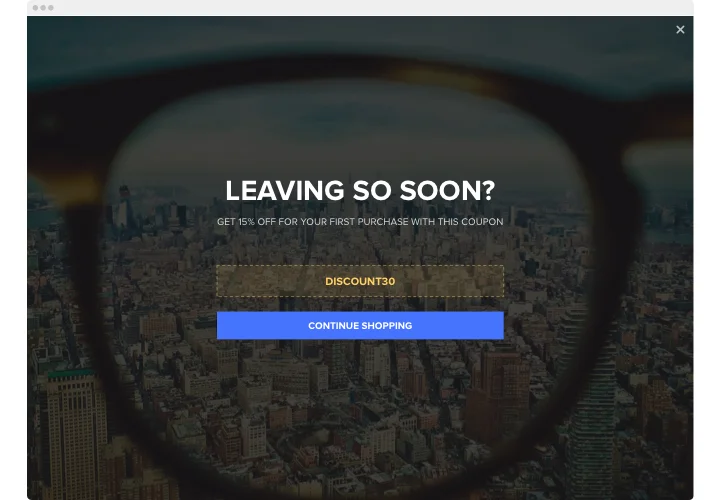
Warum Nutzer Elfsight lieben.
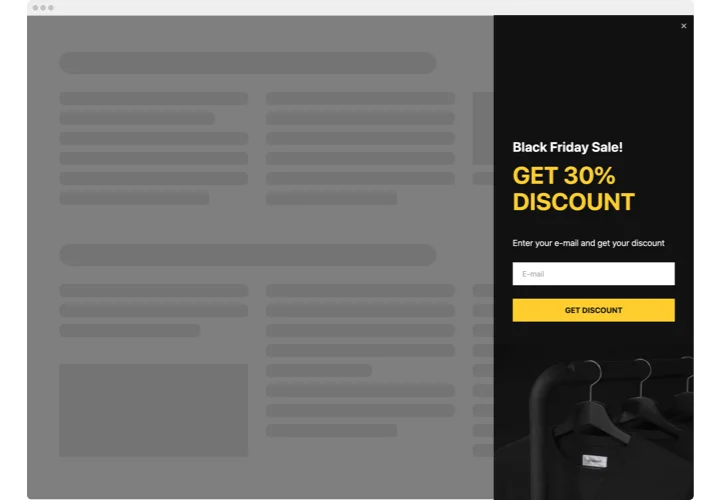
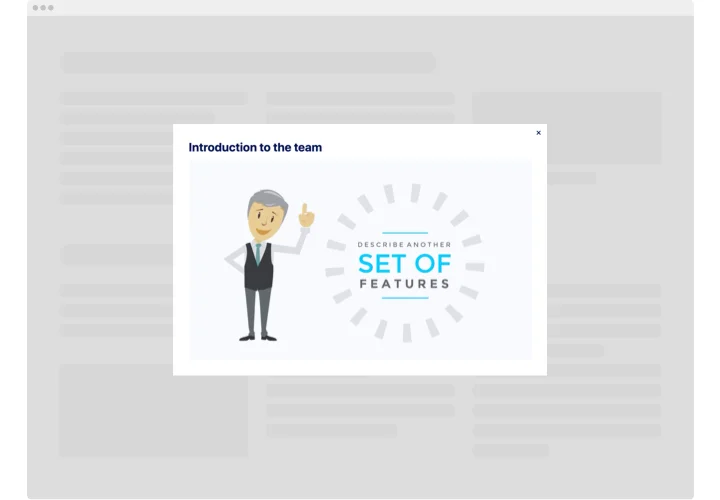
Der Elfsight Popup macht es einfach, zeitnahe Meldungen an Ihre Besucher zu senden — ganz ohne Programmierkenntnisse. Nutzen Sie es, um E-Mails zu sammeln, ein zeitlich begrenztes Angebot zu bewerben oder schnelle Ankündigungen anzuzeigen — alles über einen visuellen Editor, der sich vertraut anfühlt. Die Einrichtung ist schnell, der Editor ist visuell, und das Ergebnis wirkt so, als gehörte es zu Ihrer Website.
Sie benötigen keinen Entwickler, um aussagekräftige Erlebnisse zu schaffen. Der Editor führt Sie durch Layout, Zielausrichtung und Trigger, damit Sie sich auf Ihre Botschaft statt auf Technik konzentrieren können. Ob Sie eine dezente Hinweis- oder ein Vollbild-Modal wünschen – der Popup passt sich Ihren Zielen und jedem Endgerät an.
Wussten Sie schon? Jüngste Branchenanalysen zeigen, dass die durchschnittliche Popup-Konversionsrate bei gut zielgerichteten Kampagnen über 11% liegen kann.
Probieren Sie heute ein fokussiertes Popup aus und erzielen Sie messbare Verbesserungen bei Registrierungen oder Conversions.
Kernfunktionen des Popups
Das Popup-Widget deckt alltägliche Website-Aufgaben ab, ohne steif oder kompliziert zu wirken. Es ist praktisch, einfach einzurichten und bietet Ihnen genug Flexibilität, um bei Bedarf kreativ zu werden.
- Visueller Editor: Sie müssen nicht eine einzige Zeile Code schreiben. Ziehen Sie einfach Elemente, wählen Sie die gewünschten Bausteine aus und formen Sie das Popup exakt so, wie Sie es sich vorstellen.
- Mehrere Auslöser: Popups können auf verschiedene Arten erscheinen — wenn Besucher die Seite verlassen möchten, nach einer kurzen Verzögerung, sobald sie weit genug scrollen oder einfach durch einen Klick. Sie entscheiden, was Sinn ergibt.
- Zielgruppenansprache: Je nachdem, wer sie sind oder wo sie landen, können Sie steuern, was Besucher sehen. Zum Beispiel erhalten neue Besucher möglicherweise ein Sonderangebot, während wiederkehrende Nutzer eine Ankündigung oder Aufforderung zur Anmeldung sehen könnten.
- Flexibles Layout: Ob Sie etwas Unauffälliges wünschen, wie eine kleine Leiste oder ein Slide-in, oder eine auffällige Vollbild-Nachricht – es gibt reichlich Spielraum, das Popup-Design an den Ton Ihrer Website anzupassen.
- Integrationen und Datenerfassung: Generierte Leads sitzen nicht untätig herum. Sie können sie direkt an Ihre E-Mail senden, in Google Sheets ablegen oder über integrierte Optionen mit Ihrem CRM synchronisieren.
- Leichtgewichtig und responsiv: Popups laden schnell und passen sich ohne zusätzlichen Aufwand an verschiedene Bildschirmgrößen an. Sie sehen auf Smartphone, Tablet oder Desktop gut aus – ganz ohne Feintuning.
- Der Flipbook ist eine elegante Weebly-Integration, die Ihre PDFs in interaktive, blätternde digitale Publikationen verwandelt und so das Leseerlebnis steigert.
Probieren Sie alle Funktionen im Live-Editor aus – sehen Sie, wie ein Popup bei Ihnen funktioniert.
So fügen Sie das Popup zu Elementor hinzu.
Das Hinzufügen des Popups zu einer mit Elementor erstellten Website ist einfach. Unten finden Sie zwei einfache Methoden: Inline-Einbettung und eine schwebende/global Implementierung.
Methode 1: Inline-Popup (In eine Seite einfügen)
- Popup-Editor öffnen: Wählen Sie eine der verfügbaren Vorlagen zum Einstieg.
- Design und Zielausrichtung: Inhalte anpassen, Trigger auswählen und Zielregeln im visuellen Editor festlegen.
- Snippet generieren: Klicken Sie auf „Kostenlos zur Website hinzufügen“, um Ihren Einbettungscode zu erhalten.
- In Elementor einfügen: Öffne die Seite in Elementor, füge an der gewünschten Stelle ein HTML-Widget hinzu und füge das Snippet ein.
- Speichern und testen: Aktualisieren Sie die Seite und prüfen Sie, ob das Popup wie erwartet auf der Live-Seite ausgelöst wird.
Methode 2: Floating- bzw. globales Popup (sitesweit)
- Wähle eine schwebende Option aus: Im Editor wähle ein globales oder schwebendes Layout und richte Auslöser ein.
- Code kopieren: Generieren Sie Ihr universelles Snippet im Editor.
- Auf der gesamten Website einfügen: In WordPress gehen Sie zu Design → Theme-Editor und fügen Sie den Code vor dem schließenden
</body>-Tag ein, oder fügen Sie ihn über ein globales HTML-/Snippet-Plugin im Elementor-Theme-Builder hinzu. - Veröffentlichen: Änderungen speichern und sicherstellen, dass das Pop-up auf den von Ihnen festgelegten Seiten erscheint.
Wenn Sie Schritt-für-Schritt-Hilfe benötigen, schauen Sie sich unser detailliertes Tutorial an: So erstellen Sie ein Popup für eine Elementor-Website.
Wenn Sie auf Probleme stoßen, ist unsere Community aktiv und hilfreich. Um Verbesserungen vorzuschlagen, fügen Sie Ideen zur Wunschliste hinzu. Prüfen Sie die Changelog-Einträge.