
Wix Popup App

Create your Popup app
Screenshots
Warum Nutzer Elfsight lieben.
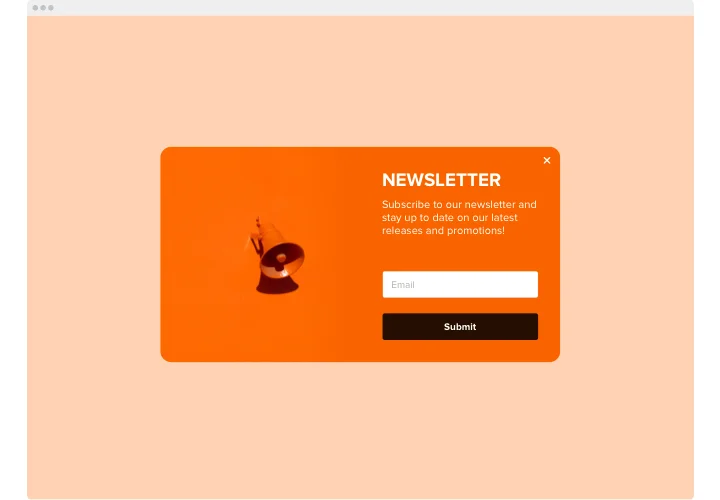
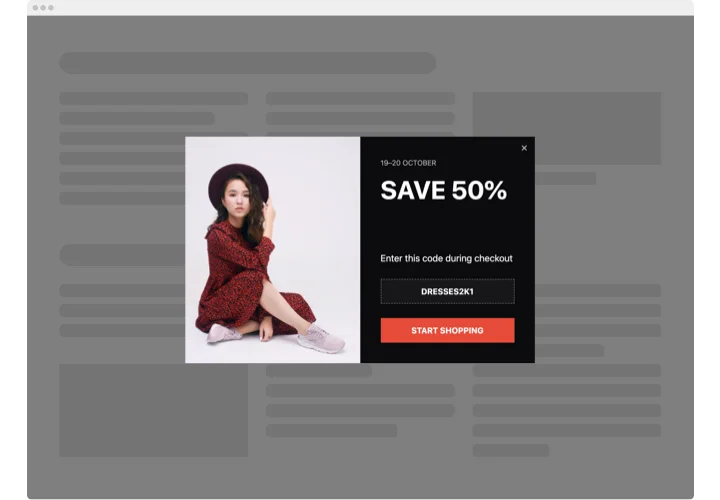
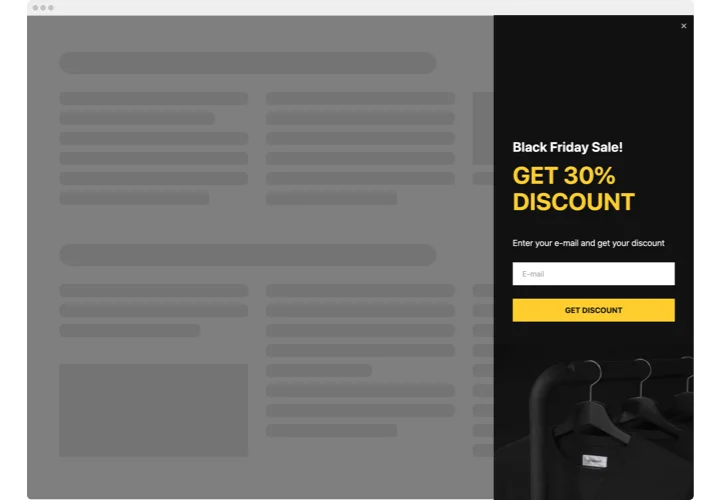
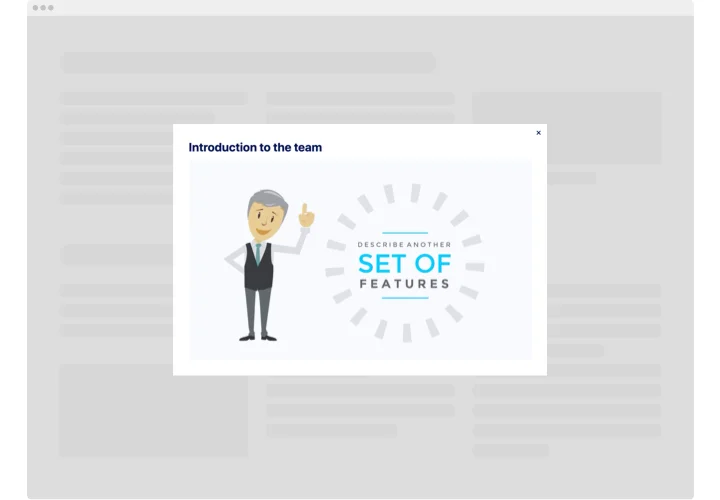
Popups können mehr, als Aufmerksamkeit zu erregen. Sie erreichen Besucher im richtigen Moment – kündigen Sie einen Verkauf an, sammeln Sie E-Mail-Adressen oder teilen Sie ein kurzes Update. Das Wix Popup-Widget ist so konzipiert, dass es jeder verwenden kann; Programmierkenntnisse sind nicht erforderlich. Richten Sie es ein, passen Sie das Aussehen an und testen Sie es in wenigen Minuten.
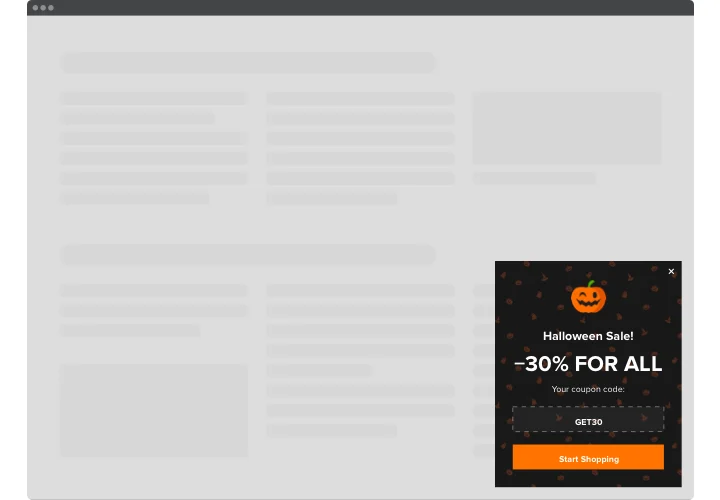
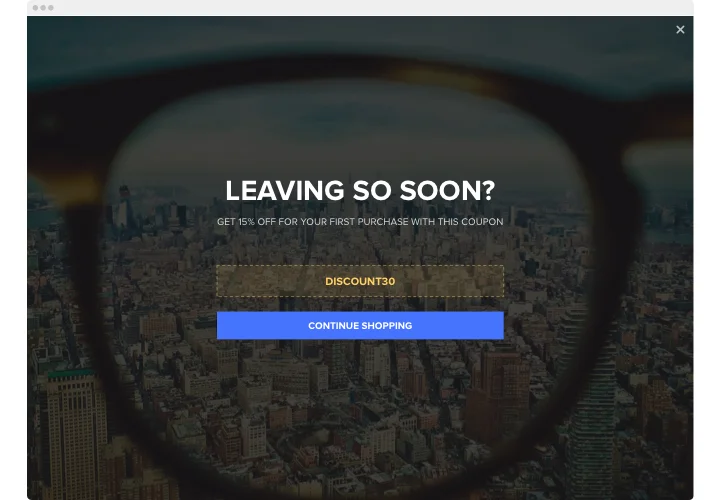
Stellen Sie sich vor, ein Besucher verlässt gerade Ihre Startseite, und ein dezenter Banner mit einem zeitlich begrenzten Rabatt erscheint. Dieser Impuls verwandelt oft Zögern in einen Kauf. Mit Elfsight ist das Auslösen dieses Impulses eher wie das Umlegen eines Schalters als das Durchführen eines Entwicklungsprojekts.
Wussten Sie schon? Sumo hat herausgefunden, dass Popups das Wachstum der E-Mail-Liste um mehr als 1.300 % erhöhen können, wenn sie gut gestaltet sind.
Testen Sie eine gezielte Nachricht und sehen Sie, wie sie Ihre Konversionen beeinflusst — Kleine Experimente liefern oft die größten Erfolge.
Kernfunktionen des Wix-Popups
Dieses Widget ist alltagstauglich und gibt Ihnen Kontrolle – ganz ohne Komplexität. Hier ist, was Ihnen hilfreich sein wird:
- Individuelles Design: Farben, Schriftarten und Layout ändern, damit das Popup zu Ihrem Stil passt und gezielt wirkt.
- Mehrere Formate: Verwenden Sie Banner, Meldungen oder ein Wix-Popup-Formular, je nachdem, ob Sie informieren oder Leads generieren möchten.
- Trigger-Optionen: Popups beim Laden der Seite, nach einer Verzögerung, beim Scrollen oder beim Exit-Intent – wählen Sie, was am besten passt.
- Zielgruppenkriterien: Zeigen Sie neuen Besuchern, wiederkehrenden Kunden oder bestimmten Seiten unterschiedliche Botschaften, um relevant zu bleiben.
- Mobil optimiert: Popups passen sich automatisch an Smartphones und Tablets an, sodass du nicht mehrere Versionen verwalten musst.
Öffnen Sie den Live-Editor und testen Sie alle Funktionen kostenlos—keine Anmeldung erforderlich.
Pop-up zu Wix hinzufügen: Zwei einfache Wege
Es gibt zwei Möglichkeiten, ein Popup zu Wix hinzuzufügen. Keine davon dauert lange, und Sie müssen keine einzige Codezeile anfassen. Werfen Sie einen Blick darauf:
1. Inline-Einbettung (eine bestimmte Seite)
Verwenden Sie diese Option, wenn das Popup an einer bestimmten Stelle erscheinen soll — zum Beispiel unter einem Produkt oder am Ende eines Blogbeitrags.
- Öffnen Sie den Elfsight-Editor und wählen Sie eine Vorlage, die Ihnen gefällt.
- Passen Sie Inhalte und Design so an, dass es sich richtig anfühlt. Sie sehen eine Live-Vorschau, während Sie arbeiten.
- Klicken Sie auf ‘Kostenlos zur Website hinzufügen’ und kopieren Sie den kurzen Code-Schnipsel.
- Gehen Sie zu Ihrer Wix-Seite, fügen Sie einen „Embed Code“-Block hinzu und fügen Sie den Code-Schnipsel genau dort ein, wo Sie ihn platzieren möchten.
- Speichern, veröffentlichen und die Seite prüfen, damit sie korrekt angezeigt wird.
2. Floating Embedding (über die gesamte Website)
Diese Option eignet sich hervorragend für Sticky Bars, Slide-Ins oder alles, was überall erscheinen soll – z. B. für einen Verkaufs-Countdown oder einen Newsletter-Hinweis.
- Wähle im Editor ein schwebendes Layout – zum Beispiel ein Eck-Popup oder einen unteren Banner.
- Legen Sie Ihre Anzeige-Regeln fest: Wann soll es erscheinen, wie oft und auf welchen Seiten.
- Generieren Sie den globalen Code-Schnipsel.
- In Wix gehen Sie zu Einstellungen → Benutzerdefinierter Code, fügen Sie das Snippet in den rechten Bereich ein und legen Sie fest, dass es auf der gesamten Website angewendet wird.
- Veröffentlichen Sie Ihre Änderungen und öffnen Sie einige Seiten, um sicherzustellen, dass alles wie geplant funktioniert.
Wenn Sie eine Anleitung mit Bildern wünschen, finden Sie hier eine Schritt-für-Schritt-Anleitung.