
Shopify Popup-App

Create your Popup app
Screenshots
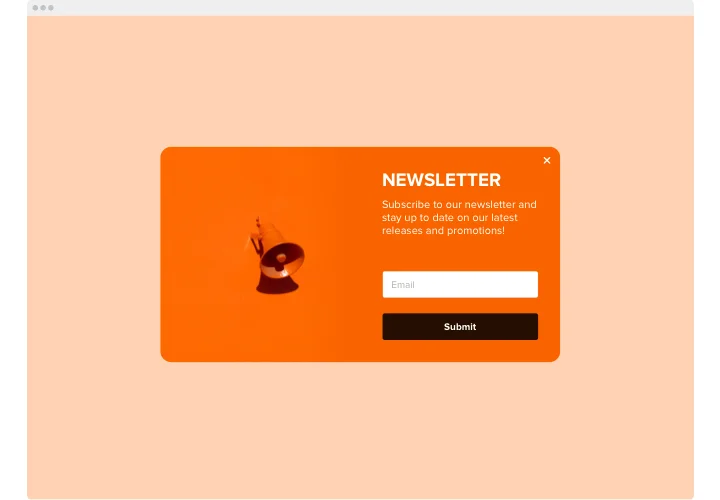
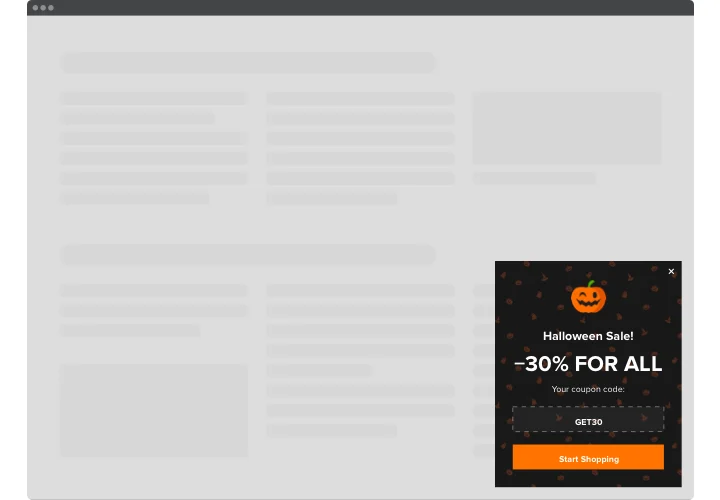
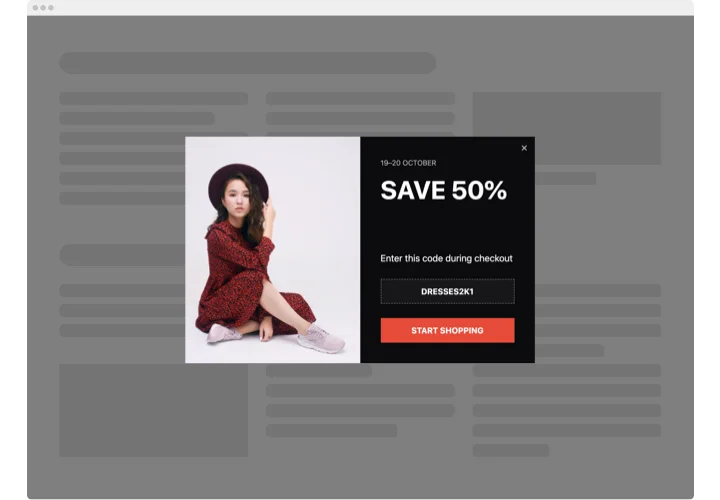
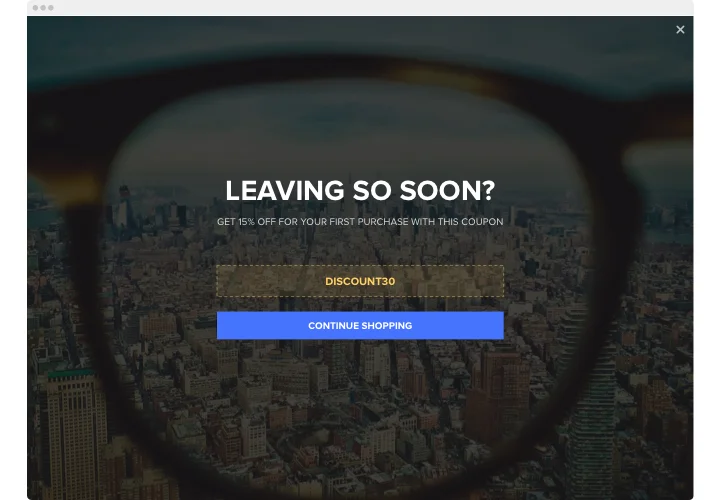
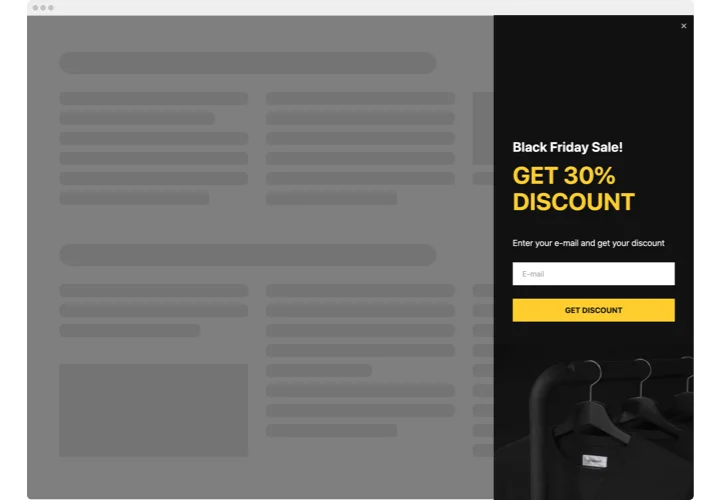
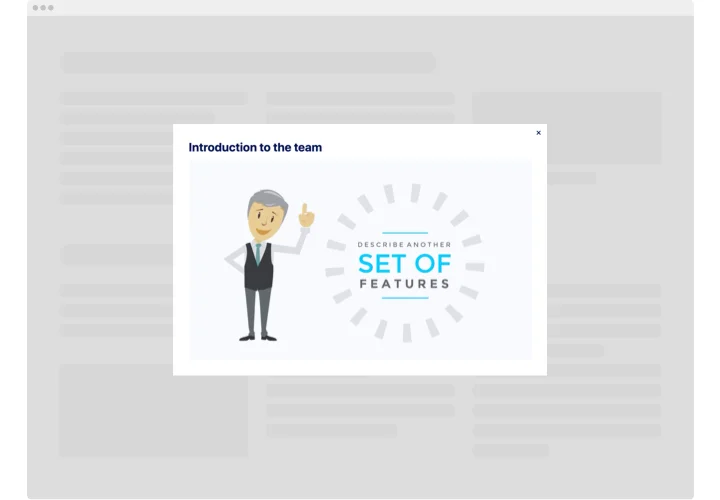
Warum Nutzer Elfsight lieben.
Der Elfsight-Popup macht es einfach, die richtige Botschaft zum passenden Zeitpunkt zu liefern. Ob Sie E-Mails sammeln, abwandernde Kunden zurückgewinnen oder einen Flash-Verkauf hervorheben möchten – Sie können das Popup visuell gestalten und die Regeln festlegen, ganz ohne Code. Es ist im Alltag praktisch und flexibel genug, um verschiedene Angebote zu testen.
Stellen Sie es sich als kleinen Marketingassistenten vor: Er verhält sich still, bis ein Auslöser kommt, dann erledigt er den Anstoß für Sie. Viele Shop-Besitzer verwenden Popups, um Warenkörbe zurückzugewinnen oder ihre Newsletter-Liste zu vergrößern – oft sehen sie Ergebnisse nach nur wenigen Anpassungen.
Wussten Sie schon? Studien zeigen, dass die durchschnittliche Pop-up-Konversionsrate bei gut zielgerichteten Kampagnen etwa 11 % beträgt.
Kernfunktionen des Popups
Die Popup-App wurde für den Alltag mit Shopify entwickelt: Sie ist einfach zu bedienen, praktisch und auch für Nicht-Technik-Nutzer geeignet. Nachfolgend finden Sie die Hauptfunktionen und warum sie wichtig sind.
- Visueller Editor: Erstelle Popups in einer Drag-and-Drop-Umgebung, damit du Nachrichten schnell erstellen und Bilder hinzufügen kannst. Wenn du Blöcke verschieben kannst, kannst du Popups gestalten.
- Mehrere Auslöser: Wählen Sie, wann Popups erscheinen: bei Exit-Intent, nach einer Verzögerung, beim Scrollen oder nach einem Klick. Wählen Sie den Auslöser, der zur Nachricht und zum Publikum passt.
- Zielgruppenausrichtung: Zeigen Sie gezielte Popups neuen Besuchern, wiederkehrenden Kunden oder Käufern auf ausgewählten Seiten; halten Sie die Botschaft relevant und zeitnah.
- Layoutvielfalt: Modale Fenster, Slide-ins, untere Leiste und Vollbild-Optionen geben Ihnen die Freiheit, Stil und Kontext passend zu kombinieren — dezente Hinweise oder auffällige Ankündigungen, ganz nach Ihrem Geschmack.
- Integrationen und Exporte: Senden Sie erfasste E-Mails an Ihr Postfach, übertragen Sie Kontakte zu Google Sheets oder verbinden Sie sich mit Ihrem CRM, damit Leads direkt dorthin gelangen, wo Sie sie verwalten.
- Kompakte Performance: Lädt asynchron und blockiert Ihre Seite nicht — Popups sind darauf ausgelegt, schnell und unaufdringlich auf allen Geräten zu funktionieren.
- Datenschutz- und Frequenzkontrollen: Lege Anzeigelimits fest, nutze cookie-basierte Unterdrückung und biete Zustimmungsoptionen, um Besucher zu respektieren und GDPR-konform zu bleiben.
So fügen Sie das Popup zu Shopify hinzu
Sie fragen sich, wie Sie ein Popup auf Shopify hinzufügen? Gute Nachricht: Es ist einfacher als die meisten Theme-Anpassungen. Sie können es inline in Ihren Inhalt einfügen oder auf jeder Seite elegant schweben lassen. So funktionieren beide Methoden:
Methode 1: Inline-Popup
Diese Option ist ideal, wenn das Pop-up nur in bestimmten Bereichen erscheinen soll, z. B. auf Ihrer Startseite oder Produktseite.
- Popup erstellen: Öffnen Sie den Elfsight-Editor und wählen Sie eine Vorlage, die zu Ihrem Ziel passt — Newsletter-Anmeldung, Promo-Banner oder ein Sonderangebot.
- Anpassen: Text, visuelle Elemente, Trigger und Zielregeln anpassen, damit das Pop-up genau dann und dort erscheint, wo du es möchtest.
- Code erhalten: Klicken Sie auf „Kostenlos zur Website hinzufügen“, um Ihren individuellen Einbettungscode zu erstellen.
- Popup zu Shopify hinzufügen: Öffnen Sie im Shopify-Adminbereich den Theme-Editor, fügen Sie der gewünschten Seite einen Abschnitt „Benutzerdefiniertes HTML“ hinzu und fügen Sie dort den Code ein.
- Speichern und Vorschau: Speichere, lade die Seite neu und sieh zu, wie dein Pop-up zum Leben erwacht.
Methode 2: Schwebendes Popup
Diese Option ist am besten geeignet, wenn Ihr Pop-up im gesamten Shop präsent sein soll — zum Beispiel ein fest positionierter Rabatt oder eine E-Mail-Anmeldung, die Besucher beim Stöbern begleitet.
- Wähle ein schwebendes Layout: Wähle im Elfsight-Editor zwischen Slide-in, schwebender Leiste oder Eckkästchen.
- Verhalten konfigurieren: Legen Sie Auslöser, Frequenz und Position fest, damit es sich nahtlos in Ihren Shop-Workflow einfügt.
- Code kopieren: Sobald Sie fertig sind, klicken Sie auf „Kostenlos zur Website hinzufügen“ und holen Sie sich das Snippet.
- Global einfügen: Gehen Sie in Shopify zum Theme-Editor, öffnen Sie den Abschnitt „Custom HTML“ im Footer oder globalen Bereich und fügen Sie den Code dort ein, damit das Popup auf jeder Seite angezeigt wird.
- Veröffentlichen: Speichern Sie die Änderungen und prüfen Sie Ihren Shop — Ihr schwebendes Popup sollte nun aktiv sein.
Brauchen Sie Hilfe beim Einrichten? Werfen Sie einen Blick in unser Help Center for detailed guides and tips. Sie können auch reale Nutzer-Setups erkunden, Ideen austauschen und im Community Forum um Rat fragen.