Shopify Instagram-Feed-App

Erstelle deine Instagram-Feed-App
Screenshots
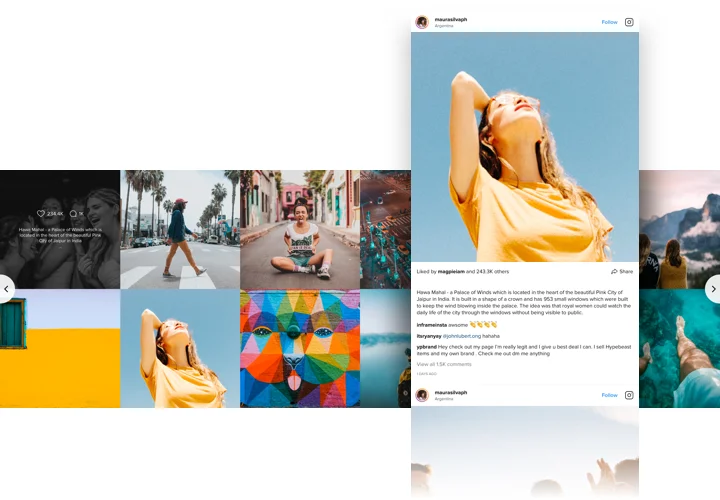
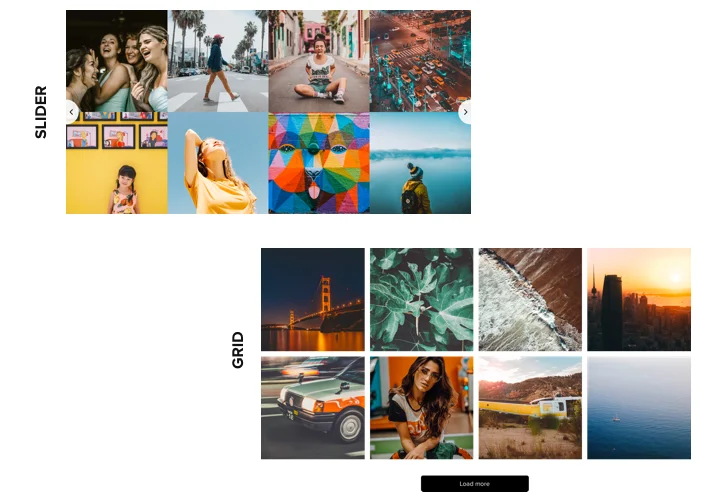
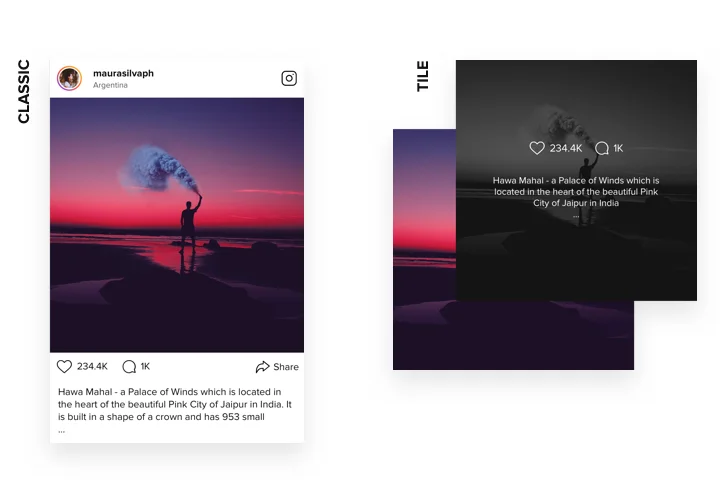
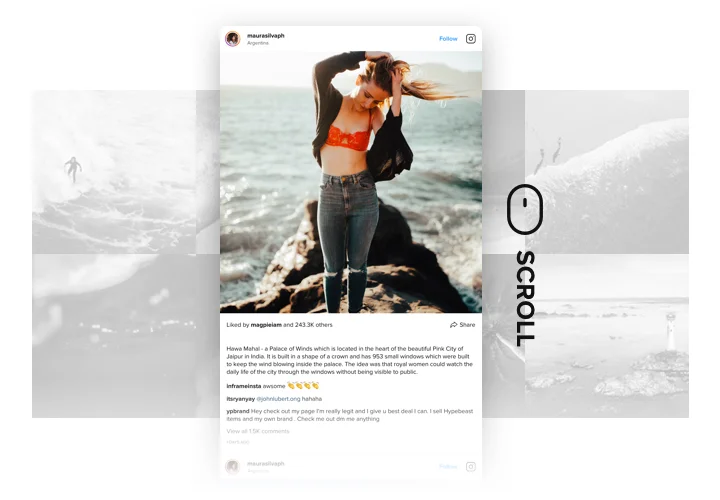
Warum Nutzer Elfsight lieben.
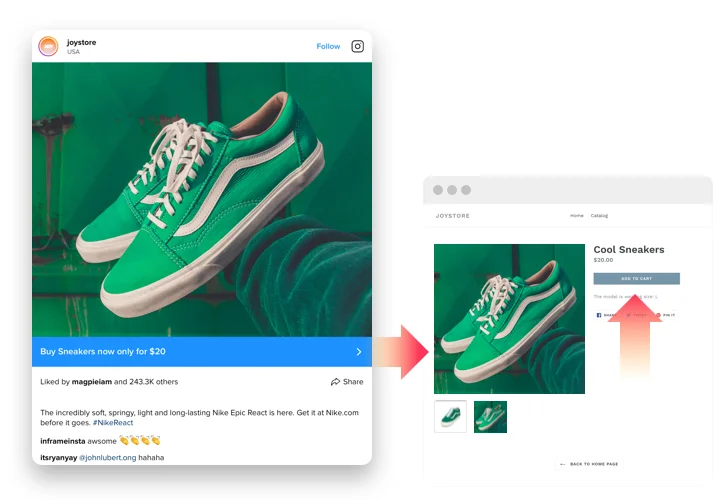
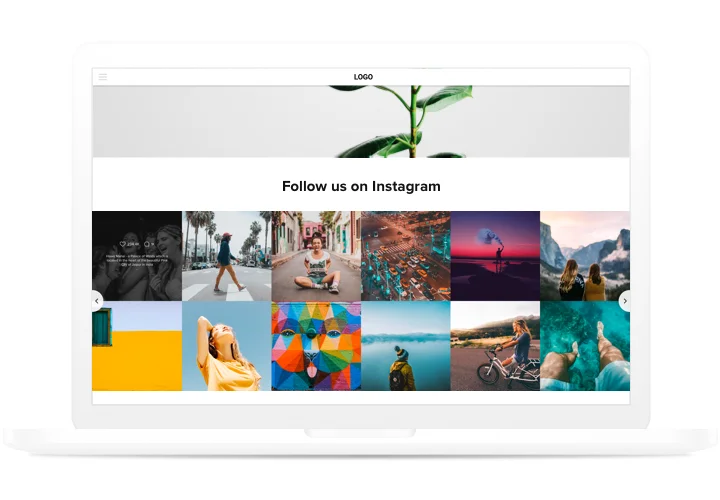
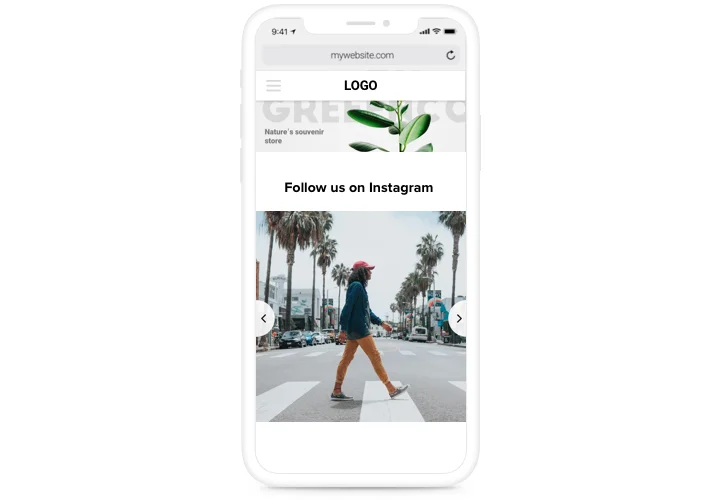
Bei Elfsight haben wir gesehen, wie ein einzelner Scroll frischen Social-Content Käufer fesseln kann. Deshalb haben wir die Shopify-Instagram-Feed-App entwickelt – eine einfache Möglichkeit, Ihre neuesten Beiträge, Reels oder Hashtag-Kollektionen direkt in Ihrem Shopify-Shop anzuzeigen. Ob Sie handgefertigte Kerzen verkaufen oder eine wachsende Modemarke betreiben, hält diese App Ihren Store lebendig – ganz ohne Technikstress.
Möchtest du wissen, wie du Instagram zu Shopify hinzufügst, ohne komplexen Code oder zusätzliche Plugins zu verwenden? Unser Editor führt dich Schritt für Schritt durch den Prozess, sodass das Hinzufügen des Instagram-Feeds zu Shopify sich anfühlt, als würdest du einfach einen Sticker auf die Seite setzen – schnell, ordentlich und zufriedenstellend. Du kannst dein eigenes Konto zeigen, nutzergenerierte Inhalte einbinden oder saisonale Hashtags hervorheben, damit es immer frisch wirkt.
Wussten Sie schon? Nahezu 75 Prozent der Käufer sagen, dass Inhalte aus sozialen Medien ihre Kaufentscheidungen beeinflussen.
Nutze die Elfsight-Instagram-Integration, um deinen Feed anzuzeigen und mehr Klicks sowie Käufe in deinem Shopify-Shop zu generieren.
So fügen Sie den Instagram-Feed zu Shopify hinzu.
So binden Sie den Instagram-Feed ganz einfach in Shopify ein. Zwei Methoden, beide anfängerfreundlich.
Methode 1: Inline-Feed
Ideal zum Einbetten des Feeds in Produktseiten, auf der Startseite oder im Blog.
- Vorlage auswählen:
- Widget personalisieren: Layout, Farben und Inhaltsquelle nach Ihren Wünschen gestalten.
- Code generieren: Klicken Sie auf „Kostenlos zur Website hinzufügen“, um Ihren Einbettungscode zu erhalten.
- Auf Ihrer Website einbetten: Öffnen Sie im Shopify-Adminbereich Online-Shop → Themes → Code bearbeiten und fügen Sie den Code in die Seite ein, auf der der Feed erscheinen soll. Speichern und veröffentlichen.
Methode 2: Floating-Feed
Diese Option fügt einen Feed hinzu, der Besucher beim Scrollen folgt – perfekt, wenn Sie Instagram-Inhalte auf jeder Seite sichtbar machen möchten.
- Vorlage auswählen: Wähle ein schwebendes Layout aus (z. B. Seitenleiste oder Sticky Bar).
- Anpassen: Größe, Position und Design anpassen.
- Code generieren: Das generierte Snippet kopieren.
- Auf Ihrer Website einbetten: In Shopify öffnen Sie Ihren Theme-Code und fügen das Snippet vor dem schließenden Tag ein, damit es überall angezeigt wird.
Brauchen Sie Hilfe? Besuchen Sie unser Help Center, lesen Sie den Blogartikel mit detaillierten Anleitungen dazu, wie Sie einen shoppable Instagram-Feed in Ihren Shopify-Shop integrieren. Oder nehmen Sie am Community-Forum teil – für hilfreiche Tipps. Sie können auch Vorschläge auf unserer Wunschliste hinterlassen oder sehen, was es im Changelog Neues gibt.
Kann ich die Instagram-Feed-App auf der Startseite meines Shopify-Shops hinzufügen?
Ist der Instagram-Feed kompatibel mit Shopify Online Store 2.0?
Funktioniert Elfsight mit allen Shopify-Themes?
Benötige ich ein Business- oder persönliches Instagram-Konto?
Welche Quellen können im Feed erscheinen?
Kann ich mehrere Instagram-Konten oder Hashtags verbinden?
Zeigt die Instagram-App Reels und Videos an?
Welche Optionen habe ich beim Filtern von Instagram-Inhalten?
Wie oft wird der Instagram-Feed auf Shopify aktualisiert?
Instagram-Feed-Vorlagenkatalog