Möglichkeiten zur Integration von WhatsApp Business
Nachdem Facebook WhatsApp 2014 gekauft hatte, war es nicht nur der belibteste Messenger der letzten Jahre geblieben, sondern spezialisierte seine Dienste auf Unternehmen. Um WhatsApp für E-Commerce-Zwecke oder Kundensupport zu nutzen, können Sie eine der folgenden Varianten wählen:
● WhatsApp Business App
Die App richtet sich an Kleinunternehmer, die mit einem kostenlosen WhatsApp Business-Profil starten möchten. Sie können Kontakte verwalten, eine Business-Broadcast-Nachricht erstellen oder Schnellantworten nutzen. Allerdings kann die App große Kontakt- und Kanalmengen kaum verwalten, wodurch im Nachrichtenstrom leicht alle notwendigen Informationen verloren gehen können.
● WhatsApp-API-Anbieter
Wenn die Menge an Chats und Kontakten überwältigend wird, ist es Zeit, zu einer seriöseren – leider kostenpflichtigen – Lösung zu wechseln. Um Ihre Geschäftsziele zu unterstützen, gibt es 60 offizielle WhatsApp-Business-API-Anbieter. Zu ihnen gehören Falcon.io, LivePerson, MessageBird, Twilio, Zendesk und viele weitere. Wählen Sie den passenden Anbieter je nach Einsatzzweck: Kundenbetreuung, Finanzdienstleistungen, Telekommunikation oder E-Commerce.
● WhatsApp Business API-Schlüssel
Um Ihre Präsenz in der WhatsApp-Umgebung aufzubauen und nicht zu viel Geld an Drittanbieter zu zahlen, benötigen Sie einen API-Schlüssel. Die Integration der WhatsApp-API in Ihre Website oder Software eröffnet Ihnen nahezu unbegrenzten Zugriff auf Kundendienst oder andere Messaging-Dienste. Lassen Sie uns daher besprechen, wie Sie ihn selbst erhalten.
So nutzen Sie die WhatsApp Business API
Um alle Möglichkeiten des WhatsApp-API-Schlüssels zu nutzen, richten Sie Ihr Business-Konto ein, verifizieren es, richten Ihre Abrechnung ein und erledigen weitere Schritte. Damit es einfacher wird, hat Elfsight alle nützlichen Informationen in einem Leitfaden zusammengestellt, der Ihnen hilft, Ihre API in 5 Schritten zu erhalten.
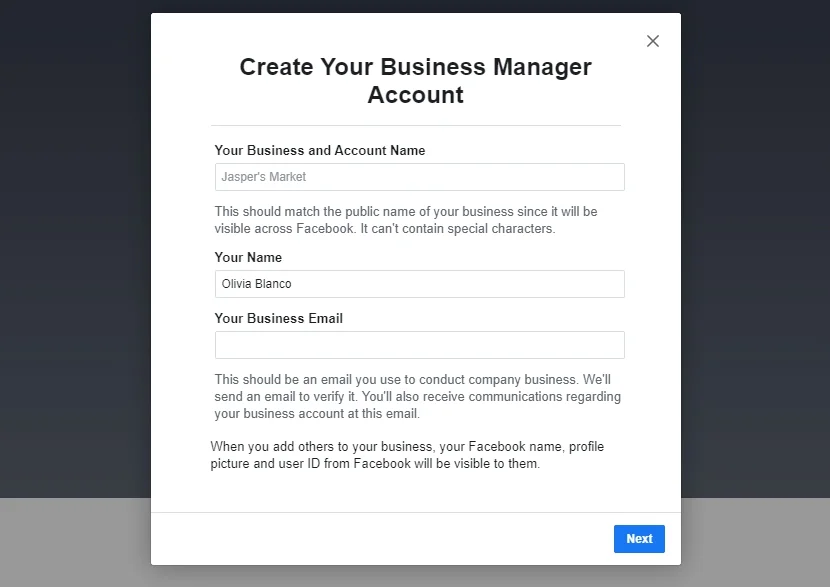
Schritt 1: Erstellen Sie Ihr Konto im Facebook Business Manager
Der einfachste Schritt: Fülle einfach das Formular aus und prüfe anschließend dein E-Mail-Postfach, um weitere Anweisungen vom Facebook-Support-Team zur Verifizierung zu erhalten.
Schritt 2: Verifizieren Sie Ihr Geschäftskundenkonto.
Starten Sie den Verifizierungsprozess Ihres Unternehmens im Business Manager. Dieser Vorgang schützt Nutzer vor Fehlinformationen und böswilligen Absichten.
Beachten Sie, dass Sie nach dem Ausfüllen des offiziellen Formulars mit Ihren rechtlichen Geschäftsdaten diese nicht mehr ändern können.
- Gehen Sie zum Sicherheitszentrum und klicken Sie auf Verifizierung starten. Wenn Sie sich nicht mit Ihrem Business-Konto angemeldet haben, wird der Button ausgegraut.
- Gib deine Unternehmensdaten ein, klicke Nächste und wähle dein Unternehmen aus der Liste.
- Wählen Sie eine Telefonnummer aus und bestätigen Sie Ihre Daten, klicken Sie dann auf Weiter;
- Erhalten Sie einen Verifizierungscode und klicken Sie auf Absenden.
- Die Prüfung aller Details kann etwas dauern. Nachdem Ihre Angaben geprüft wurden, wird Ihr Unternehmen automatisch auf die Einhaltung der WhatsApp-Nutzungsbedingungen und der Handelsrichtlinie überprüft. Prüfen Sie Ihren Status im Setting tab in Ihrem Business Manager-Konto.
- Nach der Verifizierung fügen Sie eine Telefonnummer und einen Anzeigenamen für Ihr WhatsApp-Geschäftsprofil hinzu.
Damit präsentieren Sie Ihr Unternehmen dem Publikum. Erfahren Sie, wie Sie sich autorisieren und direkt mit dem API-Schlüssel arbeiten.
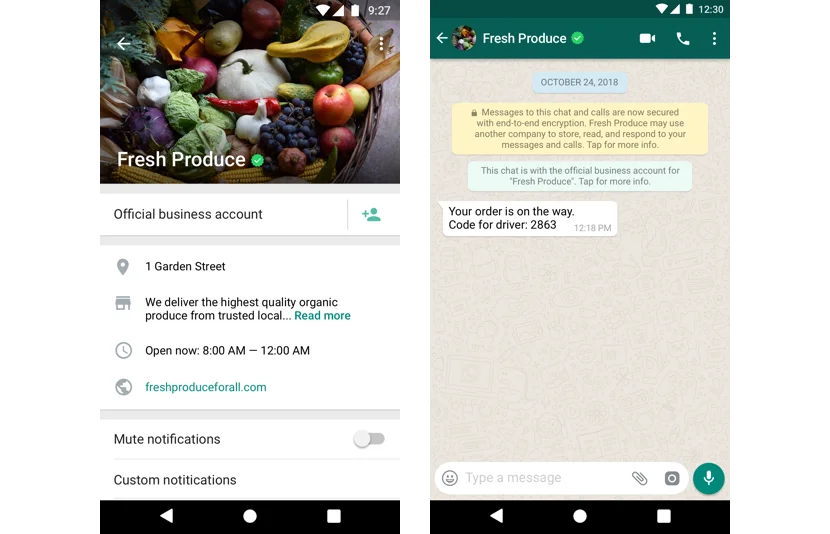
Damit präsentieren Sie Ihr Unternehmen Ihrem Publikum.
Schritt 3: Zugriff auf die WhatsApp-Entwickler-API
Zuletzt musst du dich mit dem WhatsApp-API-Client authentifizieren. Du benötigst dafür lediglich ein Token und eine Registrierung. Nur Benutzer mit einem gültigen Authentifizierungstoken können auf den Dienst zugreifen. Folge einfach der Anleitung. Anschließend kannst du dich registrieren, installieren und deine API-Einstellungen auf drei Arten konfigurieren. Hier findest du eine kurze Beschreibung der drei Optionen. Falls du WhatsApp-API-Dokumentation benötigst, klicke einfach auf die Links in der Liste:
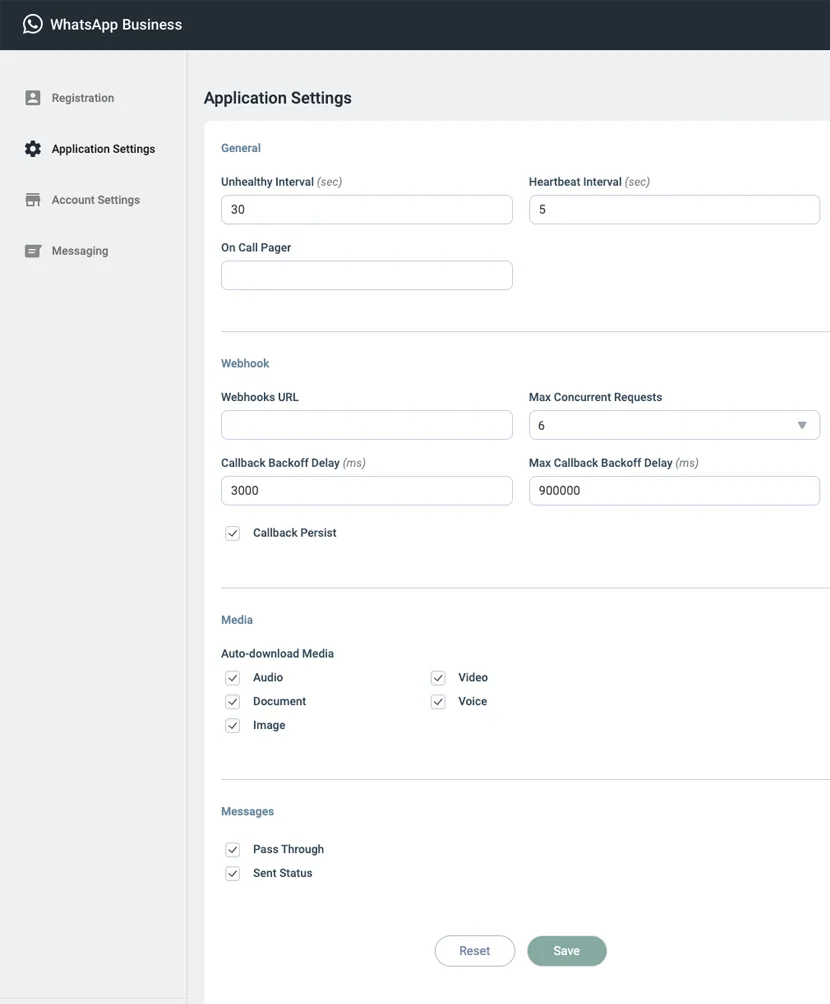
● Web-Geschäfts-Tool-Panel
Mit der grafischen Benutzeroberfläche erhalten Sie Zugriff auf die API-Client-Registrierung, Einstellungen und Messaging. Über die Anwendungseinstellungen können Sie Callback-Einstellungen, Webhooks, On-Caller-Pager und weitere Optionen verwalten. Die Profil-Einstellungen ermöglichen es Ihnen, Ihre Kontoinformationen und Beschreibung zu ändern.
● Docker Compose
Richten Sie die Docker-Container ein und verwalten Sie API-Einstellungen direkt.
● Amazon Web Services.
Falls Sie AWS verwenden oder eine eigenständige Lösung bevorzugen – das ist der ideale Weg, Ihre WhatsApp-API-Integration zu realisieren.
Schritt 4: Preise und Limits für WhatsApp-API-Schlüssel
Sobald du begonnen hast, die WhatsApp Business API auf deiner Website zu nutzen, ist der Abrechnungsprozess das, was dich am meisten interessiert. Er umfasst Preise und Nutzungsgrenzen.
WhatsApp-API-Preisgestaltung
Die wichtigsten Dinge, die Sie bei der Nutzung des Dienstes beachten sollten:
- Sie können auf der Plattform kostenlos bis zu 24 Stunden auf Kunden reagieren; danach fällt pro Nachricht eine feste Gebühr an.
- Um Ihre Rechnungen einzusehen, gehen Sie zu: Business Manager → Einstellungen-Symbol → Zahlungen;
- Der Preis pro Nachricht hängt davon ab, wie viele Benachrichtigungen im Markt gesendet werden. WhatsApp bestimmt Ihre Marktaktivitäten anhand der Ländervorwahl der empfänglichen Person, nicht anhand des Unternehmens, das die Nachricht sendet;
- Je nach Region können die Gebühren variieren. Hier ist ein Beispiel für die Kosten pro Nachricht in $(USD):
| Land | Nächste 250K | Nächste 750K | Nächste 2M | Nächste 3 Monate | Nächste 4M | Nächste 5M | Nächste 10 Mio. | >25 Mio. |
| USA | $0.0085 | $0.0083 | $0.0080 | $0.0073 | $0.0065 | $0.0058 | $0.0058 | $0.0058 | Frankreich | $0.0768 | $0.0718 | $0.0643 | $0.0544 | $0.0544 | $0.0544 | $0.0544 | $0.0544 | Deutschland | $0,0858 | $0.0845 | $0.0831 | $0.0792 | $0.0753 | $0.0714 | $0.0714 | $0.0714 | Spanien | $0.0380 | $0.0370 | $0.0355 | $0.0335 | $0.0335 | $0.0335 | $0.0335 | $0.0335 |
WhatsApp-API-Limits
Ein weiterer wichtiger Punkt sind Messaging-Limits. Sie richten sich nach der Anzahl der Nutzer, an die Ihr Unternehmen täglich Nachrichten senden kann – egal, ob es sich um einen neuen oder bestehenden Kanal handelt.
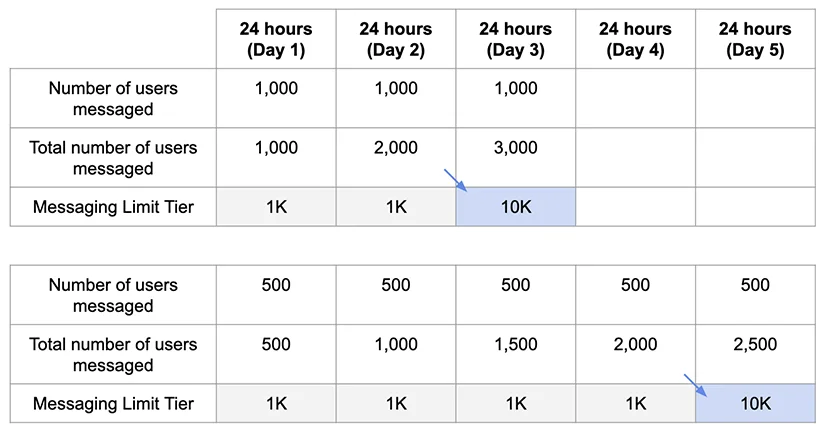
WhatsApp-API-Limits basieren auf einem Tier-System. Jedes Unternehmen beginnt in Tier 1, wenn es seine Telefonnummer registriert. Sie beginnen dann bei 1K eindeutigen Kunden in einem rollierenden 24-Stunden-Zeitraum, danach können Sie 10K im selben Zeitraum erreichen und 100K Kunden pro Tag in Tier 3.
Das bedeutet, dass Sie Ihre Limits auf die nächste Stufe erhöhen können – aber nur, wenn:
- Ihre Qualitätsbewertung ist gut.
- Eine kumulative Anzahl von Nutzern, denen Sie innerhalb eines 7-Tage-Zeitraums Nachrichten gesendet haben.
Hier ist ein Beispiel dafür, wie ein Unternehmen von Stufe 1 zu Stufe 2 aufsteigt, wenn es innerhalb eines 7-Tage-Zeitraums insgesamt 2.000 Nutzer anschreibt.
Um Ihre Qualitätsbewertung zu prüfen, gehen Sie zu WhatsApp Manager → Insights. Dort werden drei Zustände angezeigt – hoch (grün), mittel (gelb), niedrig (rot). Streben Sie nach hoher Qualität, indem Sie Nachrichten stark personalisieren und alle WhatsApp Business Richtlinien beachten.
Schritt 5: Verwenden Sie Ihre WhatsApp-API
Nachdem Sie Ihren API-Client eingerichtet haben, können Sie sich mit fortgeschrittenen Funktionen befassen. Hier sind einige Beispiele:
● Webhooks
Um eingehende Nachrichten von Personen zu bearbeiten, die Ihnen über WhatsApp antworten, einschließlich Text, Medien und anderer Dateien sowie dem Status der von Ihnen gesendeten Nachrichten.
● Sichern/Wiederherstellen
Verwenden Sie die /v1/settings/backup und /v1/settings/restore -Endpunkte, um alles leichter wiederherzustellen oder in eine andere Umgebung zu verschieben.
● Nachrichten-Vorlagen
Nutzen Sie die automatisierte WhatsApp-Nachrichten-API. Erstellen Sie wiederverwendbare Nachrichten zum Antworten oder Versenden von Benachrichtigungen an Kunden. Ein kurzes Beispiel für die Willkommensnachrichten-Vorlage: "Welcome {{1}}. We look forward to serving you on WhatsApp."
● Media
Verwenden Sie den media-Knoten, um Mediendateien hochzuladen, abzurufen oder zu löschen. Zum Hochladen:
POST /v1/media
Content-Type: image/jpeg or other appropriate media type
binary-media-data
Medien per URL hochladen:
curl -X POST
https://your-webapp-hostname:your-webapp-port/v1/media
-H 'Authorization: Bearer your-auth-token'
-H 'Content-Type: image/jpeg'  # or other appropriate media type
--data-binary @your-file-path
Eine erfolgreiche Antwort gibt das Feld id zurück – die Information, die Sie zum Abrufen von Nachrichten und zum Senden einer Mediennachricht an Ihre Kunden benötigen:
{
  "media": [
  {
  "id": "f043afd0-f0ae-4b9c-ab3d-696fb4c8cd68"
  }
  ]
}
Überwachung
here.”>Richten Sie Dashboards ein, um den WhatsApp Business API-Client zu überwachen und Benachrichtigungen bei Änderungen der Überwachung mithilfe von Prometheus und Grafana zu versenden. Wie Sie Ihre Einblicke-Kennzahlen erhalten, erfahren Sie hier.
Häufige Fragen
1. Ist die WhatsApp-API kostenlos?
Sie können den WhatsApp Business API-Client kostenlos einrichten. Hinsichtlich der täglichen Nutzung können Sie Kundenanfragen kostenlos bis zu 24 Stunden beantworten; alle Nachrichten danach sind kostenpflichtig. Die Gebühren können je nach Region variieren. Weitere Informationen finden Sie in der Preisliste.
2. Wie erhalte ich ein verifiziertes WhatsApp Business-Konto?
Grünes Badge-Konto für WhatsApp Business gilt als vertrauenswürdiger für Nutzer. Um es zu erhalten, folgen Sie einfach den Schritten in der Anleitung.
3. Wie hoch sind die WhatsApp Business API-Nachrichtenlimits?
- Tier 1: 1.000 eindeutige Kunden in einem rollierenden 24-Stunden-Zeitraum.
- Tier 2: 10.000 eindeutige Kunden in einem rollierenden 24-Stunden-Zeitraum.
- Tier 3: 100.000 eindeutige Kunden in einem rollierenden 24-Stunden-Zeitraum.
4. Welcher Messaging-Limit-Tarif ist der Einstieg für Unternehmen?
Alle Unternehmen beginnen in der niedrigsten Stufe und werden automatisch auf höhere Stufen hochgestuft, wenn sie mehr hochwertige Nachrichten versenden.
5. Wie integriere ich die WhatsApp Business API?
Für die WhatsApp-API-Integration folgen Sie einfach 5 Schritte:
- Erstellen Sie Ihr Konto im Business Manager;
- Verifizieren Sie Ihren Geschäftskunden-Account;
- Richten Sie eine Kreditlinie für Ihr Geschäftskonto ein.
- Registrieren, Autorisierungstoken erhalten und WhatsApp-API-Schlüssel-Funktionalität.
- Nutzen Sie die Funktionalität der WhatsApp-API über Web Business Tools oder Docker Compose.
6. WhatsApp-API-Dokumentation und zugehörige Links
Gültige WhatsApp Business-Kontaktnummer und Anzeigename:
https://developers.facebook.com/docs/whatsapp/guides/phone-number;
https://developers.facebook.com/docs/whatsapp/guides/display-name;
Web-Business-Tool-Panel:
https://developers.facebook.com/docs/whatsapp/guides/web-business-tool:
Docker Compose:
https://developers.facebook.com/docs/whatsapp/guides/installation;
Amazon Web Services:
https://developers.facebook.com/docs/whatsapp/aws;
WhatsApp-API-Einrichtung:
https://developers.facebook.com/docs/whatsapp/getting-started/advanced-setup;
Fazit
Beim Durchlesen des Leitfadens sehen Sie, dass die Beschaffung Ihres API-Schlüssels kein Hexenwerk ist. Nur wenige Minuten und etwas Geduld. Und es lohnt sich auf jeden Fall. Mit dem WhatsApp-API-Schlüssel können Sie Daten für Ihre Geschäftsziele nutzen oder Ihre eigene Lösung basierend auf der WhatsApp-Messaging entwickeln.
Wir hoffen, dass unser Tutorial Ihnen hilft, die WhatsApp Business API zu erhalten. Zögern Sie nicht, unten Ihre Kommentare zu hinterlassen, und bleiben Sie dran, um weitere Anleitungen auf unserem Blog zu erhalten.
Beachten Sie außerdem, dass wir weitere großartige Guides haben – zum Beispiel erfahren Sie, wie Sie Google-Unternehmensbewertungen in Ihre Website einbetten!