Formulare sind das Rückgrat jeder interaktiven Website: Sie sammeln Anfragen, Registrierungen, Feedback und weitere wertvolle Besucherdaten. Für Wix-Webseitenbesitzer sorgt eine effiziente Formularlösung nicht nur für bessere Interaktion, sondern unterstützt auch das Unternehmenswachstum durch automatisierte Arbeitsabläufe und Zeitersparnis.
Elfsight’s Online Form Builder wurde für Nutzer entwickelt, die schnelle Einrichtung, nahtlose Integrationen und volle Designkontrolle schätzen – ganz ohne eine Zeile Code zu schreiben. In diesem Leitfaden erfahren Sie, wie Sie auf Wix ein Formular effizient hinzufügen, jeden Schritt abdecken und die häufigsten Fragen von B2B-Teams und Website-Besitzern beantworten.
- Schnelleinrichtung: Schnelle, zuverlässige Schritte zum Einbetten von Formularen jeder Art in Wix.
- Funktionen im Überblick. Erfahren Sie, was Elfsight-Formulare so leistungsstark macht.
- Alternative Lösungen: Entdecken Sie native und Drittanbieter-Methoden zum Hinzufügen von Formularen.
- Fehlerbehebung & Tipps: Experten-Tipps für bessere Conversions und weniger Kopfschmerzen.
Damit der Einstieg mühelos gelingt, ist dieser Artikel von den einfachsten Copy-&-Paste-Aufgaben bis zur fortgeschrittenen Konfiguration gegliedert, damit Sie in Ihrem eigenen Tempo und entsprechend Ihrer Fähigkeiten vorankommen.
So fügen Sie in Wix ein Formular hinzu: Schnelle Schritte
Hier ist der Schnellzugriff, um Formulare sofort in Wix einzubetten:
- editor and pick a template.”>Öffnen Sie den Elfsight-Editor Editor und wählen Sie eine Vorlage.
- Passen Sie Ihr Formular-Widget an.
- Klicken Sie auf „Kostenlos zur Website hinzufügen“ und kopieren Sie den Code.
- Fügen Sie es in das Backend Ihrer Wix-Website ein
Spring jetzt in den Live-Editor und erstelle dein individuelles Formular!
Funktionen, die Elfsight-Formulare auszeichnen
Nicht alle Formulare sind gleich. Hier erfahren Sie, warum die Elfsight-Lösung herausragt:
| Kernmerkmal | Warum das wichtig ist |
|---|---|
| Jede Formularart mit fertigen Vorlagen | Erstellen Sie in Minuten Kontakt-, Feedback-, Umfrage-, Bestell- oder Registrierungsformulare – völlig flexibel |
| KI-gestützte Formularerstellung aus Eingabeaufforderungen | Erzeugen Sie im Handumdrehen komplexe, maßgeschneiderte Formulare – einfach, indem Sie beschreiben, was Sie benötigen. |
| Integriert sich mit Google Sheets, Mailchimp und Zapier | Senden Sie Eingaben automatisch dorthin, wo Sie arbeiten – damit jede Antwort dort ankommt, wo sie benötigt wird. |
| Mehrere Layouts und Mehrspalten-Unterstützung | Platzieren Sie Ihr Formular überall – in jeder Form, damit es sich nahtlos in das Design Ihrer Website einfügt. |
| Spam-Schutz, gespeicherter Fortschritt und benutzerdefinierte Aktionen | Eingaben sicher halten, Nutzern das Ausfüllen von Formularen erleichtern und festlegen, was als Nächstes passiert. |
Dies sind nur einige der Funktionen, die dir helfen, effektive, gebrandete Formulare zu erstellen, die das Sammeln von Informationen für alle erleichtern. Um alles zu sehen, was das Formular-Widget von Elfsight leisten kann, schau dir die Features Page. an.
Schritt-für-Schritt: Elfsight-Formular bei Wix hinzufügen – vom Template bis zur Live-Schaltung
In diesem Abschnitt wird jeder Schritt zum Erstellen, Anpassen und Einbetten Ihres Formulars auf Wix erläutert – mit praxisnahen Hinweisen, die Ihnen helfen, Formular-Design, Benachrichtigungen und Integrationen an unterschiedliche Bedürfnisse anzupassen.
- Wählen Sie eine Vorlage. Öffnen Sie den editor. Wählen Sie diejenige, die Ihrem Ziel entspricht, und klicken Sie auf “Mit dieser Vorlage fortfahren”.

- Formular erstellen. Verwenden Sie den Reiter „Formular erstellen“, um Felder wie Name, E-Mail, Telefonnummer und benutzerdefinierte Dropdowns hinzuzufügen, zu entfernen oder neu anzuordnen. Sie können auch Felder wie Dateiupload, Checkboxen für Vereinbarungen oder beschreibende Textblöcke hinzufügen, um Ihre Datenerfassung abzudecken.
- E-Mail-Benachrichtigungen einrichten. Gehen Sie zum Reiter „E-Mail“ und aktivieren Sie Admin-Benachrichtigungen, damit Sie eine Nachricht erhalten, wenn jemand das Formular absendet. Sie können auch automatische Bestätigungs-E-Mails an die Befragten erstellen und Absenderdetails bei Bedarf per SMTP konfigurieren.
- Anpassen von Layout und Verhalten. Unter der “Layout”-Registerkarte wählen Sie zwischen inline- oder schwebender Anzeige. Passen Sie Breite des Formulars, Pane-Position an, und entscheiden Sie, ob das Formular vertikal oder im Mehrschritt-Format erscheinen soll – ganz nach Ihren Vorlieben.
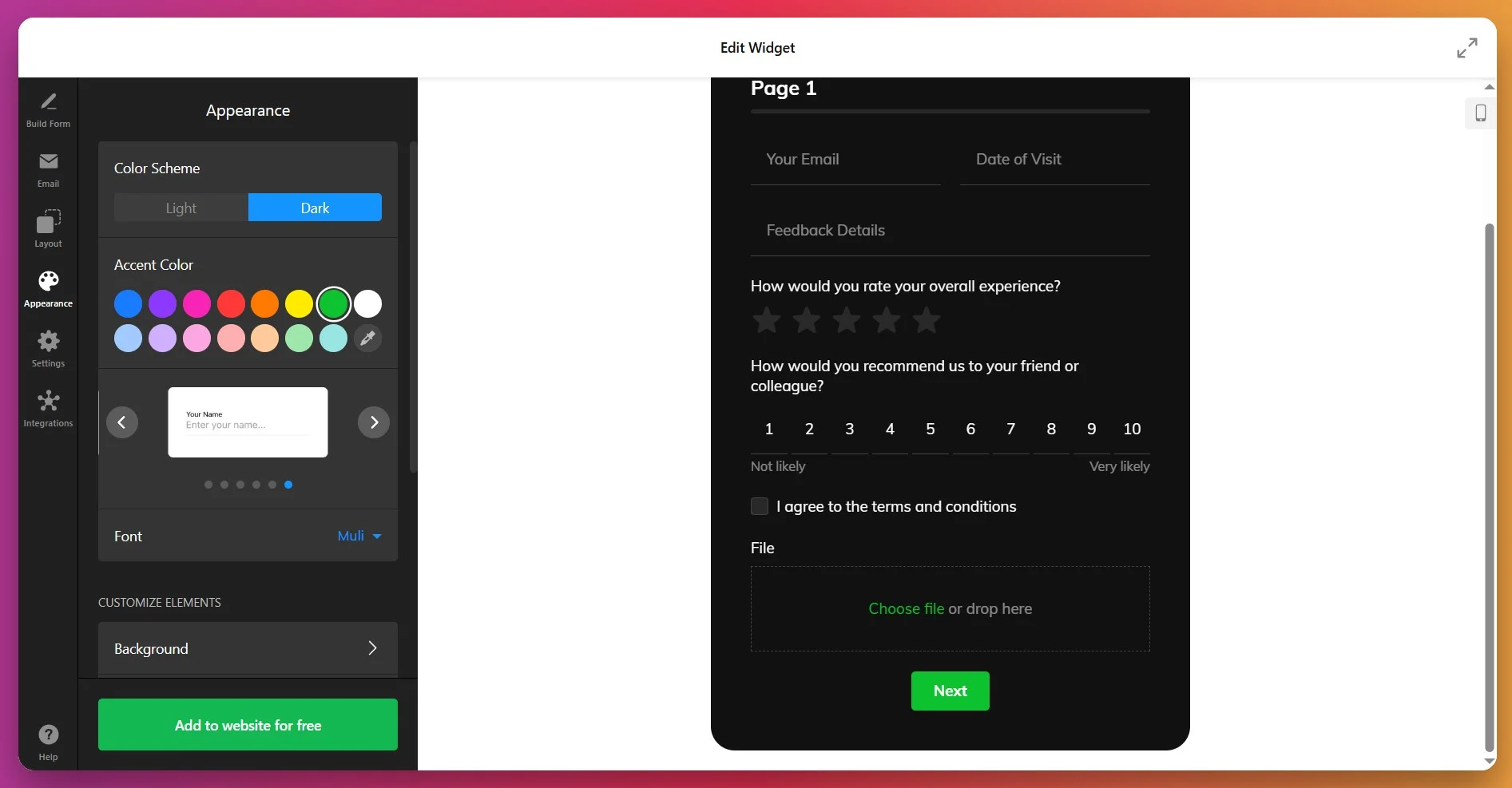 ‘>Stil des Erscheinungsbilds festlegen. Öffnen Sie den Bereich „Aussehen“, um ein helles oder dunkles Design auszuwählen, eine benutzerdefinierte Akzentfarbe anzuwenden, eine Schriftart auszuwählen und visuelle Elemente wie Hintergrund und Rahmen zu konfigurieren. So passt sich Ihr Formular nahtlos an das Branding Ihrer Website an.
  ‘>
‘>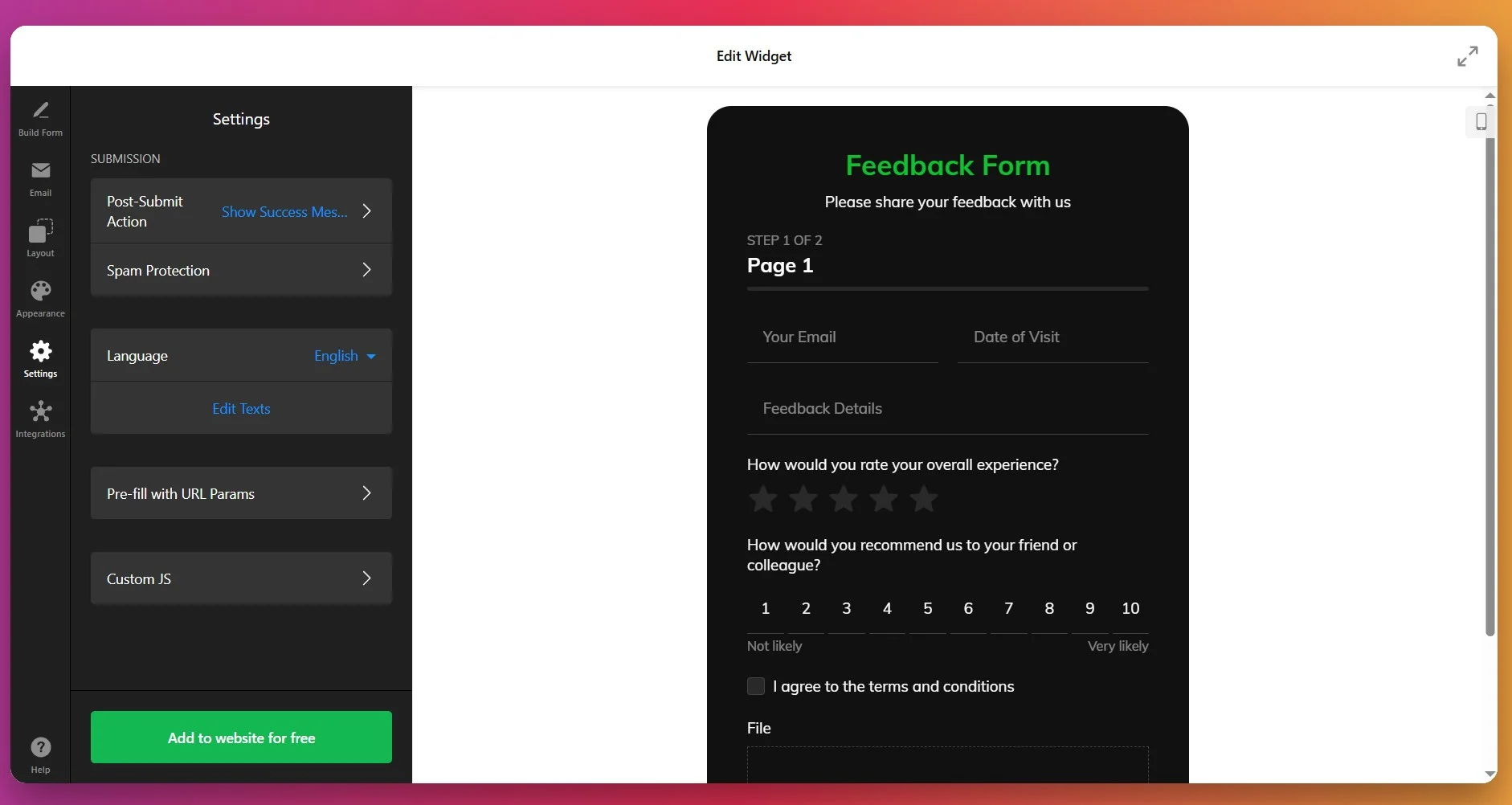 “>Einstellungen des Formulars konfigurieren. Gehen Sie zu Einstellungen, um Aktionen nach dem Absenden festzulegen (z. B. eine Dankesnachricht anzeigen oder auf eine URL weiterleiten). Sie können außerdem Spam-Schutz aktivieren, die Sprache ändern, Textbeschriftungen bearbeiten und benutzerdefiniertes JavaScript oder vorausgefüllte Felder hinzufügen.
- Bei Bedarf Integrationen hinzufügen. Von der Registerkarte „Integrations“ verbinden Sie Ihr Formular mit Diensten wie Mailchimp, Google Sheets oder Zapier, um Einsendungen automatisch zu exportieren oder Workflows auszulösen.
- Das Formular in Ihre Website einbetten. Klicken Sie auf “Kostenlos zur Website hinzufügen” und kopieren Sie den generierten HTML-Code. Fügen Sie ihn in den Editor oder das Template Ihrer Website ein, wo das Formular erscheinen soll, und veröffentlichen Sie Ihre Änderungen.

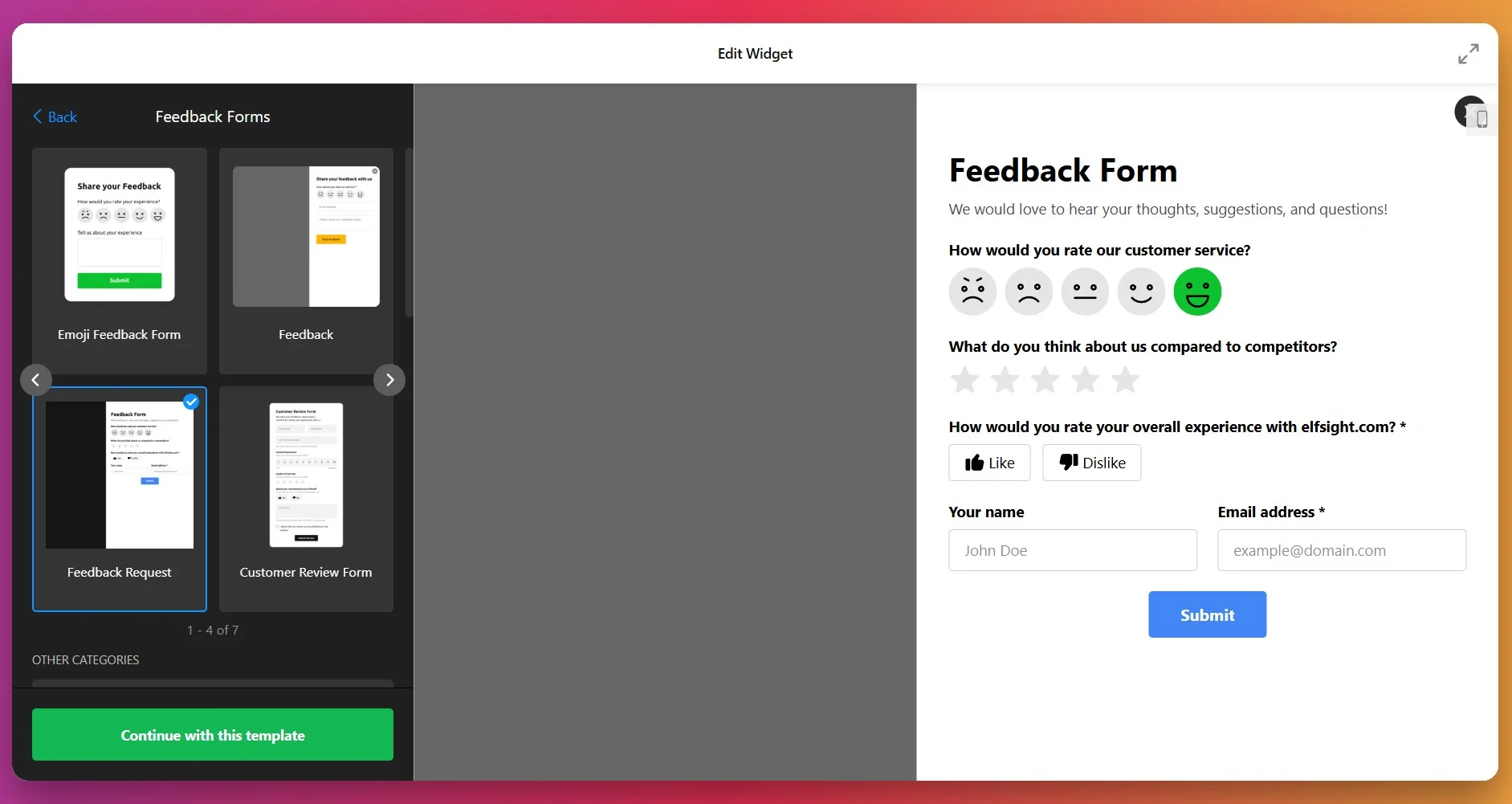
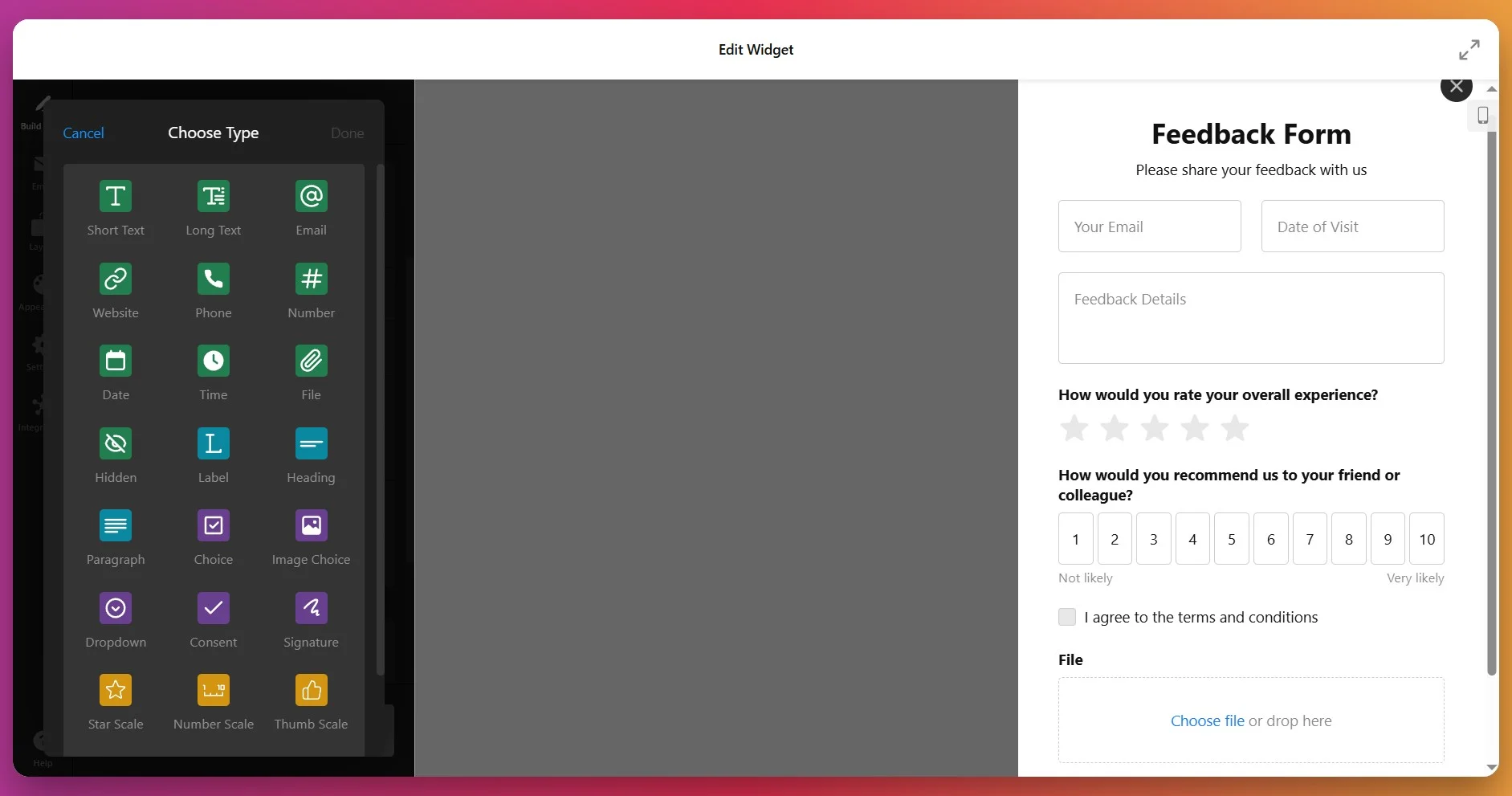
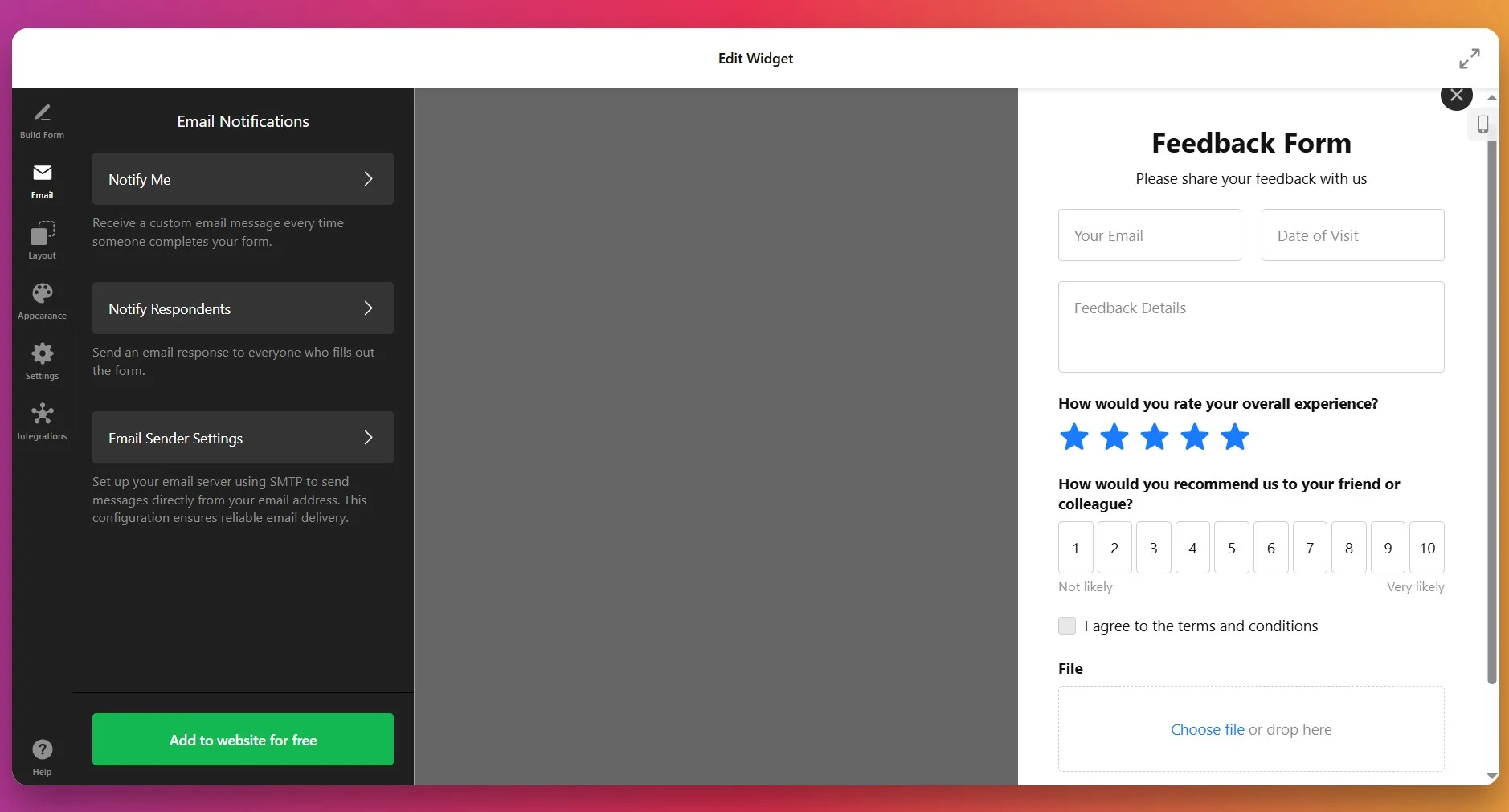
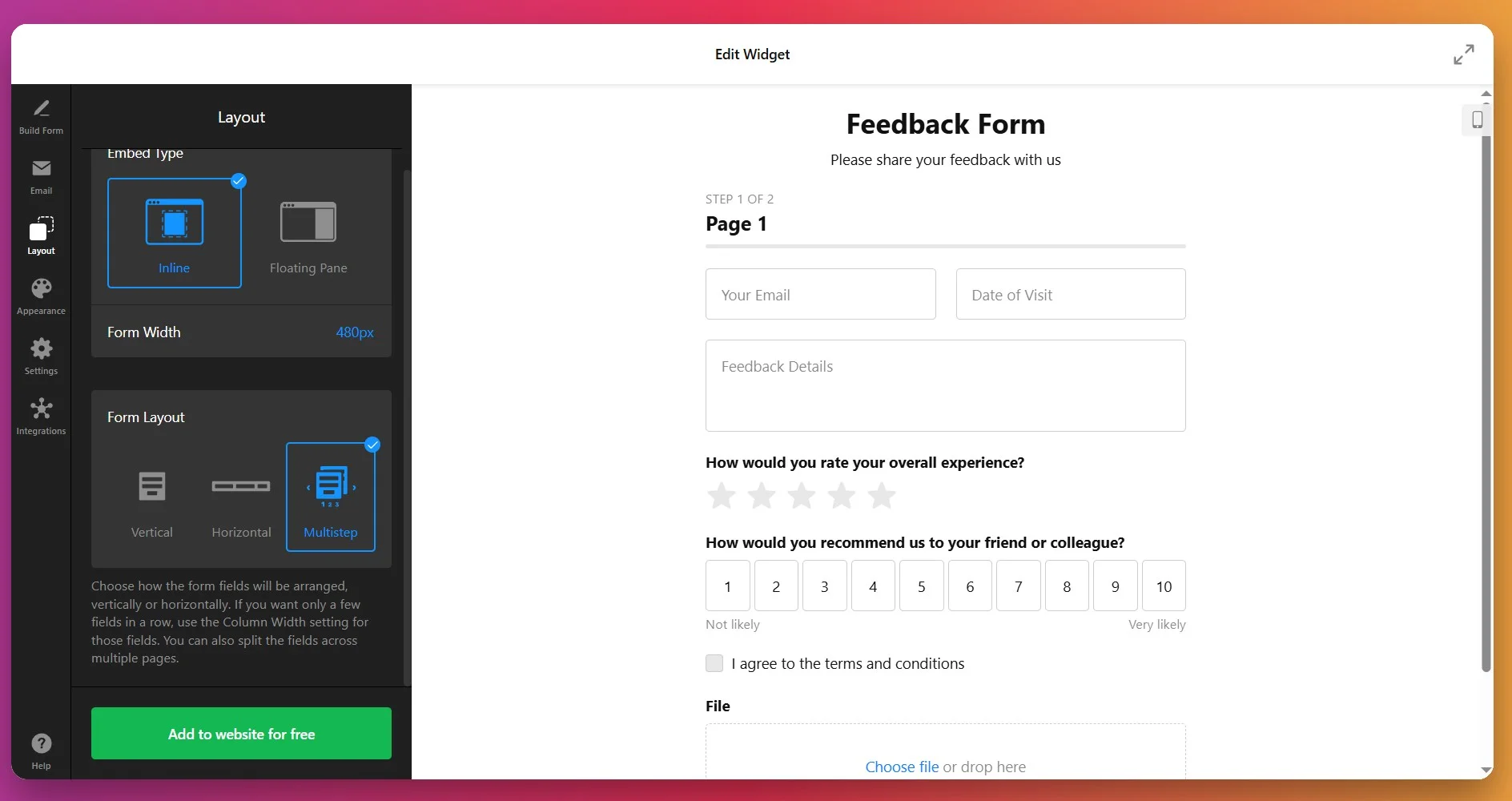
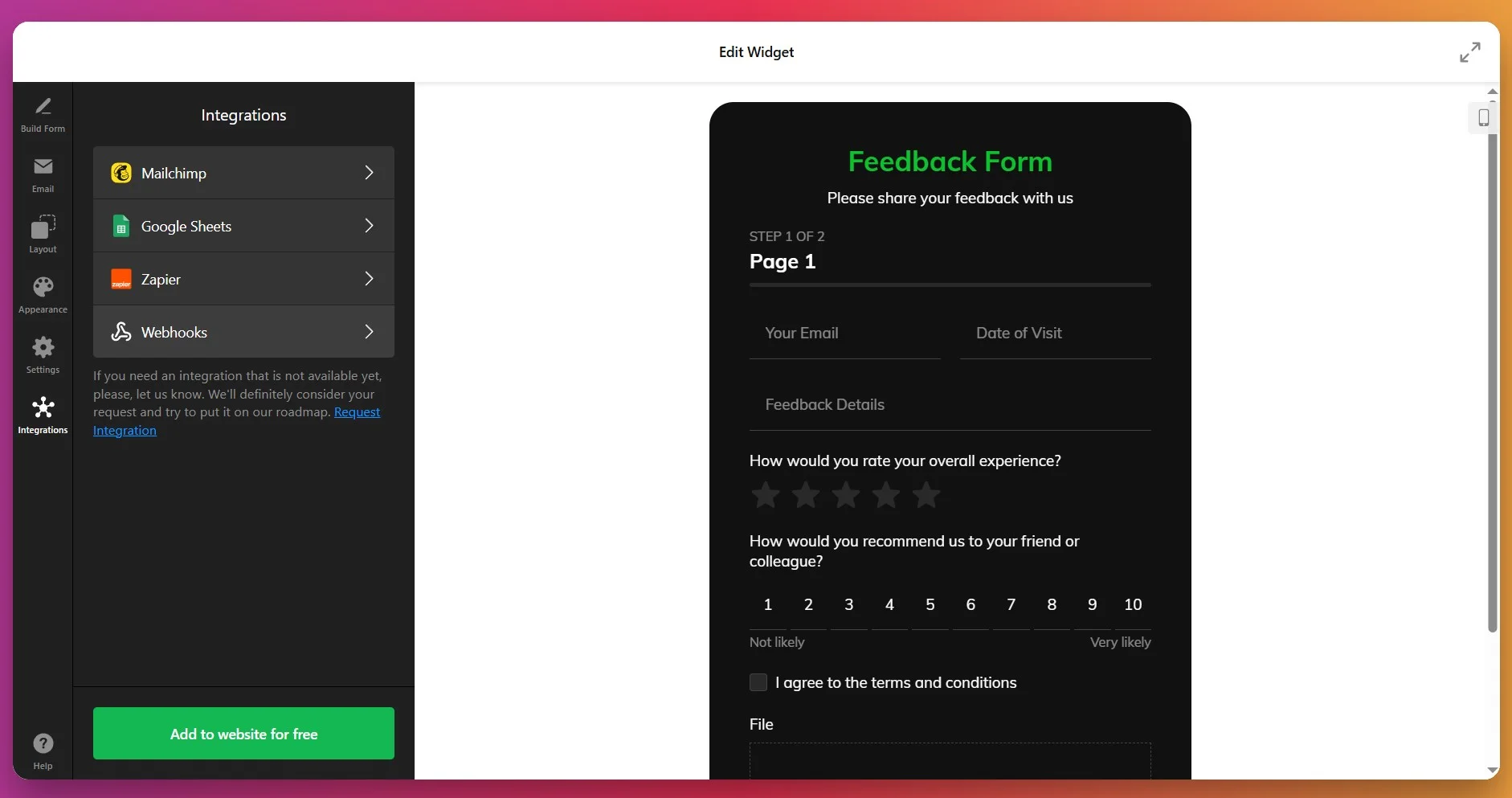
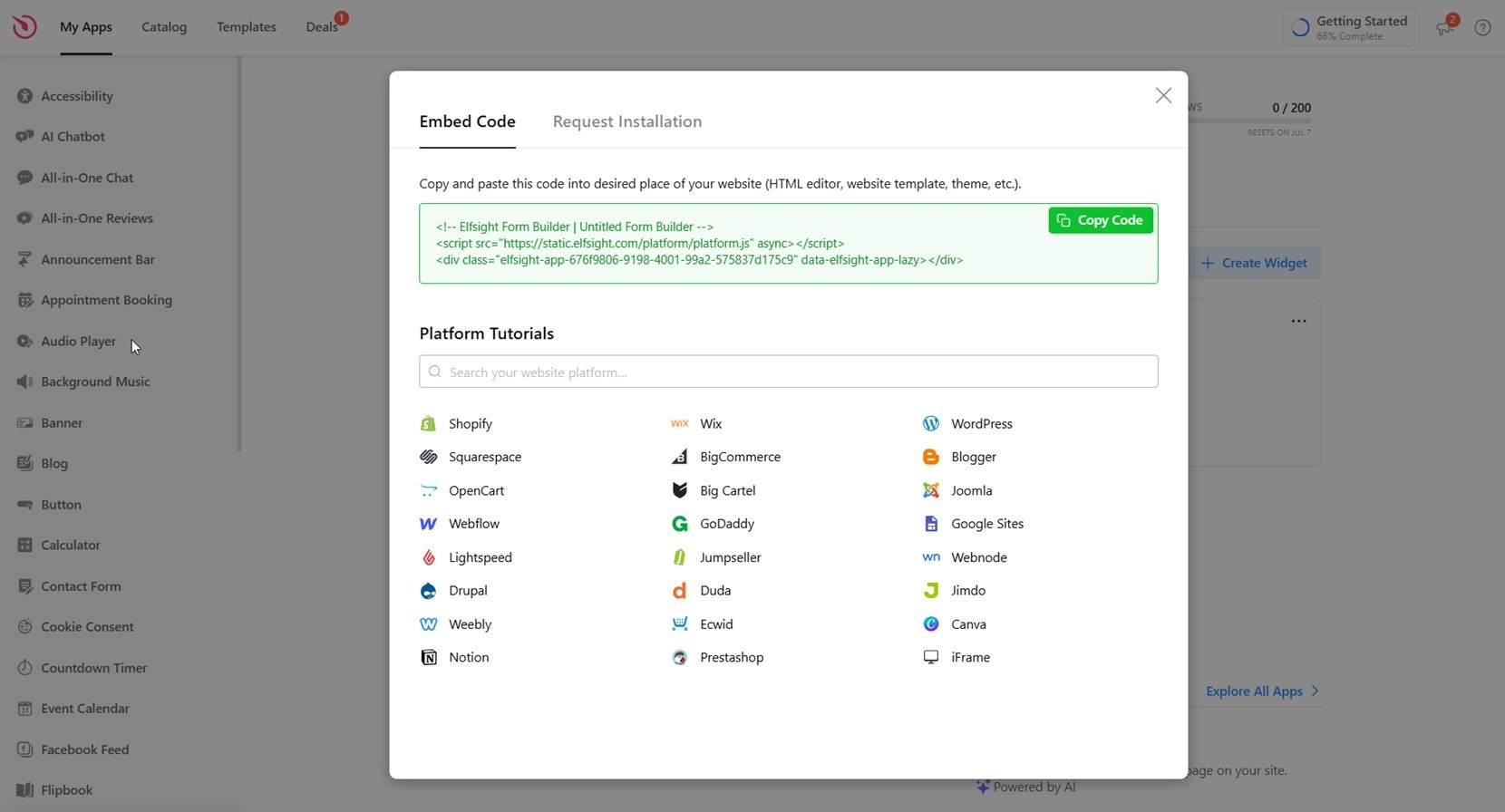
Wenn Sie mehr Kontrolle wünschen oder eine Lösung für iFrame-Probleme benötigen, zeigt der nächste Block alternative Wege, Ihr Formular auf Wix anzuzeigen.
So fügen Sie Formulare auf Wix ohne Elfsight hinzu
Es gibt zwar mehrere offizielle Möglichkeiten, Formulare zu deiner Wix-Website hinzuzufügen, doch jede Option bringt klare Vor- und Nachteile im Vergleich zur Nutzung eines Elfsight-Widgets mit sich.
Wix integrierter Formular-Builder
Wixs eigener Drag-and-Drop-Formular-Builder ermöglicht es Ihnen, Kontakt-, Registrierungs- oder Umfrageformulare ohne zusätzliche Software hinzuzufügen.
- Wix-Editor öffnen. Beginne mit der Bearbeitung deiner Wix-Website.
- Formularelement hinzufügen. Klicken Sie auf die Schaltfläche „Hinzufügen“ und wählen Sie „Kontakt & Formulare“.
- Select a Form Template. Pick a form style or blank form.
- Felder anpassen. Bearbeiten oder Felder hinzufügen, die Ihren Anforderungen entsprechen.
- Website veröffentlichen. Speichern und veröffentlichen, damit das Formular live geht.
Der Wix-Formular-Builder verfügt nicht über fortgeschrittene Logik, Zahlungsoptionen und tiefe Integrationen.
Weitere Details finden Sie in den offiziellen Support-Ressourcen des Wix Editors.
Drittanbieter-Formular per Code einbetten
Wix ermöglicht es Ihnen, HTML- oder JavaScript-Code von Drittanbieter-Plattformen über die Option „Einbetten“ einzubetten.
- Formular extern erstellen. Erstellen Sie Ihr Formular auf einem unterstützten externen Dienst.
- Embed-Code kopieren. Holen Sie sich den HTML- oder JavaScript-Einbettungscode von Ihrem Form-Anbieter.
- Wix-Editor öffnen. Bearbeiten Sie Ihre Wix-Website.
- Embed-Element hinzufügen. Wählen Sie im Menü Hinzufügen “Embed” aus und wählen Sie anschließend “Embed a Widget”.
- Code einfügen und veröffentlichen. Fügen Sie den Code ein, passen Sie die Anzeige an und veröffentlichen Sie.
Eingebettete Formulare stimmen möglicherweise nicht mit dem Design Ihrer Website überein und integrieren sich nicht nahtlos.
Weitere Informationen finden Sie im Wix-Hilfebereich zum Einbetten von benutzerdefiniertem Code.
Offizielle Formular-Apps aus dem Wix App Market
Der Wix App Market bietet offizielle Apps wie Wix Forms, die Sie direkt von Ihrem Dashboard aus installieren können.
- Gehen Sie zum Wix App Market. Zugriff auf den App Market in Ihrem Wix-Dashboard.
- Nach Formularen suchen. Durchstöbern Sie offizielle Formular-Apps wie „Wix Forms“.
- Zur Website hinzufügen. Klicken Sie auf „Zur Website hinzufügen“ und folgen Sie den Installationsanweisungen.
- Einrichten und Anpassen
- Änderungen veröffentlichen. Stellen Sie Ihre Website mit der neuen Formular-App live.
Offizielle Apps haben oft Funktions- oder Anpassungsbeschränkungen, es sei denn, Sie wechseln zu kostenpflichtigen Plänen.
Details zu diesen Optionen finden Sie in der Wix App Market-Dokumentation.
Wie schneiden diese Methoden beim Hinzufügen von Formularen im Vergleich ab?
| Methode | Großes Pro-Update 👍 | Großer Nachteil 👎 |
|---|---|---|
| Elfsight | Eine breite Palette fortschrittlicher Funktionen und ein nahtloses Erscheinungsbild. | Konto für den Zugriff auf das Dashboard erforderlich |
| Wix’ integriertes Formular | Sofort verfügbar und einfach zu bedienen. | Keine fortgeschrittene Logik oder Integrationen mit externen Tools. |
| Code einbetten | Unterstützt nahezu jeden externen Formularservice. | Layout und Erscheinungsbild brechen häufig oder wirken inkonsistent. |
| Apps aus dem Wix App Market | Einfache Einrichtung direkt im Wix-Dashboard. | Umfangreichere Funktionen erfordern oft ein kostenpflichtiges Upgrade. |
Wenn Sie praktische Tipps zum optimalen Einsatz des Formular-Builders auf Wix wünschen, lesen Sie den nächsten Abschnitt.
📝 Wesentliche Einrichtungs-Checkliste für das Formular-Widget
Aus der Erfahrung des Elfsight-Teams beim Testen von Hunderten Formular-Konfigurationen wissen wir, dass einige entscheidende Schritte das Sammeln und Verwalten von Nutzerdaten deutlich reibungsloser machen. Hier sind unsere wichtigsten Empfehlungen, um das Formular-Widget auf jeder Website optimal zu nutzen.
- Ihr Formularziel klar definieren. Bevor Sie mit dem Aufbau beginnen, entscheiden Sie, ob Sie ein Feedback-, Umfrage-, Bestell- oder Registrierungsformular benötigen. So wählen Sie die passende Vorlage und Felder für Ihren Zweck.
- KI-gestützte Prompts für Tempo verwenden. Beginnen Sie mit einer natürlichen Sprachaufforderung, um sofort ein maßgeschneidertes Formular zu erzeugen, und verfeinern Sie anschließend die Details, damit sie Ihren Anforderungen entsprechen.
- Wählen Sie ein Layout, das zu Ihrer Platzierung passt. Wählen Sie schwebendes, Boxed- oder Standard-Layout sowie Mehrspalten-Optionen – je nachdem, wo das Formular auf Ihrer Website erscheint und wie viel Platz Sie haben.
- Integrieren Sie frühzeitig Ihre bevorzugten Dienste. Verbinden Sie Google Sheets, Mailchimp oder Zapier von Anfang an, damit Daten automatisch fließen und Sie die Einrichtung später nicht erneut vornehmen müssen.
- Design gezielt auf das Branding abstimmen. Passen Sie Farben, Kopfzeilen, Symbole und Schriftstile an das Erscheinungsbild Ihrer Website an und ordnen Sie Felder in sinnvolle Kategorien für eine benutzerfreundliche Erfahrung.
- Sicherheitseinstellungen und Fortschrittsoptionen aktivieren. reCAPTCHA einschalten, um Spam zu verhindern, und gespeicherte Fortschritte aktivieren, damit Nutzer eine Pause einlegen und zurückkehren können, ohne Eingaben zu verlieren.
- Aktionen nach dem Absenden planen. Legen Sie fest, was nach der Übermittlung passiert – zeigen Sie eine Dankesnachricht, leiten Sie weiter oder lösen Sie eine E-Mail aus – damit Nutzer wissen, dass Ihre Eingabe eingegangen ist.
- Auf mehreren Geräten testen. Vorschau des Formulars auf Desktop-, Tablet- und Mobilgeräten, um sicherzustellen, dass es sauber aussieht und alle Elemente zugänglich sind.
- Regelmäßig Daten exportieren und prüfen. Planen Sie Exporte oder richten Sie automatische Daten-Synchronisationen ein, damit Sie stets aktuelle Informationen haben und Trends oder Probleme schnell erkennen können.
Nun, da Sie eine Checkliste für eine zuverlässige Formular-Widget-Einrichtung haben, schauen wir uns an, wie ein echtes Unternehmen ein benutzerdefiniertes Feedback-Formular auf seiner Website hinzugefügt und seinen Kundensupport-Prozess optimiert hat.
Kapz: Feedback-Sammlung einfach gemacht
Kapz Custom Bicycle Parts
Vor Elfsight
Das Team stand vor mehreren entscheidenden Herausforderungen:
- Kundenbewertungen waren über mehrere Plattformen verstreut, was das Sammeln von Feedback erschwerte.
- Manuelle Review-Prozesse waren zeitaufwendig und uneinheitlich.
- Die Website hatte keine professionelle, integrierte Lösung, um Kundenbewertungen zu präsentieren.
- Die Implementierung komplexer Feedback-Formulare erforderte externe Entwicklungsressourcen.
Lösung: Den Elfsight Form Builder einsetzen
Khush hat den Elfsight Form Builder als mehrstufiges Formular eingesetzt, das speziell darauf ausgelegt ist, Kundenbewertungen direkt auf der Website zu sammeln. Die No-Code-Lösung ermöglichte eine schnelle Bereitstellung, ohne technisches Fachwissen oder die Beteiligung eines Entwicklers zu benötigen.
„Wir suchten eine Widget-Lösung ohne Code für unsere Website – das erste war eine Ankündigungsleiste, und von dort aus ging es weiter.“
Khush, Gründer von Kapz Custom Bicycle Parts
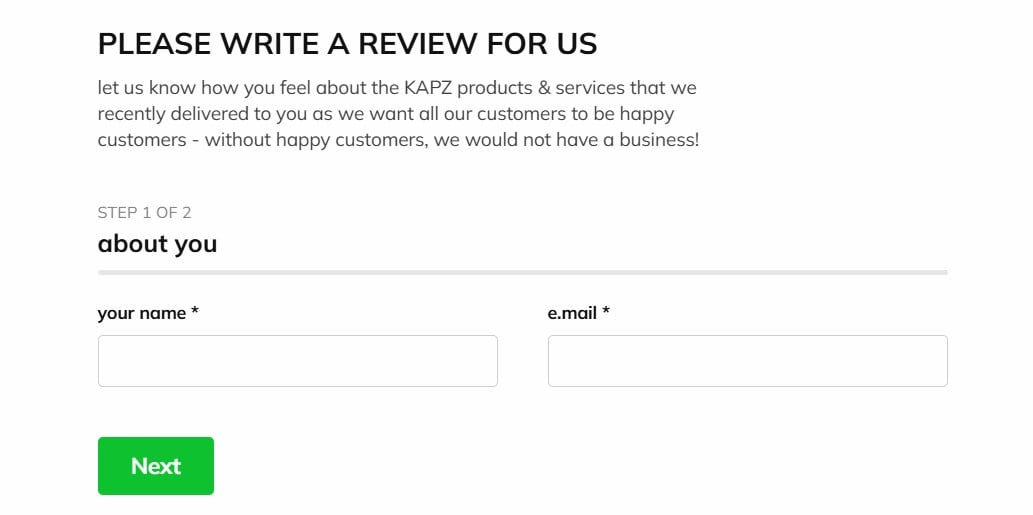
Der Formular-Builder wurde strategisch auf einer dedizierten Seite „Schreibe eine Bewertung“ platziert und so zum zentralen Hub für Kundenfeedback. Das mehrstufige Formular-Design gliederte den Bewertungsprozess in gut verdauliche Abschnitte, senkte die Abbruchrate des Formulars und motivierte Kunden zu detaillierteren Antworten zu ihren individuellen Bestellungen und Produkterlebnissen.
Echte Ergebnisse
- Höhere Abschlussraten bei Feedback: Das mehrstufige Format hat Kunden dazu angeregt, detailliertere und durchdachtere Bewertungen abzugeben als Formulare mit nur einer Seite.
- Zentralisierte Sammlung von Bewertungen: Alle Kundenfeedbacks fließen nun in ein einheitliches System auf ihrer Website, wodurch Datenfragmentierung entfällt
- Geringer Entwicklungsaufwand: Keine Programmierung nötig – keine Verzögerungen und keine Abhängigkeit von technischem Personal
- Professionelle Präsentation: Das anpassbare Formular passte zum Markenauftritt und unterstrich das Engagement des Unternehmens für Qualität
- Fortgeschrittene Erkenntnisse: Strukturierte Bewertungsdaten helfen dabei, Muster in den Vorlieben der Kunden und Produktverbesserungen zu erkennen
Das große Ganze: Eine No-Code-Transformation
Khushs Erfolg ging weit über den Formular-Builder hinaus. Die Entdeckung von Elfsights No-Code-Ansatz inspirierte eine vollständige Website-Transformation, zu der die Ankündigungsleiste zur Hervorhebung von Servicevorteilen, die All-in-One Chat zur Vernetzung von Kunden über Messaging-Plattformen, die Fotogalerie zur Präsentation maßgeschneiderter Designs und der Instagram-Feed zur Darstellung schöner Produktbilder. Diese umfassende Widget-Strategie verwandelte ihre Website von einem einfachen Online-Shop in eine interaktive, engagement-starke Plattform.’
Ganz gleich, ob Sie einen E-Commerce-Shop, ein Dienstleistungsunternehmen oder eine Content-Plattform betreiben: Die Lektion ist eindeutig: Durch die Beseitigung von Reibungsverlusten bei der Feedback-Erfassung gewinnen Sie wertvolle Kunden-Insights, die direkt zum Wachstum Ihres Unternehmens und zur Kundenzufriedenheit beitragen.
Formulare hinzufügen: Häufige Probleme und Lösungen
Unten finden Sie die häufigsten gemeldeten Probleme und praxisnahe Lösungen, die echten Nutzern helfen, Formulare reibungslos zum Laufen zu bringen:
Warum wird mein Formular nach dem Hinzufügen nicht auf meiner Wix-Website angezeigt?
Was verursacht, dass Formularfelder auf Mobilgeräten falsch ausgerichtet oder zu eng erscheinen?
Wie behebe ich Formulare, die sich nicht absenden oder Benachrichtigungen nicht senden?
Warum erscheint die Erfolgsmeldung meines Formulars an der falschen Stelle?
Was soll ich tun, wenn der Formularcode während der Bearbeitung entfernt oder geändert wird?
Sollten nach diesen Schritten weiterhin Probleme auftreten, finden Sie im folgenden Block offizielle Elfsight-Supportkanäle und Troubleshooting-Anleitungen für weiterführende Hilfe.
Fragen zu Formularen?
Diese Anleitung macht es ganz einfach, Formulare zu deiner Wix-Website hinzuzufügen – so trittst du mit Leads in Kontakt, sammelst Feedback und treibst dein Geschäft ohne IT-Engpässe voran. Hast du Fragen oder möchtest du kreative Einsatzmöglichkeiten von Elfsight teilen? Schreibe eine Nachricht auf X, Facebook oder LinkedIn und folge Elfsight für Produkt-Updates, Inspiration und Tipps zum Aufbau hochkonvertierender Websites.