Beziehungsaufbau zu Kunden beginnt damit, es den Menschen einfach zu machen, mit Ihnen Kontakt aufzunehmen. Wenn Ihr Kontaktformular jedoch in Menüs versteckt oder mit unnötigen Feldern überladen ist, brechen potenzielle Kunden den Prozess ab, noch bevor sie eine Nachricht senden. Wenn Besucher sich nicht mühelos mit Ihnen verbinden können, verpassen Sie Leads, Feedback und die Chance, neugierige Besucher in zahlende Kunden zu verwandeln.
Mit dem Kontaktformular-Widget kannst du direkt in deinem Shopify-Shop ein professionelles, anpassbares Kontaktformular erstellen – ganz ohne Programmieraufwand. Es ist mobilfreundlich, schützt vor Spam und lässt sich nahtlos in deine E-Mail, dein CRM oder Automatisierungstools integrieren. Bereit, es auch auf deiner Website auszuprobieren?
- Integrieren Sie ohne Programmierung ein professionelles Kontaktformular in Shopify.
- Fügen Sie ein Kontaktformular zu Shopify über native und benutzerdefinierte Methoden hinzu.
- Formular für bessere Conversions optimieren.
- Häufige Probleme bei der Einrichtung des Kontaktformulars beheben.
Damit Sie loslegen können, haben wir die Anleitung in zwei Teile geteilt: Eine schnelle 4-Schritte-Einrichtung und später eine umfassende Schritt-für-Schritt-Anleitung – wählen Sie die, die zu Ihrem Arbeitsablauf passt.
Schnelle Anleitung: Richte dein Shopify-Kontaktformular gleich ein.
Dies ist eine kurze Schritt-für-Schritt-Anleitung, wie Sie in nur wenigen Schritten ein Kontaktformular zu Shopify hinzufügen:
- editor and choose a contact form template.”>Öffnen Sie den Elfsight-Editor und wählen Sie eine Kontaktformular-Vorlage.
- Passen Sie Formularfelder, Layout und Branding an.
- Klicken Sie auf ‘Kostenlos zur Website hinzufügen’ und kopieren Sie den generierten Code-Schnipsel.
- Fügen Sie den Code in das Backend Ihres Shopify-Shops ein und veröffentlichen Sie ihn.
🔧 Erstelle dein Shopify-Kontaktformular im Live-Editor: Kein Code nötig, kostenlos testen.
Kernfunktionen, die das Kontaktformular-Widget auszeichnen
Jetzt, wo du gesehen hast, wie schnell und einfach der Integrationsprozess ist, hier ist ein kurzer Überblick über die Funktionen, die ihn so effektiv machen:
| Kernmerkmal | Warum das wichtig ist |
|---|---|
| Über 15 anpassbare Feldtypen | Erstellen Sie das exakte Formular, das Sie benötigen, mit Feldern wie Name, E-Mail, Telefonnummer, Nachricht, Datum, Uhrzeit, Dateiuploads, Dropdown-Menüs, Kontrollkästchen und mehr – ganz ohne Code. |
| Integrierter Spam-Schutz | Halten Sie Ihren Posteingang sauber – dank automatischer Spam-Filterung erhalten Sie nur legitime Kundenanfragen. |
| Mobilfreundliches Design | Ihr Formular sieht top aus und funktioniert auf allen Geräten – Desktop, Tablet oder Mobil – sodass jeder Besucher es ganz einfach absenden kann. |
| Schwebende und eingebettete Layouts | Wählen Sie zwischen einem dauerhaft schwebenden Formular, einem Inline-Einbettungsformular oder einem Pane-Style-Layout, das zum Design Ihres Shops und zu Ihrem Nutzerfluss passt. |
| Intelligente Integrationen | Verbinde Google Sheets, Zapier, Mailchimp und E-Mail-Dienste, um Leads automatisch zu verwalten und keine Einsendung zu verpassen. |
| Bedingte Logik | Zeigen oder Verbergen von Formularfeldern basierend auf den Antworten der Besucher, um personalisierte, reibungslose Erfahrungen zu schaffen. |
| Individuelle Dankesnachrichten | Personalisierte Bestätigungsnachrichten nach dem Absenden festlegen oder auf eine Dankesseite weiterleiten, um Ihre Marke und die nächsten Schritte zu stärken. |
Dies sind nur einige Highlights dessen, was das Kontaktformular-Widget für Ihr Unternehmen leisten kann. Für die vollständige Funktionsliste besuchen Sie die Produktseite des Widgets.
Vollständige Installationsanleitung für Ihr Widget (mit Tipps)
Unter Berücksichtigung der Hauptfunktionen des Widgets gehen wir Schritt für Schritt durch, wie man ein Kontaktformular von Grund auf einrichtet und anpasst.
1. Vorlage auswählen
Wenn Sie den Kontaktformular-Widget-Editor öffnen, besteht der erste Schritt darin, eine Vorlage auszuwählen. Vorlagen definieren das anfängliche Layout und den Zweck Ihres Kontaktformulars — egal, ob es sich um ein Standard-Kontaktformular, ein Formular zur E-Mail-Sammlung, ein Support-Anfrage-Formular oder ein Rückruf-Formular handelt.
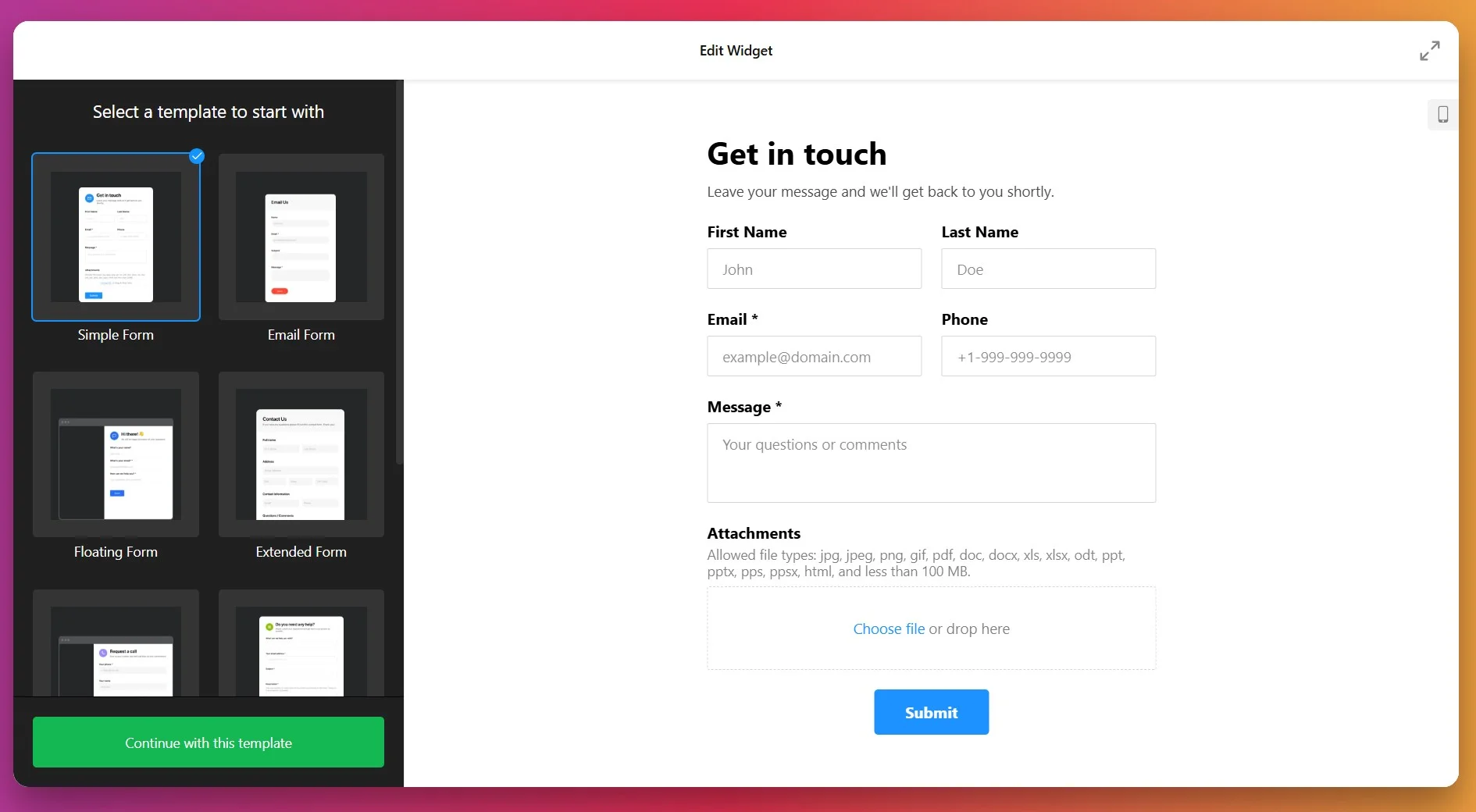
Wählen Sie das Layout aus, das am besten zu Ihren Kommunikationszielen passt, und klicken Sie auf „Fortfahren mit dieser Vorlage“, um zum nächsten Schritt zu gelangen.
2. Erstellen Sie Ihre Formularfelder
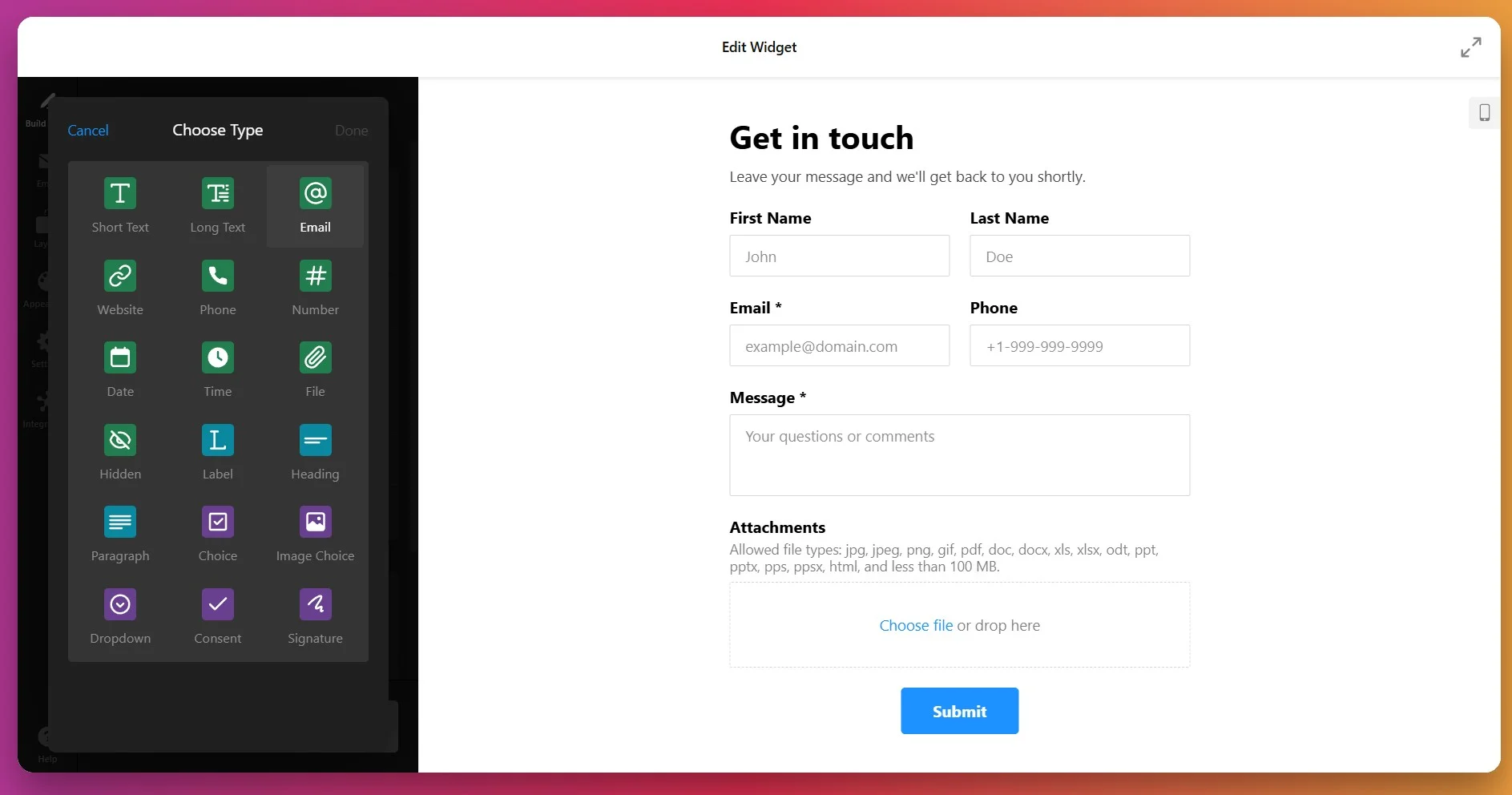
Im Tab Formular erstellen können Sie die Felder anpassen, die in Ihrem Kontaktformular erscheinen. Elfsight-Kontaktformular unterstützt über 15 Feldtypen, sodass Sie genau die Informationen erfassen, die Sie benötigen, ohne Besucher zu überfordern:
- Textfelder – Einzelzeilen- und Mehrzeilen-Eingaben
- E-Mail & Telefonnummer – vorformatierte Eingabefelder für Kontaktinformationen
- Dropdowns & Selektoren – Mehrfachauswahl, Radiobuttons, Kontrollkästchen und Bildauswahl
- Datum- und Uhrzeit-Auswahl – Kalenderauswahl zur Terminplanung oder für Veranstaltungsinformationen
- Datei-Uploads – Besucher können Dateien bis zu 100 MB anhängen
- Trennlinien & Überschriften – Formabschnitte übersichtlich strukturieren
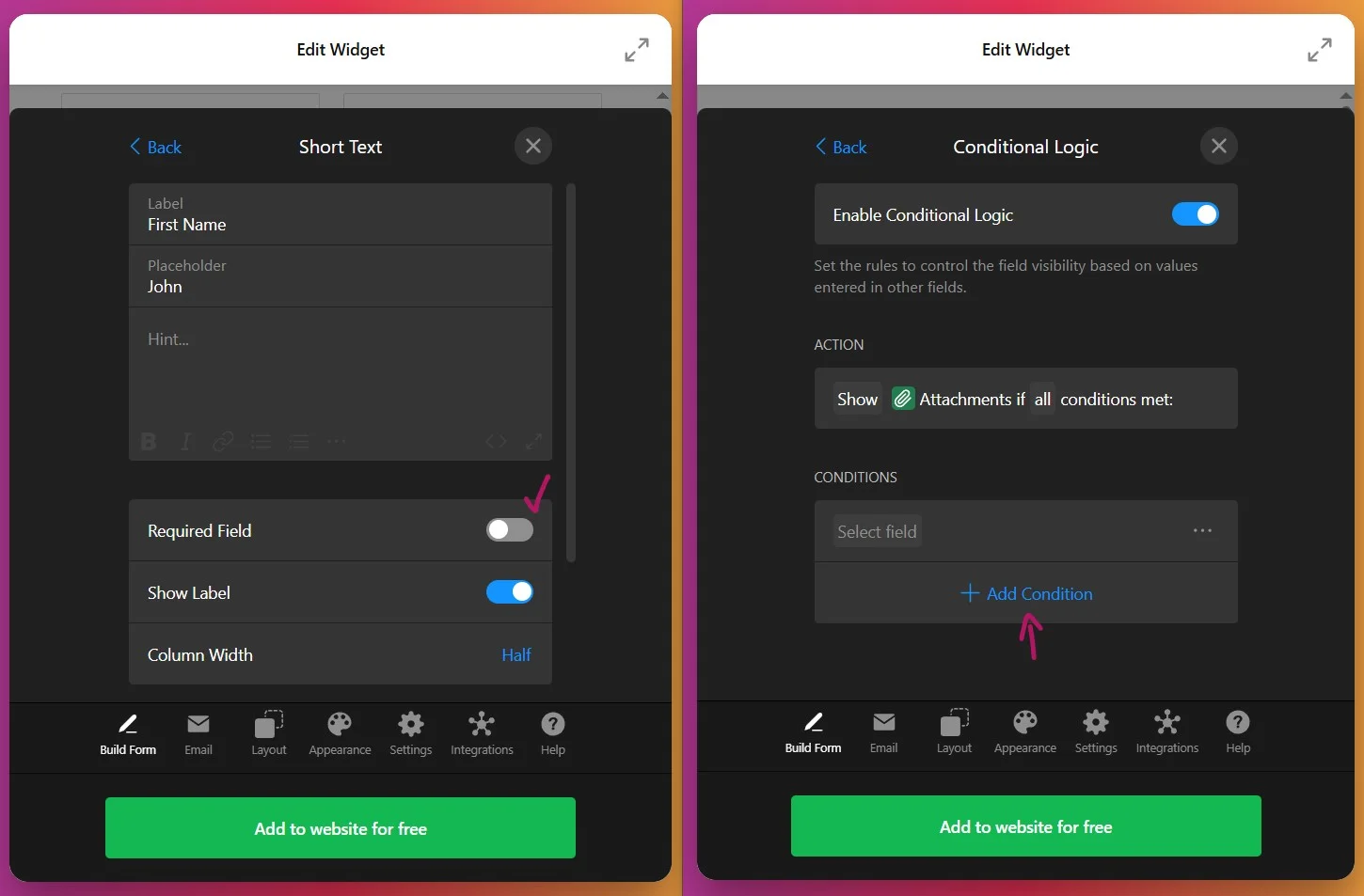
Für jedes Feld, das Sie hinzufügen, können Sie die Bezeichnung anpassen, hilfreichen Platzhaltertext hinzufügen (wie ein Beispiel dafür, was Sie eingeben sollen), Felder als erforderlich kennzeichnen, indem Sie die Option Pflichtfeld umschalten — wodurch neben dem Feldnamen ein Sternchen (*) angezeigt wird, und Bedingte Logik zu aktivieren, um die Sichtbarkeit des Felds zu steuern.
Ordnen Sie Ihre Felder in der Reihenfolge an, die Ihrem Arbeitsablauf Sinn ergibt, indem Sie sie per Drag-and-Drop an die gewünschte Position ziehen. Sie können außerdem Trennlinien hinzufügen, um verwandte Felder visuell zu gruppieren, wodurch das Formular übersichtlicher und benutzerfreundlicher wird.
3. E-Mail-Benachrichtigungen einrichten
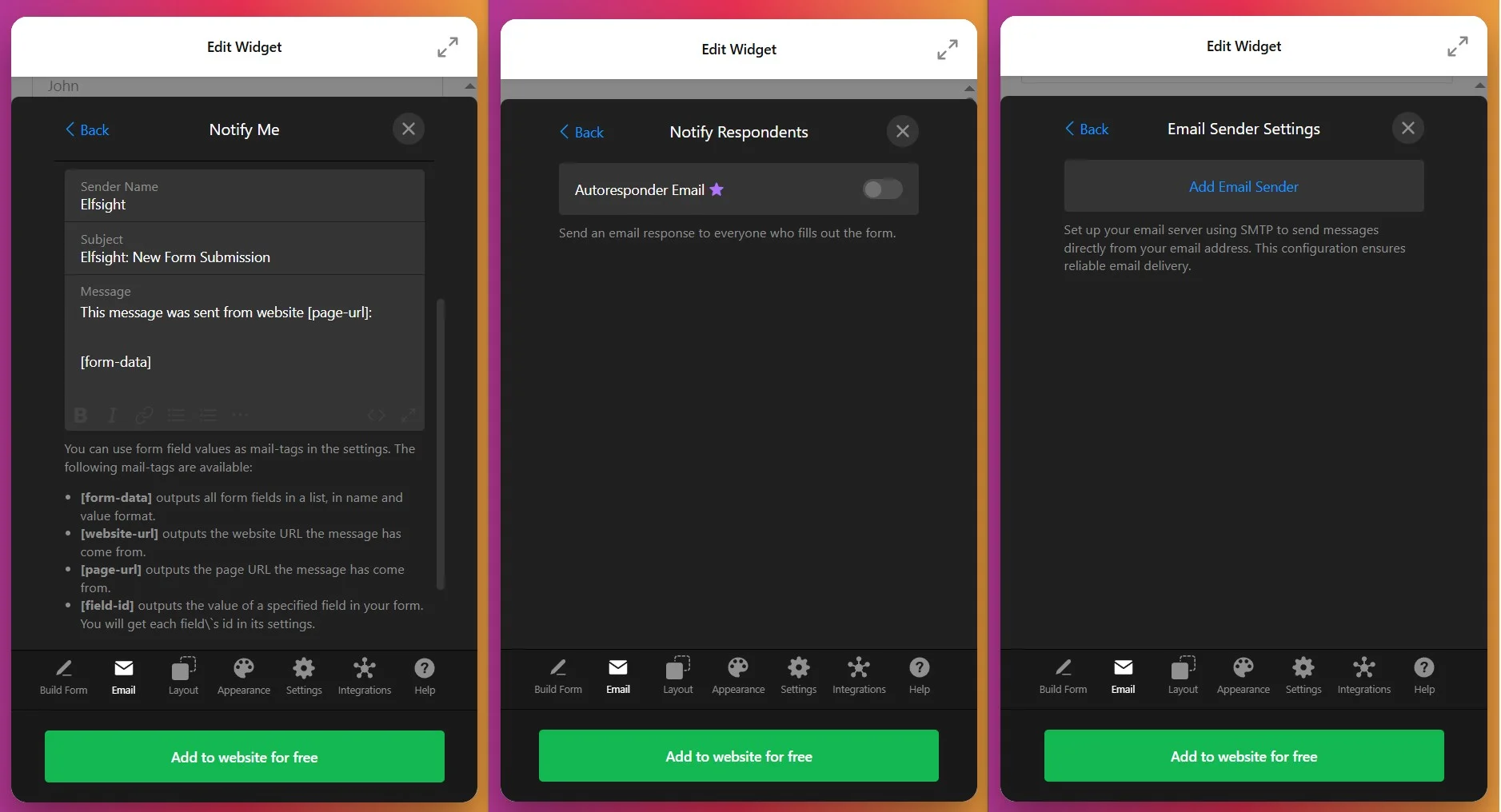
E-Mail-Tab öffnen, um festzulegen, wohin Formularübermittlungen gesendet werden und wie deine Besucher benachrichtigt werden:
- Benachrichtigen – Geben Sie die E-Mail-Adresse(n) ein, an die Sie Formularübermittlungen erhalten möchten. Sie können mehrere E-Mail-Adressen hinzufügen, um Ihr gesamtes Team zu benachrichtigen.
- Antwortgeber benachrichtigen – Automatische Bestätigungs-E-Mails an Besucher senden, nachdem sie das Formular abgeschickt haben.
- E-Mail-Absender-Einstellungen – Absenderdaten und Zustellverhalten professionell feinjustieren.
4. Layout konfigurieren
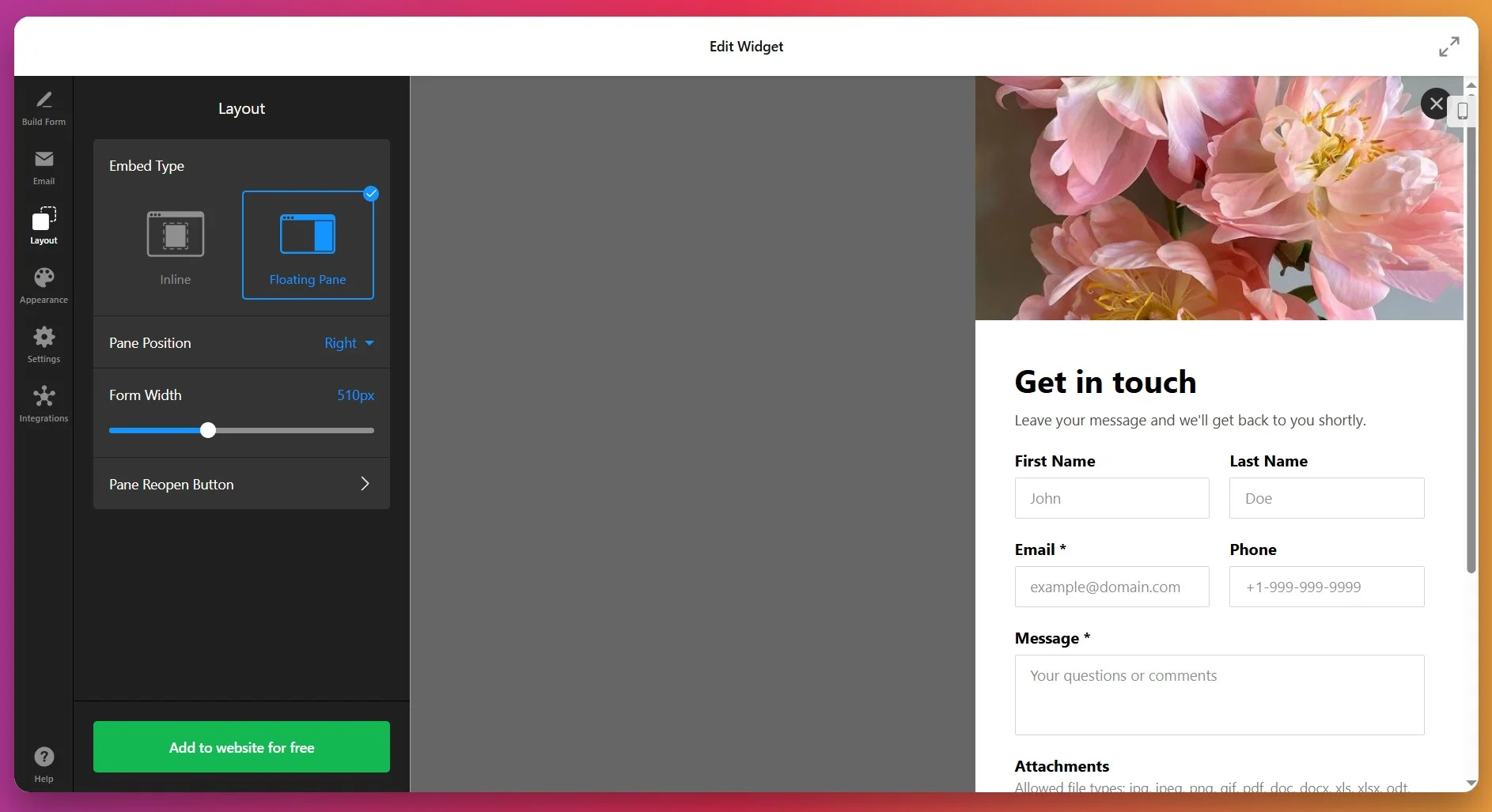
Wechseln Sie zum Layout-Tab, um festzulegen, wie Ihr Formular auf Ihrer Website angezeigt wird:
- Inline-Layout – Das Formular erscheint direkt im Seiteninhalt. Ideal für eigenständige Kontaktseiten oder Landing Pages.
- Floating Pane-Layout – Das Formular schiebt sich von der Seite des Bildschirms hinein und bleibt sichtbar, während der Benutzer scrollt. Ideal, um Aufmerksamkeit zu gewinnen, ohne den Seitenfluss zu stören.
- Breite des Formulars – Passen Sie die Breite an (100px bis 1200px) oder aktivieren Sie Vollbreite, damit es sich über den Container erstreckt.
- Feldanordnung – Wählen Sie je nach Designvorlieben zwischen vertikalen oder horizontalen Feldlayouts.
5. Erscheinungsbild anpassen
Unter dem Reiter Design passen Sie das Formular an das Branding und das Designsystem Ihrer Website an. Sie können anpassen:
- Farbschema – Wähle hell, dunkel oder eine benutzerdefinierte Farbpalette
- Akzentfarbe – Legen Sie die Primärfarbe für Schaltflächen, Links und aktive Elemente fest
- Schriftarten & Typografie – Schriftfamilien und Größen für Überschriften und Fließtext auswählen
- Hintergrund & Ränder – Passen Sie den Hintergrund des Formulars und einzelner Felder an.
- Button-Design – Passen Sie das Aussehen des Senden-Buttons und dessen Hover-Zustände an
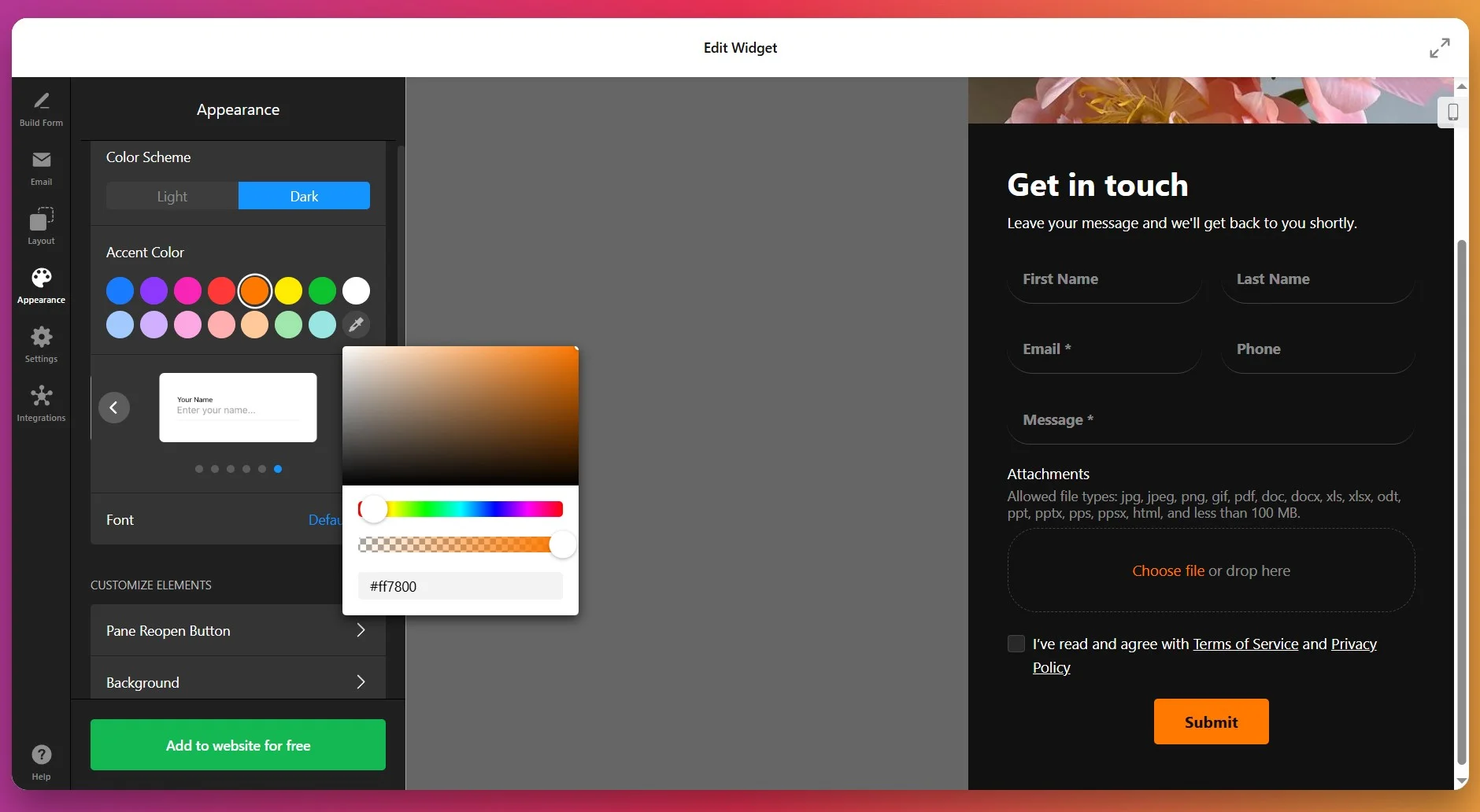
Wenn Sie spezifische Markenrichtlinien haben oder pixelgenaues Styling benötigen, unterstützt Elfsight auch benutzerdefiniertes CSS für fortgeschrittene Anpassungen.
6. Nach der Übermittlung Aktionen & Einstellungen festlegen
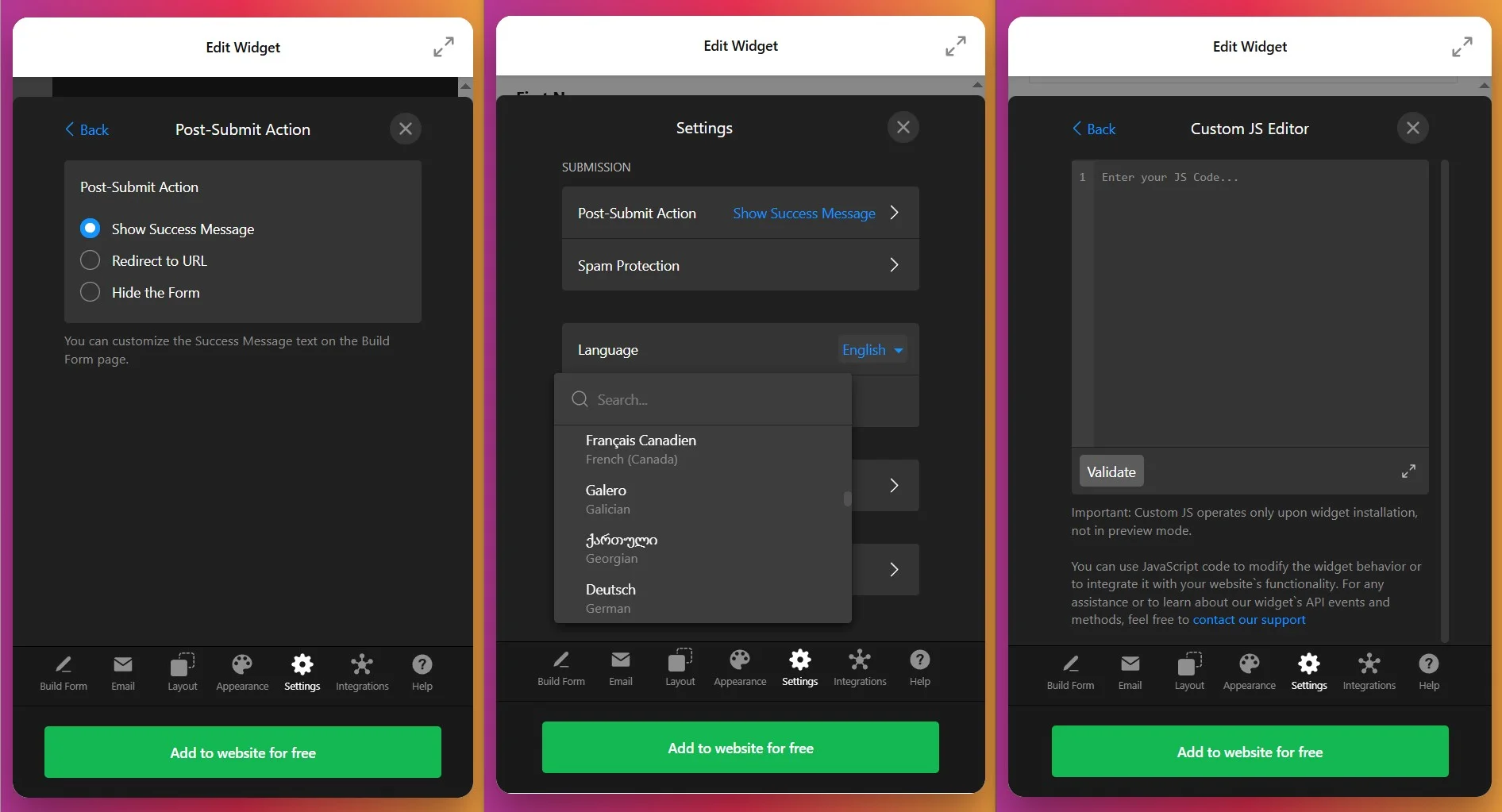
Öffnen Sie den Tab Einstellungen, um festzulegen, was passiert, nachdem Besucher Ihr Formular absenden, und Ihre Spracheinstellungen zu konfigurieren:
- Nach dem Absenden – Wählen Sie, ob eine Dankesnachricht angezeigt, auf eine bestimmte Seite weitergeleitet oder das Formular nach dem Absenden versteckt werden soll.
- Spam-Schutz – Aktivieren Sie reCAPTCHA, um automatisierte Einsendungen zu verhindern und Ihr Postfach vor Bot-Spam zu schützen.
- Sprache – Wählen Sie die Sprache für Formularbeschriftungen und Bedienelemente aus dem Dropdown-Menü.
- Erweiterte Optionen – Aktivieren Sie vorkonfigurierte Parameter oder fügen Sie benutzerdefiniertes JavaScript für zusätzliche Funktionalität hinzu.
7. Integrationen verbinden
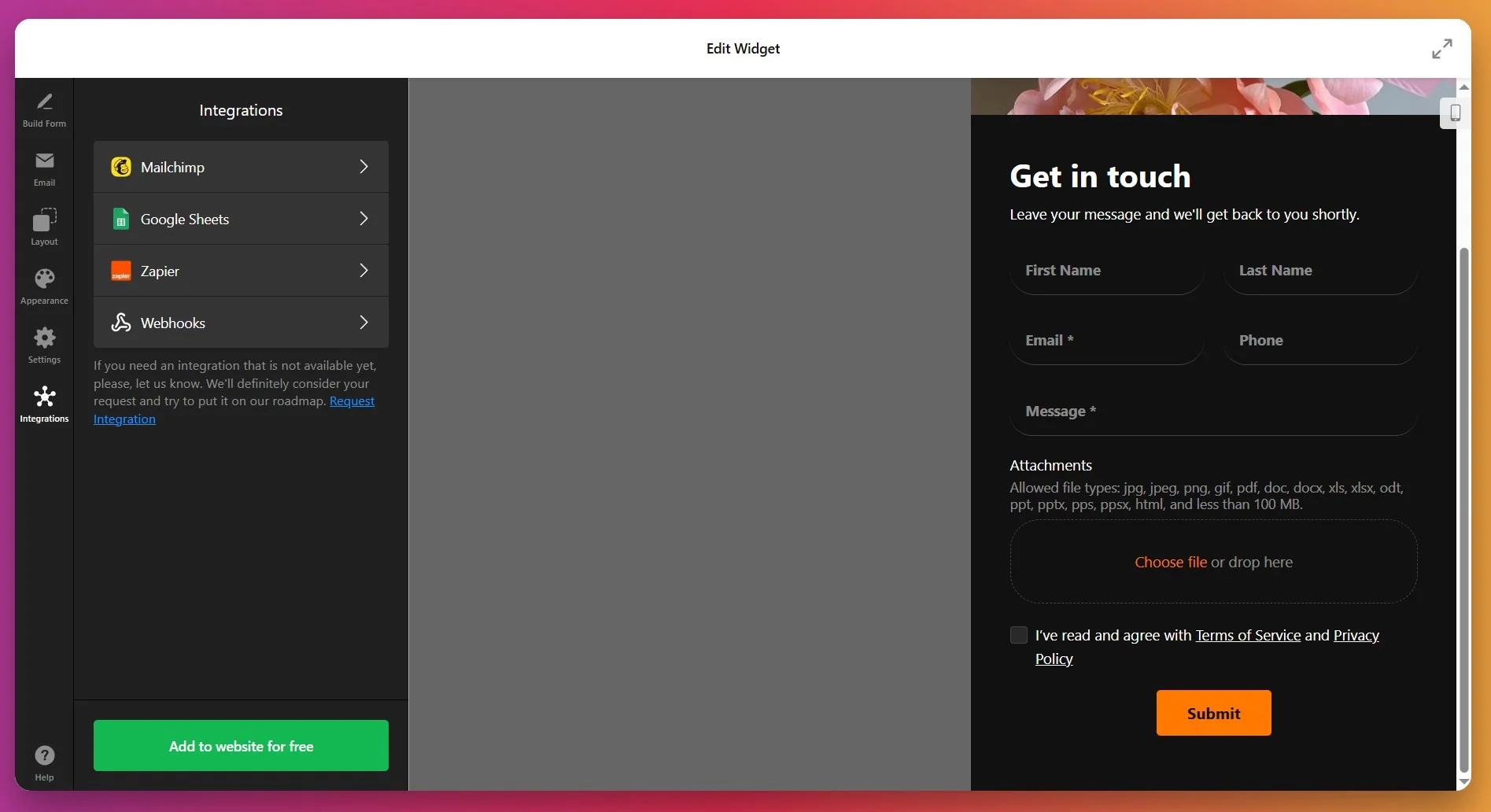
In der Integrationen-Registerkarte können Sie Ihr Kontaktformular mit externen Diensten verbinden, um Ihren Arbeitsablauf zu automatisieren und Lead-Daten zu zentralisieren. Unterstützte Integrationen umfassen:
- Google Sheets – Alle Formularübermittlungen automatisch in ein Spreadsheet speichern – für einfache Nachverfolgung und Analyse
- Mailchimp – Fügen Sie Formularantworten direkt zu Ihren E-Mail-Marketing-Listen hinzu
- Zapier – Verbinde dich mit über 3.000 Apps, um Aktionen zu automatisieren, z. B. CRM-Einträge zu erstellen, Slack-Benachrichtigungen zu senden oder Folgeaufgaben zu planen
8. Installationscode abrufen
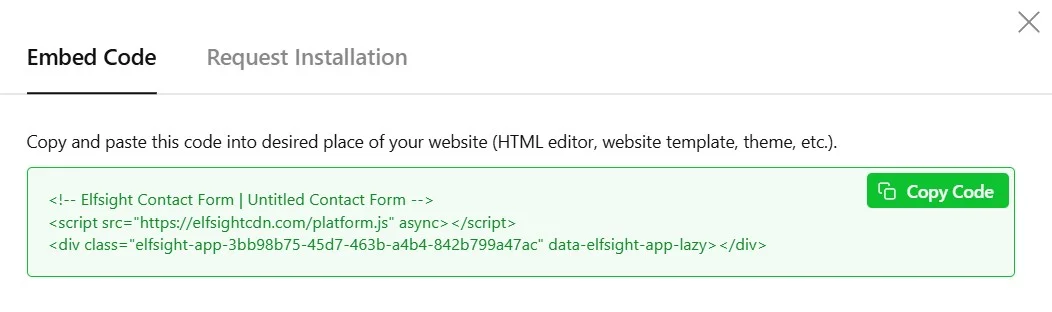
Sobald Ihr Formular vollständig konfiguriert ist, klicken Sie auf „Zur Website hinzufügen“ (oder „Speichern“, falls Sie bereits ein Elfsight-Konto haben) – ein Pop-up zeigt Ihr individuelles Installationsskript an. Kopieren Sie diesen gesamten Code-Schnipsel; damit platzieren Sie das Widget auf Ihrer Website.
9. Kontaktformular zu Shopify hinzufügen
Nachdem Ihr Widget vollständig konfiguriert ist und der Installationscode kopiert wurde, besteht der letzte Schritt darin, es in Ihrem Shopify-Store einzubetten. Unten finden Sie die drei gängigsten Installationsmethoden:
Spezifische Seite – Online Store 2.0
- Gehen Sie im Shopify-Adminbereich zu Sales Channels → Online Store → Themes und klicken Sie auf Anpassen.
- Wählen Sie die Zielseite aus dem Dropdown-Menü oben im visuellen Editor.
- Klicken Sie Abschnitt hinzufügen und wählen Sie Custom Liquid.
- Fügen Sie Ihr Snippet in das Custom Liquid-Feld ein und klicken Sie auf Speichern.
Spezifische Seite – Vintage-Themen
- Im Shopify-Adminbereich gehen Sie zu Online Store → Themes → Customize.
- Wählen Sie die zu bearbeitende Seite aus dem oberen Dropdown-Menü aus.
- Klicken Sie auf Abschnitt hinzufügen → Benutzerdefinierter Inhalt. Innerhalb des Blocks Benutzerdefinierter Inhalt verwenden Sie ggf. den Block Benutzerdefiniertes HTML, falls erforderlich.
- Fügen Sie Ihren Elfsight-Embed-Code in das HTML-Feld ein, setzen Sie ggf. die Breite des Containers auf 100%, und klicken Sie auf Speichern.
Alle Seiten der Website
- Im Shopify-Adminbereich klicken Sie auf das …-Menü und wählen Sie Code bearbeiten.
- Layout → theme.liquid öffnen
- Fügen Sie Ihren Elfsight-Snippet vor dem schließenden Tag ein und klicken Sie auf Speichern.
Produktseiten
Zur Produktbeschreibung hinzufügen
- Gehen Sie zu Produkte und öffnen Sie das Produkt zum Bearbeiten.
- Klicken Sie auf das
</>-Symbol, um den HTML-Editor zu öffnen, Ihren Code einzufügen und anschließend auf Speichern zu klicken.
Zu allen Produktseiten hinzufügen
- Gehen Sie im Shopify-Adminbereich zu Online Store → Themes → Actions → Edit code.
- Öffnen Sie
Sections → main-product.liquid - Fügen Sie Ihren Elfsight-Code dort ein, wo er erscheinen soll, und klicken Sie auf Speichern.
Wenn Sie verschiedene Möglichkeiten prüfen, wie Sie ein Kontaktformular zu Shopify hinzufügen können, fasst der folgende Abschnitt native Methoden und Alternativen zusammen.
So fügen Sie ein Kontaktformular zu Shopify hinzu: Verfügbare Alternativen
Während Elfsight eine umfassende Lösung ist, gibt es einige native und plattformspezifische Wege, Kontaktformulare in Shopify zu erstellen, die Sie in Betracht ziehen könnten. Jeder Ansatz bietet unterschiedliche Vorteile und Kompromisse.
Shopifys integriertes Kontaktformular
Shopify bietet ein integriertes Kontaktformular, das du jeder Seite hinzufügen kannst – ganz ohne Drittanbieter-Tools.
- Gehen Sie zu Ihrem Seiten-Editor. Im Shopify-Admin navigieren Sie zu Pages und bearbeiten Sie Ihre Kontaktseite.
- Fügen Sie einen Kontaktformular-Abschnitt hinzu. Verwenden Sie die integrierten Blöcke oder Abschnitte von Shopify – suchen Sie im Block-Menü nach „Kontaktformular“.
- Basisfelder anpassen. Das Shopify-native Formular enthält Felder für Name, E-Mail und Nachricht.
- Einsendungen gehen an Ihre Shop-E-Mail. Alle Einsendungen werden an die primäre E-Mail-Adresse Ihres Shops gesendet.
Weitere Informationen zur nativen Implementierung des Kontaktformulars finden Sie im Shopify-Hilfezentrum.
Shopify-Form-Apps (App Store)
Der Shopify App Store bietet mehrere Kontaktformular-Builder, die mehr Anpassungsmöglichkeiten und Funktionen bieten als die native Option.
- Durchsuche den Shopify App Store. Stöbere Apps mit Bezeichnungen „Form Builder“ oder „Contact Form“, um Optionen zu finden, die deinen Bedürfnissen entsprechen.
- Funktionen und Preise prüfen. Vergleiche Anpassungsmöglichkeiten, Integrationen und Support zwischen verfügbaren Apps.
- Installieren und Einrichten. Die meisten Apps bieten Schritt-für-Schritt-Anleitungen direkt in Ihrem Shopify-Adminbereich.
Durchstöbern Sie denShopify App Store, um mehr zu erfahren.
Individuelle HTML/Liquid-Lösung (Für Entwickler)
Wenn Sie Entwicklungsressourcen haben, können Sie mit Shopify Liquid und HTML ein maßgeschneidertes Kontaktformular erstellen. So haben Sie vollständige Kontrolle über Formularlogik und Erscheinungsbild.
- Eigenen Code schreiben. Baue deine Formularstruktur mit Shopify-Liquid-Vorlagen – gemischt mit HTML und CSS.
- Eingaben verarbeiten. Richten Sie die Backend-Verarbeitung über Shopify-Formularendpunkte oder einen Backend-Service (Netlify, AWS Lambda usw.) ein.
- E-Mail-Zustellung einrichten. Verbinden Sie sich mit einem E-Mail-Dienst, um Benachrichtigungen zu erhalten.
- Laufende Pflege. Sie sind verantwortlich für Updates, Sicherheit und Compliance.
Shopify Liquid-Dokumentation | Shopify-API-Referenz
Wie schneiden diese Methoden zum Hinzufügen eines Kontaktformulars im Vergleich ab?
| Methode | Großes Pro-Update 👍 | Großer Nachteil 👎 |
|---|---|---|
| Elfsight Kontaktformular | Sehr anpassbar, mit über 20 Feldtypen, Integrationen (Zapier, Google Sheets, Mailchimp) und ohne monatliche Gebühren – einfach den Einbettungscode verwenden. | Kontoerstellung erforderlich – kostenlos. |
| Shopify-integriertes Formular | Integriert, kein Setup nötig, keine externen Abhängigkeiten. | Sehr eingeschränkt – nur 3 Felder, keine Anpassungen, keine fortgeschrittenen Integrationen. |
| Shopify App Store-Formulare | Native-Integration im Shopify-Admin – mehr Funktionen als die native Lösung. | Häufig fallen monatliche Abonnementgebühren an – und es führt zu App-Überladung. |
| Benutzerdefiniertes HTML/Liquid | Volle Kontrolle über jeden Aspekt des Formulars. | Fortgeschrittene Arbeitsabläufe oder hochspezialisierte Anforderungen. Programmierkenntnisse erforderlich. |
Unsere Nutzer schätzen, dass Elfsight die ideale Balance aus Flexibilität, Einfachheit und leistungsstarken Integrationen bietet – ohne den Wartungsaufwand einer Eigenlösung. Bevor Sie Ihr Widget finalisieren und veröffentlichen, gibt es einige Optimierungstipps, die Sie beachten sollten.
📝 8 Schritte, mit denen Ihr Kontaktformular besser konvertiert.
Beim Testen von Hunderten Shopify-Kontaktformularen wissen wir, welche Einrichtung Besucher in engagierte Leads verwandelt. Hier ist unsere praxiserprobte Checkliste, mit der Ihr Kontaktformular effektiv, benutzerfreundlich und konversionsbereit wird.
- Halten Sie Ihr Formular kurz und fokussiert. Jedes Feld, das Sie hinzufügen, senkt die Abschlussraten. Streben Sie 5–7 wesentliche Felder maximal an – erheben Sie nur die Informationen, die Sie wirklich sofort benötigen.
- Machen Sie Ihr Nutzenversprechen klar. Fügen Sie über dem Formular eine Überschrift hinzu, die erklärt, warum sie absenden sollten – „Jetzt kostenloses Angebot erhalten“, „Lassen Sie uns Ihr Problem lösen“ oder „Treten Sie unserer VIP-Liste bei.“
- Intelligente Felder-Reihenfolge verwenden. Platzieren Sie die einfachsten Felder (Name, E-Mail) oben, die anspruchsvolleren Felder (ausführliche Nachrichten) in der Mitte und Pflichtbestätigungen unten, um den Fluss beizubehalten.
- Bedingte Logik implementieren. Zeigen Sie nur relevante Felder basierend auf der Eingabe des Besuchers – reduziert Formularermüdung und erhöht Abschlussquoten.
- Stimmen Sie Ihr Formular auf Ihre Marke ab. Stellen Sie sicher, dass Farben, Schriftarten und Styling zum Theme Ihres Shopify-Shops passen. Eine konsistente visuelle Erfahrung stärkt Vertrauen und reduziert Abbruchraten.
- Mehrere Integrationen einrichten. Verbinden Sie E-Mail, Google Sheets und Zapier gleichzeitig, damit Einsendungen Ihr Team sofort erreichen und nicht verloren gehen.
- Personalisieren Sie die Danksagung. Nach dem Absenden zeigen Sie eine freundliche, relevante Nachricht. Zum Beispiel: „Danke, dass Sie uns kontaktiert haben! Wir antworten innerhalb von 2 Stunden während der Geschäftszeiten.“ Dies stärkt Ihr Engagement.
- Auf Mobil- und Desktop-Geräten testen. Vorschau Ihres Formulars auf allen Geräten und beheben Sie Layout-Probleme. Mobile Formulare erzielen oft geringere Abschlussquoten, wenn sie nicht richtig optimiert sind.
Nur ein paar kleine Anpassungen können einen großen Unterschied machen. Werfen wir einen Blick auf ein Praxisbeispiel, wie das Hinzufügen eines gut gestalteten Kontaktformulars das Kundenengagement eines unserer Nutzer verbessert hat.
Kontaktformular: echte Ergebnisse liefern
Let’s Go Peak District, eine Tourismus-Website, die die besten Destinationen, Erlebnisse und Unterkünfte im Peak District in England präsentiert, stand vor einem typischen Problem: Ihr generisches Kontaktformular erfasste Anfragen nicht effektiv, und sie hatten nur begrenzte Kontrolle darüber, wie es aussieht und funktioniert.
Vor Elfsight
Das Team stand vor mehreren Herausforderungen:
- Das Standard-Kontaktformular passte nicht zum Erscheinungsbild der Website.
- Das Self-Service-Verzeichnis verfügte nicht über ausreichende SEO- und Inhaltssteuerungsoptionen.
- Benutzeroberflächen wirkten unhandlich und wenig einladend für potenzielle Kunden.
- Individuelle Anpassungen am Standardformular brechen oft nach Plattform-Updates.
Lösung: Elfsight-Kontaktformular implementieren
Phil integrierte das Elfsight-Kontaktformular-Widget auf seiner Tourismus-Website und kombinierte es mit weiteren Elfsight-Tools, um ein umfassendes Nutzererlebnis zu schaffen. So setzte er es ein:
Wir setzen Kontaktformulare intensiv ein und verkaufen Bewertungs-Widgets oder Instagram-Feeds als Upsell oder mit unseren Premium-Listing-Paketen. Das funktioniert wirklich ausgezeichnet.
Phil Sproson, Gründer von Let’s Go Peak District
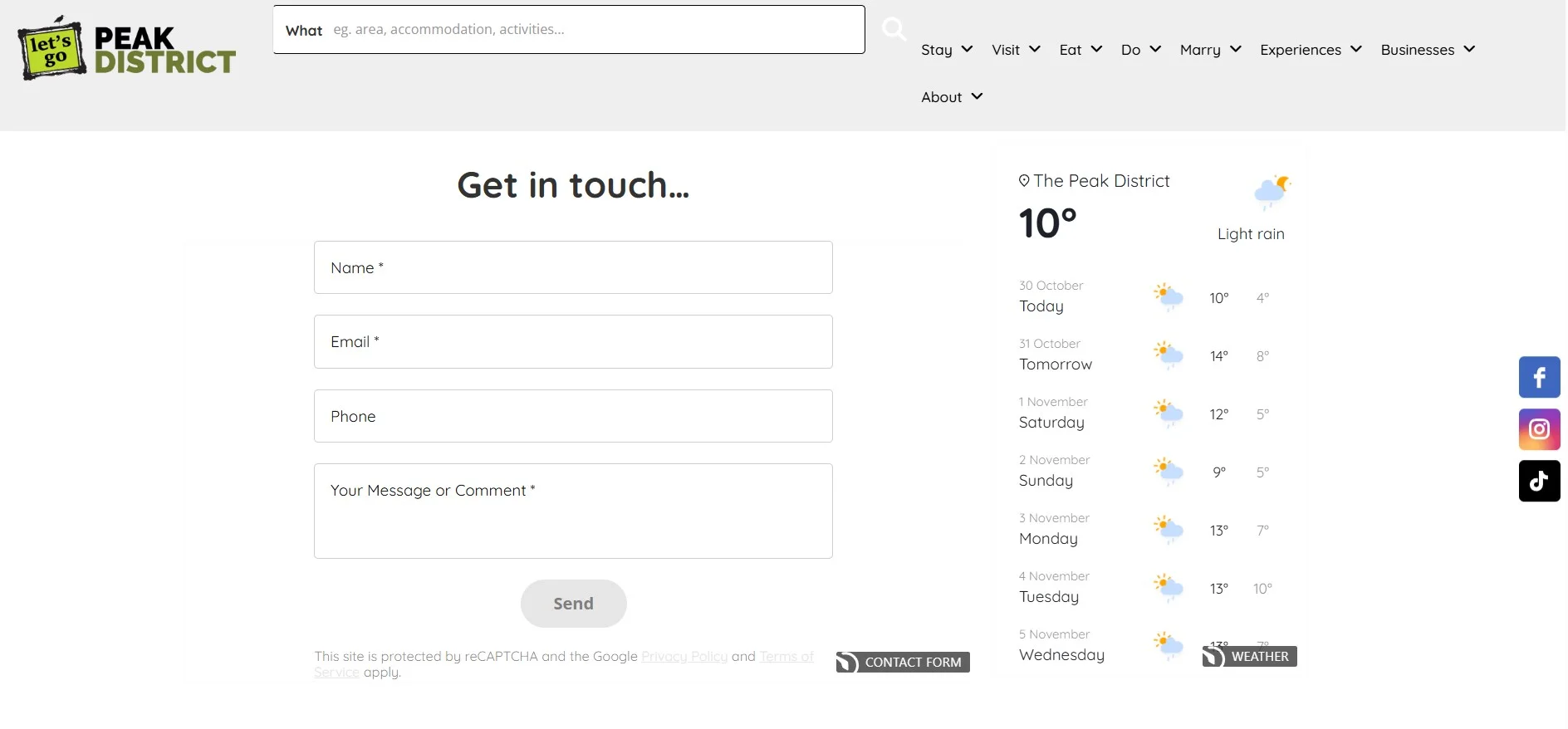
Phil hat das Elfsight-Kontaktformular strategisch auf seiner Kontaktseite platziert und neben zentralen Tourismusangeboten wie:
- Unterkünfte auflisten (für Buchungsanfragen)
- Erlebnis- und Aktivitätsseiten (für Veranstaltungsfragen)
- Preisseiten (für Paketinformationen)
Das professionell gestaltete Formular und seine reibungslose Funktionalität vermitteln Besuchern das Vertrauen, dass ihre Nachrichten ernst genommen und zeitnah beantwortet werden.
Echte Ergebnisse
Nach der Implementierung des Elfsight-Kontaktformulars:
- Höheres Anfragenvolumen: Besucher, die zuvor zögerten, Kontakt aufzunehmen, stellen jetzt selbstbewusst Anfragen
- Bessere Lead-Qualität: Das Formular erfasst gezielt, wofür Besucher sich interessieren (Unterkünfte, Essen, Erlebnisse usw.)
- Weniger Support-Aufwand: Nach Plattform-Updates gibt es keine kaputten Formulare mehr — das Widget bleibt zuverlässig
- Upselling-Erfolg: Tourismusbetriebe, die die Plattform nutzen, steigen nun auf Premium-Pakete um, die Elfsight-Widgets wie Bewertungsanzeigen und Instagram-Feeds enthalten
- Verbesserte Benutzererfahrung: Das moderne, responsive Design des Formulars fördert die Fertigstellung auf mobilen Geräten
Das große Ganze: Eine Multi-Widget-Strategie
Instagram Feed to showcase stunning Peak District photography to inspire travelers, theAll-in-One Reviews – to display testimonials from satisfied visitors, as well as Event Calendar, Store Locator and Pricing Table widgets.”>Phils Erfolg ging über das Kontaktformular hinaus. Er nutzte mehrere Elfsight-Widgets, die zusammenarbeiten: das Instagram Feed, um beeindruckende Peak District-Fotografie zu zeigen und Reisende zu inspirieren, das All-in-One Reviews – um Testimonials zufriedener Besucher anzuzeigen, sowie Event Calendar, Store Locator und Pricing Table-Widgets.
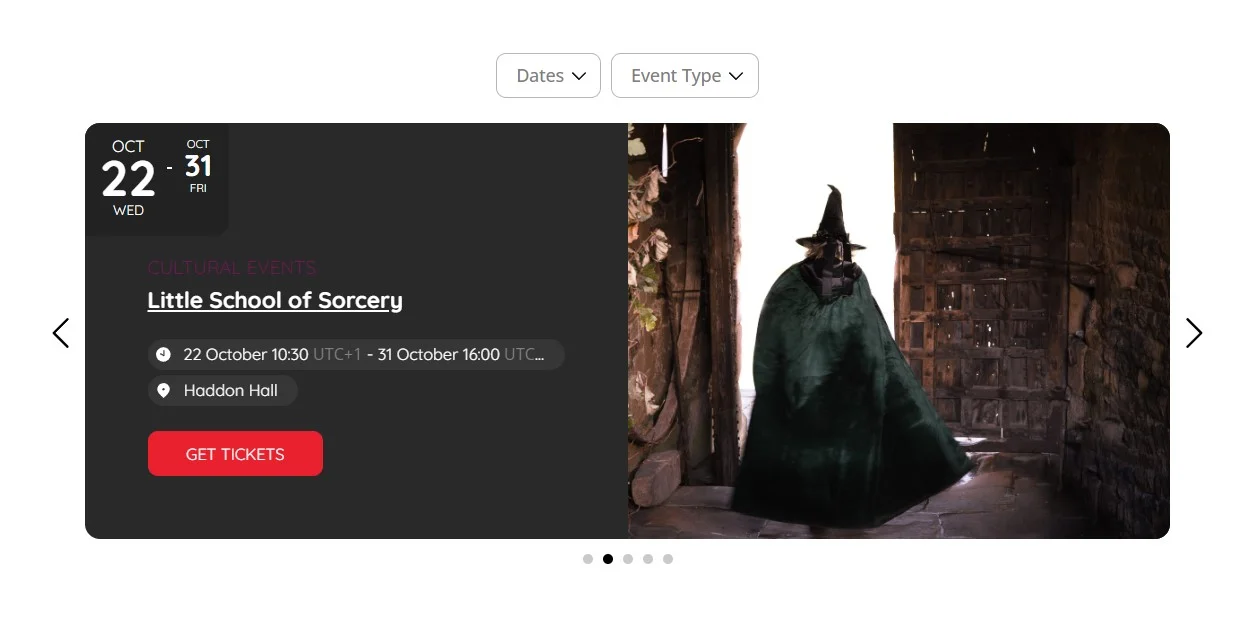
Durch die Kombination dieser Tools wurde aus Let’s Go Peak District eine interaktive Plattform, die Besucher gern nutzen und auf der Tourismusbetriebe werben möchten.
Ein gut gestaltetes Kontaktformular ist nicht nur ein Support-Tool – es treibt den Umsatz. Für Let’s Go Peak District wurde das Kontaktformular zum Eckpfeiler einer Strategie, die mehr qualifizierte Anfragen generierte, operative Reibung reduzierte und das Vertrauen der Besucher stärkte.
Egal, ob Sie eine Reise-Website, einen E-Commerce-Shop oder ein Dienstleistungsunternehmen betreiben: Das Fazit ist eindeutig: Ein durchdacht gestaltetes Kontaktformular, das die richtigen Informationen sammelt, professionell aussieht und zuverlässig funktioniert, ist eine Investition in das Wachstum Ihres Geschäfts.
Kontaktformular-Probleme und Lösungen
Das Hinzufügen eines Kontaktformulars zu Shopify dauert in der Regel nur wenige Minuten, aber manchmal begegnen Benutzer Einrichtungs- oder Anzeigeproblemen. Unten finden Sie einfache Lösungen für die häufigsten Probleme:
Warum wird mein Kontaktformular auf meiner Shopify-Seite nicht angezeigt?
Wie füge ich ein Kontaktformular zu einer bestimmten Shopify-Seite hinzu?
Kann ich das Kontaktformular auf mehreren Seiten anzeigen?
Wie mache ich Formularfelder zu Pflichtfeldern?
Wohin gehen meine Formulareinsendungen?
Kann ich die Bestätigungsnachricht nach dem Absenden anpassen?
Ist das Kontaktformular mobilfreundlich?
Wie verhindere ich Spam-Einsendungen?
Fragen oder Anmerkungen?
Jetzt sind Sie dran, ein professionelles Kontaktformular zu Ihrem Shopify-Shop hinzuzufügen und mehr Leads zu gewinnen. Bleiben Sie mit dem Elfsight-Team verbunden: Unsere Support-Spezialisten sind jederzeit zu Hilfe bereit, die Community ist offen für Diskussionen, und Ihre Wunschliste wartet auf Ihre kreativen Ideen!