Feedback sammeln bedeutet nicht nur, Meinungen zu sammeln – es geht darum, einen strukturierten Feedback‑Kreislauf aufzubauen, der Unternehmen hilft, ihr Produkt, den Support und das gesamte Kundenerlebnis zu verbessern. Ein gut gestaltetes Formular kann Muster in der Zufriedenheit aufdecken, Usability‑Probleme offenlegen und sogar die Produktstrategie lenken. Aber nur, wenn Benutzer motiviert sind zu antworten.
- Auf den ersten Blick vertraut und übersichtlich wirkt
- Zur Absicht der Interaktion passt (z. B. schnelle Bewertung vs. langer Fragebogen)
- Unnötiges Scrollen oder Seiten-Sprünge vermidet
- Klare Erwartungen durch progressive Struktur setzt
Wenn ein Formular schnell, zielgerichtet und respektvoll gegenüber der Zeit des Nutzers wirkt, steigen die Abschlussraten. Die Herausforderung – und Chance – besteht darin, Formulare so zu gestalten, dass sie zur Antwort einladen statt Widerstand zu erzeugen. In diesem Leitfaden zeigen wir, wie das in der Praxis funktioniert. Beginnen wir mit der Grundkonfiguration.
In wenigen Minuten ein Feedback-Formular erstellen
Wenn Sie am liebsten durch Ausprobieren lernen, hier ist eine Abkürzung zum Erstellen eines Feedback-Formulars. Mit dem Formular-Builder von Elfsight können Sie in nur wenigen Klicks ein vollständig funktionsfähiges Feedback-Formular erstellen und veröffentlichen:
- editor and pick a feedback template.”>Öffnen Sie den Elfsight-Editor und wählen Sie eine Feedback-Vorlage.
- Passen Sie Ihr Feedback-Formular-Widget an.
- Klicken Sie auf „Kostenlos zur Website hinzufügen“ und kopieren Sie den Code.
- Fügen Sie es ins Backend Ihrer Website ein.
🚀 Erstellen Sie Ihr eigenes Feedback-Formular im Live-Editor!
Ein Formular passt nicht zu jedem Anwendungsfall
Wenn Ihr Feedback-Formular live ist, besteht der nächste Schritt darin, sicherzustellen, dass es zur Situation passt. Nicht alle Formulare erfüllen denselben Zweck — eine Umfrage nach dem Kauf (Post-Purchase-Umfrage) sollte sich beispielsweise ganz anders anfühlen als ein Feedback-Formular zur Lernerfahrung. Lassen Sie uns fünf verschiedene Anwendungsfälle untersuchen und zeigen, wie Sie Ihr Formular für jeden Fall feinabstimmen.
🛒 E-Commerce – Nach dem Kauf-Feedback
Gilt für: Online-Shops, Shopify, WooCommerce, Etsy-Verkäufer
Ziel: Produktqualität und Checkout-Erlebnis verbessern
Benutzer-Motivation: Mittel — Nutzer geben Feedback, wenn es nützlich und schnell wirkt
Vorlagenabgleich:Kunden-Feedback-Formular-Vorlage
Nutzer sind oft direkt nach dem Kauf in Eile, daher muss das Feedback-Formular mühelos und schnell ausfüllen. Kurze, klare Fragen helfen, das Engagement aufrechtzuerhalten, und ein mobilfreundliches Design sorgt dafür, dass sie von jedem Gerät aus antworten können. Wenn Formulare schnell und fokussiert sind, steigen die Abschlussquoten auch bei freiwilligem Feedback deutlich an.
Empfohlene Struktur
- Sternebewertung oder Emoji-Skala (schnelles Erst-Engagement)
- Eine klärende Mehrfachauswahl-Frage (z. B. Lieferung, Produktqualität, Preis)
- Optionales Kommentarfeld (einzeilig belassen oder erweiterbar)
- CTA mit Fokus auf Wirkung („Hilf uns, deine nächste Bestellung zu verbessern.“)
💬 Kundendienst – Zufriedenheits-Check
Gilt für: Agenturen, Berater, Freelancer, Dienstleister
Ziel: Servicequalität messen + Testimonials sammeln
Nutzer-Motivation: Hoch, wenn Beziehungsaufbau im Vordergrund steht
Vorlagenabgleich: Client Feedback Form Template
Dienstleistungsunternehmen bauen auf langfristiges Vertrauen. Daher sollte Feedback wohlüberlegt, aber nicht aufdringlich sein. Wenn Sie nur die relevantesten Fragen stellen, zeigen Sie Ihren Kunden, dass Sie ihre Zeit schätzen, und sammeln dennoch umsetzbare Erkenntnisse. Fragen so zu formulieren, dass sie sich auf Verbesserungen oder Ergebnisse beziehen, lässt Kunden spüren, dass ihre Meinung wirklich zählt.
Empfohlene Struktur
- 1–10 Zufriedenheits-Skala
- Mehrfachauswahl ‘Hauptgrund Ihrer Bewertung’
- Offene Feedback-Frage (Raum für Kontext)
- Optionale Zustimmung zum Verwenden von Feedback als Testimonial
🎪 Veranstaltungen & Workshops — Feedback zur Erfahrung
Gilt für: Veranstalter, Konferenzorganisatoren, Workshopleiter, Trainer
Ziel: Lernen Sie, was funktioniert hat und was nicht
Motivation der Nutzer: Hohe Motivation direkt nach der Veranstaltung
Vorlagenpassung: Veranstaltungs-Feedback-Formular-Vorlage
Timing ist entscheidend – Untersuchungen von EventMB zeigen, dass Rücklaufquoten um bis zu 45 % sinken, wenn Umfragen mehr als 48 Stunden nach einer Veranstaltung versendet werden. Kurze, einfach ausfüllbare Formulare maximieren Einblicke, während die Erfahrungen der Teilnehmer noch frisch sind. Kurze Fragen, die sich auf Kernpunkte und potenzielle Verbesserungen konzentrieren, fördern ehrliches und wertvolles Feedback.
Empfohlene Struktur
- NPS-Stil: „Wie wahrscheinlich ist es, dass Sie diese Veranstaltung weiterempfehlen?“
- Lieblingsmoment (emotionale Erinnerung)
- Optionale Fehlerberichterstattung
- Interessen-Checkbox für kommende Veranstaltungen
🎓 Bildung — Feedback von Studierenden oder Ausbildungsteilnehmenden
Gilt für: Schulen, Online-Kurse, Ausbildungsprogramme, Bootcamps
Ziel: Lernerfahrung verbessern
Motivation der Benutzer: Variiert — steigt mit der Anonymität
Vorlagenabgleich: Schulungs-Feedback-Formular-Vorlage
Schüler geben ehrlicheres Feedback, wenn es sicher und anonym bleibt. Klare Anleitungen und die Zusicherung, dass Antworten keine Noten oder den Status beeinflussen, erhöhen die Teilnahme. Die Kombination aus strukturierten Bewertungen und optionalen Reflexionsfragen balanciert Datenerfassung mit persönlichen Einsichten.
Empfohlene Struktur
- Gesamterlebnis-Bewertung
- Mehrfachauswahl „Tempo, Klarheit, Materialien, Dozent“
- Eine reflektierende Frage (Klarheit und Ergebnisse im Fokus)
- Optionales Identitätsfeld
🔒 Anonymes Feedback-Formular — Sichere Eingabe
Gilt für: HR-Teams, interne Unternehmensumfragen, Bildung, Gesundheitswesen
Ziel: Transparente Einblicke sammeln
Nutzer-Motivation: Hoch, wenn Vertrauen besteht
Passende Vorlage: Mitarbeiter-Feedback-Formular-Vorlage
Mitarbeiterinnen und Mitarbeiter geben ehrliches Feedback nur, wenn sie sich sicher und anonym fühlen. Kurze, fokussierte Fragen in Verbindung mit optionalen Kontextfeldern ermöglichen es Teams, sowohl quantitative als auch qualitative Einsichten zu sammeln, ohne Befragte unter Druck zu setzen. Diese Struktur funktioniert auch in sensiblen Branchen wie Gesundheitswesen oder Beratung (Patientenfeedback) – vermeiden Sie einfach persönliche Kennungen und gestalten Sie alle Felder optional.
Empfohlene Struktur
- Themen-/Kategorien-Dropdown
- Optionale Zufriedenheitsbewertung (1–5) – nur falls relevant
- Kurzes Textfeld für offenes Feedback
- Optionales Folgefeld für Kontext („Möchten Sie weitere Details mitteilen?“)
- Inline-Datenschutztext
- Optionales Kontaktfeld („Hinterlassen Sie Ihre E-Mail, falls Sie eine Antwort wünschen“)
Mehr als 300 Formular-Builder-Vorlagen entdecken


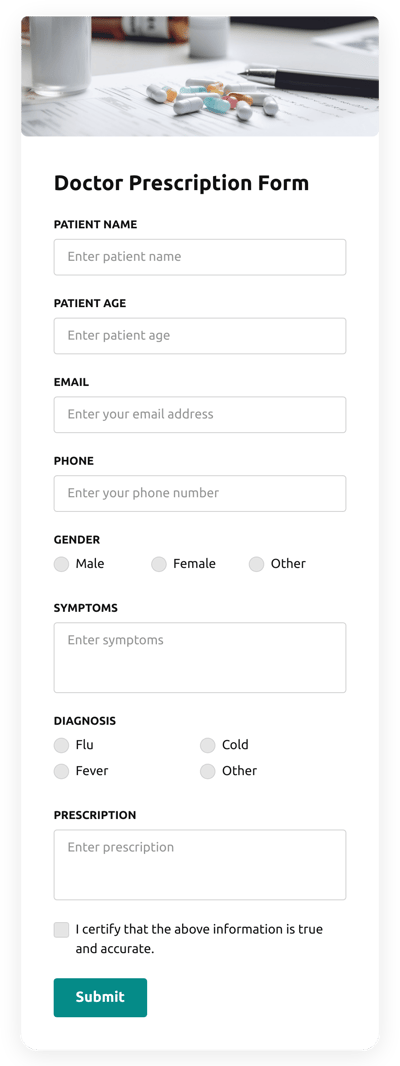

Warum Nutzer Ihr Formular nicht ausfüllen (und wie Sie es beheben)
Sogar optisch ansprechende und gut gemeinte Feedback-Formulare können danebenliegen. Unten finden Sie einige der häufigsten Probleme, mit denen Teams konfrontiert sind – und wie Sie sie lösen, um Antworten zu sammeln, die Ihr Unternehmen tatsächlich voranbringen.
| Formularproblem | Warum es passiert | So hilft dir Elfsight |
|---|---|---|
| Benutzer verstehen die Fragen nicht oder überspringen sie. | Fragen sind vage, lang oder verwenden offene Felder ohne Hinweise. | Feldbeschreibungen verwenden und strukturierte Eingaben (Radio, Dropdown, Bewertung). Fügen Sie Hilfetext hinzu, um zu verdeutlichen, was erwartet wird. |
| Nutzer sehen oft nicht, warum ihre Eingaben wichtig sind | Eine schwache Einleitung oder ein „Absenden“-CTA vermittelt nicht den Zweck. | Fügen Sie einen Kopfzeilen-/Intro-Block mit Zwecktext („Hilf uns, uns zu verbessern“) hinzu und passen Sie den Senden-Button („Feedback senden“) an. |
| Nutzer brechen lange Formulare mittendrin ab. | Alle Fragen auf einen Blick zu sehen, ermüdet. | Wechseln Sie zu Mehrstufigem Layout, um lange Formulare in kurze, gut verdauliche Bildschirme mit Fortschrittsanzeige aufzuteilen. |
| Nutzer springen auf Mobilgeräten ab | Nicht-responsive Layout, zu kleine Touch-Flächen, horizontales Scrollen | Verwende Floating Pane oder Inline Responsive Layout, teste die mobile Vorschau und halte pro Schritt die Feldanzahl gering. |
| Nutzer zögern, sensibles Feedback abzugeben. | Keine klare Angabe zum Datenschutz oder zur optionalen Anonymität | Fügen Sie Zustimmungs-Checkbox hinzu, fügen Sie einen kurzen Datenschutzhinweis hinzu („Antworten sind anonym“) und machen Sie persönliche Felder optional. |
| Nutzer wissen oft nicht, ob ihr Feedback eingegangen ist. | Keine visuelle Bestätigung oder verzögerte Reaktion | Konfigurieren Sie Aktion nach dem Absenden → Zeigen Sie eine “Erfolgsmeldung” oder leiten Sie zu einer benutzerdefinierten Dankesseite weiter. |
Die meisten Formularabbrüche entstehen durch unklare Formulierungen, zu lange Abläufe oder mangelndes Vertrauen. Wenn Sie diese kleinen Hürden beseitigen, erhöhen Sie die Abschlussraten deutlich und liefern Feedback, das die Nutzerstimmung wirklich widerspiegelt.
Von Vorlage zur individuellen Anpassung: Ihr Feedback-Formular gestalten
Jetzt, da Sie reale Beispiele und gängige Stolpersteine kennen, denen Nutzer beim Ausfüllen von Feedback-Formularen begegnen, ist es Zeit, eine Vorlage in eine maßgeschneiderte Lösung zu verwandeln, die zu Ihrer Website passt. In diesem Abschnitt führen wir jeden Anpassungsschritt durch: von der Feldauswahl bis hin zu Layout und Branding.
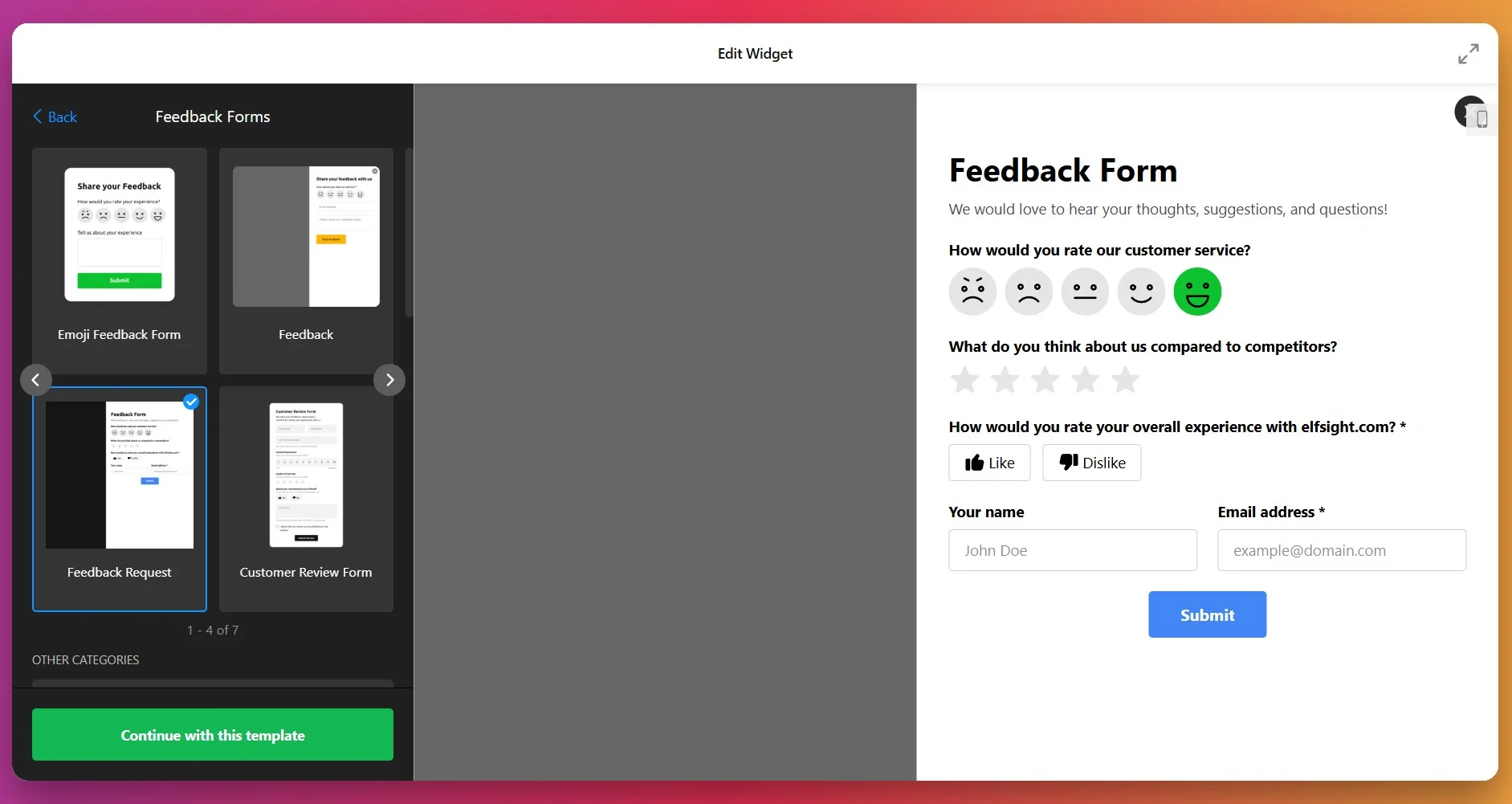
1. Vorlage auswählen
Öffnen Sie den Form Builder-Konfigurator und beginnen Sie damit, eine der vorgefertigten Vorlagen auszuwählen. Wählen Sie für unseren Fall aus der Kategorie „Feedback-Formulare“ Vorlagen. Sobald Sie die passende Vorlage gefunden haben, klicken Sie auf „Mit dieser Vorlage fortfahren“, um mit der Bearbeitung fortzufahren.
2. Formularfelder hinzufügen und konfigurieren
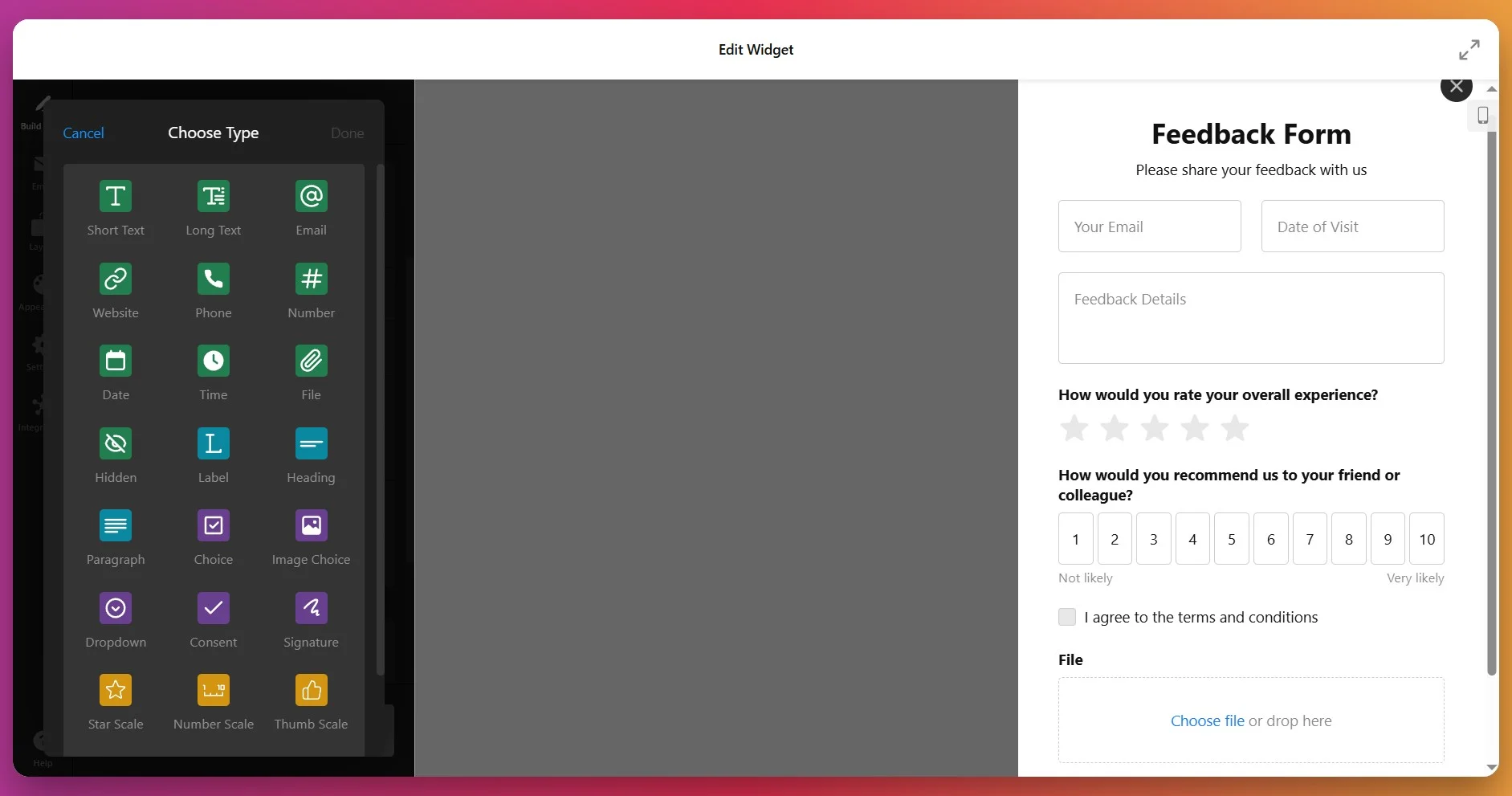
Der Reiter Build Form ist Ihr primärer Arbeitsbereich zum Erstellen und Anpassen des Inhalts Ihres Formulars. Verwenden Sie die Schaltfläche +Add Field, um neue Elemente wie Folgendes einzufügen:
- Kurztextfelder (Name, Firma, Land, ID)
- Kontaktfelder (E-Mail, Telefon)
- Datumsauswahl, Dropdown-Menüs und Kontrollkästchen
- Bewertungsskalen (Sterne, Zahl, Gefällt mir / Gefällt mir nicht oder Smiley-Skala)
- Dateiuploads, Zustimmungsfeld, Unterschrift
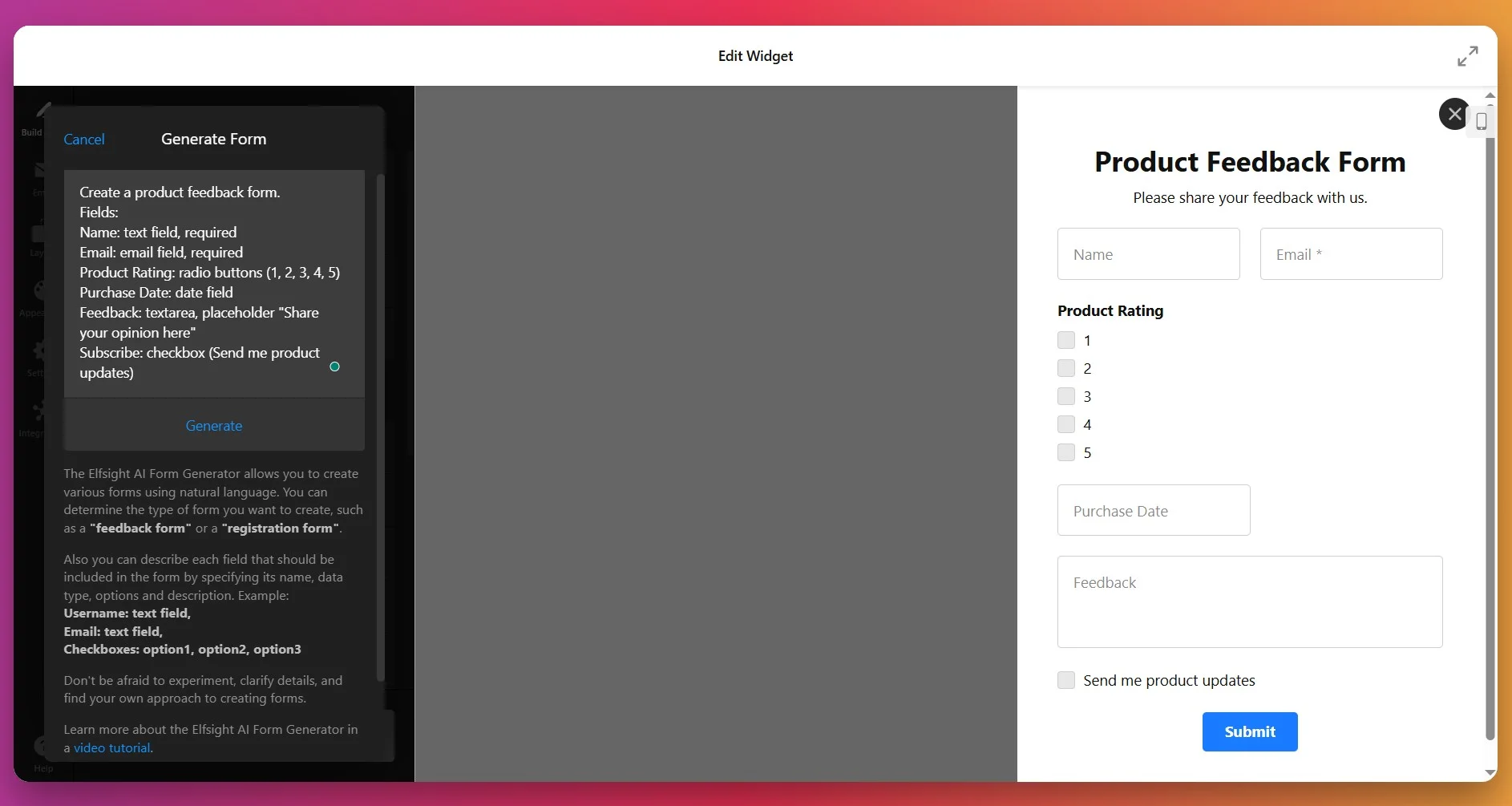
Unter dem Abschnitt „Felder“ finden Sie Optionen, um Ihre Kopfzeile, Senden-Button, Fußzeile und Erfolgsmeldung anzupassen. Für ein maßgeschneidertes Markenerlebnis können Sie jedem Element ein Coverbild, ein Logo und benutzerdefinierten Text hinzufügen und deren Ausrichtung an Ihre Website anpassen.
3. Benachrichtigungen einrichten
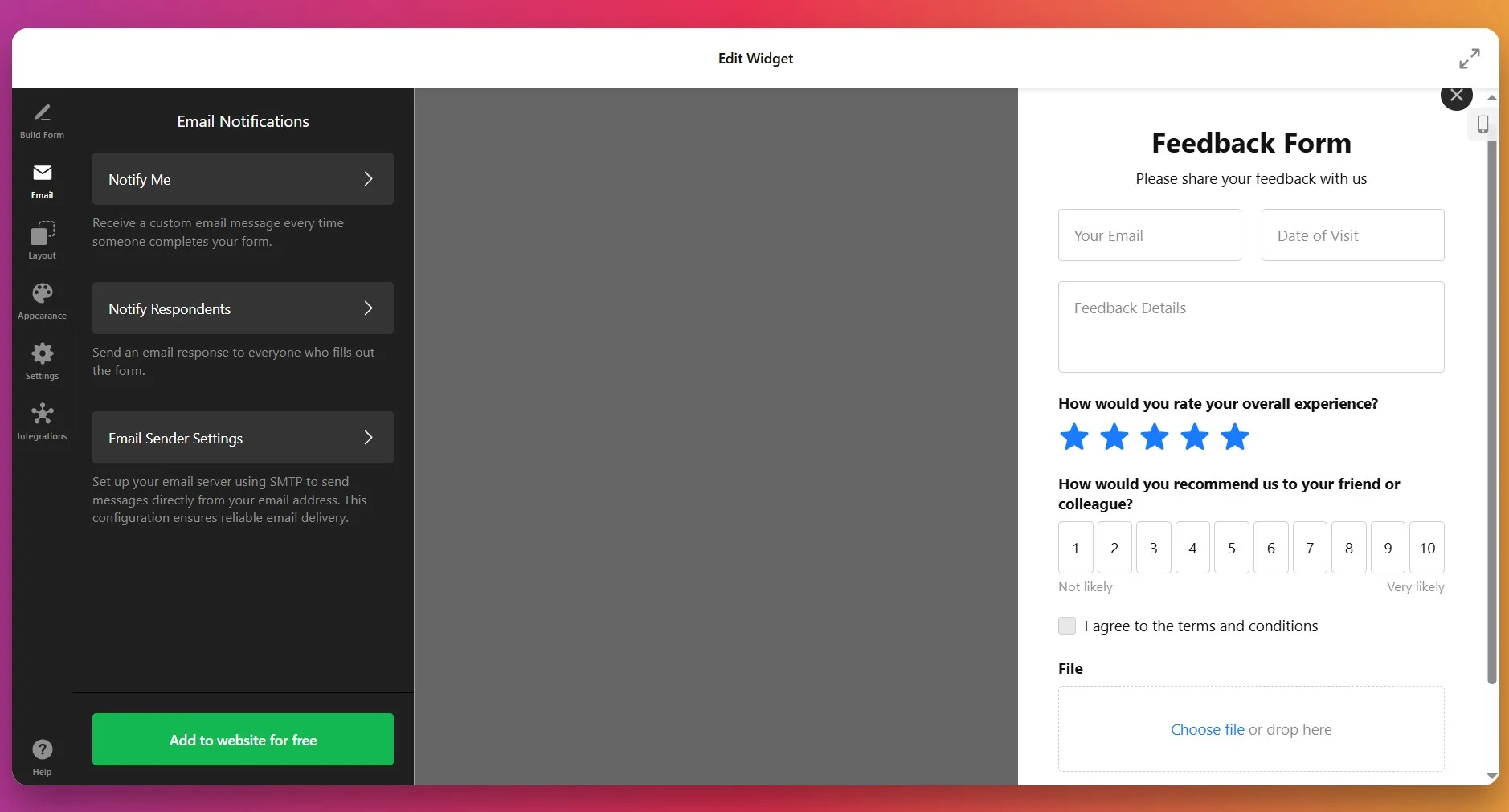
Wechseln Sie zum E-Mail-Tab, um festzulegen, wer benachrichtigt wird, wenn jemand ein Formular absendet.
- Unter Benachrichtigen Sie mich, fügen Sie Ihre E‑Mail-Adresse hinzu, um Benachrichtigungen zu erhalten, jedes Mal wenn jemand Ihr Formular ausfüllt.
- Passen Sie Absendername, Betreffzeile, und E-Mail-Inhalt an.
- Aktivieren Sie Antwortende benachrichten, wenn Sie nach der Übermittlung automatische Bestätigungs-E-Mails an die Nutzer senden möchten.
- Optional können Sie E-Mail-Absender-Einstellungen per SMTP konfigurieren, um eine zuverlässige Zustellung direkt von Ihrer Domain sicherzustellen.
Beispiel:
Absendername — Elfsight
Betreff — Neue Formularübermittlung eingegangen
Nachricht — „Diese Nachricht wurde von [page-url] gesendet.“
4. Layout und Struktur anpassen
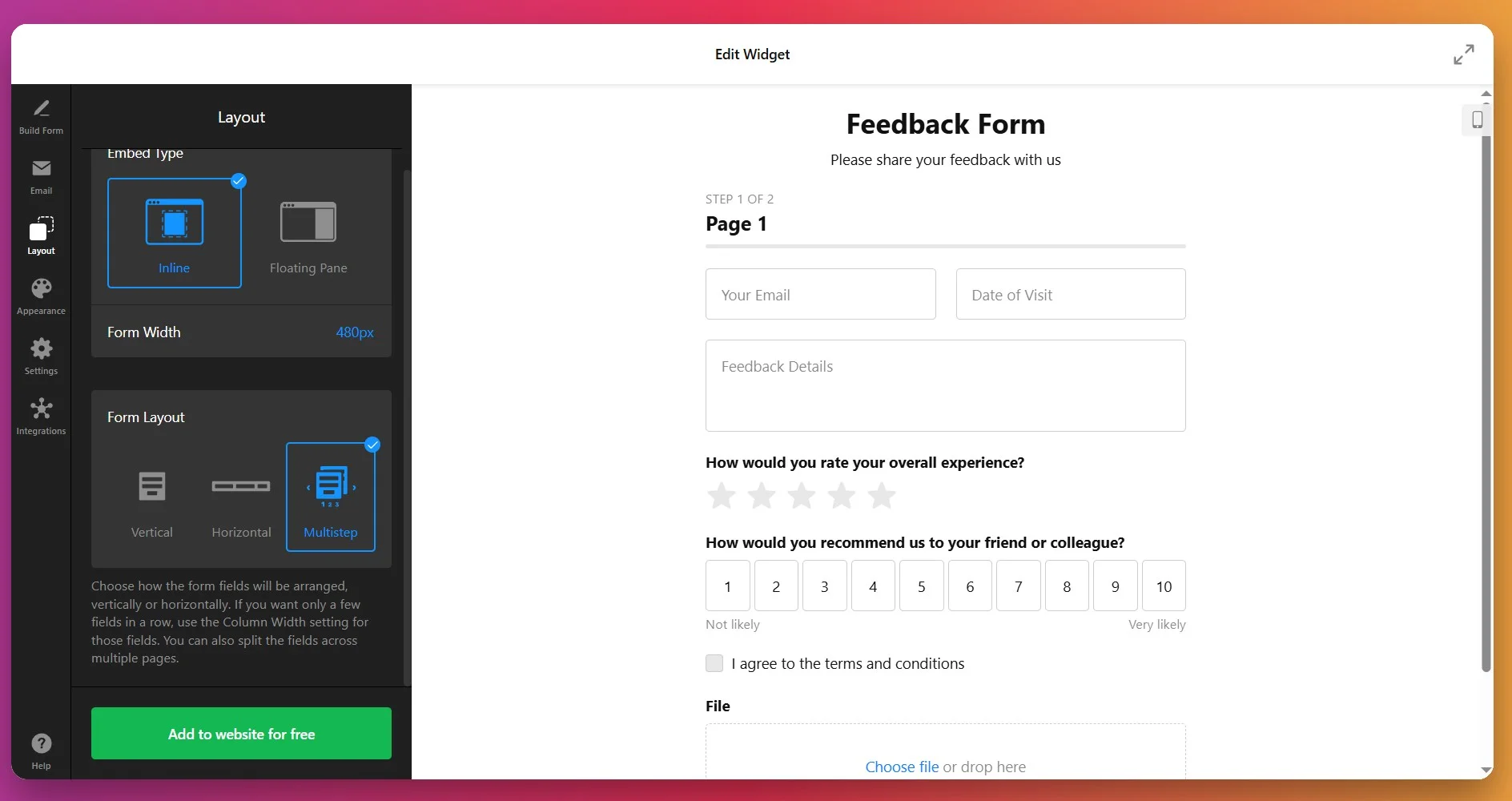
Im Abschnitt „Layout“ können Sie festlegen, wie das Formular auf Ihrer Website angezeigt wird. Wählen Sie zwischen:
- Inline – direkt in den Inhalt Ihrer Webseite eingebettet.
- Holen Sie sich Ihren eindeutigen Code, der im speziellen Formular auf Elfsight Apps erscheint.
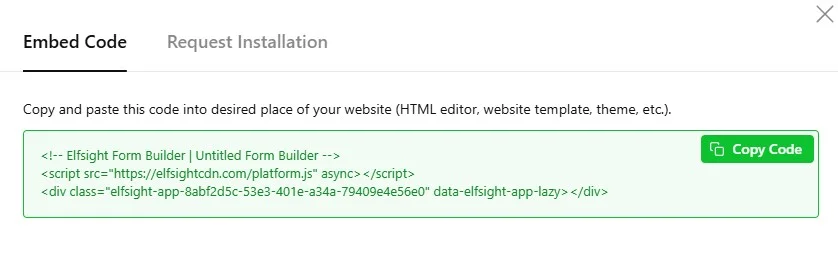
Wenn die Anpassung Ihres Widgets abgeschlossen ist, kopieren Sie den individuellen Code aus dem geöffneten Fenster und speichern Sie ihn für zukünftige Gelegenheiten. - Vertikales oder Mehrstufiges Layout, um lange Formulare in kompakte Abschnitte zu gliedern und so die UX zu verbessern.
Wenn Sie das ‘Mehrschritt’-Layout wählen, kehren Sie zur Registerkarte Formular erstellen zurück, um Felder zu neuen Seiten hinzuzufügen.
5. Erscheinungsbild anpassen
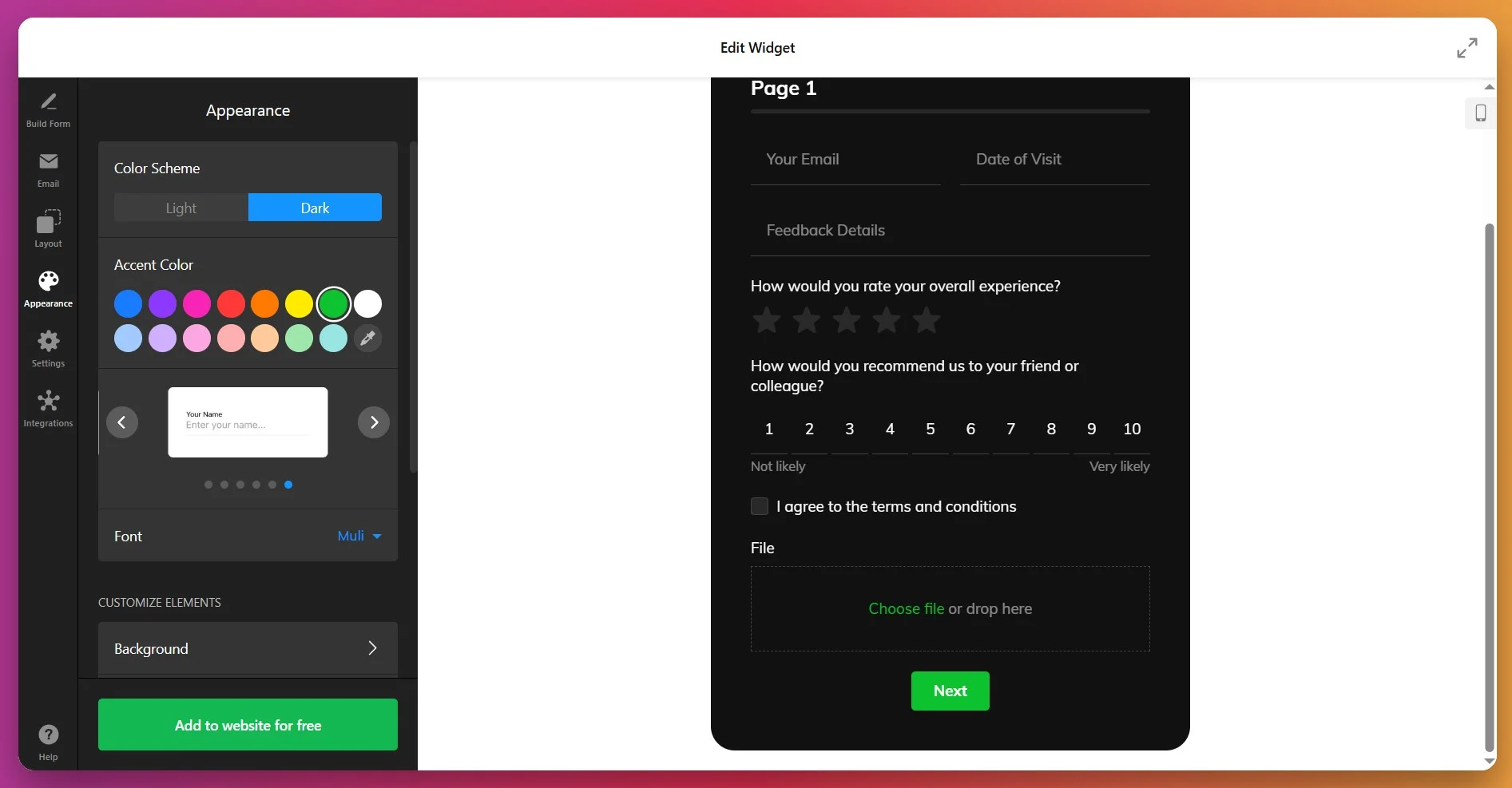
Der Reiter Erscheinungsbild hilft dabei, Ihr Formular visuell an Ihre Marke anzupassen. Hier können Sie:
- Wählen Sie ein Farbkonzept (Hell oder Dunkel).
- Wählen Sie eine Akzentfarbe, die Schaltflächen und aktive Elemente hervorhebt.
- Stellen Sie Ihre bevorzugte Schriftart für konsistente Texte ein.
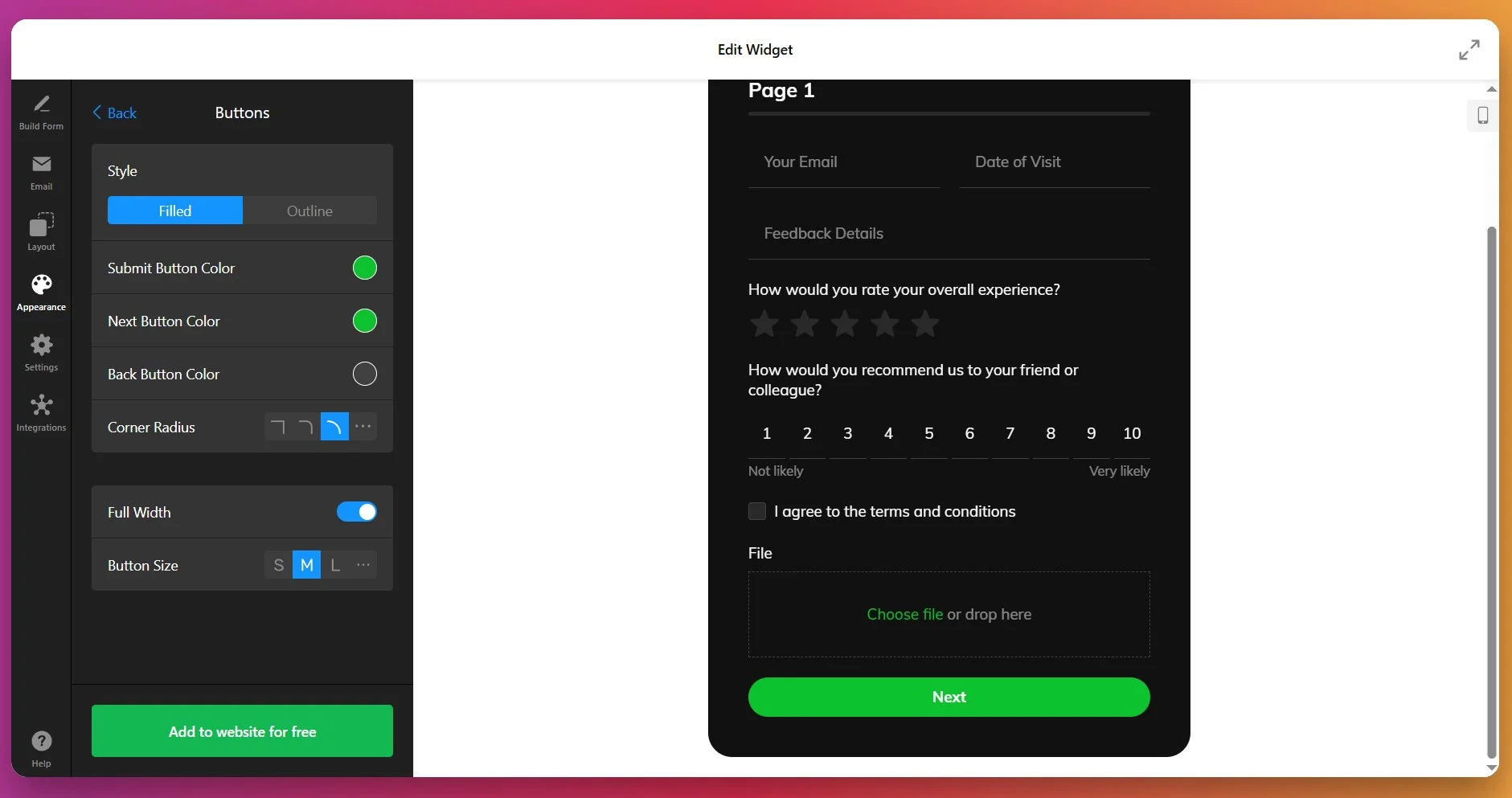
Unter „Elemente anpassen“ können Sie Folgendes feinjustieren:
- Hintergrund – einfarbig oder transparent.
- Kopfzeile und Fußzeile – Text, Größe und Ausrichtung.
- Formularfelder – Formgebung, Rand und Innenabstand.
- Absende-Schaltfläche – Farbe, Beschriftung, Hover-Zustand.
- Erfolgsmeldung – Text und Stil.
Für erweiterte Stil-Optionen verwenden Sie Custom CSS, indem Sie benutzerdefinierten Code in das Feld eingeben. Es gibt fertige CSS-Builds von Elfsight-Nutzern, die Sie in unseren Forendiskussionen finden können.
6. Formularverhalten und Sprache konfigurieren
In den Einstellungen, steuern Sie, wie sich Ihr Formular nach der Übermittlung verhält, und lokalisieren seine Benutzeroberfläche. Dazu gehören Aktion nach dem Absenden (Erfolgsmeldung oder Weiterleitung per URL), die Option, Bot-Submissions mit reCAPTCHA zu verhindern, Spracheinstellungen und URL-Parameter-Vorbefüllung.
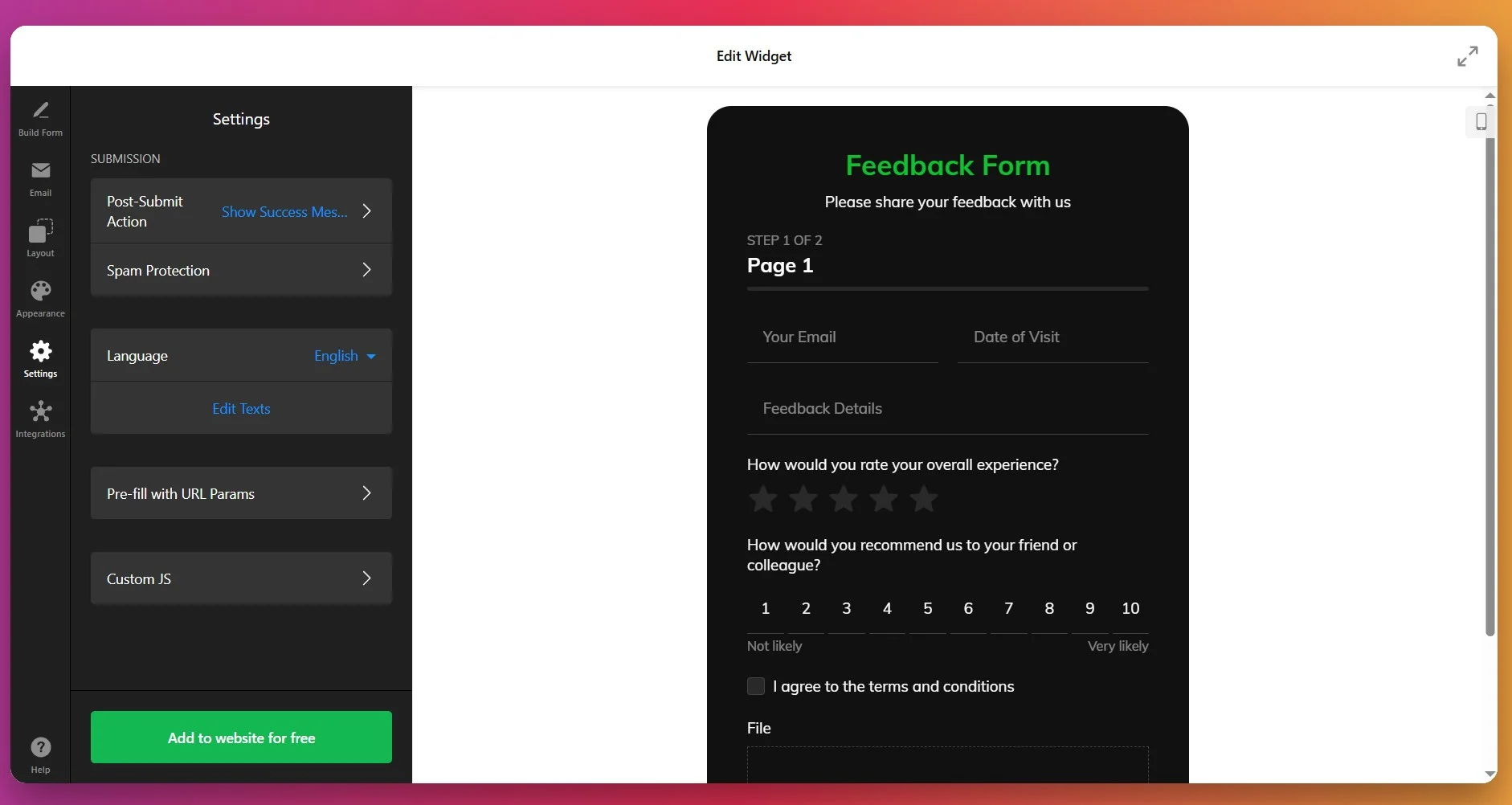
Wieder haben wir eine benutzerdefinierte JS-Option hinzugefügt, falls Sie erweiterte Verhaltenslogik oder Analytics-Tracking benötigen.
7. Integrationen verbinden
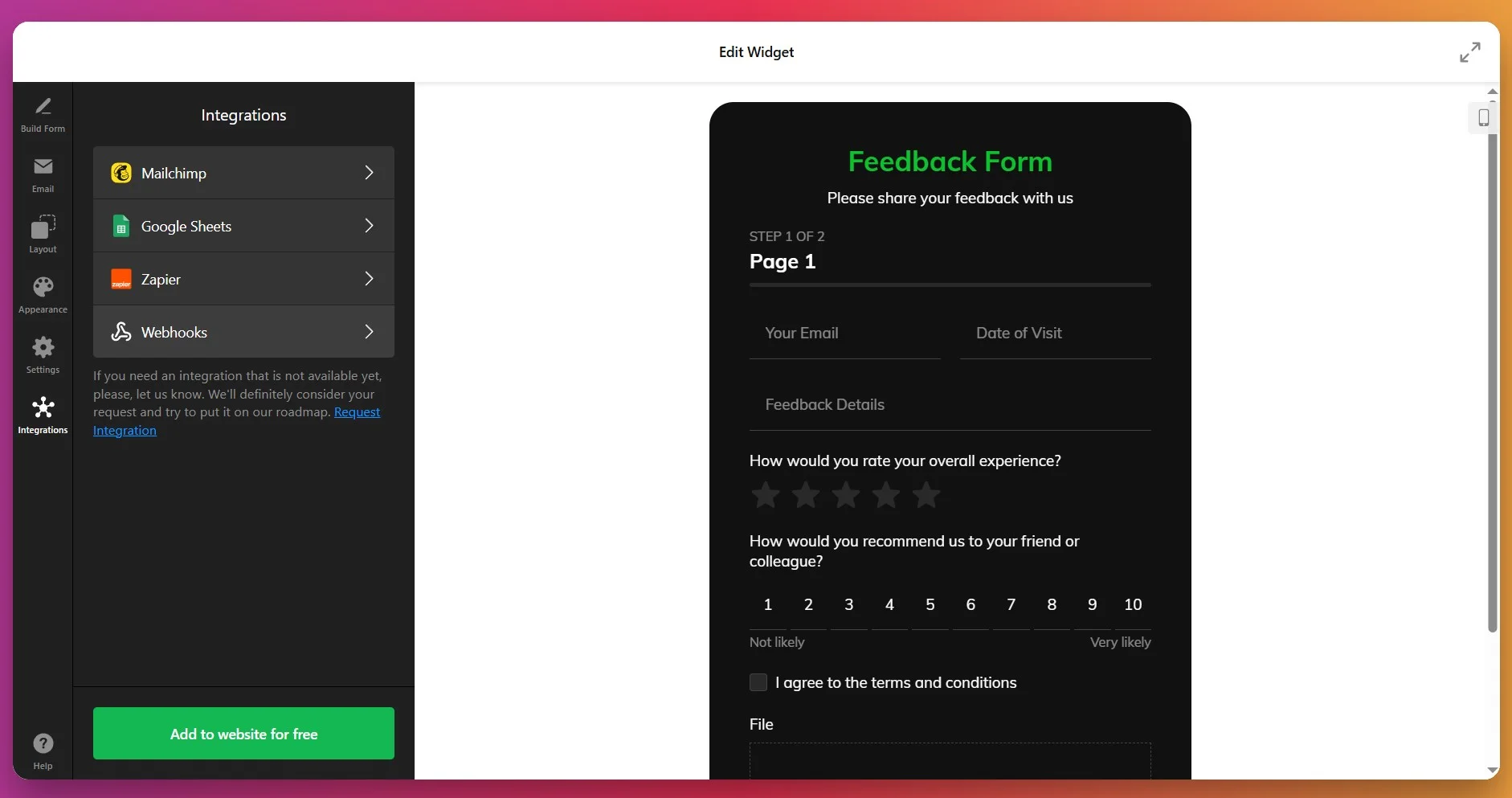
Schließlich verknüpfen Sie Ihr Formular im Reiter Integrationen mit externen Diensten zur Automatisierung und Datenverwaltung.
- Mailchimp – neue Kontakte automatisch zu Ihren Mailinglisten hinzufügen.
- Google Sheets – Alle Formularübermittlungen in einer Live-Tabelle erfassen.
- Zapier – mit Tausenden von Apps verbinden, z. B. Slack, Trello oder CRM-Tools.
- Webhooks – Echtzeitdaten an Ihr eigenes System oder API-Endpunkt senden.
8. Formular in Ihre Website einbetten
Sobald alles eingerichtet ist, klicken Sie auf “Zur Website kostenlos hinzufügen”, um den Installationscode zu generieren. Kopieren Sie ihn und fügen Sie ihn in den HTML-Code Ihrer Website ein, dort, wo das Formular erscheinen soll.
📝 Tipps zur Optimierung von Feedback-Formularen
Bevor Sie Ihr Formular veröffentlichen, lohnt es sich, ein paar Minuten zu investieren, um es klarer und konversionsfreundlicher zu gestalten. Diese Elfsight‑bewährte Tipps helfen Ihnen, Reibungen zu verringern und Ihre Antwortquoten zu erhöhen:
- Reduzieren Sie Reibungen, wo immer möglich. Halten Sie das Formular kurz, verwenden Sie klare Bezeichnungen und verzichten Sie auf unnötig verpflichtende Felder. Jeder zusätzliche Schritt erhöht die Abbruchwahrscheinlichkeit.
- Nutzen Sie strukturierte Fragen, um Antworten besser zu lenken. Verwenden Sie statt reiner Freitextfelder Radio-Buttons, Dropdowns, Emoji-Skalen oder Likert-Skalen, damit Antworten leichter analysiert werden können.
- Progressive Offenlegung nutzen. Zeigen Sie zusätzliche Fragen nur, wenn sie relevant sind, mithilfe bedingter Logik. Das verhindert Überforderung der Nutzer und verbessert die Abschlussrate.
- <strong>Vertrauen und Datenschutz klar kommunizieren</strong> Fügen Sie kurze Aussagen wie „Anonyme Antworten“ oder „Optionale E-Mail für Nachverfolgung“ hinzu, um Benutzer zu beruhigen, besonders in sensiblen Kontexten wie Gesundheitswesen oder internen Umfragen.
- Für Mobilgeräte optimieren. Die meisten Nutzer reagieren auf dem Smartphone; stellen Sie sicher, dass Formulare bildschirmfüllend passen, kein horizontales Scrollen erforderlich ist und Eingabefelder touch-freundlich sind.
- Verwenden Sie klare, handlungsorientierte CTA-Texte. Ersetzen Sie generische “Senden” durch “Feedback senden” oder “Helfen Sie uns, Ihr Nutzererlebnis zu verbessern”, um die Interaktion zu steigern.
- Testen Sie verschiedene Layouts und Formate. Inline-, Popup-, Slide-in- und Vollbreitenabschnitte bieten je nach Kontext Vorteile — wählen Sie jene aus, die Sichtbarkeit und das Benutzererlebnis am besten in Einklang bringen.
- Vorschau und Optimierung. Überprüfen Sie Formulare auf allen Geräten und Browsern und passen Sie sie anhand realer Abschlussdaten an, um die Conversion-Rate kontinuierlich zu verbessern.
Formular-Builder – Probleme und Lösungen
Sie sind sich noch unsicher, wie etwas funktioniert? Wahrscheinlich sind Sie nicht allein — hier finden Sie die häufigsten Fragen mit Antworten.
Kann ich mein Feedback-Formular anonym gestalten?
Wie verhindere ich Spam-Einsendungen?
- Aktivieren Sie Google reCAPTCHA im Formular → Einstellungen → Spam-Schutz
- Einsendungs-Limits pro Benutzer/IP aktivieren
- Veröffentlichen Sie die Formularaktions-URL nicht öffentlich
Wohin gehen Formularübermittlungen und wie kann ich sie anzeigen?
Kann ich bedingte Logik hinzufügen (Felder basierend auf Antworten ein- bzw. ausblenden)?
Kann ich Dateiuploads (Screenshots, Dokumente) erfassen?
Kann ich das Formular mit meiner E-Mail oder meinem CRM verbinden?
Sind Ihre Einsendungen sicher?
Können Benutzer speichern und später fortfahren?
Brauchen Sie weitere Hilfe?
Wir hoffen, dieser Leitfaden gibt Ihnen eine solide Grundlage für die Erstellung eines benutzerdefinierten Feedback-Formulars für Ihre Website. Zögern Sie nicht, uns zu kontaktieren, wenn Sie Fragen, Ideen haben oder Ihre individuellen Formular-Entwürfe mit uns teilen möchten! Bleiben Sie mit dem Elfsight-Team auf X, Facebook und LinkedIn in Kontakt für die neuesten Updates, Tipps und Diskussionen.