Möchten Sie einen Twitter (X)-Feed auf Ihrer Website einbinden? Live-Tweets direkt auf Ihren Seiten zu zeigen, ist eine starke Methode, soziale Beweise zu liefern, die Besucherbindung zu steigern und Ihre Inhalte ohne zusätzlichen Aufwand frisch zu halten. Egal, ob Sie Markennews, Kundenfeedback oder Branchennachrichten teilen – ein X-Feed hilft Ihnen, Updates in Echtzeit anzuzeigen und Vertrauen durch authentische Inhalte zu schaffen.
Das Twitter-Feed-Widget macht es einfach, Inhalte von X auf jeder Plattform anzuzeigen – kein Programmieraufwand nötig. Sie können Beiträge aus Profilen, Hashtags oder Erwähnungen hinzufügen und das Design exakt an das Theme Ihrer Website anpassen. Nach der Installation aktualisiert sich der Feed automatisch, sodass Sie Beiträge nie wieder manuell kopieren und einfügen müssen.
- Umfassendes Setup-Tutorial. Wie Sie den Twitter-Feed von Grund auf zu Ihrer Website hinzufügen.
- Integrationsoptionen. Alternativen zum Abwägen (native Blöcke, HTML-Einbettungen oder CMS-Plugins).
- Experten-Checkliste. Wichtige Einstellungen und Optimierungen für Design und Leistung.
- Einfache Tipps zur Fehlerbehebung. Schnelle Lösungen für die häufigsten Einbettungsprobleme.
Um es einfach zu halten, gliedern die nächsten Abschnitte den Prozess in klare, überschaubare Schritte: Von einem schnellen Einstieg bis hin zu einem vollständigen Anpassungs-Workflow – damit Sie die perfekte Vorgehensweise finden, um X-Feed eigenständig einzubetten.
Erste Schritte: Twitter-Feed in Ihre Website einbetten
Hier ist Ihr zweiminütiger Schnellweg, um Twitter-Feed schnell auf Ihrer Website hinzuzufügen:
- editor and pick a template.”>Öffnen Sie den Elfsight-Editor Editor und wählen Sie eine Vorlage.
- Passen Sie Ihr Twitter (X)-Feed-Widget an.
- Klicken Sie auf „Kostenlos zur Website hinzufügen“ und kopieren Sie den Code.
- Fügen Sie es ins Backend Ihrer Website ein.
Starten Sie jetzt Ihren X-Feed. Klicken Sie hier, um die Demo zu testen!
Funktionen hinter einem effektiven Twitter-Feed
Nun, da Sie gesehen haben, wie einfach es ist, einen Twitter-Feed auf Ihrer Website anzuzeigen, werfen wir einen genaueren Blick auf die wichtigsten Funktionen, die ihn möglich machen:
| Kernmerkmal | Warum das wichtig ist |
|---|---|
| Live-Beiträge von Profilen, Hashtags oder Kundenbewertungen | Halten Sie Ihre Website-Inhalte frisch und interaktiv – mit Echtzeit-Updates. |
| Twitter-Interaktionen (Gefällt mir, Retweet, Teilen, Antworten) direkt auf der Website. | Besucher dazu motivieren, direkt von Ihrer Website aus mit Ihrer Social-Media-Präsenz zu interagieren. |
| Vielfältige Layouts, verschiedene Header-Stile, flexible Größen | Passen Sie den Feed perfekt an – von der Seitenleiste bis zu einem Vollbreitenbereich. |
| Vollständige Anpassung von Farben, sichtbaren Elementen und Details | Tweets so präsentieren, dass sie zu Ihrer Marke passen und sich Ihrem Design anpassen. |
| Testimonial-Modus mit Autor, Text und Bewertungen | Vertrauen aufbauen, indem Sie authentisches Kundenfeedback mit allen Details präsentieren. |
Features Page. Now let’s walk through each step individually and explore how to add a Twitter widget to your website with Elfsight.”>Dies sind nur einige smarte Funktionen, die das Aussehen und die Leistung Ihrer Website verbessern können. Für eine vertiefte Einsicht besuchen Sie die X Feed Funktionsseite. Nun gehen wir jeden Schritt einzeln durch und zeigen, wie Sie mit Elfsight ein Twitter-Widget zu Ihrer Website hinzufügen.
Twitter-Feed Schritt für Schritt in deine Website integrieren.
Dieser Abschnitt führt Sie Schritt für Schritt durch das Erstellen, Anpassen und Einbetten Ihres Twitter-Feeds auf Ihrer Website – mit praktischen Tipps für verschiedene Anwendungsfälle.
1. Vorlage auswählen
Wenn du den Twitter (X) Feed-Widget-Editor öffnest, besteht der erste Schritt darin, eine Vorlage auszuwählen. Vorlagen definieren das anfängliche Layout deines Feeds – egal, ob es sich um ein einfaches Sidebar-Widget, ein Grid, einen Hashtag-Feed oder eine vollständige Profil-Timeline handelt. Es gibt auch eine ‘Testimonials’-Voreinstellung, wenn du das Feedback deiner Kunden hervorheben möchtest.
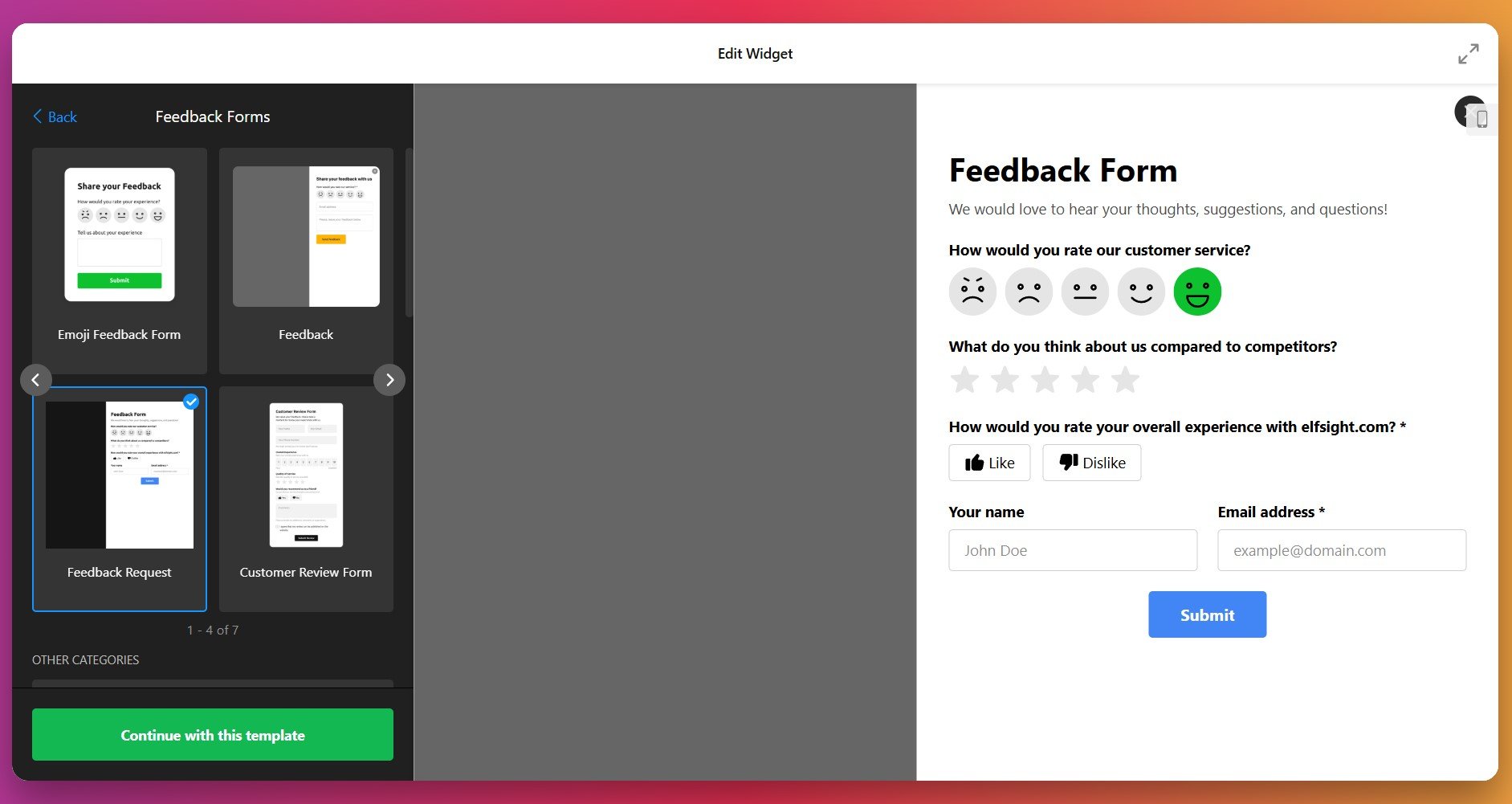
Wähle das Layout aus, das am besten zur Struktur deiner Website passt, und klicke„Mit dieser Vorlage fortfahren“Zum nächsten Schritt.2. Inhaltequelle verbinden
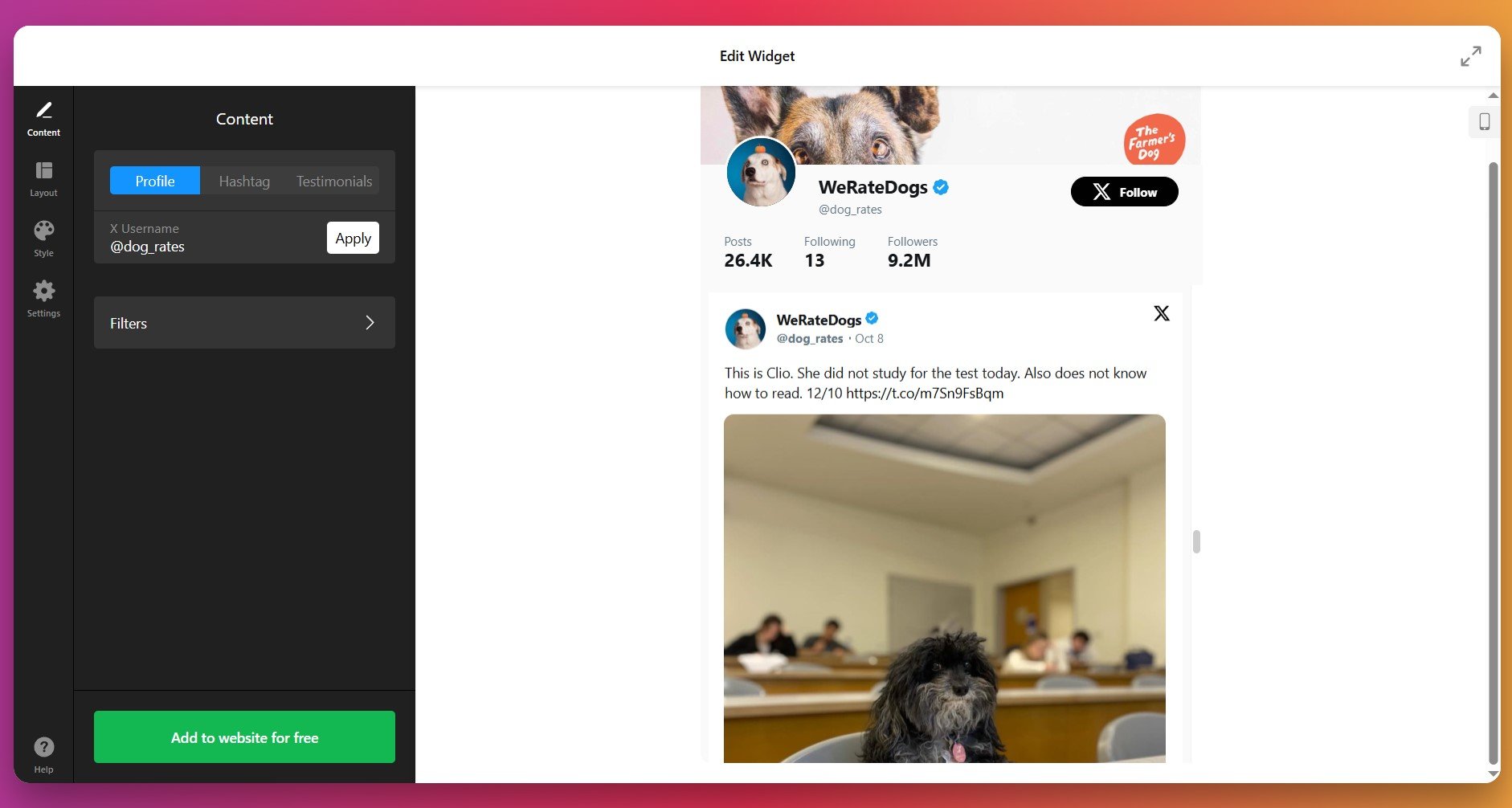
Nun müssen wir das Widget mit Ihrer Quelle auf X verknüpfen. Es gibt drei Quelltypen, mit denen Sie Ihr Twitter-Profil, Hashtag-Feed oder ausgewählte Beiträge auf Ihrer Website einbetten können:
- Teilen Sie den Formular-Link über Ihre Social-Media-Kanäle.
- Hashtags – Beiträge nach Thema anzeigen, mit einem oder mehreren X-Hashtags
- Post-URLs – gezielt Tweets auswählen, z. B. Kundenbewertungen
Klicken Sie auf „Apply“, um Ihre Twitter-Inhalte zu verbinden – der Live-Feed wird sofort im Vorschau-Panel geladen.
3. Inhalte filtern und moderieren
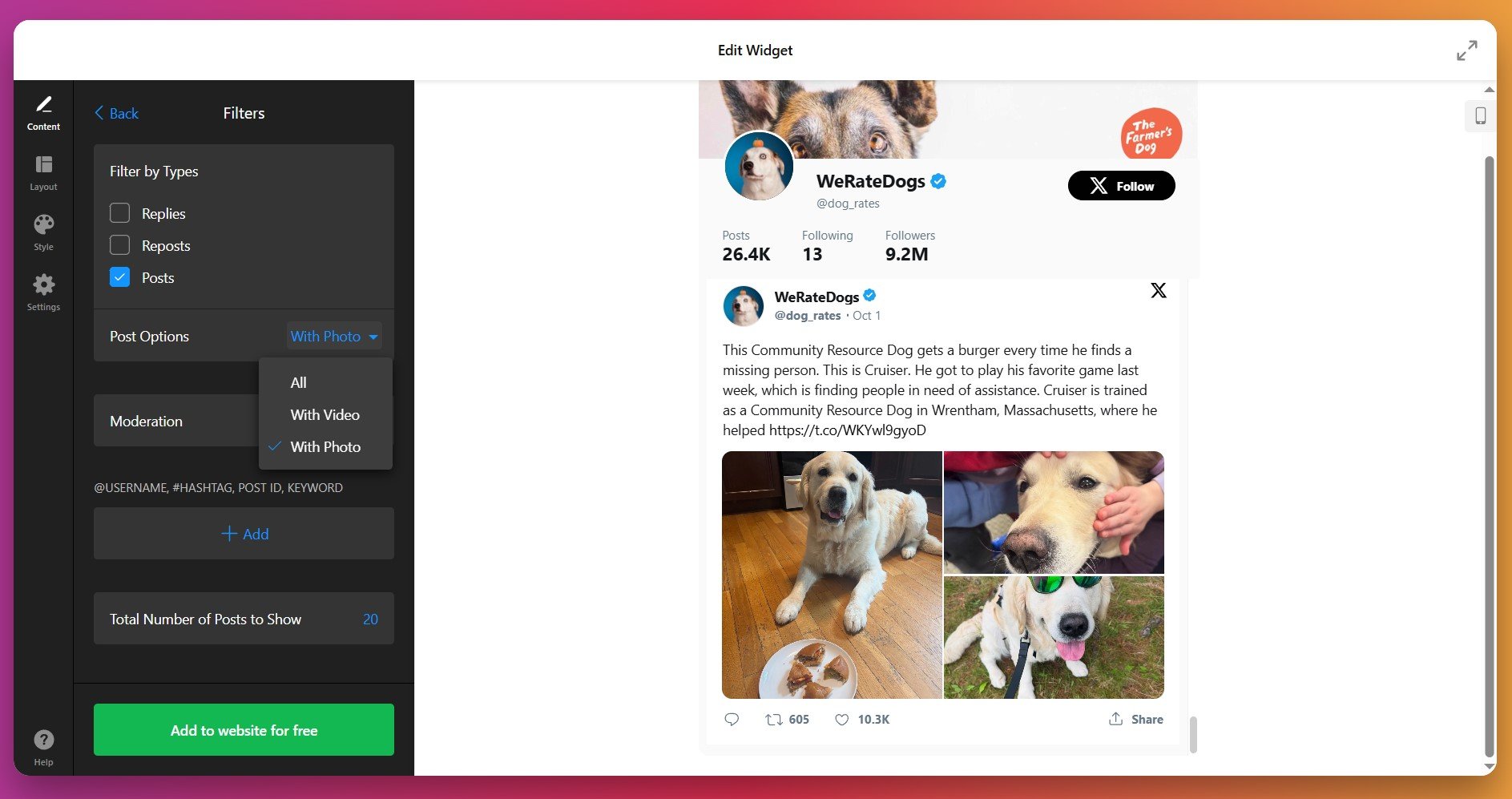
Wenn Ihre Quelle eingetragen ist, verlassen Sie den Inhalt-Tab nicht voreilig. Unter ‚Filter‘ können Sie steuern, welche Tweets in Ihrem Feed erscheinen:
- Nach Typen filtern: Verbergen Sie Retweets und Antworten, damit der Feed markenkonform und übersichtlich bleibt
- Beitragsoptionen prüfen: Nur Tweets mit Bildern/Videos anzeigen oder alle Beiträge über das Dropdown-Menü
- Inhalte moderieren
- Tweet-Anzeige begrenzen: Bestimmen Sie die Gesamtanzahl der Posts, die angezeigt werden sollen – für große oder kompakte Layouts
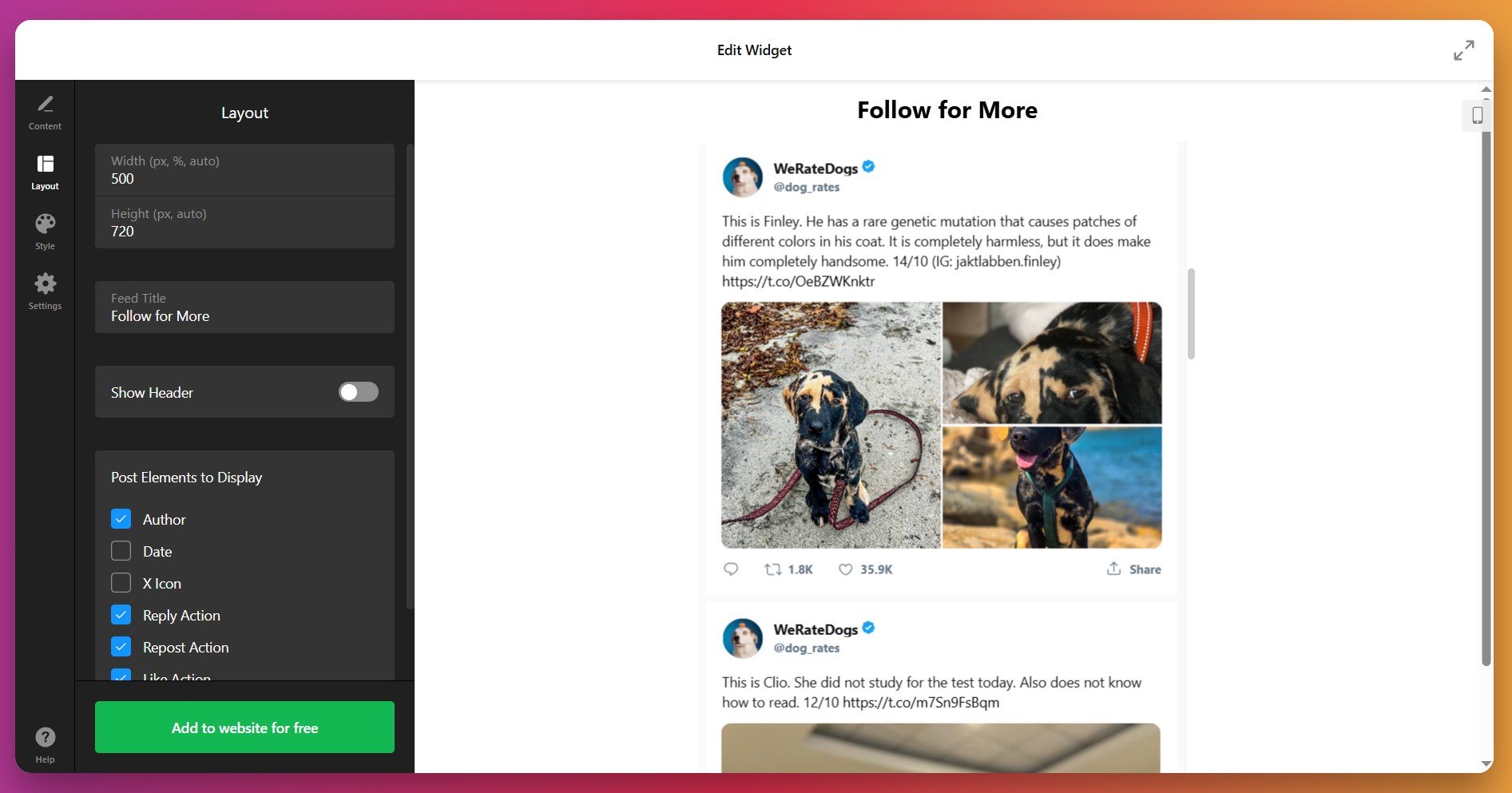
4. Layout konfigurieren
Wechseln Sie zum Layout-Tab, um festzulegen, wie Tweets auf Ihrer Website angezeigt werden:
- Stellen Sie die Breite und Höhe des Widgets ein.
- Fügen Sie einen Feed Titel hinzu oder lassen Sie ihn leer
- X Feed Header ein- oder ausblenden
- Anzeigen Autoren-Infos, Datum und Interaktionen zum Beitrag
Sie können diesen Schritt vollständig überspringen (das Widget erledigt automatisch alle Kästchen). Für ein minimalistisches Setup empfehlen wir jedoch, einige Elemente auszublenden, um visuelles Durcheinander zu reduzieren.
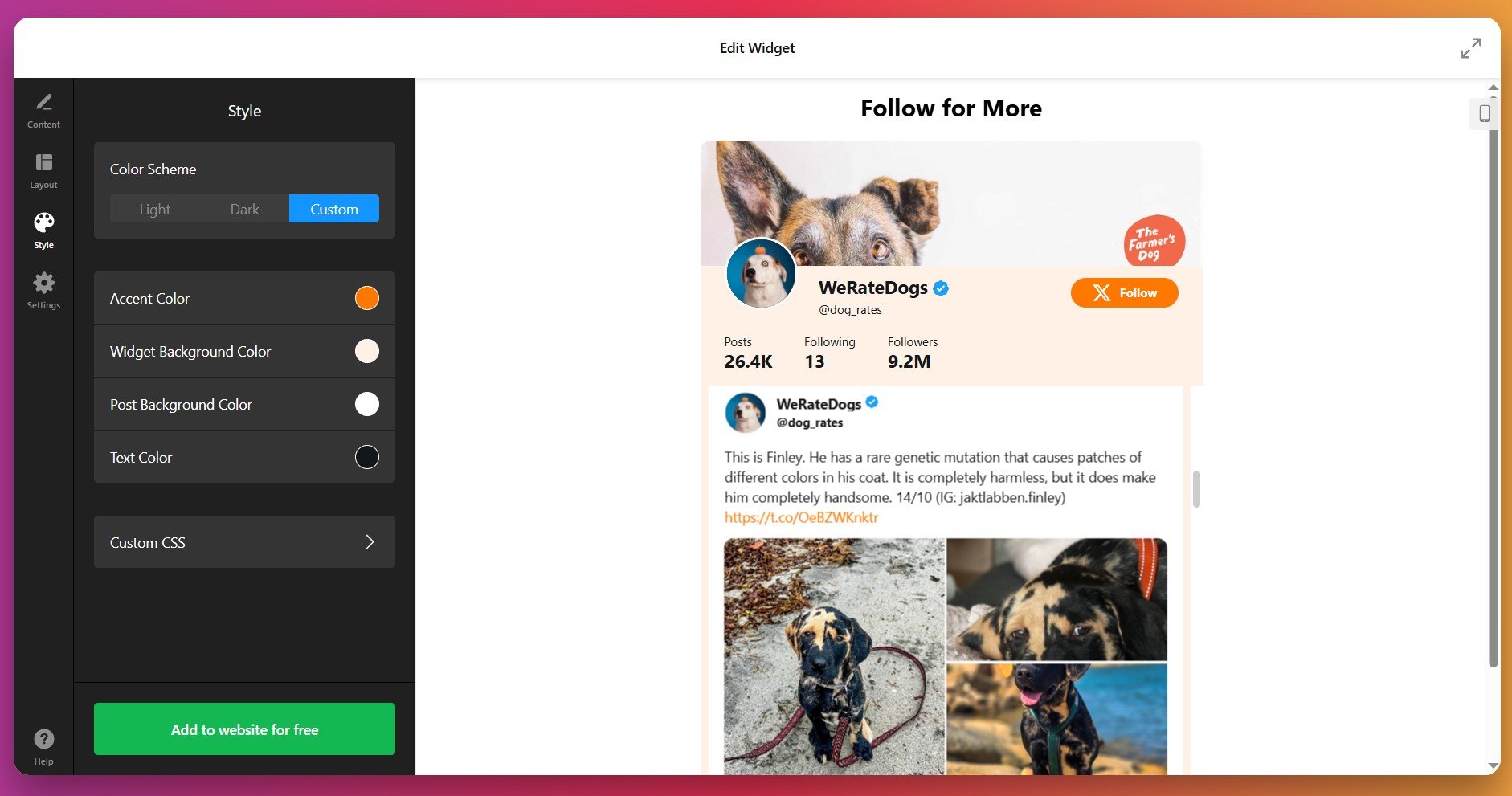
5. Stil anpassen
Unter dem Stil-Tab passen Sie das Feed-Design dem Theme Ihrer Website an. Sie können ändern:
- Gesamtes Farbschema (hell, dunkel oder benutzerdefiniert)
- Akzentfarbe für Signatur-Buttons und Links
- Hintergrund des Widgets selbst und der Beiträge
- Textfarbe für bessere Lesbarkeit
Zur Bequemlichkeit haben wir direkt im Editor eine Schaltfläche „Forum erkunden“ hinzugefügt – Sie führt Sie zu Community-Diskussionen mit vorgefertigtem CSS von anderen Elfisight-Nutzern.
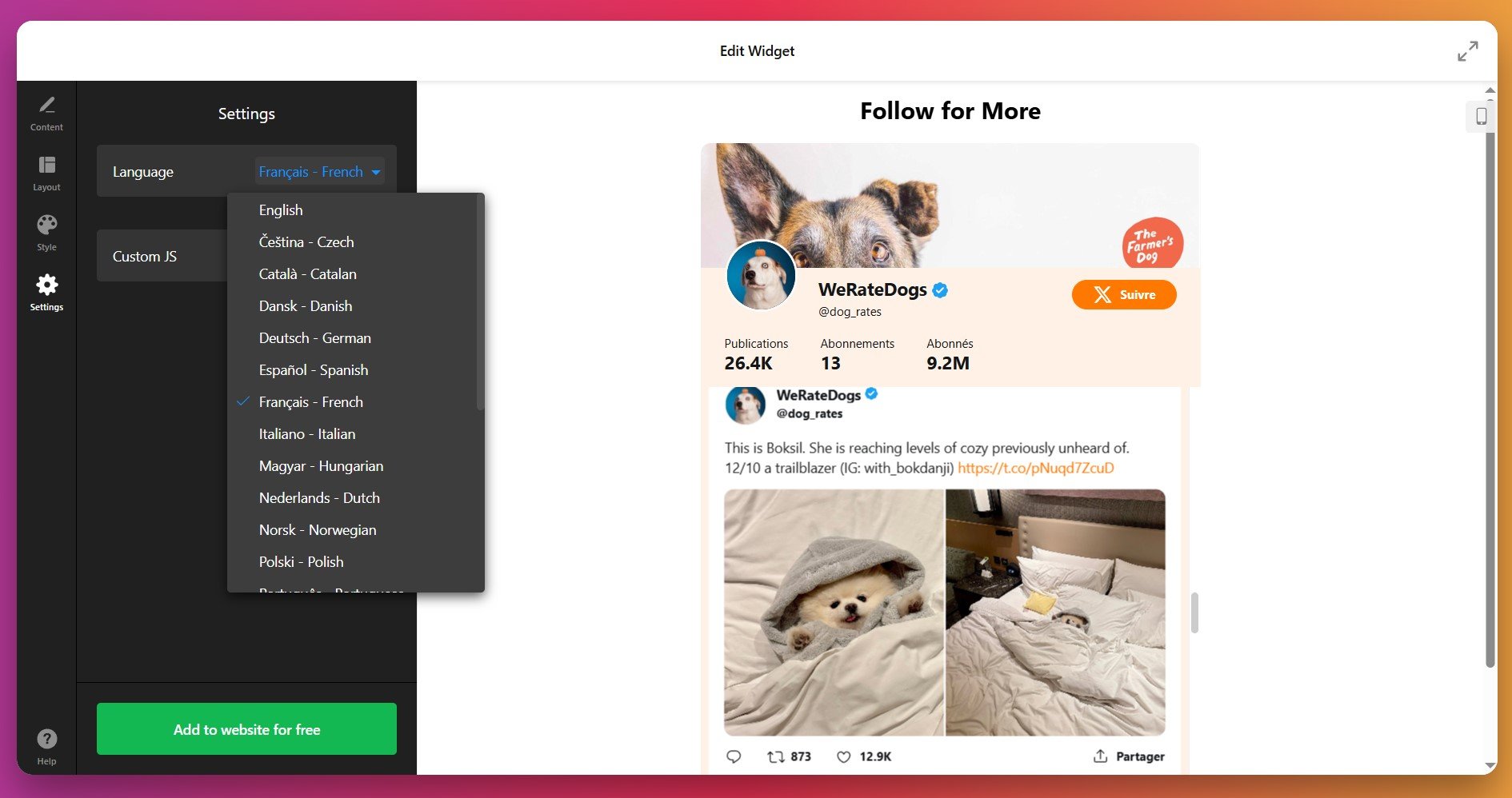
6. Einstellungen konfigurieren
Bei Bedarf mit einer kurzen Verzögerung auslösen. Einige Themes oder Drittanbieter-Apps benötigen Zeit, um Warenkorb-Aktionen zu registrieren. Eine Verzögerung von 100–300 ms beim Popup kann helfen, Überschneidungen oder Fehler zu vermeiden.
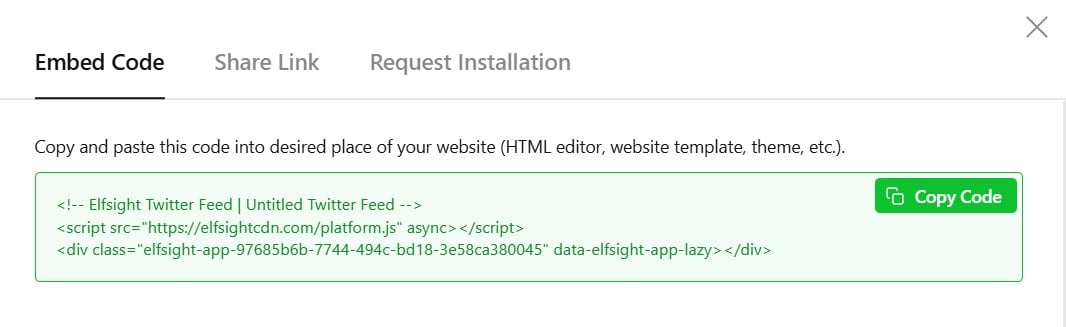
7. Installationscode erhalten
Sobald Ihr Widget fertig ist, klicken Sie auf „Zur Website hinzufügen“ – ein Pop-up erscheint mit Ihrem Installationsskript. Kopieren Sie den Snippet-Code; damit platzieren Sie das Widget auf Ihrer Website.
8. Twitter-Widget auf der Website hinzufügen
Bestimmte Seiten auswählen (optional)
Wenn Sie die App auf einer bestimmten Seite hinzufügen möchten, klicken Sie auf die Option „Bestimmte Seiten auswählen“, wählen Sie die gewünschte Seite aus dem Dropdown-Menü aus und klicken Sie auf „Übernehmen“.
Option 1: Auf einer bestimmten Seite einbetten
Schneller Workflow: Seiten-Editor → HTML-Block hinzufügen → Code einfügen → Speichern
- Öffnen Sie Ihren Seiten-Editor Ihrer Website Page Editor
- Fügen Sie einen HTML- oder Embed-Block hinzu (manchmal „Custom code“)
- Einfügen Sie das Elfsight-Installationssnippet in den Codeblock ein.
- Speichern und Vorschau der Seite für Ergebnisse
Platziere den Feed in der Nähe von Testimonials oder Social-Proof-Bereichen, um Vertrauen und Engagement zu steigern.
Option 2: Feed global auf allen Seiten hinzufügen
Schneller Arbeitsablauf: Theme- und Header-Einstellungen → Globaler Code-Injektion → Code einfügen → Veröffentlichen
- Gehen Sie auf Ihrer Website zu den Design oder Globalen Einstellungen
- Finden Sie den Bereich Custom Code / Global Embed area
- Fügen Sie das Installations-Snippet vor </body> ein
- Speichern und Ihre Website aktualisieren
Verwenden Sie diese Methode, damit der Twitter-Feed (X) in der Fußzeile oder Seitenleiste Ihrer Website auf allen Seiten angezeigt wird.
Option 3: Schwebender Feed (immer sichtbar)
Möchten Sie ein schwebendes Widget, das am unteren Rand oder seitlich auf Ihrer Seite sichtbar bleibt? Sie können Floating Layout in den Widget-Einstellungen unter Layout → Positioning aktivieren und es dann wie gewohnt installieren.
- Layout → Position
- Wählen Sie Floating-Position
- Wählen Sie die Eckposition (links oder rechts)
- Speichern und das Widget-Snippet installieren
Wenn der Feed nicht angezeigt wird, stellen Sie sicher, dass Sie:
– Den vollständigen Code eingefügt haben
– Ad-Blocker während der Tests deaktiviert haben
– Website- und Browser-Cache gelöscht haben
– Twitter-Quelle erneut verbinden, falls sie leer ist
Wenn Sie einen anderen Workflow bevorzugen oder weitere Möglichkeiten zur Integration des Twitter-Feeds in Ihre Website testen möchten, erklärt der folgende Abschnitt alternative Methoden.
Weitere Wege, den Twitter-Feed auf Ihrer Website einzubinden
Es gibt einige alternative Methoden, Twitter-Inhalte auf Ihrer Website anzuzeigen, doch jede geht mit bestimmten Einschränkungen im Vergleich zu einer dedizierten All-in-One-Lösung einher.
Twitters offizielles eingebettetes Timeline-Widget
Twitter bietet ein natives Einbettungstool, mit dem Sie Tweets direkt aus Ihrem Konto oder einer bestimmten Liste anzeigen können.
- Greifen Sie auf Twitter Publish zu. Besuchen Sie die Twitter Publish-Seite auf der offiziellen Plattform.
- Geben Sie Ihre Profil-URL ein. Fügen Sie den Link zum Twitter-Konto ein, das Sie einbetten möchten.
- Timeline-Format auswählen. Wählen Sie zwischen eingebetteter Timeline oder Button-Anzeige-Optionen.
- Darstellungseinstellungen anpassen. Passen Sie Höhe, Design und Sprache nach Bedarf an.
- Code kopieren und einfügen. Fügen Sie den generierten Code-Schnipsel in den HTML-Code Ihrer Website ein.
Das native Widget bietet nur geringe Designflexibilität und verfügt nicht über fortgeschrittene Filterfunktionen.
Twitter-Entwicklerdokumentation-Seite.”>Weitere Details finden Sie auf der Twitter-Entwicklerdokumentation-Seite.
Manuelles HTML- und CSS-Einbetten
Webseitenbetreiber mit Coding-Kenntnissen können manuell eine Twitter-Feed-Anzeige mit benutzerdefiniertem HTML und CSS erstellen.
- HTML-Struktur erstellen. Erstellen Sie ein Container-Element, um Ihre Twitter-Inhalte zu halten.
- Stil mit CSS. Fügen Sie benutzerdefinierte Stile hinzu, um Design und Branding Ihrer Website abzubilden.
- Twitter-Inhalte manuell hinzufügen. Kopieren und Einfügen einzelner Tweet-Einbettungscodes in Ihre Struktur.
- Inhalte regelmäßig aktualisieren. Ersetzen Sie manuell alte Tweets durch neue, falls erforderlich.
Diese Methode erfordert laufende Wartung und bietet keine automatische Inhaltsynchronisation.
Weitere Informationen finden Sie in gängigen Ressourcen und Foren zur Webentwicklung.
Die native Integration Ihres Website-Builders nutzen.
Einige Website-Plattformen bieten integrierte Social-Media-Integrationen, die das Anzeigen von Inhalten von X unterstützen.
- Plattform-Funktionen prüfen. Suchen Sie nach Social-Media-Widgets im Dashboard Ihres Website-Builders.
- Twitter-Block hinzufügen. Fügen Sie den Twitter- oder Social-Feed-Block in Ihre Seite ein.
- Verbinden Sie Ihr Konto. Authentifizieren Sie Ihr Twitter-Profil über die Plattform-Oberfläche.
- Anzeigeeinstellungen konfigurieren. Passen Sie die Anzahl der Tweets und grundlegende Anzeigeoptionen an.
Funktionen unterscheiden sich deutlich zwischen Plattformen und funktionieren nach dem Wechsel des Website-Builders möglicherweise nicht mehr.
Weitere Details finden Sie üblicherweise in der Hilfedokumentation Ihres Website-Builders.
Wie schneiden diese Methoden im Vergleich ab?
| Methode | Großes Pro-Update 👍 | Großer Nachteil 👎 |
|---|---|---|
| Elfsight | Bietet umfangreiche Anpassungsmöglichkeiten, automatische Updates und funktioniert plattformübergreifend auf allen Website-Plattformen – ganz ohne Code. | Verwendung von Drittanbieter-Widgets und Anmeldung für Editor-Zugang erforderlich. |
| Offizielles Twitter-Widget | Kostenlos nutzbar und direkt von der Plattform selbst. | Bietet nur sehr eingeschränkte Gestaltungsmöglichkeiten und es fehlen Inhaltsmoderation oder Filterfunktionen. |
| Manuelles HTML/CSS | Gibt Ihnen die vollständige Kontrolle über jeden visuellen Aspekt der Anzeige. | Technisches Know-how und kontinuierliche manuelle Pflege sind erforderlich, um Inhalte aktuell zu halten. |
| Website-Builder-Integration | Bereits im Plattform-Abonnement enthalten – kostenlos. | Bietet häufig nur Grundfunktionen und funktioniert nicht, wenn Sie zu einer anderen Plattform migrieren. |
Jetzt, da Sie sich mit den verfügbaren Optionen und Setup-Schritten vertraut gemacht haben, möchten Sie vielleicht vor der Veröffentlichung einen Blick auf unsere Best-Practice-Tipps werfen.
📝 Twitter-Feed-Widget-Checkliste
Aus der Praxiserfahrung des Elfsight-Teams mit Dutzenden von Widgets wissen wir: Das Twitter-Feed-Widget sticht heraus, wenn Sie es auf Ihre Zielgruppe und Ihre Website-Ziele ausrichten. Diese Tipps stammen aus realen Installationen und dem, was sich für mehr Engagement bewährt.
- Wählen Sie den richtigen Feed-Typ. Profil-Feeds eignen sich am besten fürs Markenstorytelling, Hashtag-Feeds erhöhen die Reichweite Ihrer Kampagne (#YourBrand) und Erwähnungen helfen, Testimonials und Social Proof zu zeigen. Wählen Sie das, was Ihr aktuelles Marketingziel am besten unterstützt.
- Beschränken Sie das Tweet-Volumen für schnellere Ladezeiten. Zu viele Tweets können das Laden der Seite verlangsamen. Legen Sie eine vernünftige Höchstzahl an Tweets fest und verwenden Sie Optionen wie „Mehr laden“ für eine reibungslosere Leistung.
- Nur Elemente anzeigen, die wirklich zählen. Entfernen Sie Unordnung wie Zeitstempel oder Antwortzähler, falls sie nicht nützlich sind. Behalten Sie Beiträge sauber und fokussiert auf das, was Mehrwert schafft — Testimonials, visuelle Inhalte oder zentrale Botschaften.
- Cross-Promotion mit dem Twitter-Widget. Falls Ihre Website-Konfiguration Ihren Gestaltungsfreiraum nicht einschränkt – nutzen Sie Interaktions-Buttons. Alle Twitter-Aktionen direkt im Feed verfügbar, eröffnen Sie eine neue Möglichkeit, Ihr Profil zu fördern.
- Farben an Ihre Marke anpassen. Verwenden Sie die Farbthemen-Steuerung des Widgets, um die Farbpalette Ihrer Website anzupassen und ein einheitliches, professionelles Erscheinungsbild zu schaffen.
- Showcase testimonials for trust. Create a feed of customer shoutouts or reviews using brand mentions. Highlight your strongest testimonials and set star ratings to boost credibility instantly.
- Vorschau auf jedem Gerät. Prüfen Sie die Reaktionsfähigkeit des Widgets auf Desktop, Tablet und Mobilgerät. Passen Sie Größe oder Layout an, falls Tweets abgeschnitten werden oder sich überlappen.
- Fügen Sie oberhalb des Feeds einen Call-to-Action hinzu. Leiten Sie Nutzer mit einem CTA wie “Follow us on X for updates” oder “See what people say about us” – dies erhöht Klicks und Conversions.
Um eine reibungslose Integration und optimale Leistung Ihres Twitter-Feed-Widgets sicherzustellen, sollten potenzielle Probleme, die während der Einrichtung auftreten könnten, behoben werden.
Twitter-Feed – Probleme & Lösungen
Manche Nutzer könnten Schwierigkeiten haben, Twitter-Feeds auf ihrer Website hinzuzufügen. Typische Probleme sind: Der Feed aktualisiert sich nicht, Widgets werden nicht angezeigt oder es kommt zu Fehlern durch Plugin-Konflikte:
Warum aktualisiert sich mein Twitter-Feed nicht auf meiner Website?
Wie behebe ich ein Twitter-Widget, das auf meiner Website nicht angezeigt wird?
Was, wenn mein Twitter-Feed-Widget eine Fehlermeldung wie „Nicht autorisiert“ anzeigt?
Warum erscheinen Bilder oder Medien in meinem Twitter-Feed nicht?
Warum zeigt mein Twitter-Feed ‘Nichts anzuzeigen’ oder bleibt leer?
Können Browser-Erweiterungen Twitter-Widgets daran hindern, zu laden?
Wie löse ich Probleme mit der Content-Security-Policy, die externe Skripte blockiert?
Falls weiterhin Probleme auftreten, nachdem Sie diese Grundlagen geprüft haben, finden Sie unten nützliche Links, um den Support zu kontaktieren, Funktionen anzufordern oder Community-Lösungen zu entdecken.
Brauchen Sie Hilfe oder haben Sie Ideen?
Wir hoffen, dieser Leitfaden bietet Ihnen eine solide Grundlage, um Ihre Twitter-Inhalte direkt auf Ihre Website zu bringen. Bleiben Sie mit dem Elfsight-Team auf X, Facebook und LinkedIn verbunden, um die neuesten Updates, Tipps und Diskussionen zu erhalten.