Die meisten Kunden möchten echte Meinungen sehen, bevor sie sich für ein Unternehmen entscheiden. Erwägen Sie daher, Google-Bewertungen direkt auf Ihrer Squarespace-Website hinzuzufügen. Echtes Feedback stärkt das Vertrauen und ermutigt Besucher, zu Ihnen zurückzukehren, wenn sie eine Entscheidung treffen.
Das Google-Bewertungen-Widget bietet eine einfache Möglichkeit, Ihre besten Bewertungen mit nur wenigen Klicks auf Ihre Website zu bringen. Diese Lösung sammelt automatisch frisches Feedback, passt sich dem Stil Ihrer Website an und spart Ihnen Zeit, damit Sie sich auf das Wachstum Ihres Geschäfts konzentrieren können, während Besucher engagiert bleiben.
- Schritt-für-Schritt-Installationsanleitung. Praktische Anleitungen zur Verbindung mit Google-Bewertungen.
- Vergleich der Integrationsmethoden. Eine Übersicht der verfügbaren Einbettungsoptionen.
- Experten-Checkliste. Zentrale Schritte für eine reibungslose und erfolgreiche Einrichtung.
- Schnelle Fehlerbehebungstipps. Lösungen für häufig auftretende Probleme unterwegs.
Um Ihnen den Einstieg zu erleichtern, sind diese Anleitungen in klare Abschnitte gegliedert, damit Sie jeden Schritt einfach folgen oder direkt zum passenden Teil springen können.
Google-Bewertungen schnell mit Squarespace verknüpfen.
Kurz gesagt: Google-Bewertungen auf einer Squarespace-Website hinzufügen – so geht’s ganz einfach:
- editor and pick a template.”>Öffnen Sie den Elfsight-Editor Editor und wählen Sie eine Vorlage.
- Passen Sie Ihr Google-Bewertungen-Widget an.
- Klicken Sie auf „Kostenlos zur Website hinzufügen“ und kopieren Sie den Code.
- Fügen Sie es in das Backend Ihrer Squarespace-Website ein.
Erstelle dein Google-Bewertungen-Widget im kostenlosen Editor!
Funktionen, die Ihre Google-Bewertungen hervorheben
Jetzt, da Sie gesehen haben, wie einfach es ist, das Widget zu erstellen, werfen wir einen Blick auf die wichtigsten Funktionen, die Google-Bewertungen zu einer leistungsstarken Ergänzung Ihrer Website machen.
| Kernmerkmal | Warum das wichtig ist |
|---|---|
| Zeigt Google-Bewertungen in Echtzeit inklusive Autorendetails an | Besucher sehen echtes Kundenfeedback, inklusive Namen und Fotos. |
| Schaltfläche „Eine Bewertung schreiben“ zu Ihrer Google-Seite hinzufügen | Ermöglicht es Kunden, einfach neues Feedback zu hinterlassen und Bewertungen zu erhöhen. |
| Automatische Inhaltsaktualisierungen | Ihre Website zeigt stets die neuesten Bewertungen – und hält Inhalte frisch. |
| Schlüsselwort- und bewertungsbasierte Filterung | Sie legen fest, welche Bewertungen angezeigt werden, sodass nur die relevantesten erscheinen. |
| Anpassbare Layouts und Stile | Das Widget passt optisch zum Design Ihrer Website – für ein nahtloses Besuchererlebnis. |
Dies sind nur einige Highlights dessen, was Google-Bewertungen für dein Unternehmen leisten können. Weitere Details findest du auf der Funktionsseite. Als Nächstes führen wir dich durch die Integrationsschritte, damit deine Bewertungen live gehen.
Vollständiger Leitfaden zum Einbetten von Google-Bewertungen in Squarespace
In diesem Abschnitt wird der Prozess zur Erstellung, Anpassung und Einbettung von Google-Bewertungen im Detail erläutert und enthält praxisnahe Tipps zu unterschiedlichen Layouts und Bewertungsstrategien, die Sie verwenden möchten.
1. Vorlage auswählen
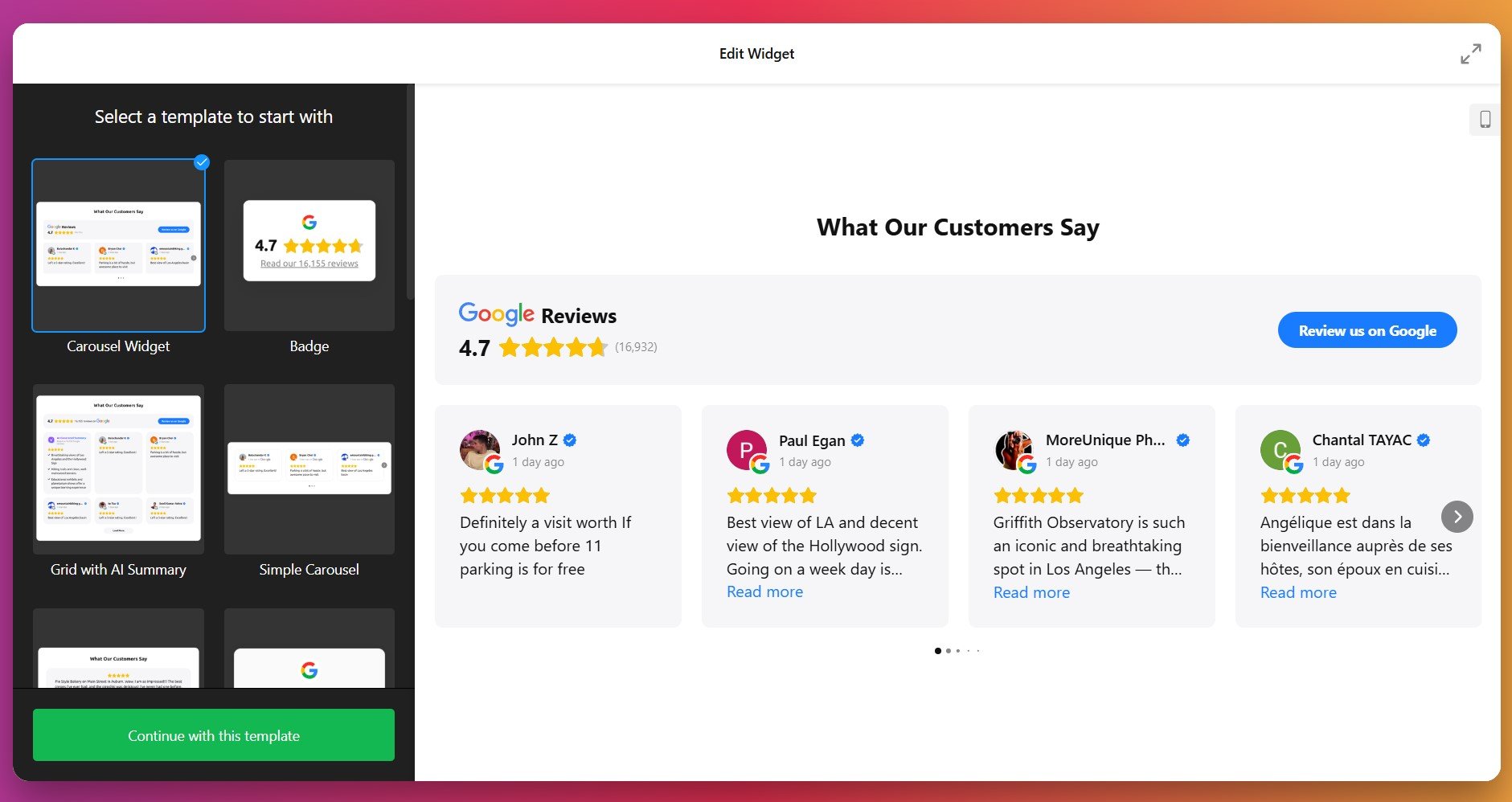
Sie beginnen im Widget-Editor, indem Sie eine der fertigen Vorlagen auswählen. Jede bietet einen anderen visuellen Stil: Classic (Google’s original layout), Bubble (Autorinfos unter dem Bewertungstext) oder Spotlight (zentrierte Elemente mit stärkerem Fokus auf den Bewertungsinhalt).
Wähle eine Vorlage aus, die dir gefällt, und klicke auf „Fortfahren mit dieser Vorlage“, um zum nächsten Abschnitt zu gelangen.
2. Verbinden Sie Ihr Google-Profil und wählen Sie Bewertungen aus
Der nächste Schritt: Verknüpfen Sie das Widget mit Ihrem Google-Unternehmensprofil. Nach der Autorisierung kann das Widget automatisch Bewertungen aus Ihrer Quelle abrufen.
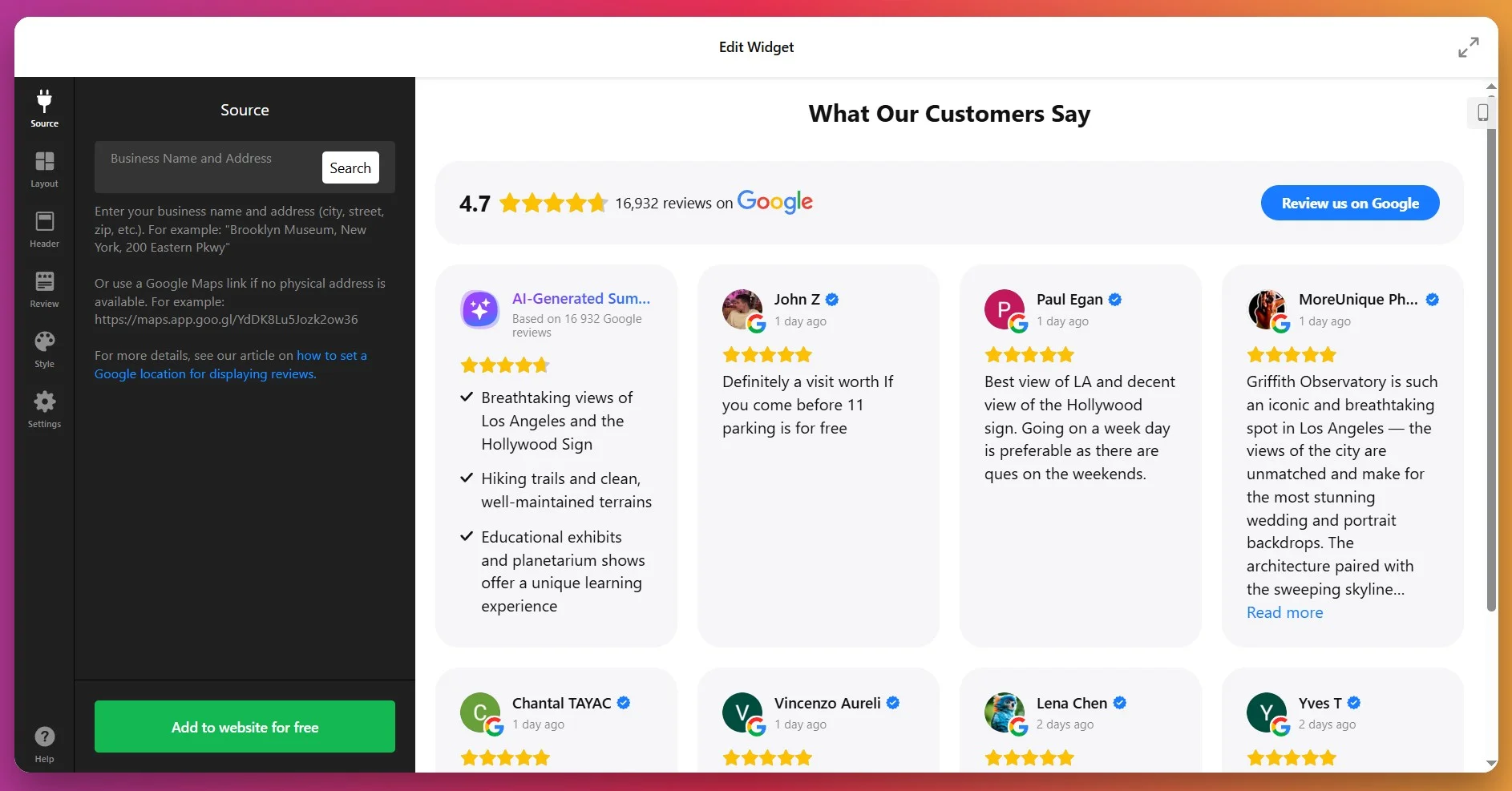
Anschließend entscheiden Sie mithilfe von Filtern, welche Bewertungen angezeigt werden sollen: Zeigen Sie nur positives Feedback, schließen Sie Bewertungen mit bestimmten Keywords aus oder begrenzen Sie die Anzahl der Bewertungen.
3. Layout auswählen
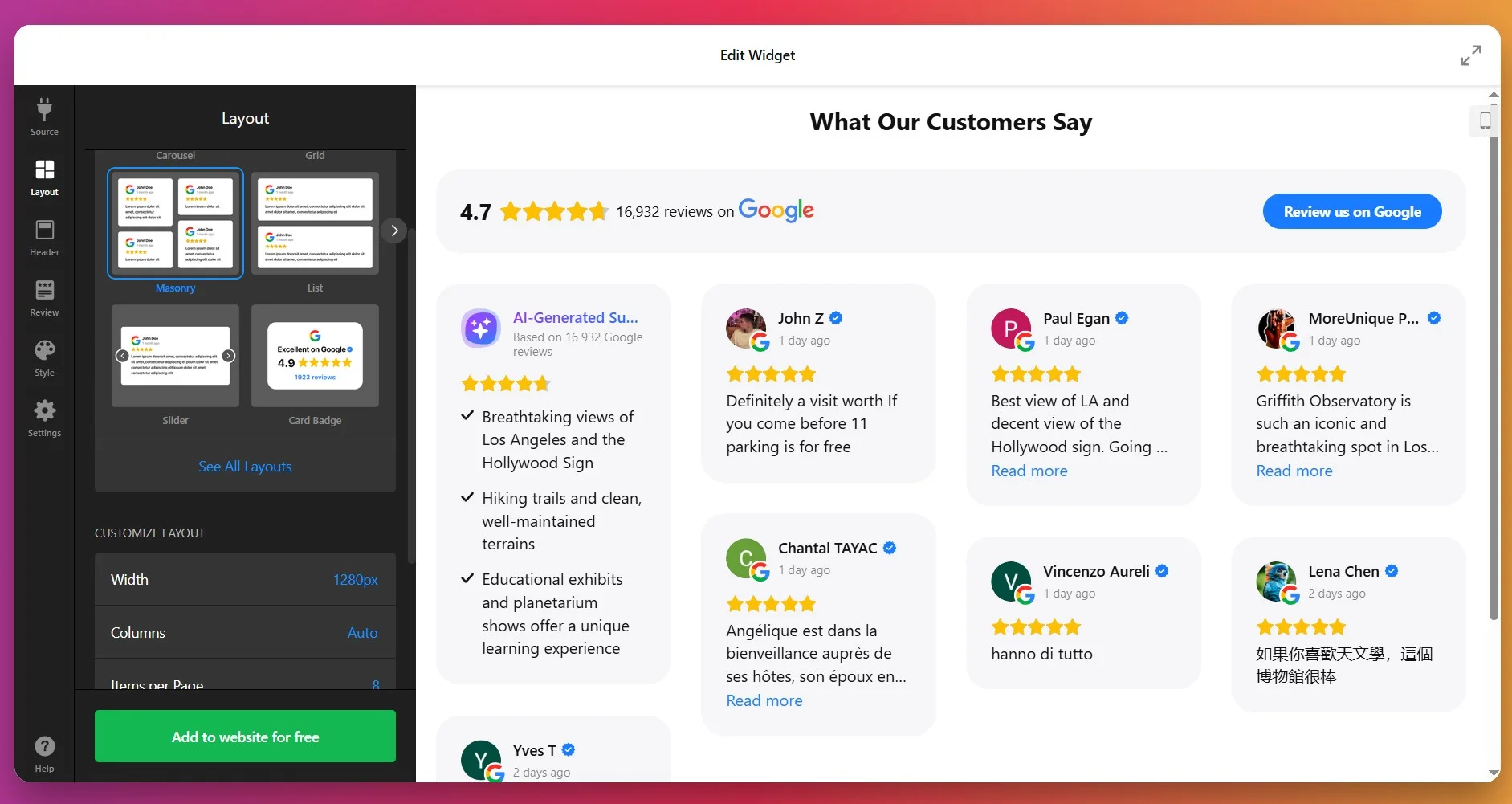
In den Layout-Einstellungen können Sie festlegen, wie Ihre Bewertungen angezeigt werden. Es gibt mehrere Optionen:
- Liste: Bewertungen nacheinander in einer vertikalen Anordnung.
- Raster: Mehrere Bewertungen werden in einem Raster angezeigt.
- Slider/Carousel: Bewertungen per Pfeilen oder Wischen durchblättern.
- Masonry: Ein dynamisches Layout, das Bewertungen basierend auf dem verfügbaren vertikalen Platz anpasst.
- Schwebendes Abzeichen: Ein kleines Abzeichen, das beim Scrollen am Bildschirm schwebt.
- Einbettbares Abzeichen: Eine kompakte Version, sauber in Ihre Inhalte integriert.
In diesem Schritt können Sie auch festlegen, wie viele Bewertungen pro Seite angezeigt werden, Paginierung oder endloses Scrollen auswählen und unterschiedliche Layout-Einstellungen für Mobil vs Desktop festlegen.
4. Stil-Details
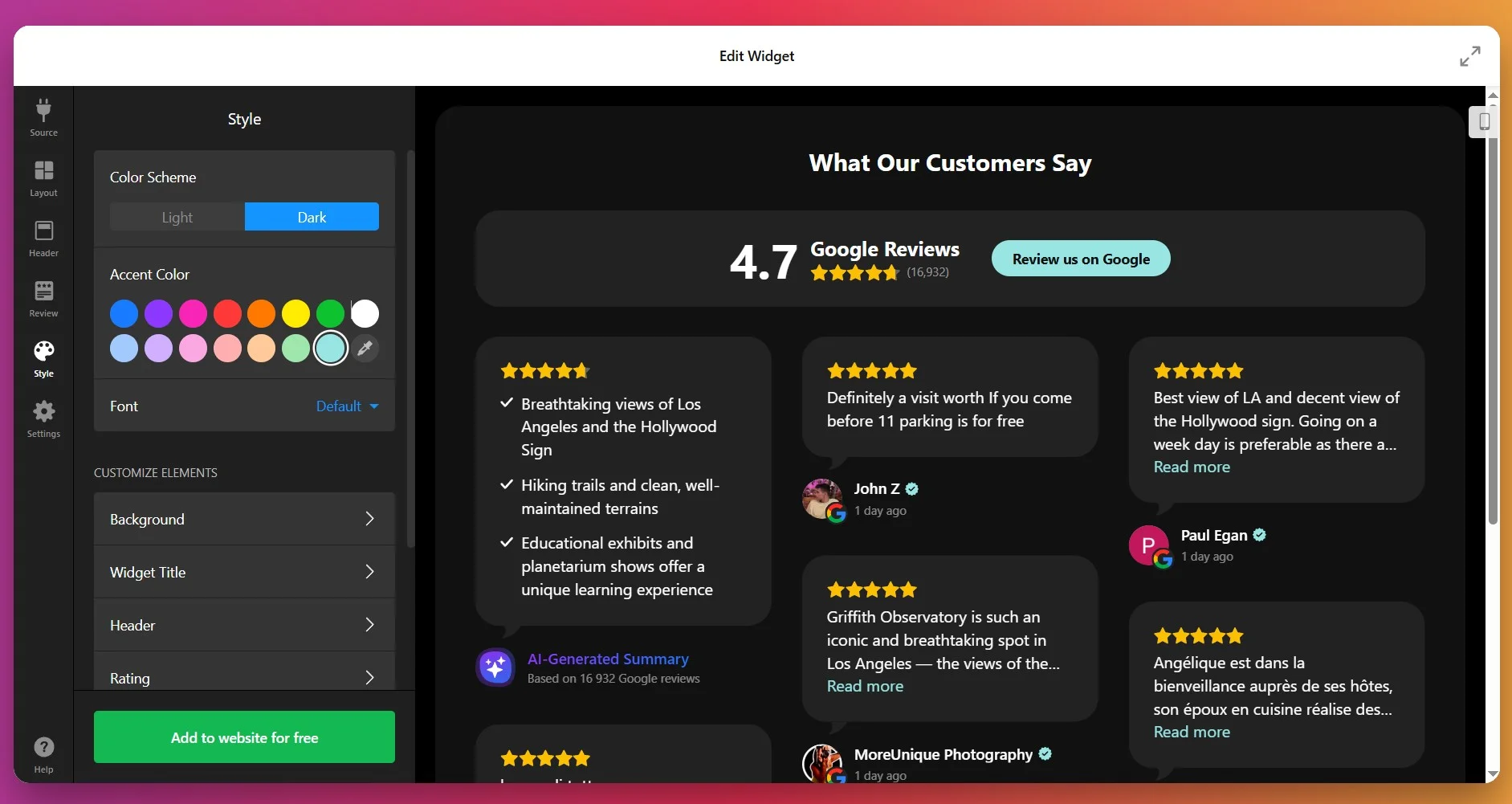
Im Style-Tab passen Sie visuelle Elemente an, damit das Widget nahtlos in Ihr Seiten-Design passt. Sie können Folgendes anpassen:
- Schriften: Größen, Schriftgewicht (normal oder fett), für Titel und Rezensionstext.
- Farben: Fünf Hauptelemente können jeweils eine benutzerdefinierte Farbe haben – Text der Bewertungen, Hintergrund der Bewertungs-Karten, Links, Sternebewertungen und der Button „Eine Bewertung schreiben“.
- Kartenabstände & Innenabstände prüfen Abstände & Innenabstände.
- Optional Ein-/Aus-Schalten von Autorbild, Datum, Bewertungszahl und Bewertungs-Symbole.
5. Verhalten & Einstellungen konfigurieren
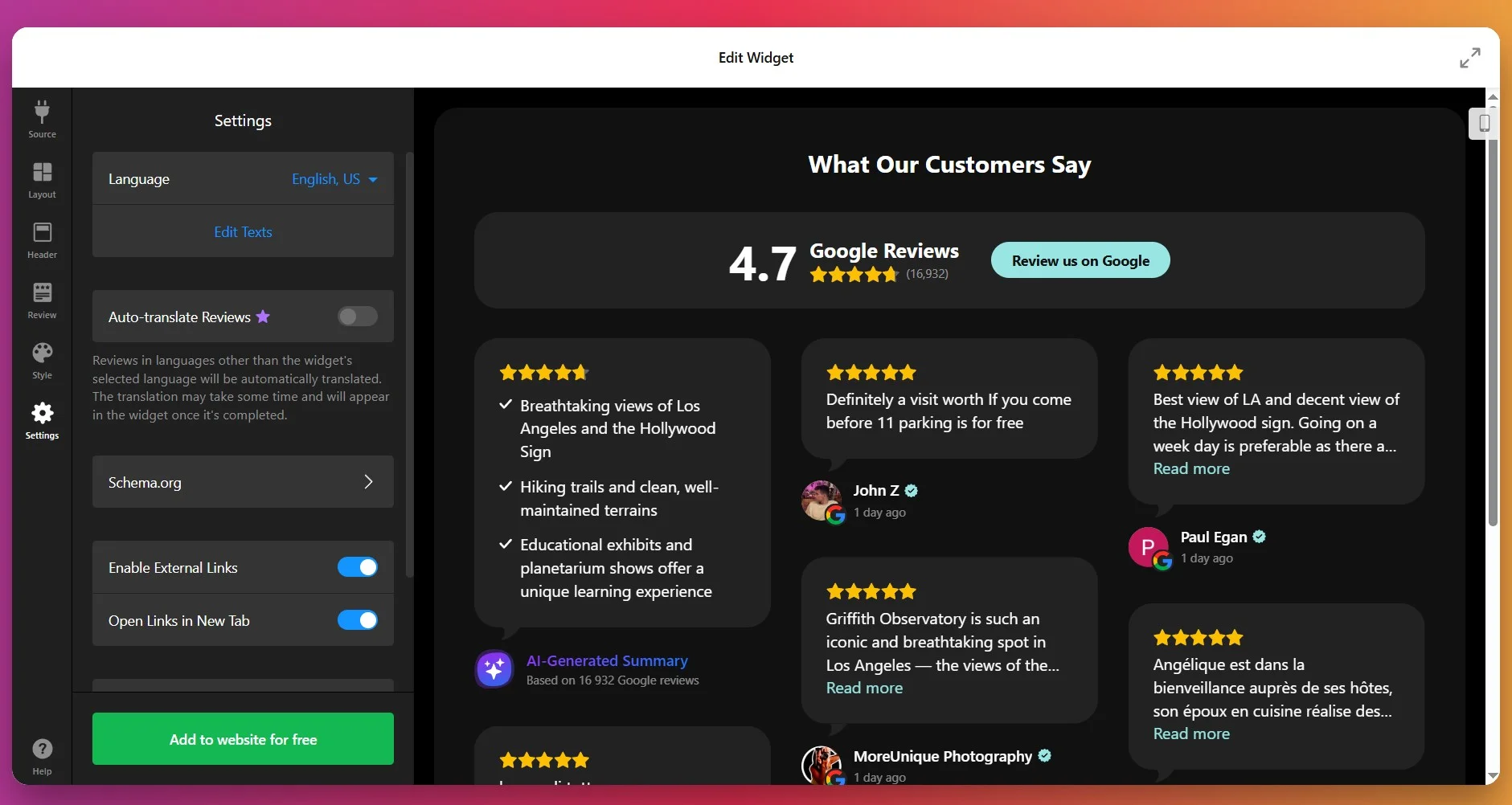
Unter „Einstellungen“ können Sie das Verhalten des Widgets anpassen. Wählen Sie die Header-Optionen: Gesamt-Sternebewertung anzeigen/ausblenden, Anzahl der Rezensenten und Foto des neuesten Rezensenten. Passen Sie die Schaltfläche „Bewertung schreiben“ an – Beschriftung, Ja/Nein-Aktionen oder eine Weiterleitung zu Ihrer Google-Seite.
Breite/Höhe (in Pixeln oder Prozent) festlegen, damit es gut in Ihr Layout passt. Stellen Sie sicher, dass das Widget responsiv ist, damit es auf Mobil, Tablet und Desktop gut aussieht.
6. Installationscode erhalten
Wenn Sie mit dem Aussehen und der Funktionsweise zufrieden sind, klicken Sie auf „Kostenlos zur Website hinzufügen“. Der Editor erzeugt Ihren einzigartigen Einbettungscode. Kopieren Sie diesen Code – Sie verwenden ihn auf Ihrer Website, um das Widget anzuzeigen.
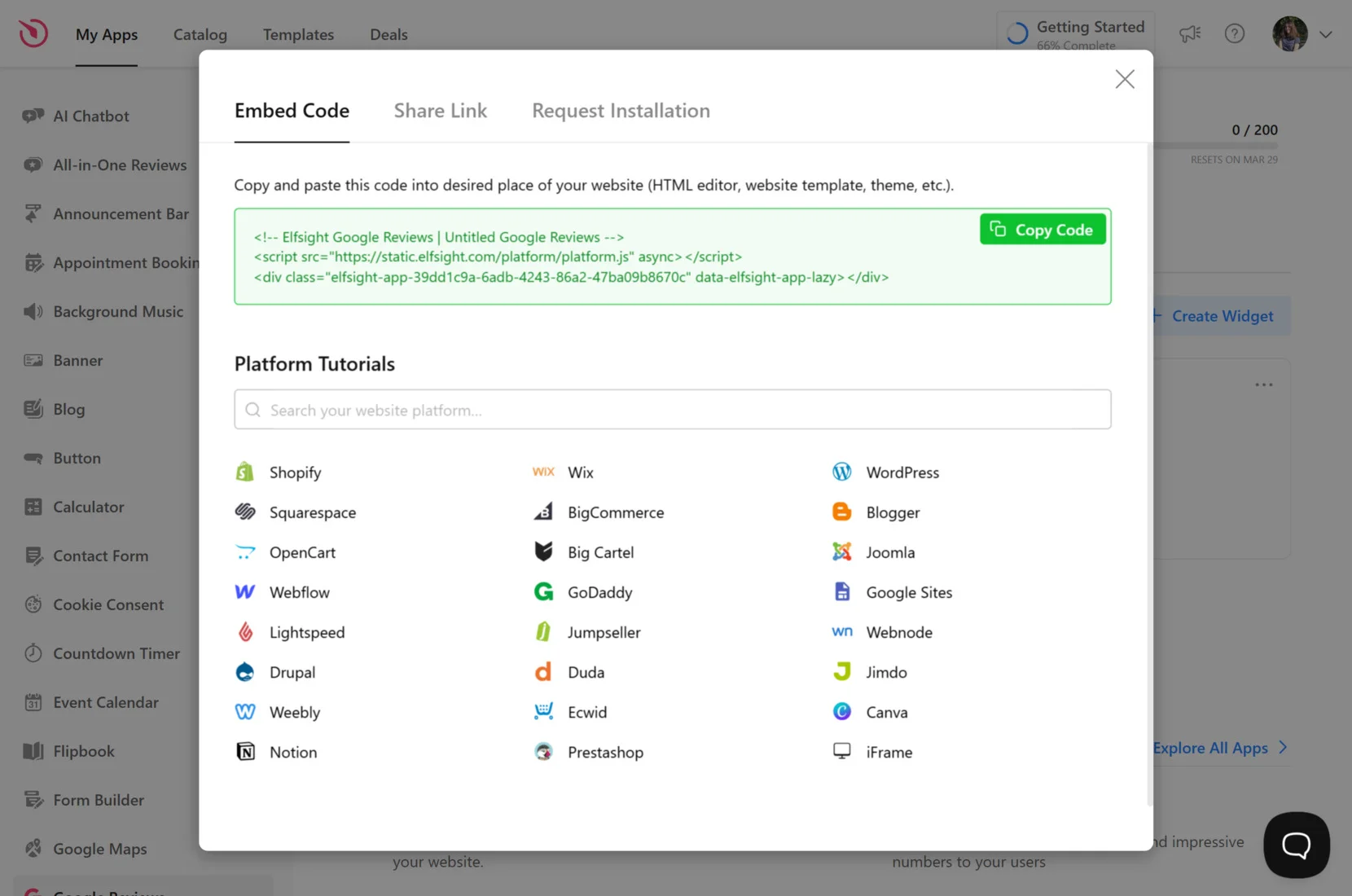
7. Widget zu Squarespace hinzufügen
In diesem Schritt identifizieren Sie die verwendete Squarespace-Version und wählen dann die Methode aus, die dem Ort entspricht, an dem das Widget erscheinen soll:
Inline-Widget auf einer bestimmten Seite (Squarespace 7.0)
- Anmelden bei Ihrem Squarespace-Konto und öffnen Sie Ihr Dashboard.
- Gehen Sie zu Website → Pages und wählen Sie die Seite aus, die Sie bearbeiten möchten.
- Klicken Sie einfach direkt über dem Abschnitt, in dem Sie das Widget einfügen möchten, auf Bearbeiten
- Klicken Sie auf das + Symbol, um einen Block hinzuzufügen, und wählen Sie Code.
- Fügen Sie Ihren Elfsight-Code in das Inhalts-Popup des Codeblocks ein. Änderungen speichern.
Inline-Widget auf einer bestimmten Seite (Squarespace 7.1)
- Melde dich bei deinem Squarespace-Konto an und öffne deine Website.
- Im Dashboard gehen Sie zu Website → Seiten und wählen Sie die Seite aus, die Sie bearbeiten möchten.
- Klicken Sie auf Abschnitt hinzufügen und wählen Sie einen leeren Abschnitt.
- Klicken Sie auf Block hinzufügen → Code, und klicken Sie anschließend auf das Bearbeiten-Symbol dieses Blocks.
- Fügen Sie den Einbettungscode in den Code-Block ein, passen Sie ggf. die Blockbreite an und speichern Sie.
Schwebendes Widget auf einer bestimmten Seite.
- Öffnen Sie Ihr Squarespace-Dashboard und gehen Sie zu Website → Pages.
- Wählen Sie die Seite aus und klicken Sie auf das Zahnradsymbol (Seiteneinstellungen).
- Klicken Sie auf die Erweiterte Registerkarte.
- Fügen Sie Ihren Elfsight-Snippet in das schwebende Widget oder das Feld für benutzerdefinierten Code ein. Änderungen speichern.
Schwebendes Widget auf allen Seiten der Website
- Im Squarespace-Dashboard navigierst du zu Einstellungen → Erweitert → Code-Injektion (oder Benutzerdefinierter Code → Code-Injektion je nach Version).
- Füge den Code in die Fußzeile (Fußzeile oder das vorgesehene Feld) ein und speichere.
So einfach und flexibel. Wenn Sie alternative Einbettungsmethoden bevorzugen, erklärt der nächste Abschnitt weitere zuverlässige Optionen, um Google-Bewertungen auf Squarespace anzuzeigen.
Weitere Möglichkeiten, Google-Bewertungen auf Squarespace hinzuzufügen
Es gibt einige native und offizielle Methoden, aber jede hat Einschränkungen:
Einbettung mit der Google Places API
- Erstellen Sie ein Google-Cloud-Projekt. Gehen Sie zur Google Cloud Console und richten Sie Ihr Projekt ein bzw. wählen Sie es aus.
- <strong>Places-API aktivieren.</strong> Aktivieren Sie die Places-API und erhalten Sie Ihren API-Schlüssel.
- Holen Sie sich Ihre Place-ID. Verwenden Sie den Place-ID-Finder, um Ihre eindeutige Kennung zu erhalten.
- Schreiben Sie ein Skript zum Abrufen von Bewertungen. Verwenden Sie JavaScript oder eine andere Sprache, um die API aufzurufen und die Ergebnisse zu formatieren.
- Code zu Squarespace hinzufügen. Fügen Sie Ihren Code in einen Squarespace-Code-Block ein und speichern Sie.
Diese Methode ist nur für Personen praktikabel, die über Webentwicklungs-Erfahrung verfügen und fortlaufende Wartung erfordert.
Google Places API-Dokumentation.
Manuelles Einbetten von Google-Bewertungsabzeichen
- Bei Google Business Profile anmelden. Greife auf dein Firmenprofil-Dashboard zu.
- Bereich Marketing-Kit finden.
- Bewertungsabzeichen herunterladen. Wählen Sie das Badge-Bild oder den HTML-Schnipsel aus und laden Sie es herunter.
- Badge hochladen oder einbetten. Fügen Sie das Bild oder HTML zu Ihrer Squarespace-Seite hinzu, indem Sie einen Bild-Block oder Code-Block verwenden.
- Link zu Ihrer Bewertungsseite. Optional können Sie das Abzeichen als Link zu Ihren vollständigen Bewertungen setzen.
Googles Abzeichen zeigen weder Live- noch aktuelle Bewertungen und lassen sich kaum anpassen.
Weitere Details finden Sie im Hilfebereich des Google-Unternehmensprofils.
Squarespace: Eingebauten Code-Block verwenden
- Bereiten Sie Ihren Einbettungscode vor. Holen Sie sich ein HTML- oder JavaScript-Snippet, das Ihre Bewertungen aus Ihrer eigenen Quelle anzeigt.
- Anmelden bei Squarespace. Öffnen Sie den Seiten-Editor für die gewünschte Seite.
- Fügen Sie einen Code-Block ein. Ziehen Sie den Code-Block an die Stelle, an der Bewertungen erscheinen sollen.
- Fügen Sie Ihren Code ein. Fügen Sie den Einbettungscode hinzu und speichern Sie die Änderungen.
Weitere Details finden Sie im den Squarespace Code Block Support Guide.
Wie schneiden diese Methoden im Vergleich ab?
| Methode | Major Pro | Haupt-Nachteil |
|---|---|---|
| Elfsight Widget | Einfache Einrichtung und hohe Anpassbarkeit. | Verwendung eines Drittanbieter-Tools. |
| Google Places API | Bietet Echtzeitbewertungen und volle Kontrolle. | Erfordert Programmierkenntnisse und laufende Wartung. |
| Google-Bewertungsabzeichen | Offizielles Branding und einfache Einrichtung. | Zeigt nur ein statisches Abzeichen an, keine dynamischen oder aktuellen Bewertungen. |
| Squarespace-Integrierter Code-Block | Flexibel für individuelle Lösungen und Einbettungen. | Keine integrierte Möglichkeit, Bewertungen automatisch abzurufen oder zu formatieren. |
Wenn Sie praktische Tipps wünschen, wie Google-Bewertungen auf Ihrer Squarespace-Website optimal aussehen und reibungslos funktionieren, lesen Sie weiter für die nächsten praxisnahen Tipps.
📝 Wichtige Checkliste für den Erfolg des Google Reviews Widgets
Aus der praktischen Erfahrung des Elfsight-Teams wissen wir, dass das Google-Bewertungen-Widget am besten funktioniert, wenn man von Anfang an ein wenig strategisch darüber nachdenkt. Hier sind unsere wichtigsten Empfehlungen, um das Beste daraus zu machen:
- Wählen Sie die passenden Bewertungen aus, die hervorgehoben werden sollen. Verwenden Sie die Filteroptionen des Widgets, um nur hoch bewertete Rezensionen anzuzeigen, negatives Feedback bei Bedarf auszublenden oder Rezensionen zu zeigen, die bestimmte, für Ihr Geschäft wichtige Schlüsselwörter enthalten.
- Platziere das Widget dort, wo Besucher es zuerst sehen. Startseiten, Service-Seiten und Checkout-Bereiche sind ideale Orte, um Vertrauen bei neuen Besuchern aufzubauen.
- Passen Sie Layout und Farben an, damit sie zu Ihrer Website passen. Passen Sie das Widget-Design so an, dass es nahtlos zu Ihrer Marke passt und visuelle Konflikte vermeidet, die es wie eine bloße Ergänzung wirken lassen.
- Aktivieren Sie den Button „Eine Bewertung schreiben“. Machen Sie es glücklichen Kunden einfach, Feedback zu hinterlassen, indem Sie direkt auf Ihr Google-Profil verlinken – so werden passive Leser zu aktiven Rezensenten.
- Testen Sie das Widget auf mobilen Geräten. Stellen Sie sicher, dass Bewertungen, Bilder und Schaltflächen auf Smartphones und Tablets korrekt angezeigt werden – dort stoßen viele Nutzer zuerst auf Ihr Unternehmen.
- Lassen Sie das Widget automatisch aktualisieren. Verlassen Sie sich auf die Echtzeitsynchronisation, damit Ihre Website stets die neuesten Kundenbewertungen anzeigt, ohne manuelles Aktualisieren.
- Nutze die KI-Zusammenfassungsfunktion, um Trends hervorzuheben. Hebe wiederkehrende Lobkommentare oder Muster in deinen Bewertungen hervor, damit Besucher schnell erkennen, wofür dein Unternehmen am besten steht.
Wenn Ihr Google-Reviews-Widget für maximale Wirkung eingerichtet ist, sehen Sie, wie es sich in der Praxis schlägt. Im nächsten Abschnitt betrachten wir ein reales Beispiel, damit Sie exakt sehen, wie die Funktionen des Widgets zu Ergebnissen führen.
Google-Bewertungen in der Praxis: Buchhaltungsunternehmen
Eine unabhängige Buchhaltungsfirma setzte auf Elfsight, um ihre Online-Präsenz zu stärken und Glaubwürdigkeit aufzubauen. Indem sie authentische Google-Bewertungen direkt auf ihrer Website präsentieren, konnten sie Vertrauen bei neuen Besuchern aufbauen und mehr Kundenanfragen generieren, ohne stark auf bezahlte Werbung angewiesen zu sein.
Bevor Sie Elfsight verwenden
Die Website des Unternehmens wirkte professionell, aber statisch. Potenzielle Kunden konnten die Qualität des Services nur über Mundpropaganda prüfen. Dieser Mangel an Social Proof führte dazu, dass Gelegenheitsbesucher nicht in zahlende Kunden umgewandelt wurden.
- Kein sichtbares Kundenfeedback auf der Website.
- Schwierigkeiten beim Aufbau von Vertrauen bei Erstbesuchern
- Geringe Conversion-Rate aus dem Website-Verkehr
Mit Google-Bewertungen
Wir haben auf Landing Pages eine bessere Interaktion, reibungslosere mobile Erlebnisse und eine Steigerung der Lead-Konversionen festgestellt.
Alejandro, Aiden Startup
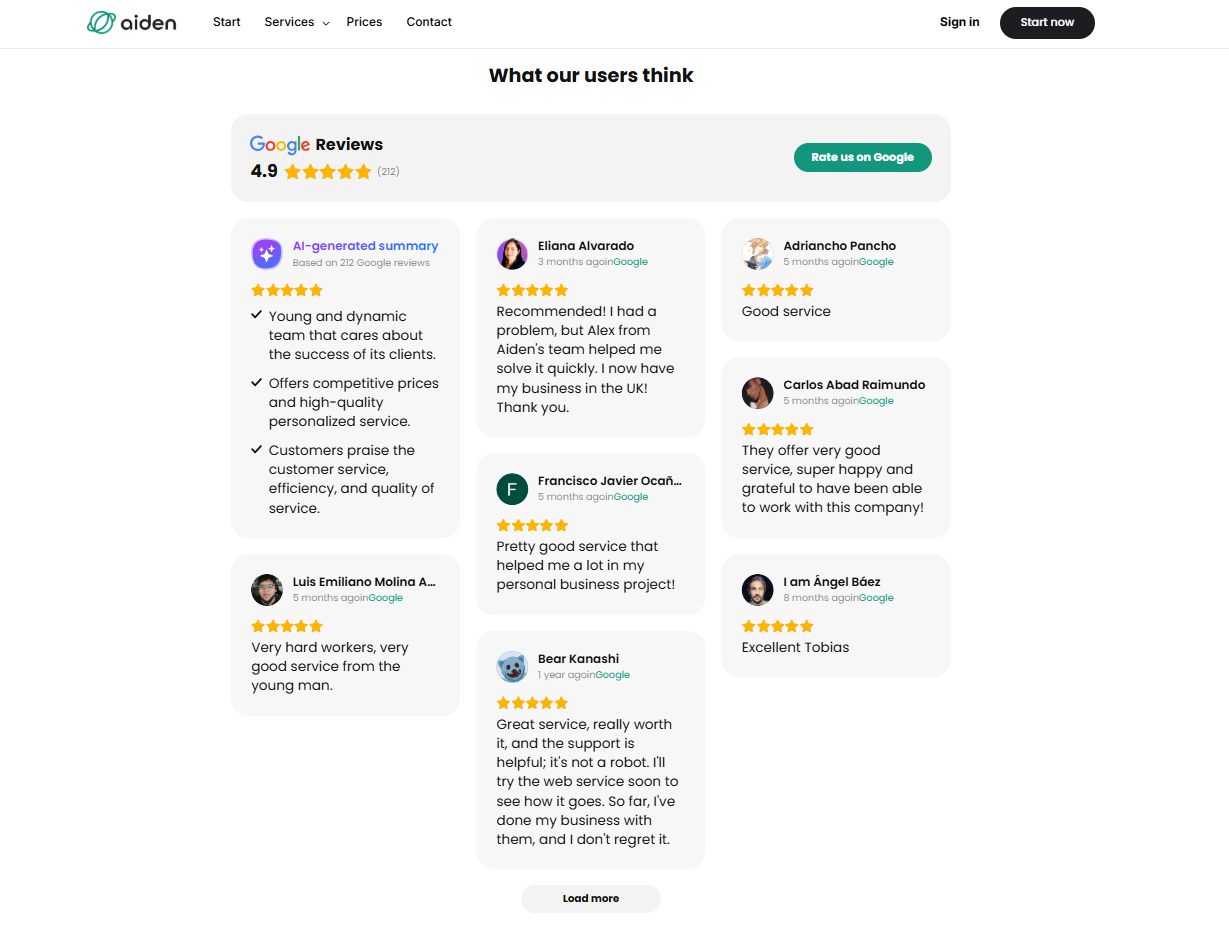
Durch das Einbetten des Google-Reviews-Widgets kann das Unternehmen automatisch aktuelles Kundenfeedback aus seinem Google-Unternehmensprofil anzeigen. Positive Bewertungen erscheinen nun direkt auf seinen Dienstleistungsseiten, wodurch potenzielle Kunden echte, verifizierte Erfahrungen sehen, ohne die Website zu verlassen. Dieser authentische Social Proof macht die Website überzeugender und kundenorientierter.
Ergebnisse
Nach der Implementierung von Google-Bewertungen verzeichnete das Unternehmen eine klare Steigerung der Conversions. Besucher verweilten nicht nur länger auf der Website, sondern buchten nach dem Lesen positiver Testimonials auch eher einen Beratungstermin. Das Widget nahm Hemmungen ab und verschaffte den nötigen Glaubwürdigkeits-Boost, um sich in einer wettbewerbsintensiven Nische durchzusetzen.
Weitere Widgets im Einsatz
Zusätzlich zu Google-Bewertungen verwendet das Unternehmen auch das Kontaktformular, um Leads zu erfassen, das FAQ (Häufig gestellte Fragen) zu beantworten und den Cookie-Hinweis, um die Einhaltung sicherzustellen. Zusammen schaffen diese Integrationen eine benutzerfreundliche Website, die transparent, professionell wirkt und leicht navigierbar ist.
Außerdem hat das Team das Aussehen seiner Widgets so angepasst, dass sie nahtlos zur Markenidentität passen – damit zeigen sie, wie flexibel und wirkungsvoll Elfsight-Lösungen sind, wenn sie kreativ in jeder Branche eingesetzt werden.
Google-Bewertungen verleihen einer Website Authentizität und Vertrauen, verwandeln positives Kundenfeedback in ein starkes Instrument zur Steigerung von Conversions – insbesondere für dienstleistungsbasierte Unternehmen.
Es ist ganz normal, Fragen dazu zu haben, wie Google-Bewertungen in der Praxis funktionieren. Unten finden Sie Antworten auf häufige Probleme und Lösungen, mit denen Unternehmen das Beste aus ihrem Bewertungs-Widget herausholen.
Google-Bewertungen-Widget – Probleme & Lösungen
Google-Bewertungen auf Ihrer Squarespace-Website erhöhen die Glaubwürdigkeit, doch Benutzer stoßen während der Einrichtung oft auf Hürden. Die meisten Probleme ergeben sich aus falscher Widget-Platzierung, Browser-Verhalten oder Anzeigeeinstellungen. Nachfolgend die häufigsten Probleme und Lösungen:
Warum erscheinen meine Google-Bewertungen am Desktop als leerer Bereich, während sie auf dem Mobilgerät angezeigt werden?
Wie stelle ich sicher, dass mein Google-Bewertungen-Widget auf allen Geräten responsive bleibt?
Was tun, wenn der Widget-Code nach dem Speichern Ihrer Squarespace-Seite verschwindet?
Beeinflussen zu viele Google-Bewertungen die Leistung meiner Website?
Wie sorge ich dafür, dass mein Google-Bewertungen-Widget mit dem Branding meiner Website übereinstimmt?
Sollten nach diesen Schritten weiterhin Probleme auftreten, bietet der nächste Abschnitt direkte Links zu offiziellen Hilfsressourcen und Community-Support.
Weitere Anleitung gewünscht?
Wir legen Wert darauf, Ihren Installationsprozess zu erleichtern, und freuen uns, von Ihren Erfahrungen und kreativen Ideen zu hören. Teilen Sie uns gern Ihr Feedback oder Ihre Fragen mit. Bleiben Sie mit dem Elfsight-Team auf X, Facebook und LinkedIn in Kontakt – für Updates und hilfreiche Tipps.