Für viele Unternehmen ist Instagram der Ort, an dem ihre dynamischsten Inhalte und Community-Interaktionen stattfinden. Wenn Sie diese Aktivität auf Ihre Website übertragen, wirkt sie frisch und authentisch, Besucher bekommen ein klareres Bild Ihrer Marke und der Bedarf an ständigen manuellen Aktualisierungen reduziert sich. Das ist eine clevere Methode, Besucher zu fesseln und zu zeigen, was neu ist – ganz ohne zusätzlichen Aufwand.
Der Instagram-Feed-Widget macht diesen Prozess einfach. Es verbindet Ihr Instagram-Konto und lädt automatisch neue Beiträge, sodass Sie nichts von Hand aktualisieren müssen. Sie können das Design des Widgets an den Stil Ihrer Website anpassen, und Nutzer schätzen oft, wie viel Zeit es spart, während es Ihre Zielgruppe verbunden hält.
- Einfache Einrichtungsschritte. Folgen Sie einer klaren Anleitung, um Ihren Instagram-Feed hinzuzufügen und zu verbinden.
- Flexible Anzeigeoptionen. Vergleichen Sie Layouts und wählen Sie die beste Darstellung für Ihre Inhalte.
- Experten-Checklisten. Erhalten Sie schnelle Erinnerungen, um häufige Einrichtungsfehler zu vermeiden.
- Schnelle Fehlerbehebung. Praktische Tipps, um häufige Anzeigeprobleme des Instagram-Feeds zu beheben.
Um es Ihnen leichter zu machen, sind die Anleitungen in klare Abschnitte gegliedert, damit Sie schnell loslegen oder je nach Bedarf in die vollständige Anpassung einsteigen können.
Instagram-Feed zu Wix hinzufügen: Schnelle Schritte
Hier ist eine schnelle, einfache Anleitung für alle, die ihren Instagram-Feed in wenigen Minuten auf Wix live schalten möchten:
- editor and pick a template.”>Öffnen Sie den Elfsight-Editor Editor und wählen Sie eine Vorlage.
- Passen Sie Ihr Instagram-Feed-Widget an.
- Klicken Sie auf „Kostenlos zur Website hinzufügen“ und kopieren Sie den Code.
- Fügen Sie es in das Backend Ihrer Wix-Website ein
Erstellen Sie direkt im Editor Ihr eigenes Instagram-Feed-Widget!
Funktionen, die Ihren Instagram-Feed zum Laufen bringen
Sie haben gesehen, wie einfach Sie das Aussehen Ihres Instagram-Feeds gestalten können. Jetzt schauen wir uns die Funktionen an, die Ihnen dabei helfen, Ihre Instagram-Inhalte mit Ihren Website-Besuchern zu verbinden:
| Kernmerkmal | Warum das wichtig ist |
|---|---|
| Inhalte aus Konten, Hashtags oder Standorten kombinieren. | Zeigen Sie genau die Instagram-Beiträge, die Ihr Publikum interessieren – alles an einem Ort. |
| Über 50 Anpassungsoptionen: Grid-, Slider- und Galerie-Layouts | Passe den Feed perfekt an den Stil deiner Website an und lass deine Inhalte hervorstechen. |
| Shoppable-Feeds mit unbegrenzten CTA-Buttons | Verwandeln Sie Instagram-Beiträge in direkte Links zu Produkten oder Dienstleistungen, damit Besucher sofort handeln können. |
| Automatische Echtzeit-Updates von Inhalten | Halten Sie Ihre Website mit den neuesten Instagram-Posts immer aktuell – ganz ohne manuelle Updates. |
| Pop-up-Ansichten, Folgen- und Teilen-Symbole, interaktive Elemente | Besuchern das Interagieren, Folgen oder Teilen Ihrer Instagram-Inhalte zu erleichtern – ohne Ihre Website zu verlassen. |
Dies sind nur einige Highlights davon, was dieses Widget leisten kann, um Ihre Inhalte zu präsentieren. Für die vollständige Liste besuchen Sie die Features-Seite des Widgets. Sehen wir sie in Aktion – mit dem Schritt-für-Schritt-Installationsprozess.
Instagram-Feed zu Wix hinzufügen
Dieser Abschnitt erklärt Schritt für Schritt, wie Sie Ihren Instagram-Feed auf einer Wix-Website erstellen, anpassen und einbetten – einschließlich praktischer Hinweise für verschiedene Anwendungsfälle.
1. Vorlage auswählen
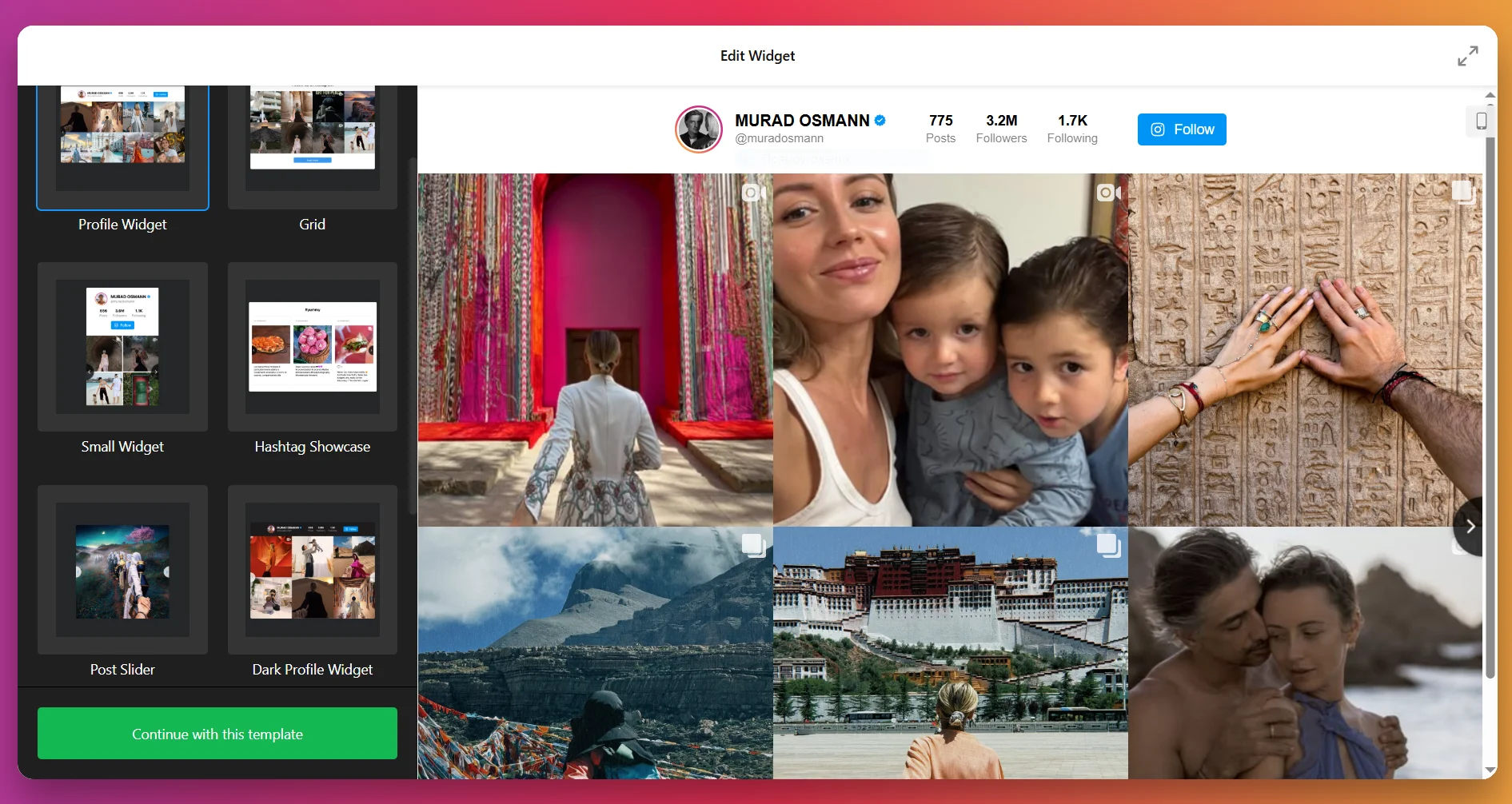
widget editor, the first thing you’ll do is pick a template. Each template sets the starting look of your Instagram Feed – whether it’s a clean gallery grid, a sleek slider, or a bold highlight style.”>Wenn Sie den Widget-Editor öffnen, wählen Sie zuerst eine Vorlage. Jede Vorlage legt das Startbild Ihres Instagram-Feeds fest – egal, ob es sich um ein klares Galerie-Grid, einen eleganten Slider oder einen mutigen Highlight-Stil handelt.
Klicken Sie auf „Mit dieser Vorlage fortfahren“, sobald Sie eine finden, die passt.
2. Inhaltsquelle hinzufügen
Als Nächstes sagen Sie dem Widget, woher der Inhalt stammen soll. Klicken Sie auf „Quelle hinzufügen“ und verbinden Sie Ihr Instagram-Konto (privat oder geschäftlich) oder richten Sie einen Hashtag-Feed ein. Sie können auch mehrere Konten und Hashtags gleichzeitig hinzufügen, um verschiedene Arten von Inhalten in einem Feed zu bündeln.
Filter ermöglichen es Ihnen festzulegen, was angezeigt wird – z. B. Beiträge mit bestimmten Schlüsselwörtern auszublenden oder nach Medientyp zu filtern.
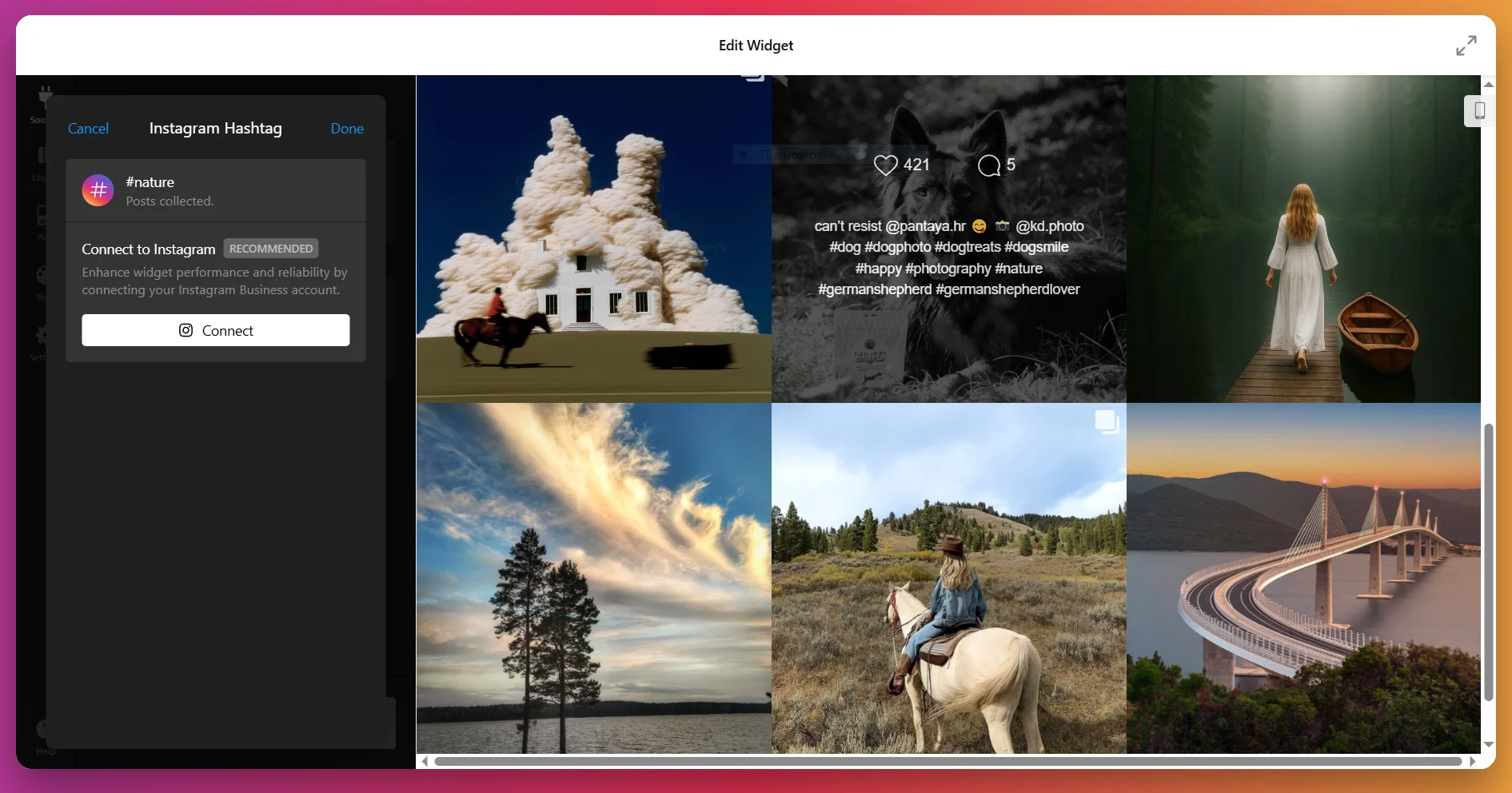
Sie können sogar mehrere Konten und Hashtags gleichzeitig hinzufügen, um verschiedene Inhaltstypen in einem Feed zu bündeln. Filter ermöglichen es Ihnen, zu steuern, was angezeigt wird – so können Sie Beiträge mit bestimmten Schlüsselwörtern ausblenden oder nach Medientyp filtern.
3. Layout konfigurieren
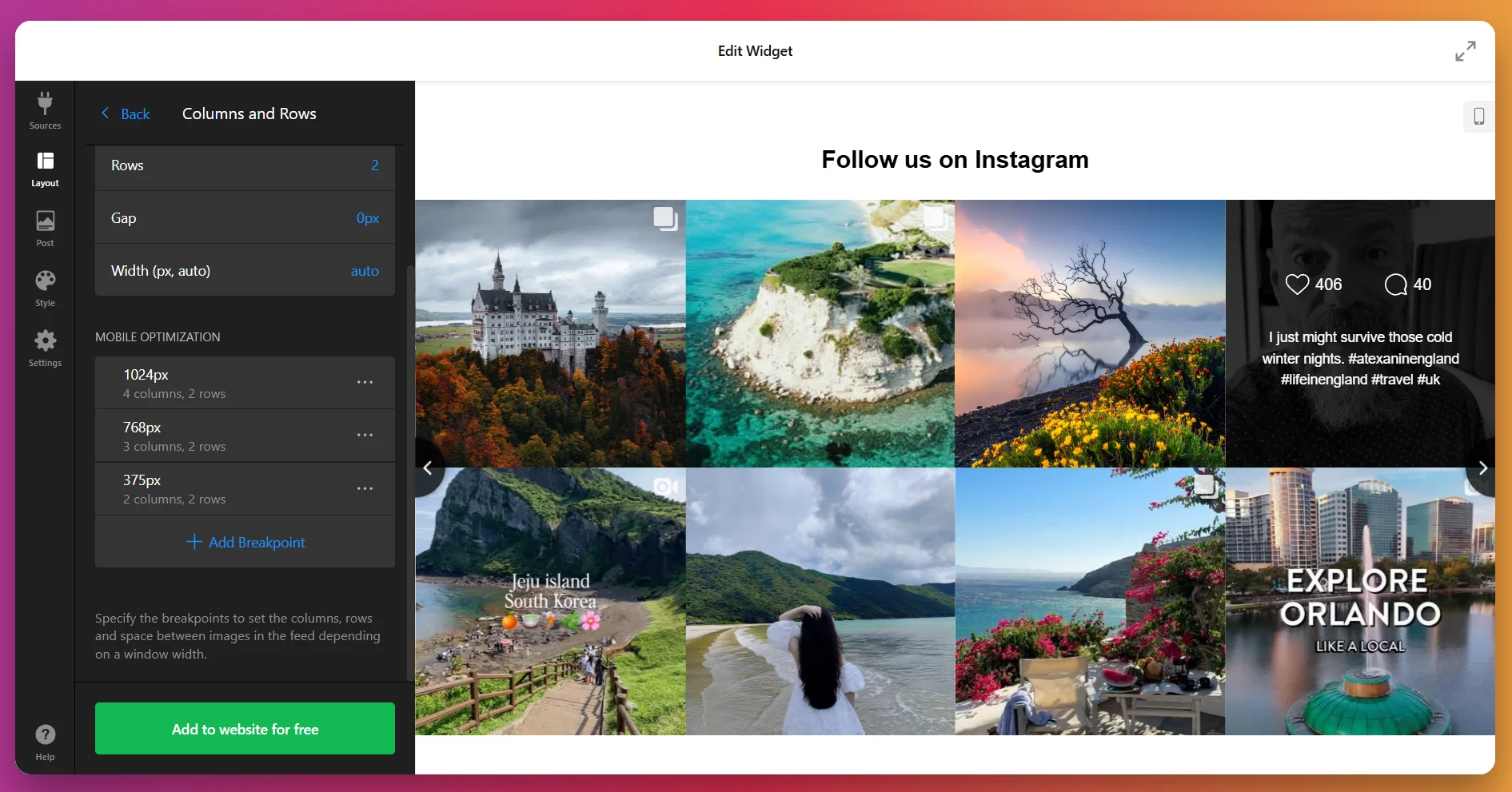
Bestimmen Sie jetzt, wie Ihre Beiträge im Feed angeordnet werden. Die Layout-Registerkarte bietet Ihnen mehrere Optionen:
- Raster: Beiträge erscheinen sauber in Zeilen und Spalten.
- <strong>Slider:</strong> Ein Karussell mit Navigation (Pfeile, Wischen oder Punkte) und optionaler automatischer Wiedergabe.
- Masonry: Ein Pinterest-ähnliches Raster, in dem Beiträge sich an ihre Bildgröße anpassen.
- Hervorhebung: Ein Beitrag steht im Mittelpunkt, die übrigen werden drumherum platziert.
Sie können außerdem die Anzahl der Zeilen und Spalten anpassen, mobile- und Desktop-Layouts festlegen und optional einen benutzerdefinierten Feed-Titel hinzufügen.
4. Beitragsdarstellung anpassen
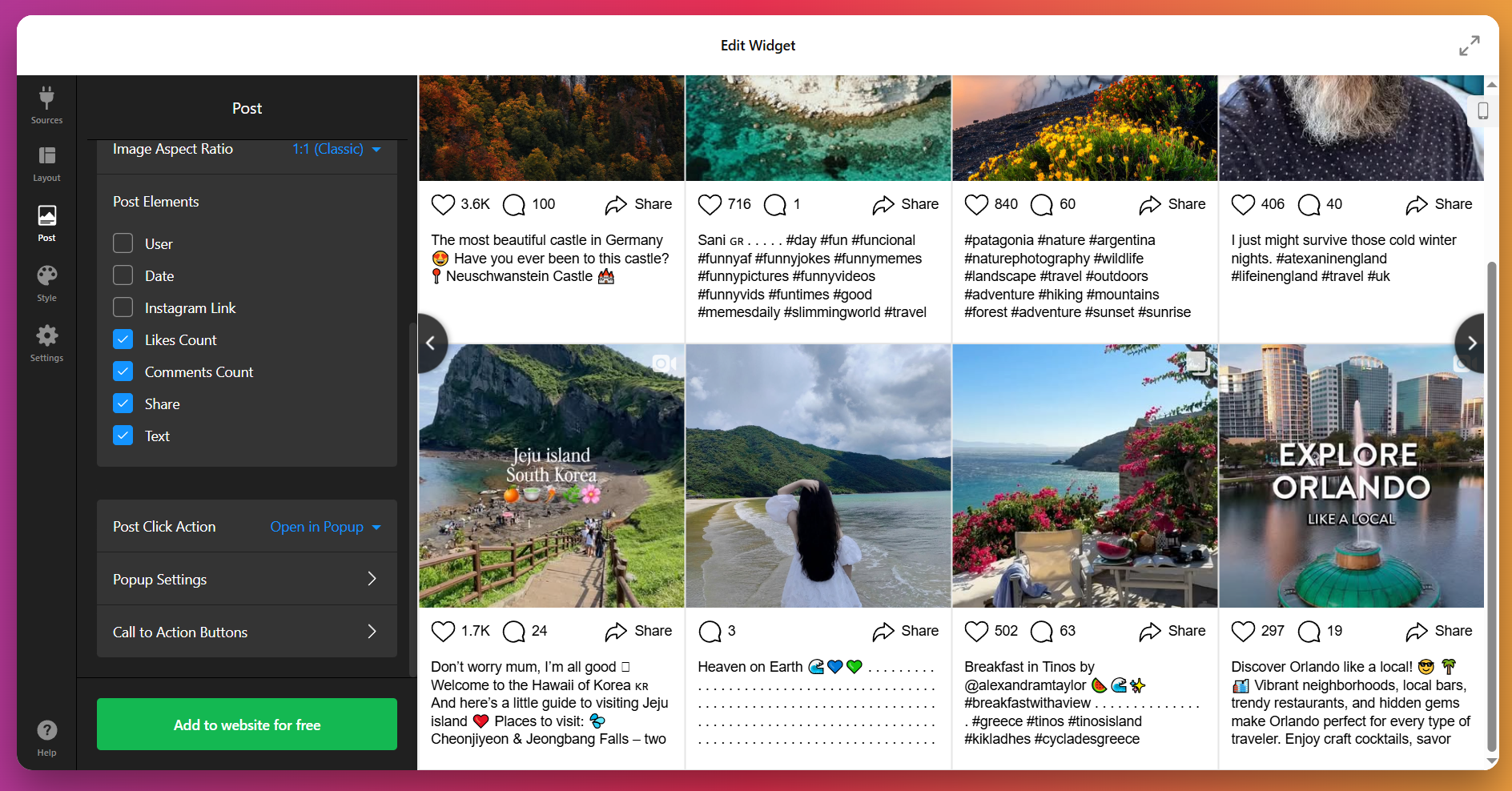
Im Beitrags-Tab steuern Sie, wie jeder einzelne Beitrag aussieht. Sie können das Seitenverhältnis festlegen (Quadrat, Original oder benutzerdefiniert), entscheiden, ob Benutzernamen, Bildunterschriften, Likes, Kommentare oder Datumsangaben angezeigt werden sollen, und festlegen, was passiert, wenn jemand auf einen Beitrag klickt—im Popup öffnen, zu Instagram verlinken oder statisch anzeigen.
Sie können auch entscheiden, ob beim Scrollen automatisch weitere Beiträge geladen werden oder nur, wenn Sie auf „Mehr laden“ klicken.
5. Stil anpassen
Hier fügen Sie den Feed nahtlos in Ihre Website ein. Unter der Stil-Registerkarte können Sie ein voreingestelltes Farbschema auswählen (hell, dunkel oder benutzerdefiniert), Buttonformen und Hover-Effekte anpassen, Padding und Abstände einstellen und den Popup-Viewer gestalten.
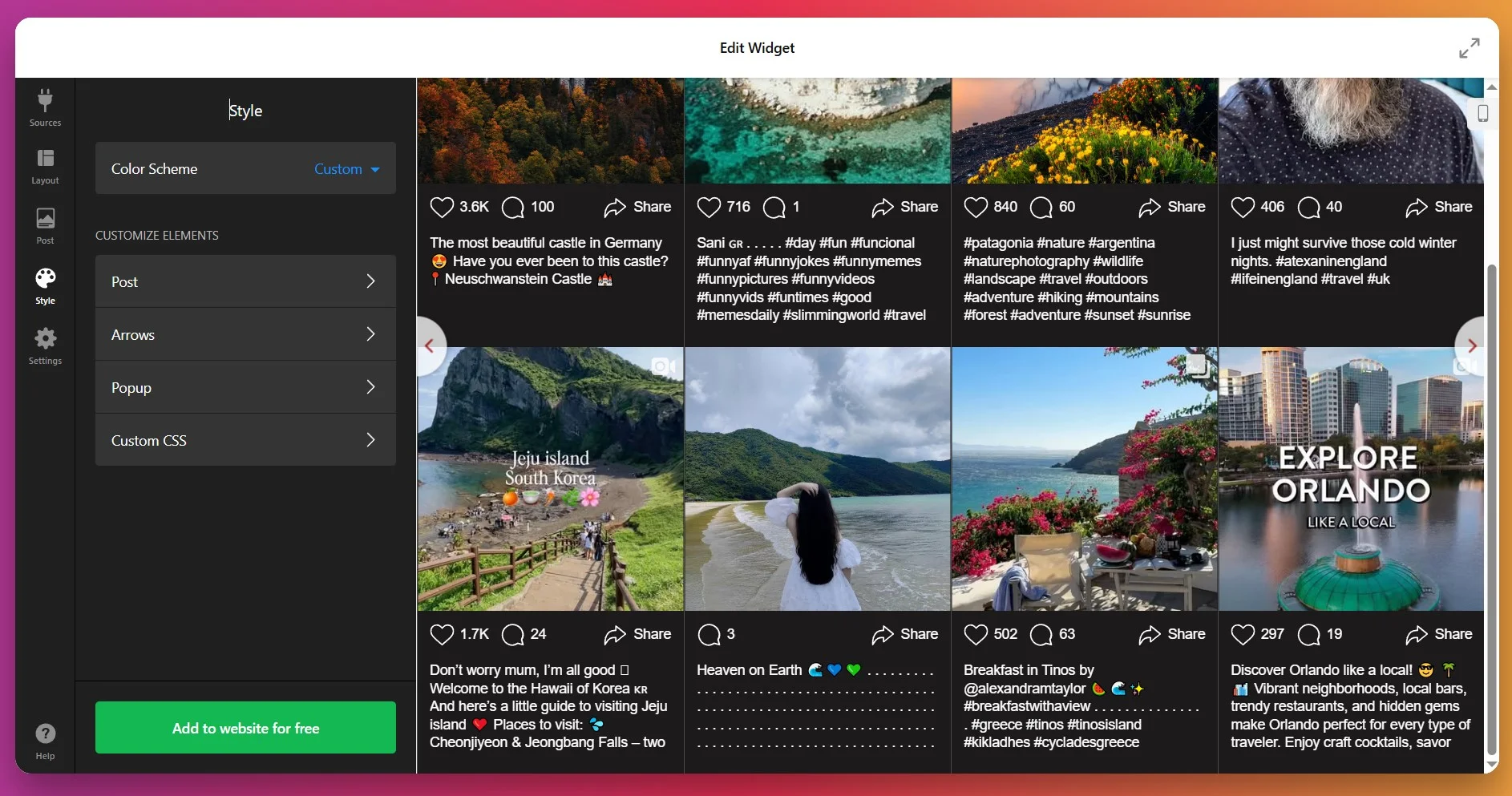
Für volle Kontrolle verwenden Sie die Option benutzerdefiniertes CSS – ideal, wenn Sie strikte Markenrichtlinien befolgen oder fortgeschrittene Design-Anpassungen benötigen.
6. Einstellungen konfigurieren
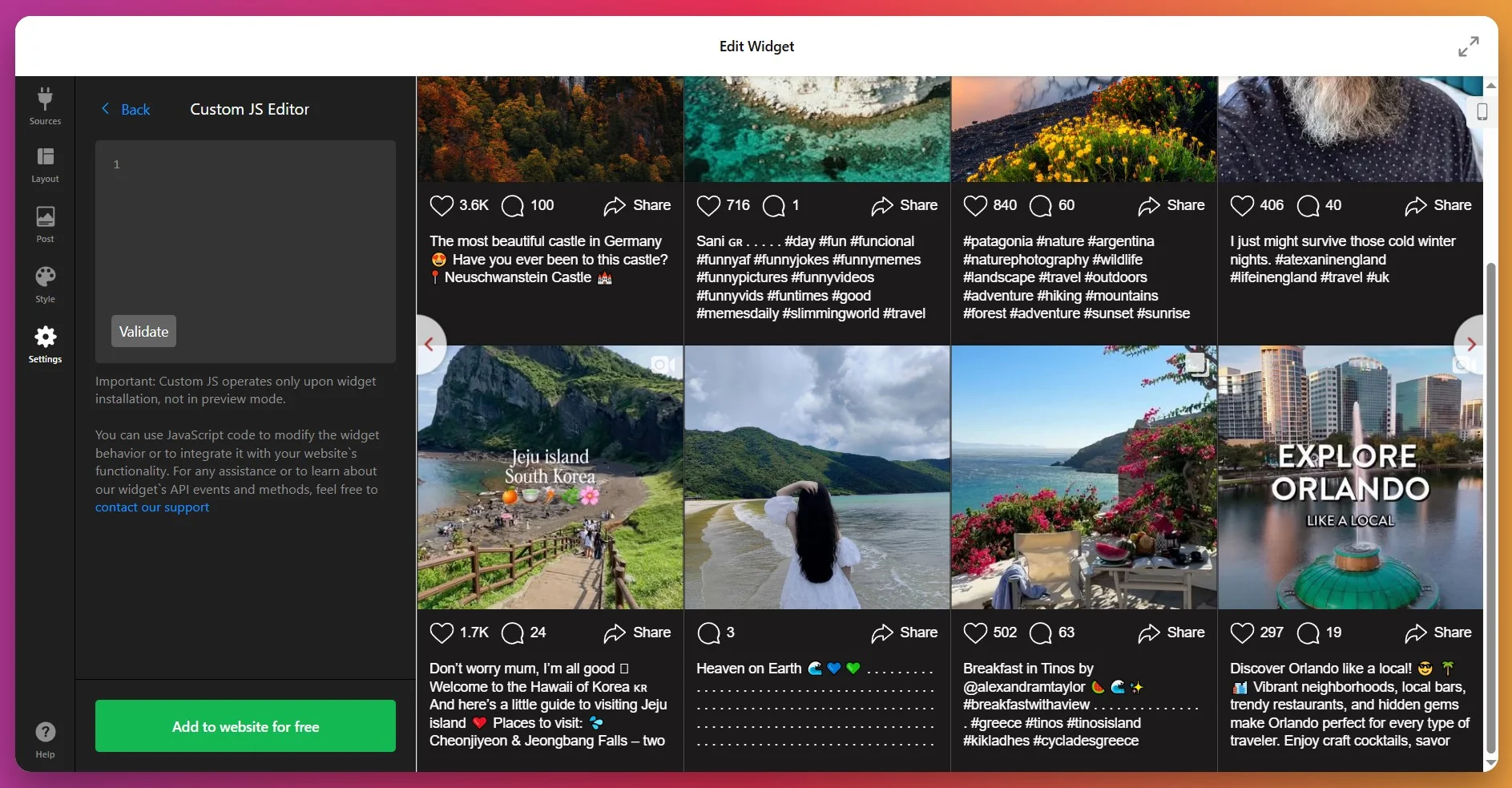
Die Einstellungen sind der Ort, an dem du Details festlegst. Wähle die Sprache deines Widgets (Auto-Erkennung funktioniert gut bei mehrsprachigen Websites) und aktiviere Lazy Loading für eine schnellere Performance.
Fügen Sie bei Bedarf benutzerdefiniertes JS oder CSS hinzu, um fortgeschrittenes Verhalten zu ermöglichen.
7. Installationscode erhalten
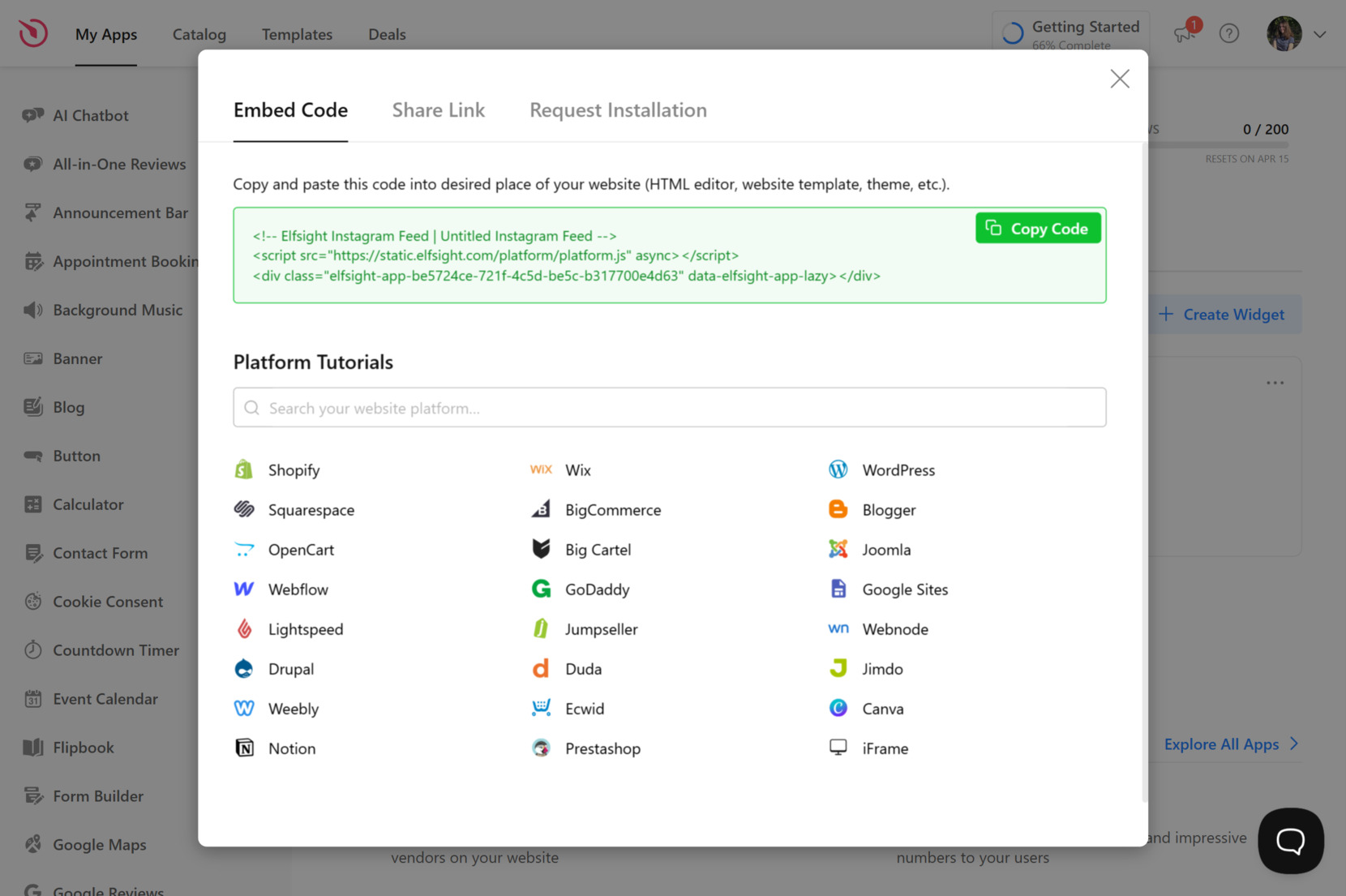
„Kostenlos zur Website hinzufügen.“ Diese generiert Ihren persönlichen Installationscode. Kopieren Sie den Code – Sie verwenden ihn im nächsten Schritt, wenn Sie das Widget in Ihre Website einbetten.
8. Fügen Sie das Widget zu Wix hinzu
Jetzt ist der richtige Zeitpunkt, deinen Instagram-Feed wirklich in Wix einzubetten. Wähle unten die Methode, die am besten dazu passt, wo das Widget auf deiner Website erscheinen soll.
Option 1: Bestimmte Seite
- Melden Sie sich bei Ihrem Wix-Konto an und öffnen Sie den Website-Editor.
- Klicken Sie auf das +Hinzufügen-Symbol → zum Abschnitt Einbetten.
- Wählen Sie HTML einbetten oder ein Widget einbetten, klicken Sie dann auf Code eingeben.
- Fügen Sie Ihren Elfsight-Schnipsel ein und klicken Sie auf Aktualisieren.
- Größe und Position des Widgets anpassen, bei Bedarf in die mobile Ansicht wechseln; dann Veröffentlichen Sie Ihre Website.
Option 2: Inline-Widget auf allen Seiten
- Öffnen Sie den Wix-Editor.
- HTML- oder Einbettungsblock hinzufügen.
- Fügen Sie Ihren Code ein, dann Aktualisieren.
- Block am Bildschirm anpinnen → Schalter „Auf allen Seiten anzeigen“ einschalten (oder Äquivalent) → Veröffentlichen.
Option 3: Schwebendes Widget (bestimmte Seiten oder alle Seiten)
- Gehen Sie zum Wix-Dashboard → Einstellungen → Erweitert → Benutzerdefinierter Code.
- Klicken Sie auf Benutzerdefinierten Code hinzufügen.
- Fügen Sie Ihr Elfsight-Snippet in das Codefeld ein.
- Wählen Sie Platzierungsoptionen, z. B. Body ‐ Start. Entscheiden Sie, ob es auf bestimmten Seiten oder allen Seiten erscheinen soll.
- Speichern, dann Veröffentlichen Sie Ihre Änderungen.
Wenn Sie verschiedene Darstellungsstile ausprobieren oder Ihre Instagram-Beiträge anders verwalten möchten, lesen Sie weiter zu weiteren Optionen für die Feed-Integration bei Wix.
Instagram-Feed mit Wix verbinden: Alternativen
Es gibt einige offizielle Möglichkeiten, Instagram-Inhalte auf Ihrer Wix-Website anzuzeigen, doch jede geht mit Kompromissen im Vergleich zum Widget von Elfsight einher.
Wixs integrierte Instagram-Integration
Wix bietet ein natives Instagram-Feed-Element, das Ihr Instagram-Konto verbindet und die neuesten Beiträge anzeigt.
- Wix Editor öffnen. Gehen Sie zur Seite, auf der Sie Ihre Instagram-Inhalte anzeigen möchten.
- Instagram-Feed-Widget hinzufügen. Klicken Sie auf „Elemente hinzufügen“, wählen Sie „Social“ und dann „Instagram Feed“ aus.
- Ihr Konto verbinden. Klicken Sie auf das Widget, wählen Sie „Konto verbinden“ und melden Sie sich bei Instagram an.
- Einstellungen anpassen. Passen Sie die Größe des Feeds an und positionieren Sie ihn mit den verfügbaren Optionen.
- Veröffentlichen Sie Ihre Änderungen. Speichern und veröffentlichen, damit der Feed sichtbar wird.
Die integrierte Lösung bietet nur grundlegende Layout- und Stilsteuerungen.
Weitere Details finden Sie im Wix-Hilfezentrum.
Instagram Offizielle API-Integration
Die Instagram Graph API ermöglicht dir das Einbetten eines Feeds mit voller Kontrolle – erfordert jedoch Programmierkenntnisse.
- Als Entwickler registrieren. Registrieren Sie sich bei Meta for Developers und erstellen Sie eine App.
- Zugangstoken erhalten. Use the Instagram Graph API to generate a token.
- Instagram-Daten abrufen. Verwenden Sie API-Endpunkte, um Bilder und Bildunterschriften zu sammeln.
- JavaScript-Skript schreiben. Erstellen Sie ein Skript, um den Feed mit HTML und CSS anzuzeigen.
- Skript extern hosten. Laden Sie Ihr Skript bei einem externen Hosting-Anbieter hoch und betten Sie es per iFrame in Wix ein.
Diese Methode erfordert fortgeschrittene Entwicklungs- und Hosting-Kenntnisse.
Meta for Developers documentation.”>Weitere Details findest du in der Meta for Developers-Dokumentation.
Instagram-Einbettungscode (manuelle Beitrags-Einbettungen)
Instagram bietet eine „Einbetten“-Option für einzelne Beiträge, die Sie manuell zu Ihrer Wix-Website hinzufügen können.
- Zum Instagram-Post. Öffnen Sie den Instagram-Beitrag, den Sie einbetten möchten.
- Embed-Code kopieren. Klicken Sie auf die drei Punkte und wählen Sie „Einbetten“, dann kopieren Sie den Code.
- HTML-Einbettungs-Widget in Wix hinzufügen. Im Wix-Editor wähle „Elemente hinzufügen“, dann „Code einbetten“.
- Embed-Code einfügen. Fügen Sie den Code in den HTML-Block ein.
- Änderungen veröffentlichen. Speichern und Ihre Website veröffentlichen.
Dieser Ansatz aktualisiert sich nicht automatisch und zeigt auch keine weiteren Beiträge an.
Weitere Details finden Sie auf der Instagram-Hilfecenter-Seite.
Wie schneiden diese Methoden im Vergleich ab?
| Methode | Großes Pro-Update 👍 | Großer Nachteil 👎 |
|---|---|---|
| Elfsight Instagram-Widget | Bietet fortgeschrittene Anpassungsmöglichkeiten und automatische Synchronisierung mit Instagram. | Für volle Funktionalität ist ein Drittanbieterdienst erforderlich. |
| Wix-eigener Instagram-Feed | Schnell eingerichtet – kein Code erforderlich. | Sehr begrenzte Layout- und Design-Optionen. |
| Instagram Offizielle API | Vollständige Kontrolle über das Aussehen und die Daten des Feeds. | Erfordert eine komplexe Einrichtung und externes Hosting. |
| Instagram-Einbettungscode | Einfach zu verwenden – für einen einzelnen Beitrag. | Keine automatischen Updates oder Mehrfach-Post-Integration. |
Nachdem wir alternative Methoden behandelt haben, geben wir Ihnen praktische Tipps, wie Ihr Instagram-Feed auf Wix großartig aussieht und reibungslos läuft.
📝 Checkliste zur Einrichtung des Instagram-Feed-Widgets
Aus der Erfahrung des Elfsight-Teams beim Testen des Instagram-Feed-Widgets haben wir gesehen, was Nutzern hilft, das Beste aus seinen Funktionen herauszuholen. Verwenden Sie diese Tipps, um Ihre Einrichtung zu überprüfen:
- Wählen Sie die passenden Inhaltsquellen. Entscheiden Sie, ob Beiträge aus Ihrem Konto, bestimmte Hashtags oder Standorte angezeigt werden sollen. Die Mischung mehrerer Quellen erweitert Ihren Content und erhöht die Interaktion.
- Intelligente Inhaltsfilter einstellen. Nutzen Sie die Filteroptionen, um markenfremde oder irrelevante Beiträge auszublenden, damit Ihr Feed immer zur Botschaft und zu den Qualitätsstandards Ihrer Website passt.
- Layout Ihrer Seite anpassen. Probieren Sie Grid-, Slider- oder Galerie-Layouts aus und sehen Sie sie im Kontext an. Ein Grid eignet sich gut für Produktseiten, während Slider kompakte Räume wie Fußzeilen ausfüllen.
- Anfangsanzahl der Beiträge begrenzen. Beginnen Sie mit einer geringen Anzahl sichtbarer Beiträge (z. B. 6 oder 9), um die Ladezeiten kurz zu halten, und aktivieren Sie anschließend den Button „Mehr laden“, um tiefer zu stöbern.
- Schaltbare Links dort aktivieren, wo sie sinnvoll sind. Im E-Commerce fügen Sie Call-to-Action-Buttons hinzu, die Beiträge direkt zu Produkt- oder Serviceseiten verlinken. Dadurch wird Ihr Feed zum Treiber von Konversionen.
- Pop-up- und Teilen-Funktionen aktivieren. Aktiviere Pop-up-Ansichten sowie Teilen-/Folgen-Icons, damit Besucher mit deinen Instagram-Inhalten interagieren, ohne deine Website zu verlassen.
- Test der Reaktionsfähigkeit auf allen Geräten. Prüfen Sie das Widget auf Desktop, Tablet und Mobilgerät, damit Bilder, Bildunterschriften und Buttons korrekt angezeigt werden und nichts überlappt oder abgeschnitten wird.
- Öffentliches Instagram-Konto verbinden. Stelle sicher, dass dein Instagram-Konto öffentlich ist, damit das Widget deine Beiträge anzeigen kann. Private Konten oder eingeschränkte Inhalte werden im Feed nicht angezeigt.
Und jetzt zum Highlight – Sehen Sie, wie einer unserer Nutzer und Community-Mitglieder den Instagram-Feed zu seiner Produkt-Landingpage hinzugefügt hat und das Engagement mit echten Kundenfotos gesteigert hat.
Instagram-Feed im Einsatz: Individueller Fahrradteile-Shop mit Elfsight
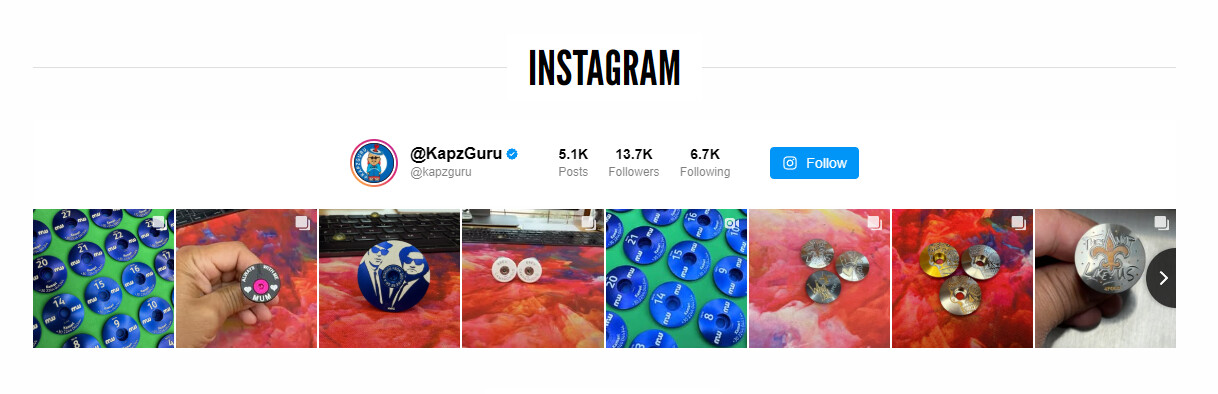
Kapz, ein Online-Shop für maßgeschneiderte Fahrradteile, nutzte Elfsights No-Code-Lösungen, um den visuellen Katalog direkt auf der Kapz-Website zum Leben zu erwecken. Das Instagram-Feed-Widget spielt eine zentrale Rolle bei der Anzeige echter Produktfotos und stärkt die Verbindung zu Besuchern.
Bevor Sie Elfsight verwenden
Früher war die Website funktionsfähig, aber visuell flach – das Hinzufügen frischer visueller Inhalte erforderte Codierung oder manuellen Aufwand. Dem Team fehlte eine einfache Möglichkeit, Produktbilder dynamisch zu importieren.
- Manuelle Updates oder Entwicklungsbedarf für visuelle Inhalte
- Geringe visuelle Attraktivität und eingeschränkte Produktdarstellung
- Schwierigkeiten, die Website ohne großen technischen Aufwand frisch zu halten
Mit dem Instagram-Feed
„Wir suchten eine No‑Code‑Widget-Lösung für unsere Website – Das erste war eine Ankündigungsleiste, und von dort aus ging es weiter.“
Khush, Kapz
Khush bemerkte, dass Elfsights No‑Code-Ansatz ihn dazu brachte, viele unserer Widgets auszuprobieren. Mit dem Instagram-Feed baute Kapz ein nahtloses Karussell mit Produktfotos direkt auf der Startseite. Jeder neue Instagram-Beitrag erscheint automatisch und verwandelt den Social Content in ein visuelles Schaufenster. Das erspart manuelles Hochladen und sorgt dafür, dass die Website jederzeit aktiv wirkt und reich an visuellen Eindrücken ist.
Ergebnisse
Nach dem Einbetten des Instagram-Feeds berichtete Kapz von einer stärkeren Nutzerbindung auf ihrer Website: Besucher durchstöberten eher Produktseiten, verweilten länger und interagierten mit der Marke. Die visuelle Kontinuität zwischen ihrer Social-Media-Präsenz und dem Website-Inhalt weckte das Besucherinteresse und förderte mehr Conversions.
Weitere Widgets im Einsatz
Neben dem Instagram-Feed nutzt Kapz außerdem All-in-One Chat, All-in-One Reviews, Announcement Bar, Logo Showcase, Photo Gallery und mehr – überzeugen Sie sich selbst vom Setup! Gemeinsam verwandeln diese Widgets einen statischen Online-Shop in eine interaktive und medienreiche Nutzererfahrung.
Das Kapz-Team demonstriert, wie selbst eine technisch einfache Lösung eine schön kohärente Website unterstützt, wenn sie strategisch eingesetzt wird.
Ein Instagram-Feed verbindet Social Media mit Website-Visuals und verwandelt jeden Beitrag in eine Gelegenheit, Produkte zu präsentieren — ideal für Lifestyle-, Einzelhandel- und visuell orientierte Marken.
Nichtsdestotrotz können beim Hinzufügen des Instagram-Feeds unerwartete Probleme auftreten. Der nächste Abschnitt behandelt häufige Fragen und Tipps zur Fehlerbehebung, damit Ihr Widget auch weiterhin optimal funktioniert.
Herausforderungen bei der Einrichtung des Instagram-Feeds
Nachfolgend finden Sie häufig gestellte Fragen und praxisnahe Lösungen aus der Praxis.
Warum zeigt mein Instagram-Feed nach der Einrichtung eine Meldung ‘Sitzung ungültig’ oder einen Verbindungsfehler?
Mein Feed wird nur einmal täglich aktualisiert. Wie bekomme ich Echtzeit-Inhalte auf meiner Website?
Einige Bilder werden in meinem Feed nicht angezeigt oder laden langsam. Was sollte ich prüfen?
Warum wirkt das Feed-Layout fehlerhaft oder passt nicht zum Stil Ihrer Website?
Warum kann ich mein Instagram-Privatkonto nicht mehr mit dem Widget verbinden?
Wenn Sie auf Probleme stoßen, die im FAQ nicht abgedeckt sind, besuchen Sie das offizielle Elfsight-Hilfezentrum und die Community-Foren für umfangreichere Unterstützung und Updates.
Fragen oder Anregungen?
Wir hoffen, dieser Leitfaden gibt Ihnen einen soliden Startpunkt, um den Instagram-Feed mühelos in Wix einzubetten. Wenn Sie Ideen, Tipps haben oder Ihre Erfahrungen teilen möchten, melden Sie sich gern oder verbinden Sie sich mit uns auf X, Facebook und Linkedin.