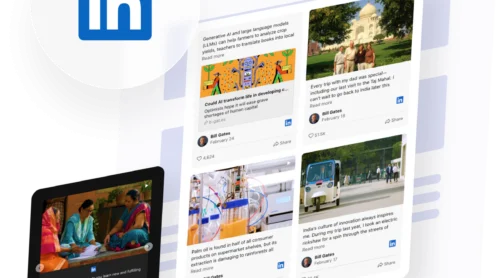
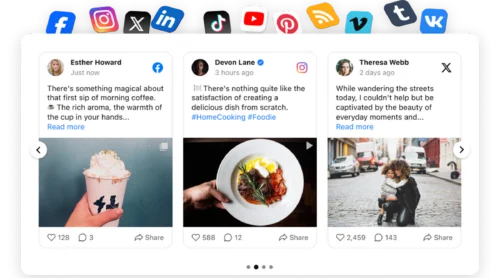
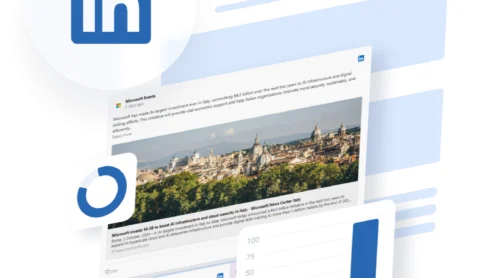
Versuchen Sie, Ihre LinkedIn-Seite so einzubetten, wie Sie einen Facebook- oder Instagram-Feed einbetten würden, und stoßen schnell auf eine Barriere: LinkedIn lässt nur jeweils einen Beitrag einbetten – es gibt keine native Option für einen Live, selbstaktualisierenden Feed. Für eine Plattform, die auf Unternehmensaktualisierungen und beruflicher Glaubwürdigkeit basiert, ist das eine echte Lücke. Ihr stärkster Social Proof bleibt auf LinkedIn kleben, statt auf Ihrer eigenen Website zu funktionieren.
LinkedIn Feed widget closes that gap. It pulls your company posts, images, and videos onto any website and refreshes them automatically. No code, no re-embedding every time you publish. Visitors see your latest activity without leaving your page, styled to match your brand.”>Das LinkedIn-Feed-Widget schließt diese Lücke. Es zieht Unternehmensbeiträge, Bilder und Videos auf jede Website und aktualisiert sie automatisch. Kein Code, kein erneutes Einbetten jedes Mal, wenn Sie etwas veröffentlichen. Besucher sehen Ihre neuesten Aktivitäten, ohne Ihre Seite zu verlassen, stilvoll angepasst an Ihre Marke.
- Gehen Sie den No-Code-Einrichtungsprozess von Anfang bis Ende durch (mit Tipps)
- Entdecken Sie weitere Möglichkeiten zur LinkedIn-Feed-Integration, damit Sie auswählen können
- Setzen Sie alle Häkchen für das beste Widget-Erlebnis Ihrer Website-Besucher.
- Beheben Sie häufige Probleme, damit Ihr Feed reibungslos läuft und live geht.
LinkedIn in deine Website integrieren – 4 Schritte
Hier ist eine kurze Anleitung für alle, die LinkedIn-Beiträge direkt auf ihrer Website hinzufügen möchten.
- editor and pick a template.”>Öffnen Sie den Elfsight-Editor Editor und wählen Sie eine Vorlage.
- Passen Sie Ihr LinkedIn-Feed-Widget an.
- Klicken Sie auf „Kostenlos zur Website hinzufügen“ und kopieren Sie den Code.
- Fügen Sie es ins Backend Ihrer Website ein.
Verbinden und passen Sie Ihren LinkedIn-Feed im Live-Editor an!
LinkedIn-Feed-Funktionen freischalten
Sie haben gesehen, wie schnell und einfach sich ein LinkedIn-Feed auf Ihrer Website anzeigen lässt. Werfen wir einen Blick auf die wichtigsten Funktionen, die es so effektiv machen:
| Kernmerkmal | Warum das wichtig ist |
|---|---|
| Inhalte in Echtzeit anzeigen | Hält Ihre Website aktuell mit den neuesten LinkedIn-Beiträgen, einschließlich Bildern und Videos, damit Besucher stets frische Inhalte sehen. |
| Anpassbare Layouts und Stile | Lässt sich das Erscheinungsbild des Feeds an Ihre Website anpassen und steigert so visuelle Attraktivität sowie Markenkonsistenz. |
| Pop-up-Ansichten | Bietet Besuchern eine interaktive Möglichkeit, Beiträge im Detail zu erkunden – ohne Ihre Website zu verlassen. |
| Nahtlose Integration | Funktioniert nahtlos mit allen gängigen CMS- und Website-Buildern, erfordert keine Programmierkenntnisse und funktioniert auf verschiedenen Geräten. |
| Sofortige Einbettungscode-Generierung | Ermöglicht eine schnelle Installation über einen intuitiven Editor, erleichtert die Anpassung und das Hinzufügen des Feeds zu Ihrer Website mit einem einfachen Copy-Paste-Snippet. |
Dies sind nur einige der vielen Vorteile des LinkedIn-Feed-Widgets. Für die vollständige Liste besuchen Sie die Funktionsseite des Widgets Funktionsseite. Mit diesen leistungsstarken Möglichkeiten im Hinterkopf können wir nun mit der schrittweisen Integration des LinkedIn-Feeds in Ihre Website fortfahren.
Visueller Lerner? Sehen Sie sich das vollständige Setup-Tutorial an ↓
So bettest du einen LinkedIn-Feed Schritt für Schritt ein.
Die untenstehenden Schritte folgen unserem empfohlenen Installations-Workflow für optimale Leistung – inklusive praktischer Tipps:
1. Vorlage auswählen
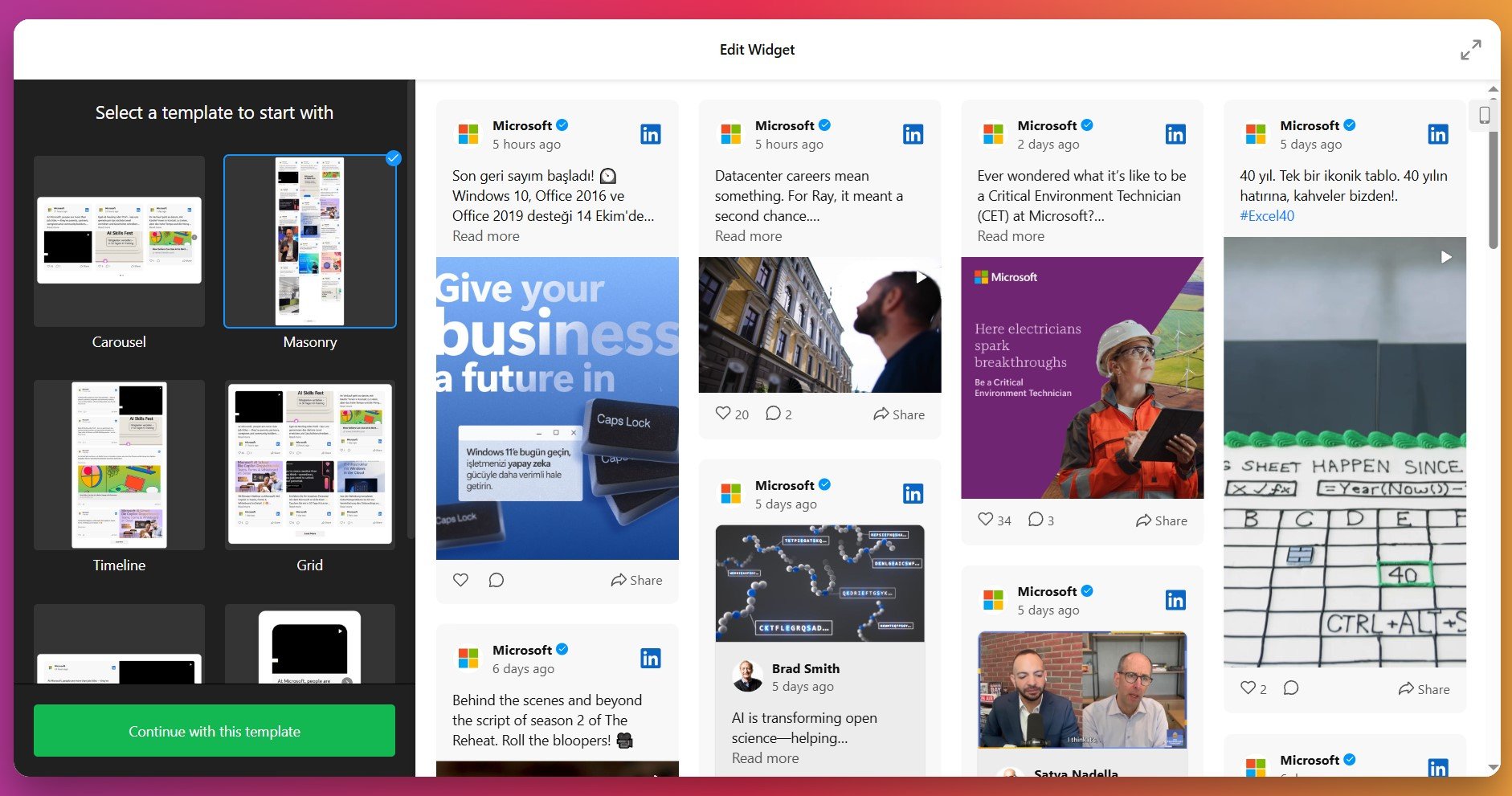
widget editor and picking a template. Templates set the base look of your LinkedIn feed – from a minimal professional List to a bold Carousel or Slider. Try a few to see which one fits your website layout and business tone.”>Sie beginnen damit, den Widget-Editor zu öffnen und eine Vorlage auszuwählen. Vorlagen legen das Grundlayout Ihres LinkedIn-Feeds fest – von einer dezenten, professionellen Liste bis hin zu einem mutigen Karussell oder Slider. Probieren Sie einige aus, um zu sehen, welche am besten zu Ihrem Website-Layout und Ton Ihres Unternehmens passt.
Klicken Sie auf „Mit dieser Vorlage fortfahren“, sobald Ihnen eine Basis gefällt.
2. Inhaltequelle hinzufügen
Der nächste Schritt besteht darin, dem Widget mitzuteilen, wo Inhalte herangezogen werden sollen: Fügen Sie die URL Ihrer LinkedIn-Unternehmensseite oder Ihres persönlichen Profils ein, um automatisch veröffentlichte Beiträge abzurufen. Der Editor verarbeitet die Seite und lädt vorhandene Beiträge (Text, Bilder, Videos, Anhänge).
Verwenden Sie die Feed-Steuerungen, um die Beiträge zu prüfen und sicherzustellen, dass sie korrekt angezeigt werden.
3. Layout konfigurieren
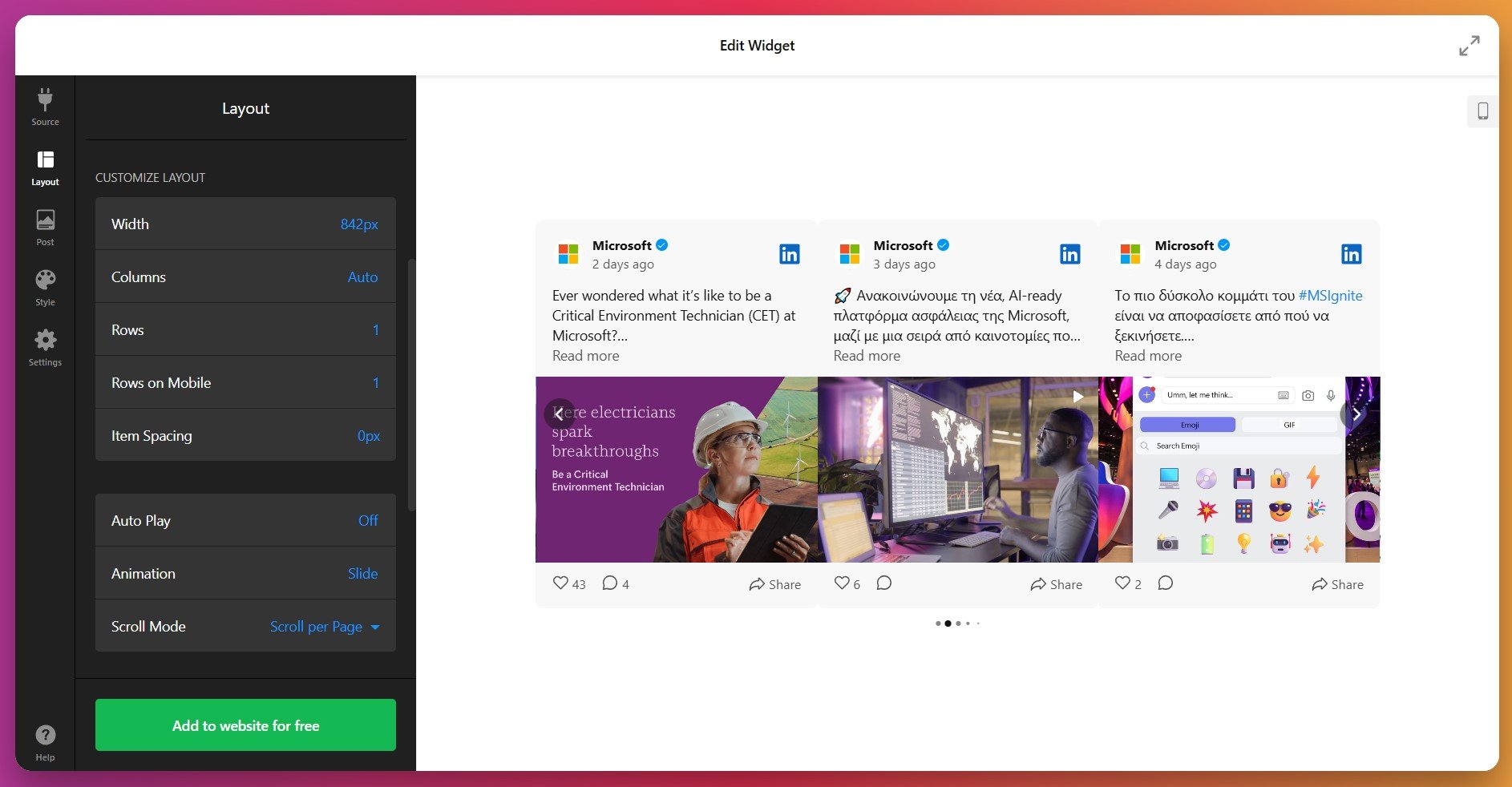
In diesem Schritt legen Sie fest, wie Ihre Beiträge angeordnet werden. Die Layout-Registerkarte bietet mehrere Anzeigemodi, damit Sie das Widget optimal an den Seitenbereich und die Design-Hierarchie anpassen können.
- Grid: Klassisches, symmetrisches Layout für mehrere Beiträge.
- Masonry: Responsives Raster mit Kacheln variabler Höhe für Beiträge mit gemischten Medien.
- Liste: Ein vertikaler Feed, ideal für Blog- oder News-Seiten.
- Karussell: Abgerundetes, kompaktes Karussell für einen Heldenbereich oder eine Seitenleiste.
- Kompakter rotierender Feed mit Navigationskontrollen und Autoplay-Optionen.
Sie können auch Zeilen/Spalten, Breite der Elemente, Abstand, das Mobil- oder Desktop-Verhalten anpassen und die sichtbare Anzahl von Elementen festlegen, bevor Nutzer auf „Mehr laden“ klicken müssen – es sei denn, Sie wählen unendliches Laden.
4. Beitragdarstellung anpassen
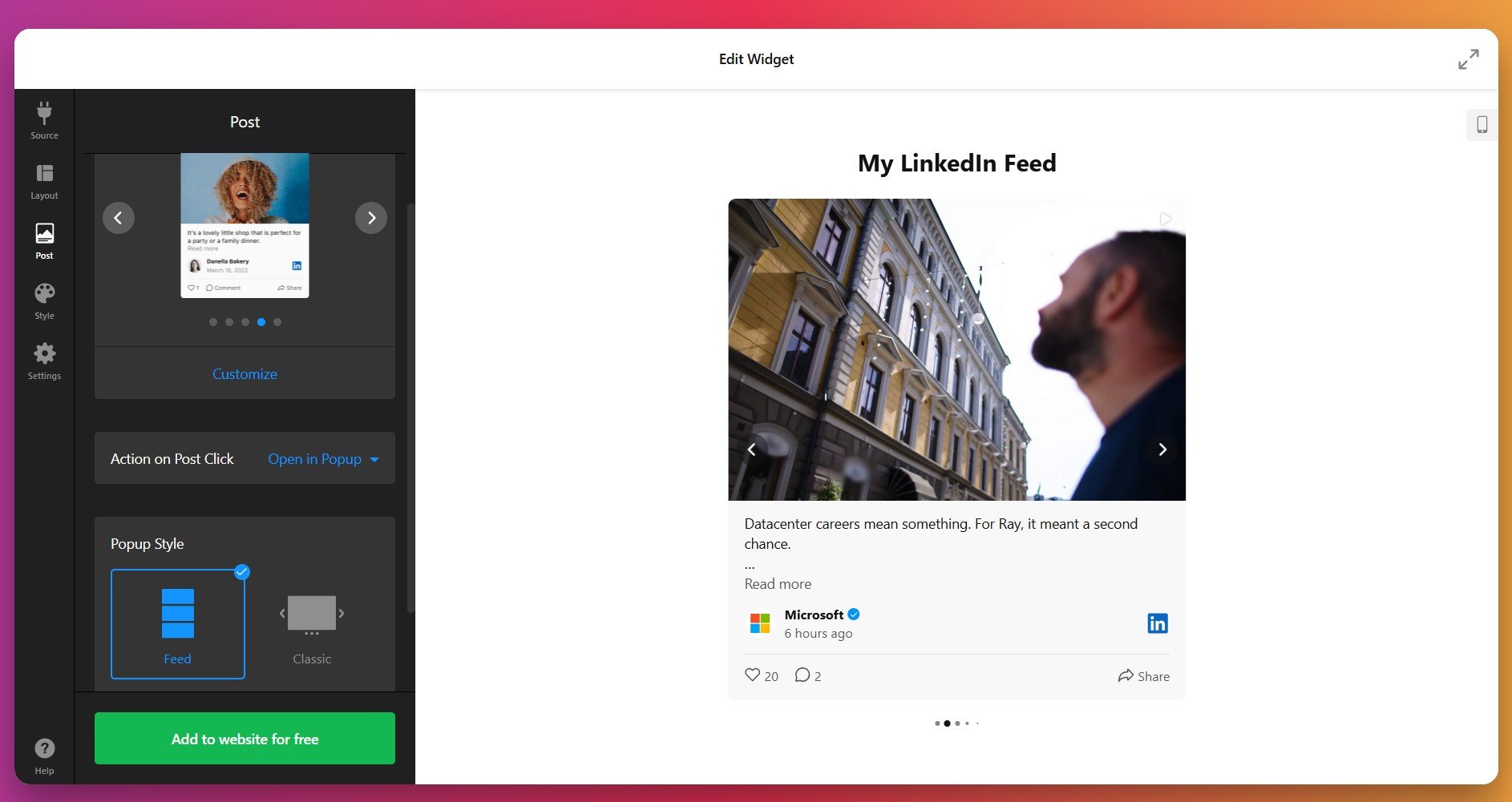
Im Beitragstab kannst du jede Beitragskarte steuern: Es gibt mehrere Kartenstile, und du kannst festlegen, welche Elemente erscheinen (Autorenavatar, Autorname, Beitragsinhalt, Datum, Aktionsleiste, Quellenabzeichen, Anhänge).
Wählen Sie aus, was beim Klick passiert: Öffnen in einem Popup, Öffnen des Originalbeitrags auf LinkedIn oder nichts tun (statisch). So halten Sie Besucher auf Ihrer Website oder leiten sie für Engagement zu LinkedIn weiter.
5. Aussehen anpassen
Im Design-Tab können Sie den Feed an Ihre Marke anpassen.
- Farbschema: Wähle Hell-, Dunkel- oder benutzerdefinierte Designs.
- Schriften: Wählen Sie die Primärschrift für Ihren Feed aus unserer Bibliothek.
- Header und Beitrag: Ausrichtung, Elementfarben und Textparameter anpassen.
- Navigation: Größe und Farbe der Pfeile im Standardzustand und beim Hover festlegen.
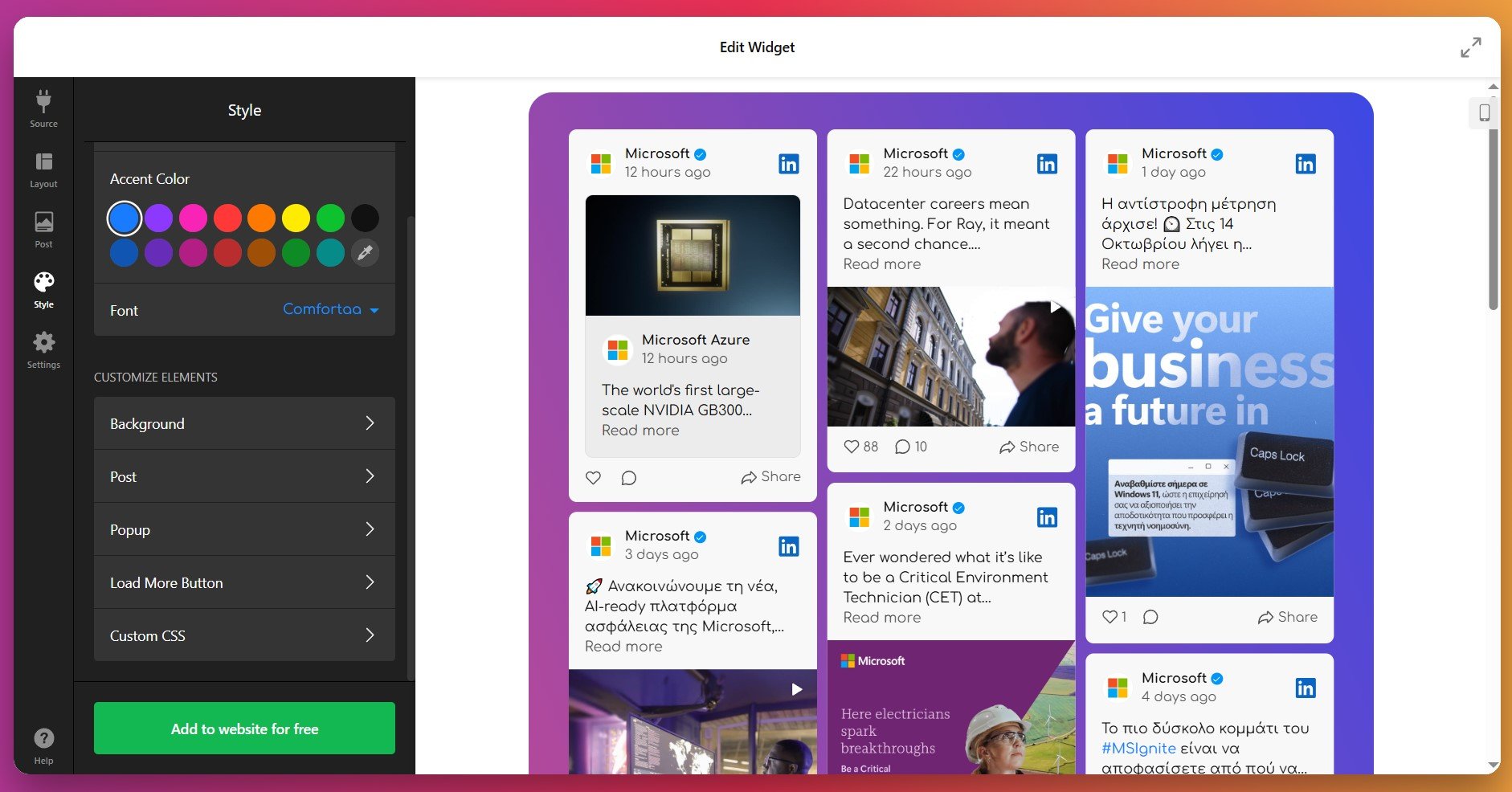
Wenn Sie eine genaue Marken-Konformität benötigen, enthält das Widget einen CSS-Editor für fortgeschrittenes Styling. Möchten Sie es ausprobieren, haben aber keine Programmierkenntnisse? Im Editor finden Sie Links zu unserem Feature-Request-Formular und Forendiskussionen mit sofort einsetzbarem CSS von anderen Nutzern.
6. Einstellungen konfigurieren
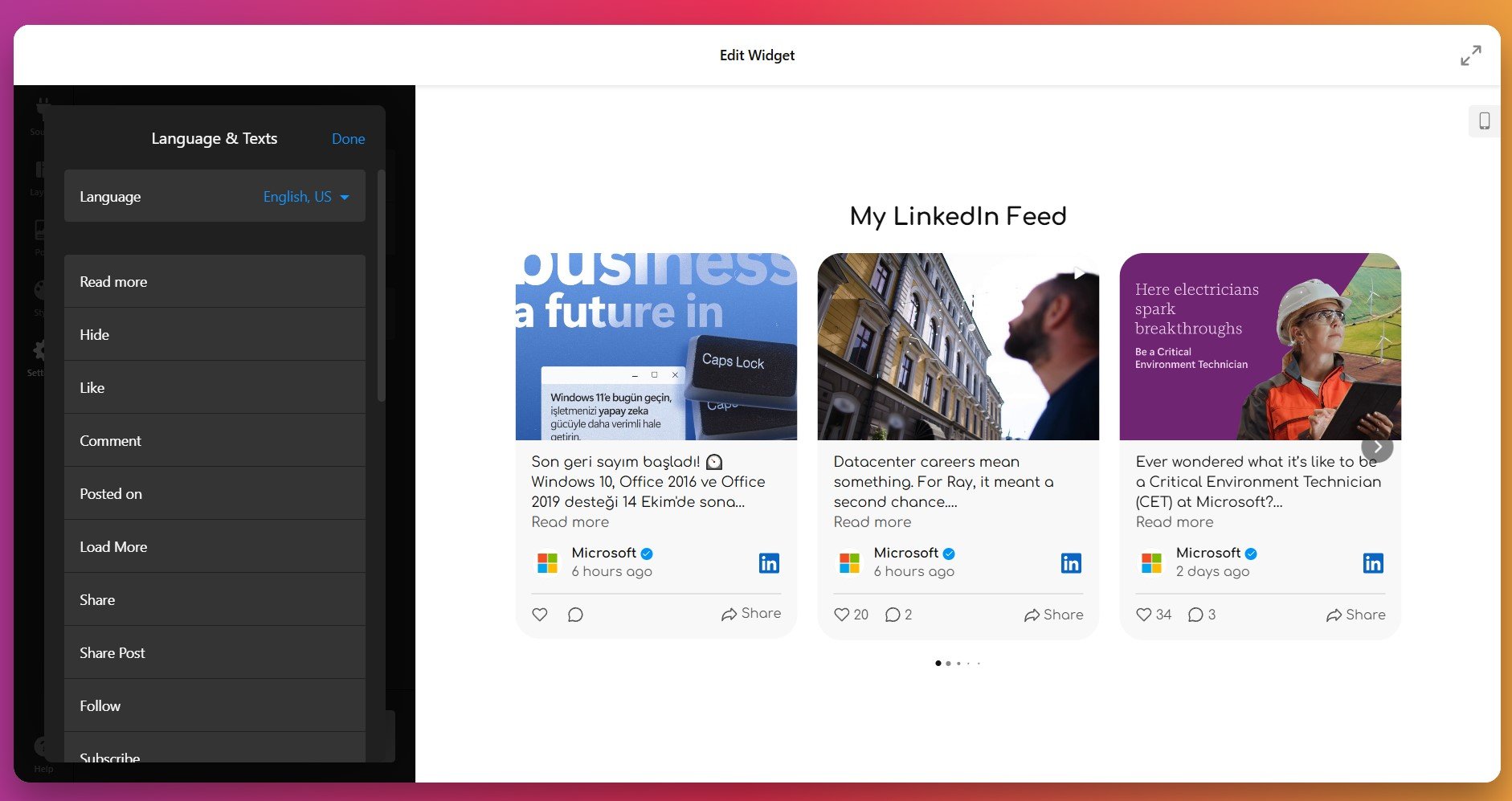
Als letzter Schritt passen Sie das Verhalten des Widgets und die globalen Einstellungen im Reiter Einstellungen an: Lokalisierung (mehr als 20 Sprachen), Beschriftungen und bei Bedarf benutzerdefinierten JS-Code hinzufügen.
7. Installationscode erhalten
Wenn das Widget bereit ist, klicken Sie auf „Zur Website hinzufügen“. Der Editor erstellt Ihren persönlichen Einbettungscode — kopieren Sie ihn in Ihre Zwischenablage. Dieser Codeausschnitt enthält alle Widget-Einstellungen, die Sie konfiguriert haben.
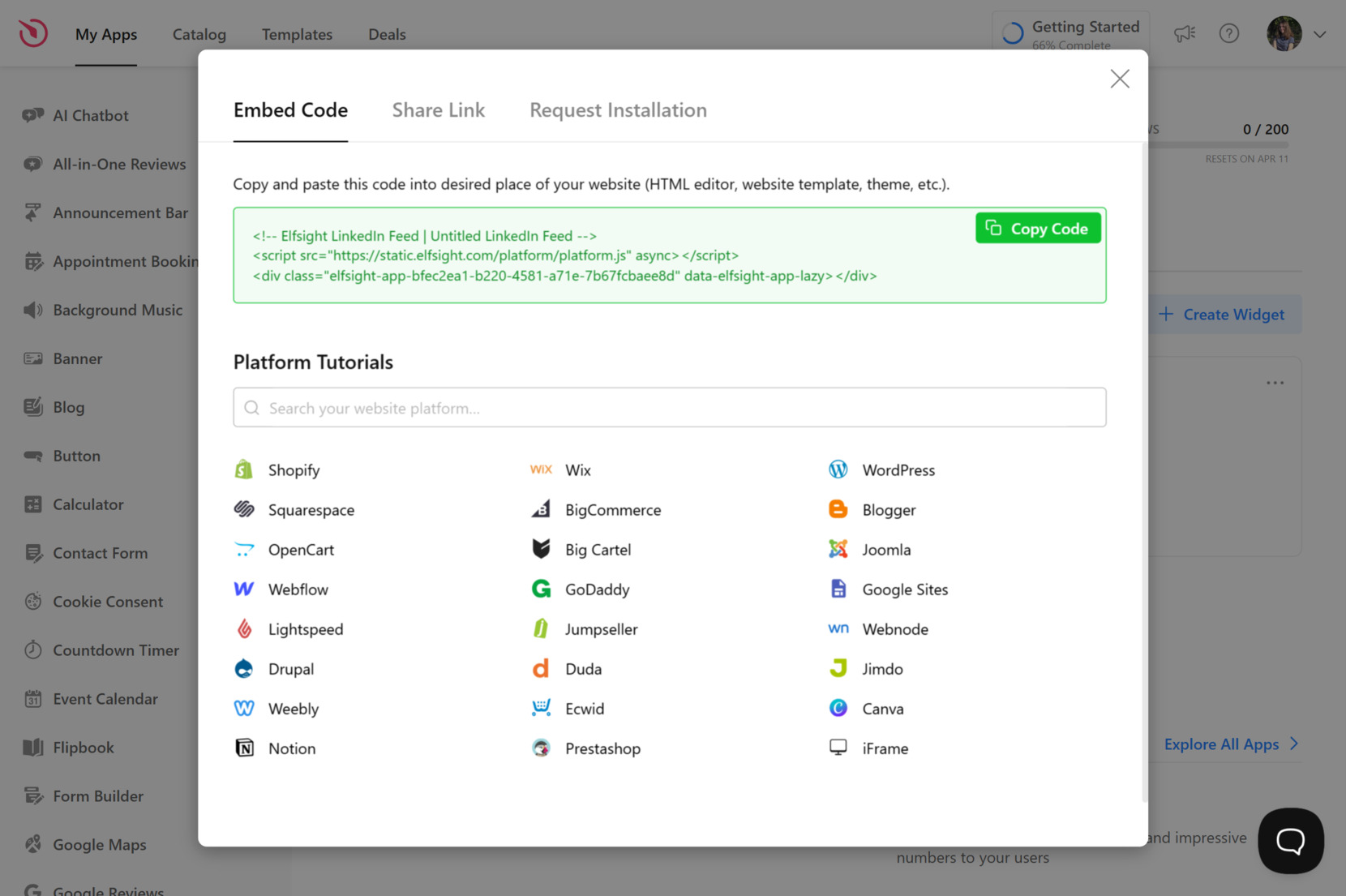
8. LinkedIn auf Ihrer Website einbetten
Sobald Ihr Widget vollständig konfiguriert ist und das Elfsight-Snippet kopiert wurde, bleibt nur noch zu entscheiden, wo das Widget auf Ihrer Website erscheinen soll. Unten finden Sie drei gängige Methoden — sie funktionieren genauso für LinkedIn wie für andere Elfsight-Sozial-Widgets.
Option 1: Spezifische Seite
Schneller Ablauf: Seiten-Editor öffnen → HTML-Block einfügen → Code einfügen → Speichern und Veröffentlichen
- Öffnen Sie den Editor Ihrer Website für die gewählte Seite
- Fügen Sie einen „HTML“- bzw. „Embed“-Block (oder ein „Custom HTML“-Widget) ein.
- Fügen Sie den Elfsight Snippet in den ausgewählten Block ein.
- Speichern um Änderungen anzuwenden
- Blockgröße anpassen nach Bedarf und Vorschau in der mobilen Ansicht
Option 2: Inline-Widget auf allen Seiten
Schneller Arbeitsablauf: Website-Editor öffnen → Code in das HTML-Feld einfügen → Speichern & Veröffentlichen
- Öffnen Sie den Website-Editor
- Gehen Sie zu einem seitenweiten HTML-/Embed-Bereich (z. B. Footer des Themes, globaler Abschnitt oder einem Block, der auf jeder Seite angezeigt wird)
- Fügen Sie das Elfsight Snippet in das HTML-Feld ein
- Speichern um Änderungen anzuwenden
- Aktualisieren zur Vorschau – der LinkedIn-Feed wird dort angezeigt, wo dieses Element erscheint
Option 3: schwebendes Widget (bestimmte Seiten oder alle Seiten)
Für eine schwebende Platzierung (z. B. in einer Ecke oder als dauerhaft sichtbares Widget) fügen Sie das Snippet über Ihre CMS-/globale benutzerdefinierte Code-Einstellungen hinzu:
Dashboard → Einstellungen → Benutzerdefinierter Code → Body – Start
Wählen Sie Zielseiten aus, falls Ihre Plattform dies unterstützt (bestimmte Seiten vs. alle Seiten).
Alternative Wege, Ihren LinkedIn-Feed anzuzeigen
Es gibt einige alternative Methoden, LinkedIn-Inhalte in Ihre Website zu integrieren; jede bringt jedoch Vor- und Nachteile gegenüber einer maßgeschneiderten All-in-One-Lösung mit sich.
LinkedIn: Manuelle Einbettung
LinkedIn ermöglicht es Ihnen, einzelne Beiträge direkt aus der Plattform über eine integrierte Funktion einzubetten.
- Gehen Sie zum Beitragsbereich und suchen Sie den Inhalt, den Sie anzeigen möchten.
- Klicke die drei Punkte in der oberen rechten Ecke eines Beitrags und wähle „Diesen Beitrag einbetten.“
- Klicken Sie im Pop-up-Fenster auf die Schaltfläche „Code kopieren“.
- Fügen Sie den Code in Ihren Seiten-Editor ein, dort, wo der Beitrag erscheinen soll.
- Jeder Beitrag muss manuell eingebettet werden – den Vorgang für jeden Inhalt wiederholen.
Weitere Details finden Sie in der LinkedIn-Dokumentation.
WordPress-Plugin-Integration
WordPress-Nutzer können speziell entwickelte Plugins aus dem offiziellen Repository installieren.
- Lade ein kompatibles Plugin aus dem WordPress-Plugin-Verzeichnis herunter und aktiviere es.
- Registrieren Sie sich beim Plugin-Service, der in der Regel eine begrenzte kostenlose Probezeit bietet.
- Fügen Sie Ihre Unternehmens- oder persönliche LinkedIn-Seite über das Plugin-Dashboard hinzu.
- Beiträge über das Plugin-Optionspanel anpassen.
- Kopieren Sie den bereitgestellten Shortcode oder PHP-Code und fügen Sie ihn in Ihre WordPress-Seiten ein.
WordPress plugin directories.”>Weitere Informationen finden Sie in den WordPress-Plugin-Verzeichnissen.
Drittanbieter-Inhaltsaggregationsdienste
Verschiedene Social-Media-Aggregatoren bieten LinkedIn-Feed-Sammelfunktionen über ihre Dashboards.
- Erstellen Sie ein Konto bei einer Plattform zur Inhaltsaggregation, die LinkedIn unterstützt.
- Gib die URL deiner Unternehmensseite ein oder konfiguriere Hashtag- und Keyword-Tracking.
- Passen Sie Layout, Farben und Anzeigeoptionen über das Dashboard an.
- Holen Sie sich den von der Plattform generierten JavaScript- oder iFrame-Code.
- Fügen Sie den Einbettungscode in Ihren Website-Builder oder Ihr Content-Management-System ein.
Weitere Installationshinweise finden Sie in der Plattformdokumentation. Suchen Sie nach Support- oder Help-Center-Seiten.
Wie schneiden diese Methoden im Vergleich ab?
| Methode | Hauptvorteil | Hauptnachteil |
|---|---|---|
| Elfsight | Automatische Updates funktionieren auf jeder Website-Plattform und benötigen kein technisches Know-how oder spezielle Berechtigungen. | Die Nutzung eines Drittanbieter-Widgets ist erforderlich. |
| Manuelle Einbettung über LinkedIn | Kein Drittanbieterdienst ist nötig – eine einfache Lösung auch für einzelne Beiträge. | Jeder Beitrag muss einzeln hinzugefügt werden, es gibt keine automatischen Updates, was den Wartungsaufwand erheblich erhöht. |
| WordPress-Plugin-Integration | Speziell für WordPress-Nutzer konzipiert – mit vertrauten Dashboard-Steuerungen. | Nur für WordPress vorgesehen und oft sind Premium-Abos für wesentliche Funktionen wie automatische Synchronisierung erforderlich. |
| Inhalte von Drittanbietern aggregieren | Inhalte aus mehreren Social-Media-Plattformen an einem Ort sammeln. | Benötigt Admin-Zugriff auf Unternehmensseiten und bietet in der Regel nur eingeschränkte kostenlose Funktionen. |
Praktische Tipps zum Hinzufügen von LinkedIn-Feeds
- Vertrauen stärken durch aktivierte Autor-Infos. Nutzerinnen und Nutzer interagieren eher mit echten Personen als mit Marken. Wenn du persönliche Markenführung neben Unternehmens-Updates nutzt, aktiviere Autorenfotos und -namen – das macht deinen Feed sofort menschlicher.
- Beiträge anklickbar machen Viele merken nicht, dass Sie Popups deaktivieren und Beiträge direkt mit LinkedIn verlinken können. Das ist ideal, wenn Ihr Ziel darin besteht, Profiltraffic, Verbindungen oder Lead-Akquise zu fördern.
- Optimieren Sie die Ladegeschwindigkeit. Begrenzen Sie die anfängliche Anzeige auf 6–9 Beiträge und aktivieren Sie „Mehr laden“. Das verbessert Core Web Vitals und verhindert Layout-Verschiebungen.
- Layout-Balance verbessern. Gehen Sie in Post → Anpassen, und passen Sie das Bildverhältnis an (Original, 1:1 Quadrat, 2:3 Hochformat usw.), um exakt in Ihr Webseitenlayout und Ihre Anforderungen zu passen.
- LinkedIn-Updates prüfen. Falls Vorschaubilder brechen oder Bildunterschriften verschwinden, ist das oft kein Bug — LinkedIn hat lediglich seine HTML-Struktur geändert. Verknüpfen Sie Ihre LinkedIn-Quelle erneut, um Berechtigungen zu aktualisieren.
- Beiträge filtern nutzen. Wenn Ihr Unternehmen viele Stellenanzeigen veröffentlicht, kann der Feed schnell überladen werden. Verwenden Sie schlüsselwortbasierte Filter (z. B. “hiring,” “remote,” “apply”) in den Moderationseinstellungen, um Recruiting-Beiträge auszublenden und den Feed auf Inhalte zu konzentrieren, die Vertrauen schaffen.
Häufig gestellte Fragen
Warum werden nach der Einrichtung keine Beiträge in meinem LinkedIn-Feed-Widget angezeigt?
Kann ich einzelne LinkedIn-Beiträge statt eines vollständigen Feeds einbetten?
Warum wird der Feed nicht mit meinen neuesten LinkedIn-Beiträgen aktualisiert?
Warum wird in meinem LinkedIn-Feed weiterhin ein gelöschter Beitrag angezeigt?
Gibt es Unterschiede beim Einbetten eines Unternehmensseiten-Feeds im Vergleich zu einem persönlichen Profil?
Schlussgedanken
LinkedIn macht das Einbetten eines Live-Feeds schwieriger als bei jedem anderen großen Netzwerk, doch Ihnen bleiben Optionen. Native Einbettung funktioniert für gelegentliche einzelne Beiträge, und Aggregationstools ziehen mehrere Netzwerke auf einmal zusammen, vorausgesetzt, Sie haben Administratorzugang und akzeptieren die Limits der kostenlosen Version. Jeder Ansatz löst einen Teil des Problems.
Wenn Sie einen Feed wünschen, der sich automatisch aktualisiert, plattformübergreifend funktioniert und Ihre Marke ohne Code-Anpassungen widerspiegelt, ist ein dediziertes Widget der zuverlässigste Weg. Richten Sie es einmal ein und Ihre neuesten Unternehmensupdates, Neueinstellungen und Meilensteine erscheinen genau dort, wo potenzielle Kunden tatsächlich Entscheidungen treffen – auf Ihrer eigenen Website.