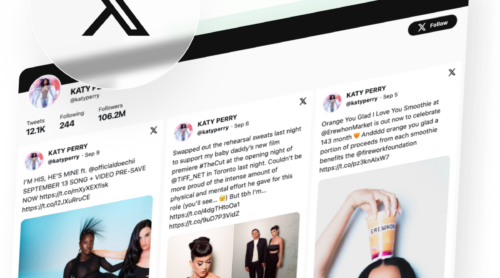
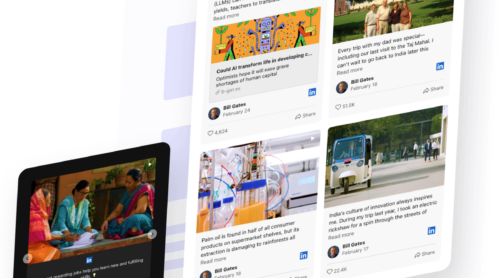
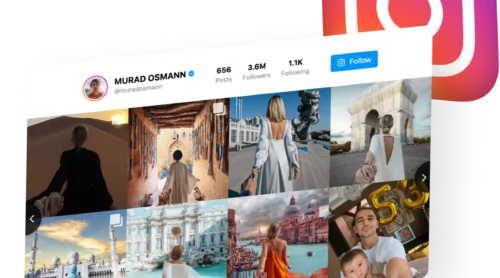
Eine ansprechende Online-Präsenz erfordert mehr als statische Inhalte. Besucher erwarten frische Echtzeit-Updates, die Ihre Markenaktivität widerspiegeln. Ob Sie einen Online-Shop, ein kreatives Portfolio oder ein Dienstleistungsunternehmen betreiben, halten Live-Inhalte aus sozialen Medien Ihre Website dynamisch und stärken das Vertrauen durch authentische soziale Belege.
A Social Feed Widget lets you combine posts from multiple platforms into a single auto-updating feed without coding.”>Die Inhalte, verteilt über Instagram, Facebook, TikTok, YouTube und LinkedIn, erzeugen eine fragmentierte Markenstory. Ein einfacherer Ansatz ist, alles in einem Website-Feed zu vereinen. Ein Social-Feed-Widget lässt Sie Beiträge aus mehreren Plattformen in einen einzigen, automatisch aktualisierten Feed ohne Programmierung kombinieren.
- Kombinieren Sie mehrere Social-Media-Plattformen in einem Feed.
- Richten Sie Ihr Social-Feed-Widget in wenigen Minuten ein und passen Sie es an.
- Das passende Layout und Design für maximales Engagement auswählen.
- Inhalte moderieren und die Feed-Performance optimieren
Fügen Sie Ihren Social Feed in 4 einfachen Schritten hinzu
Wenn Sie Dinge lieber praktisch testen möchten, hier ist Ihr Schnellweg, um einen Social Feed zu Ihrer Website hinzuzufügen. Befolgen Sie diese vier Schritte, um Ihr Widget zu starten:
- Öffnen Sie den Elfsight-Editor Editor und wählen Sie eine Vorlage aus.
- Verbinden Sie Ihre Social-Media-Quellen und passen Sie den Feed an.
- Klicken Sie auf „Kostenlos zur Website hinzufügen“ und kopieren Sie den Einbettungscode.
- Fügen Sie es ins Backend Ihrer Website ein.
Passe deinen Social-Feed direkt hier im interaktiven Editor an ↓
Herausragende Funktionen des Social-Feed-Widgets
Werfen wir einen genaueren Blick auf Funktionen, die Ihrem Webauftritt echten Mehrwert bieten. Gemeinsam bündeln sie Ihre Social-Inhalte an einem Ort und stärken Ihr Markenbild. Das macht Ihre Website lebendiger und passt besser zu Ihrer übergeordneten Online-Präsenzmanagement-Strategie.
| Kernmerkmal | Warum das wichtig ist |
|---|---|
| Mehrere Plattformen in einem Feed kombinieren | Ziehe Inhalte von Instagram, Facebook, YouTube, TikTok, Twitter, Pinterest, LinkedIn und mehr – alles zusammen in einem einheitlichen, gebrandeten Bereich. |
| Fünf responsive Layout-Optionen | Wählen Sie Grid-, Masonry-, Listen-, Slider- oder Carousel-Layouts, um das Design und den verfügbaren Platz Ihrer Website abzubilden – jedes Layout ist vollständig mobiloptimiert. |
| Umfassende Inhaltsmoderation und Filterung | Beiträge manuell freigeben oder Auto-Moderation aktivieren; nach Hashtags, Keywords, Inhaltstypen filtern und Nutzer auf Schwarzen-/Weißen Listen verwalten, um zu steuern, was angezeigt wird. |
| Anpassbare Kartenstile und Beitragselemente | Autorennamen, Profilbilder, Datumsangaben, Quellen-Symbole, Beitragstext anzeigen oder ausblenden und Video-Autoplay für ein nahtloses Nutzererlebnis aktivieren. |
| Unbegrenzte Feed-Quellen und Live-Updates | Feeds aus unbegrenzt vielen Konten anzeigen, mit automatisch aktualisierten Beiträgen, die Ihre Website-Inhalte ohne manuelle Aktualisierungen frisch halten. |
| Integrierte Branding- und Styling-Optionen | Helle oder dunkle Designs abstimmen, Farben, Schriftarten, Hintergründe und Verläufe so anpassen, dass sie perfekt zur visuellen Identität Ihrer Website passen. |
| Popup-Modus für mehr Interaktion | Besucher sehen vollständige Beitragsdetails, lesen Kommentare und interagieren – alles, ohne die Seite zu verlassen, mit Slider- oder Feed-Popup-Layouts. |
Diese Funktionen helfen dir, Social Media nahtlos in deine Website zu integrieren und dabei die vollständige Markenführung zu wahren. Für einen umfassenden Überblick über alle verfügbaren Funktionen besuche die Funktionsseite.
Detaillierte Anleitung: Soziale Medien zu Ihrer Website hinzufügen
In diesem Abschnitt werden Sie durch jeden Schritt geführt: Von der Layout-Auswahl bis zur Feinabstimmung von Design und Platzierung, damit Ihr Social-Feed perfekt zu Ihrer Marke passt.
1. Wählen Sie Ihre Layout-Vorlage
editor and select one of the pre-made layout templates. There are five main layout options available:”>Der erste Schritt besteht darin, den Editor zu öffnen und eine der vorgefertigten Layout-Vorlagen auszuwählen. Es stehen fünf Hauptlayout-Optionen zur Verfügung:
- Grid zeigt Beiträge in sauberen, gleichmäßig angeordneten Karten – ideal, um eine große Menge an Inhalten zu präsentieren
- Masonry ordnet Beiträge in einem Pinterest-ähnlichen Layout an und sorgt so für visuelle Vielfalt und eine bessere Raumausnutzung
- Liste stapelt Beiträge vertikal in einer Spalte – perfekt für längere Bildunterschriften und bessere Lesbarkeit
- Slider rotiert Beiträge nacheinander mit Navigationskontrollen und lenkt den Fokus auf einzelne Inhalte
- Karussell zeigt mehrere Beiträge horizontal mit Scrollen oder Autoplay – ideal für hervorgehobene Inhalte mit begrenztem vertikalen Platz
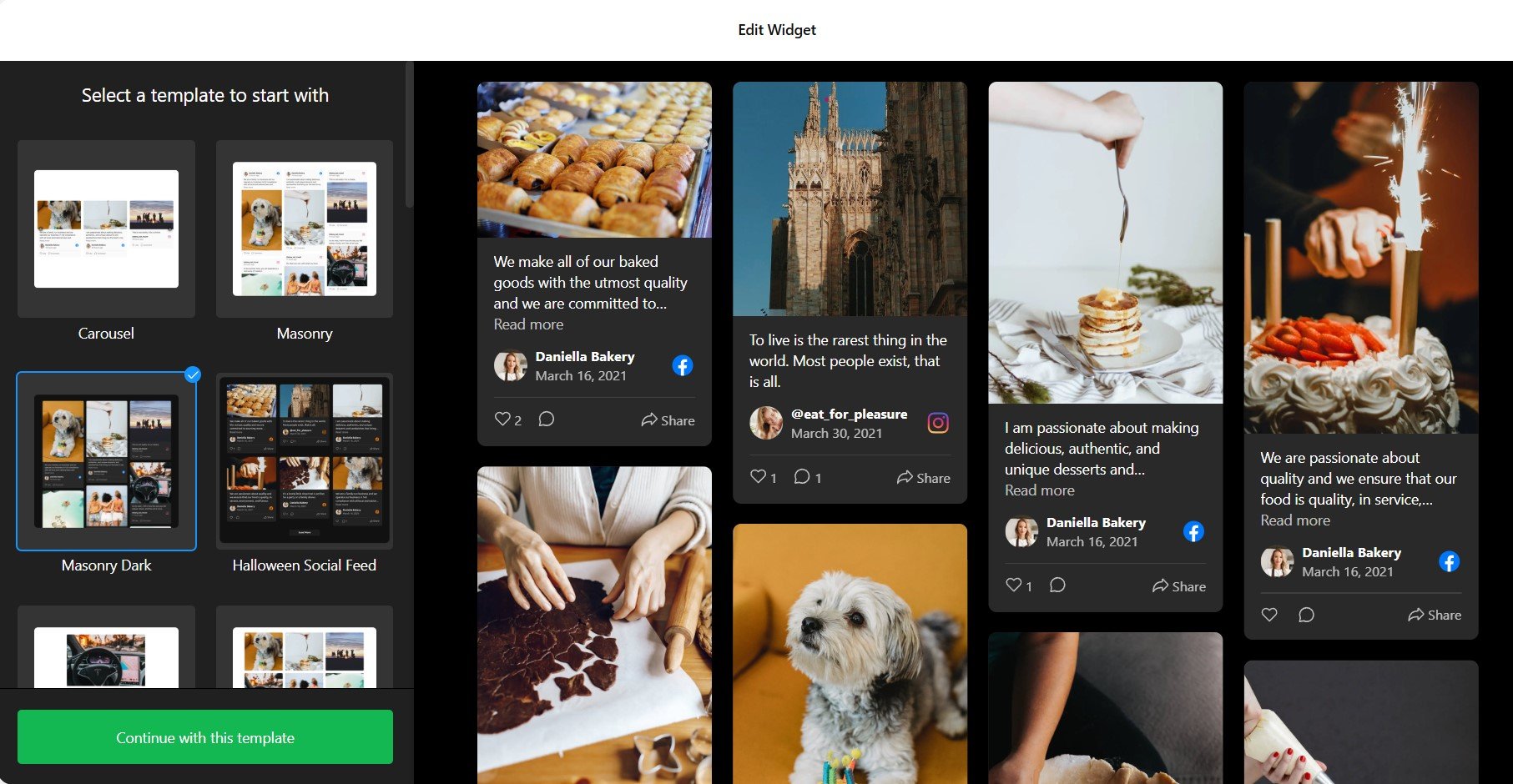
Sobald Sie Ihr bevorzugtes Layout ausgewählt haben, klicken Sie auf „Fortfahren mit dieser Vorlage“, um zu Quell- und Anpassungseinstellungen zu gelangen.
2. Verbinden Sie Ihre Social-Media-Quellen
„Quelle“-Registerkarte aufrufen und die Social-Media-Plattformen verbinden, auf denen Ihre Inhalte liegen. Sie können Inhalte von Instagram, Facebook, YouTube, TikTok, Twitter, Pinterest, LinkedIn, Tumblr, RSS-Feeds und mehr abrufen.
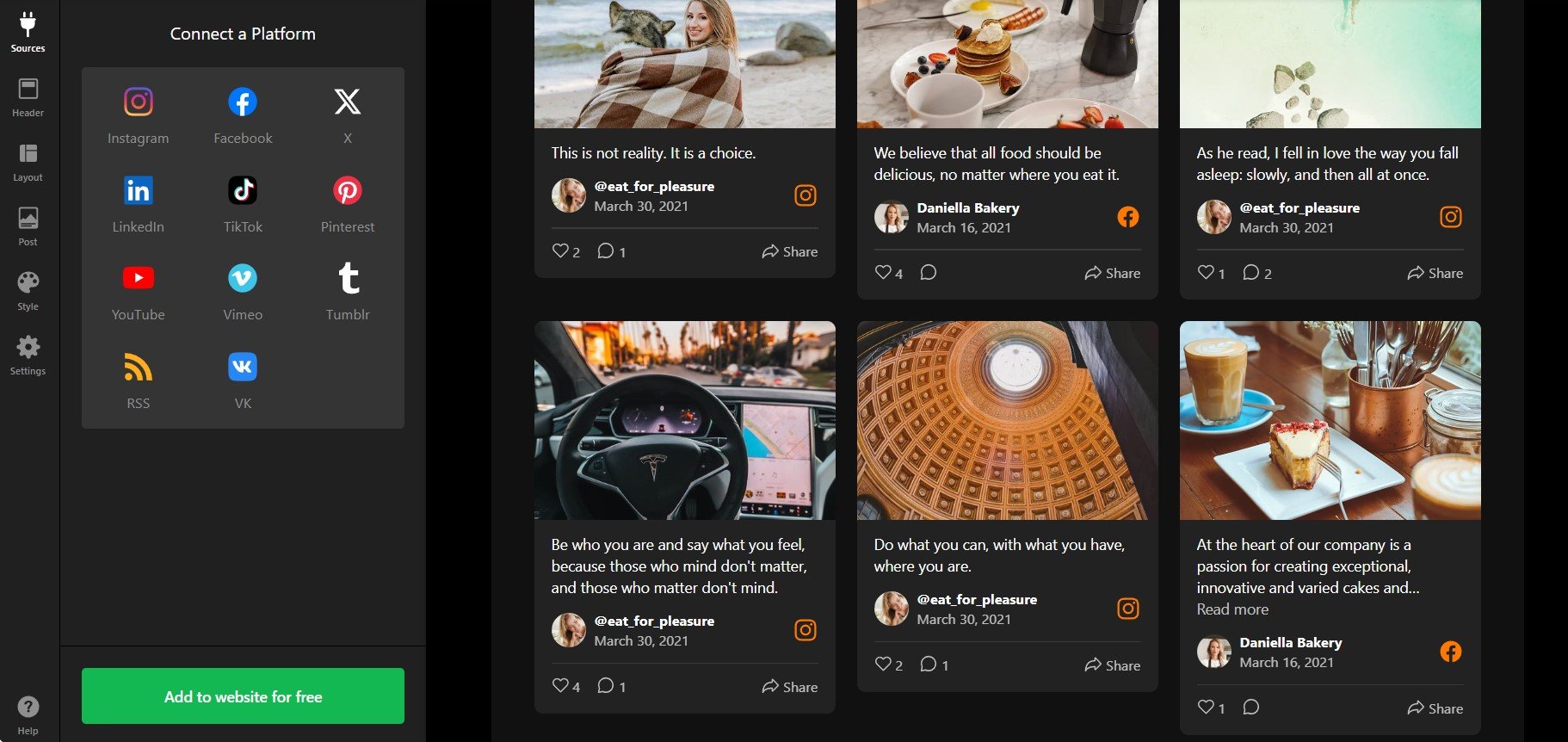
Um Quellen zu Ihrem Feed hinzuzufügen:
- Click “+Add Source” and select your social platform.
- Falls erforderlich, melden Sie sich an, um über Ihr Social-Media-Konto zu authentifizieren.
- Specify what content to pull: hashtags, mentions, specific profiles, video-only posts, or user-generated content – each platform supports different filters.
- Wiederholen Sie dies, um Inhalte aus mehreren Konten und Plattformen in einen einzigen, einheitlichen Feed zu integrieren.
So baust du eine echte Social-Media-Aggregationsstrategie auf, die die besten Inhalte aller deiner aktiven Kanäle an einem Ort bündelt.
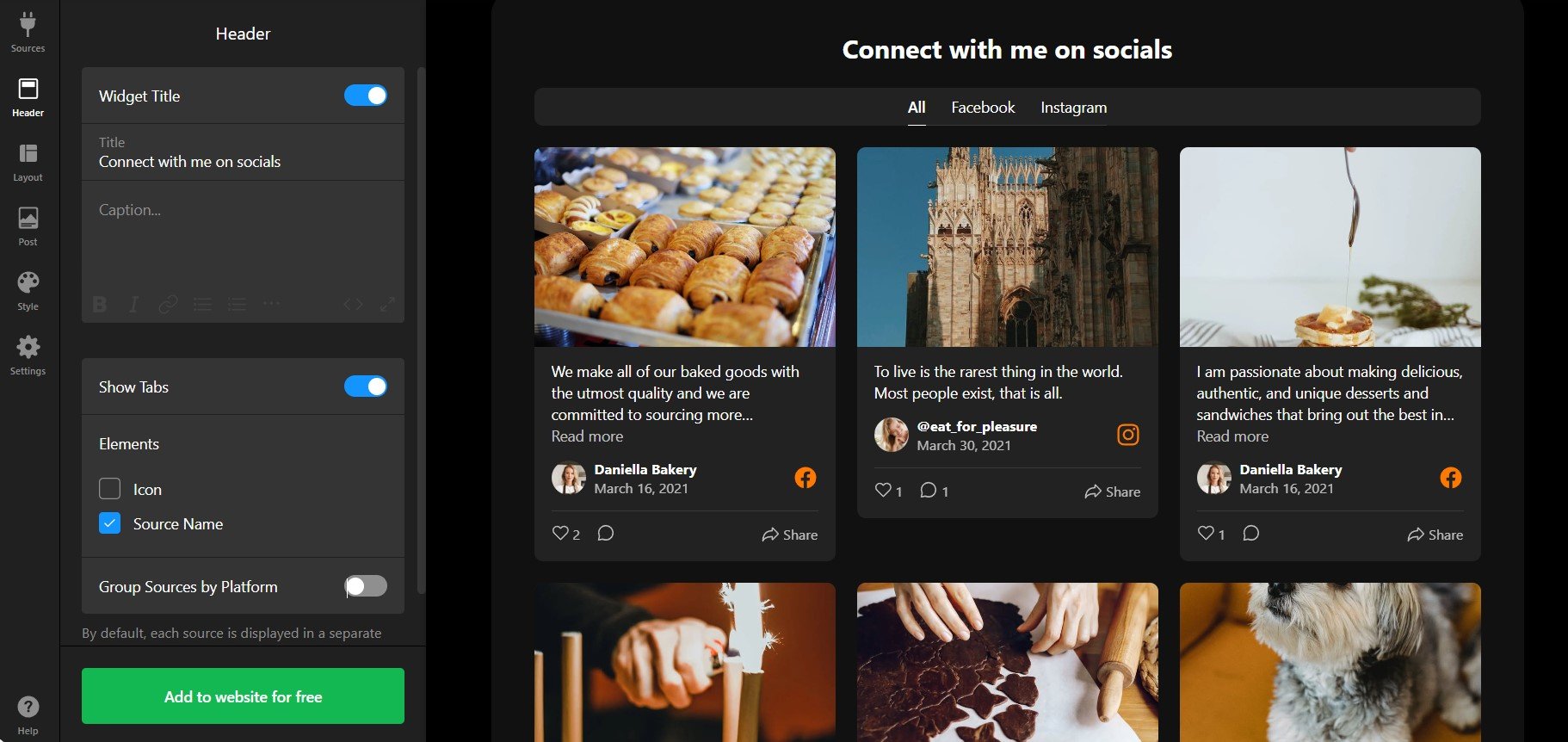
3. Header und Anzeigeelemente anpassen
Im „Header“-Tab können Sie Anzeigeelemente wie den Widget-Titel, Plattform-Registerkarten (damit Besucher nach Instagram, Facebook usw. filtern können) und optionale Buttons ein- oder ausschalten. Sie können eine „Folgen“-Schaltfläche hinzufügen, um Besucher dazu zu ermutigen, Ihren Social-Kanälen zu folgen.
4. Konfigurieren Sie Ihre Feed-Layout-Einstellungen
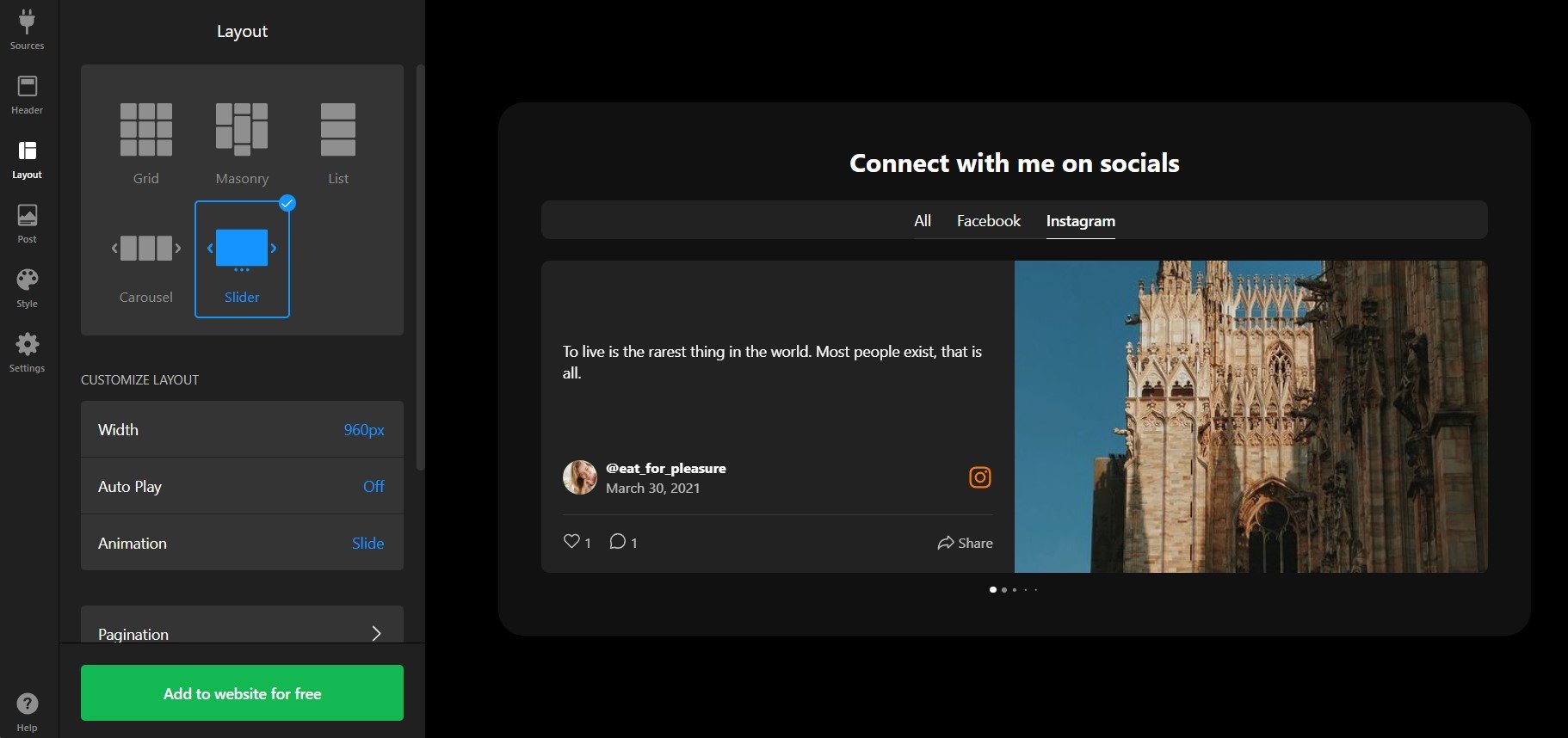
Unter dem „Layout“-Tab steuern Sie, wie Ihr Feed auf verschiedenen Geräten angezeigt wird. Passen Sie Breite des Widgets, Spalten- und Zeilenanzahl, Abstände der Elemente und Animations-Effekte an, damit es zum Design Ihrer Website passt und die mobile Ansicht optimiert wird.
5. Stilisiere einzelne Beitragskarten
Gehen Sie zum Reiter „Beiträge“, um festzulegen, wie einzelne Beiträge aussehen. Wählen Sie aus fünf vorgefertigten Kartenstilen, und legen Sie fest, welche Elemente angezeigt werden: Autorenname, Profilbild, Beitragsdatum, Symbol der Quelle, Teilen-Schaltfläche, Beitragsinhalt, und mehr.
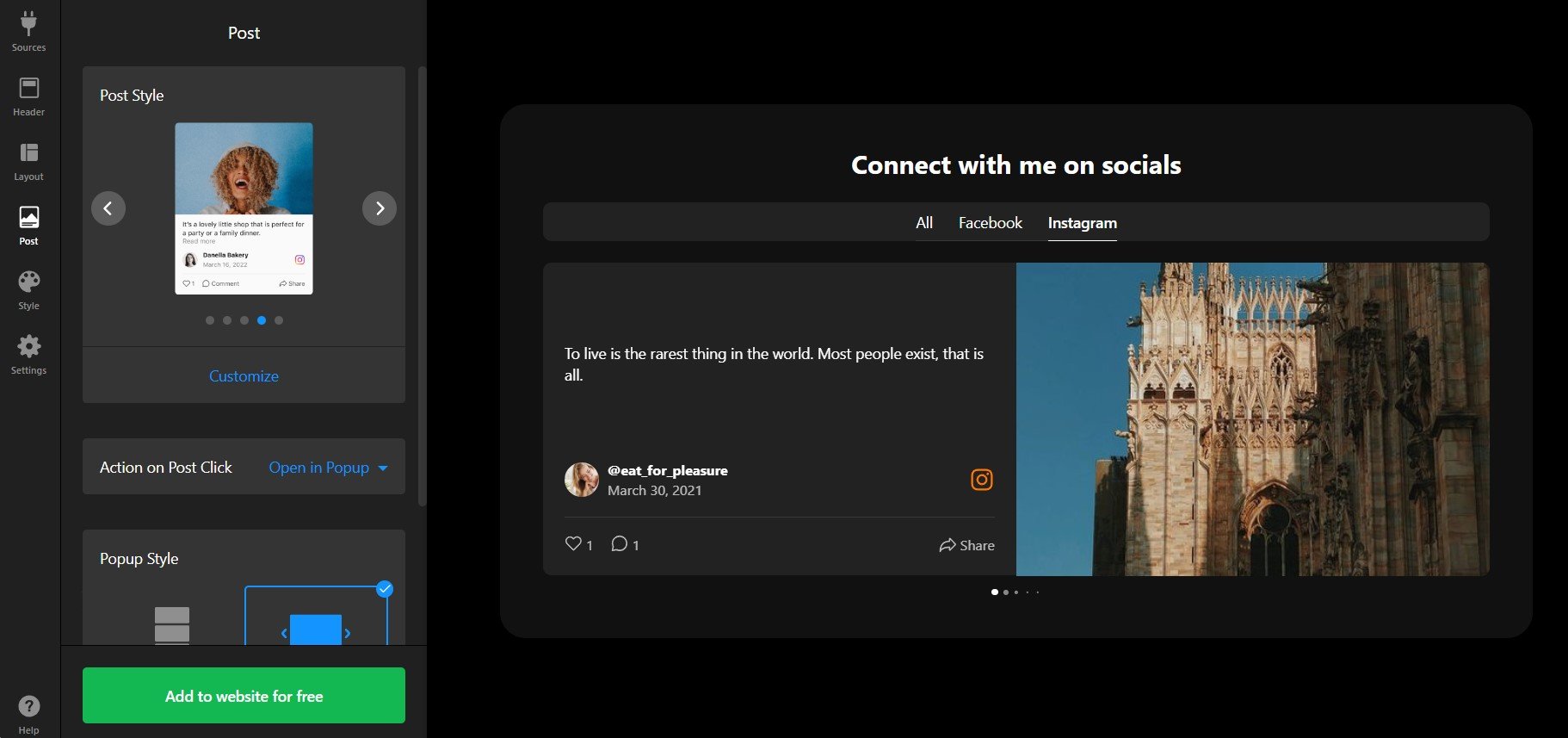
Aktivieren Sie die automatische Wiedergabe von Videos, damit Instagram Reels, YouTube Shorts und TikTok-Videos beim Scrollen der Besucher automatisch starten – was die Verweildauer auf Ihrer Seite deutlich erhöht.
6. Farben- und Typografie-Branding anwenden
Unter dem Reiter Stil wählen Sie zunächst ein helles oder dunkles Theme und passen Sie anschließend an:
- Akzentfarbe passend zur Primärfarbpalette Ihrer Marke.
- Schriftfamilien für Titel und Beitragstext.
- Hintergrundfarbe oder Farbverlauf für den Widget-Container.
- Rahmen- und Schattenstile für mehr Tiefe der Karten.
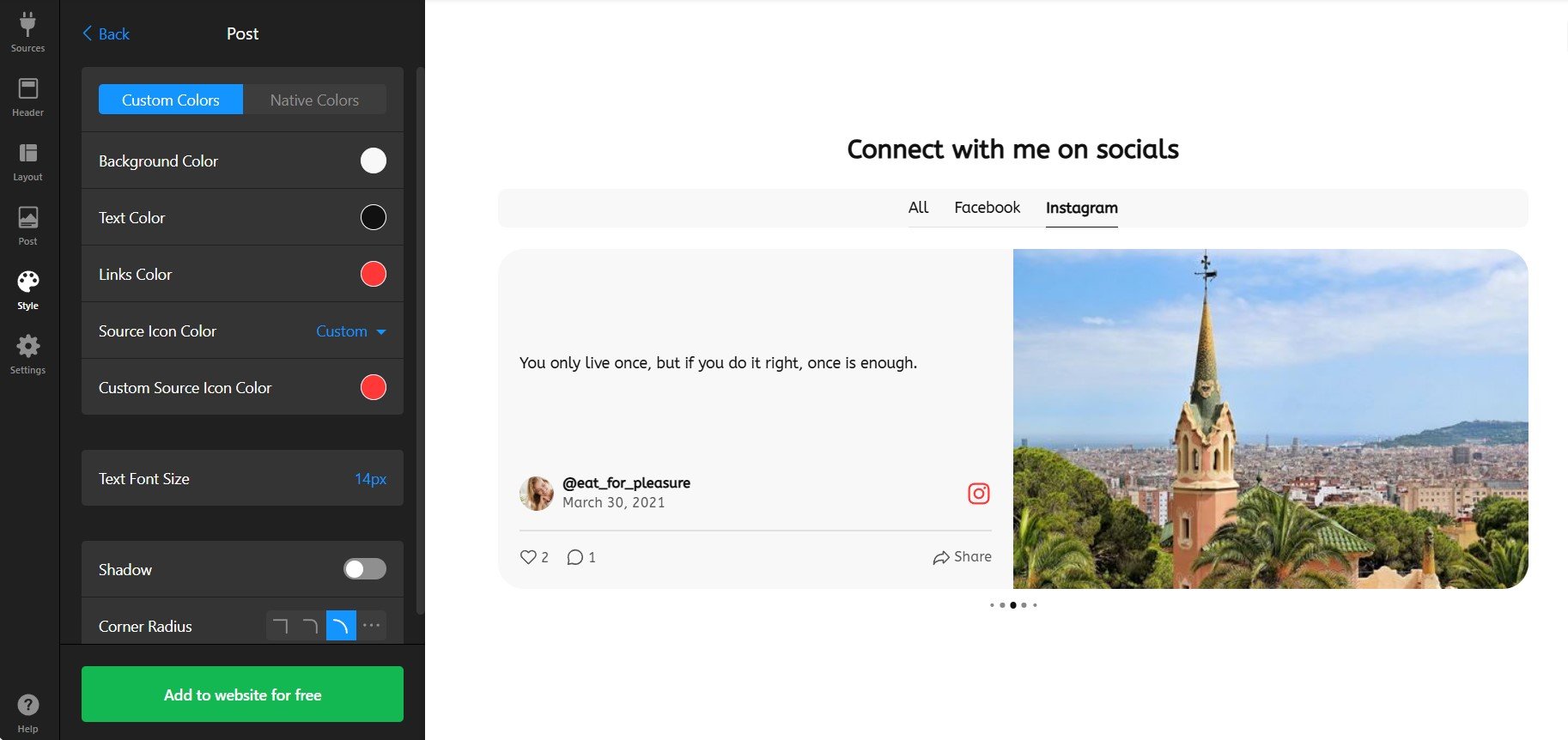
Der automatische Farbpaletten-Generator kann Ihnen eine passende Palette vorschlagen, falls Sie unsicher sind — klicken Sie einfach darauf und prüfen Sie Empfehlungen, die zu Ihrem gewählten Design passen.
7. Erweiterte Einstellungen konfigurieren
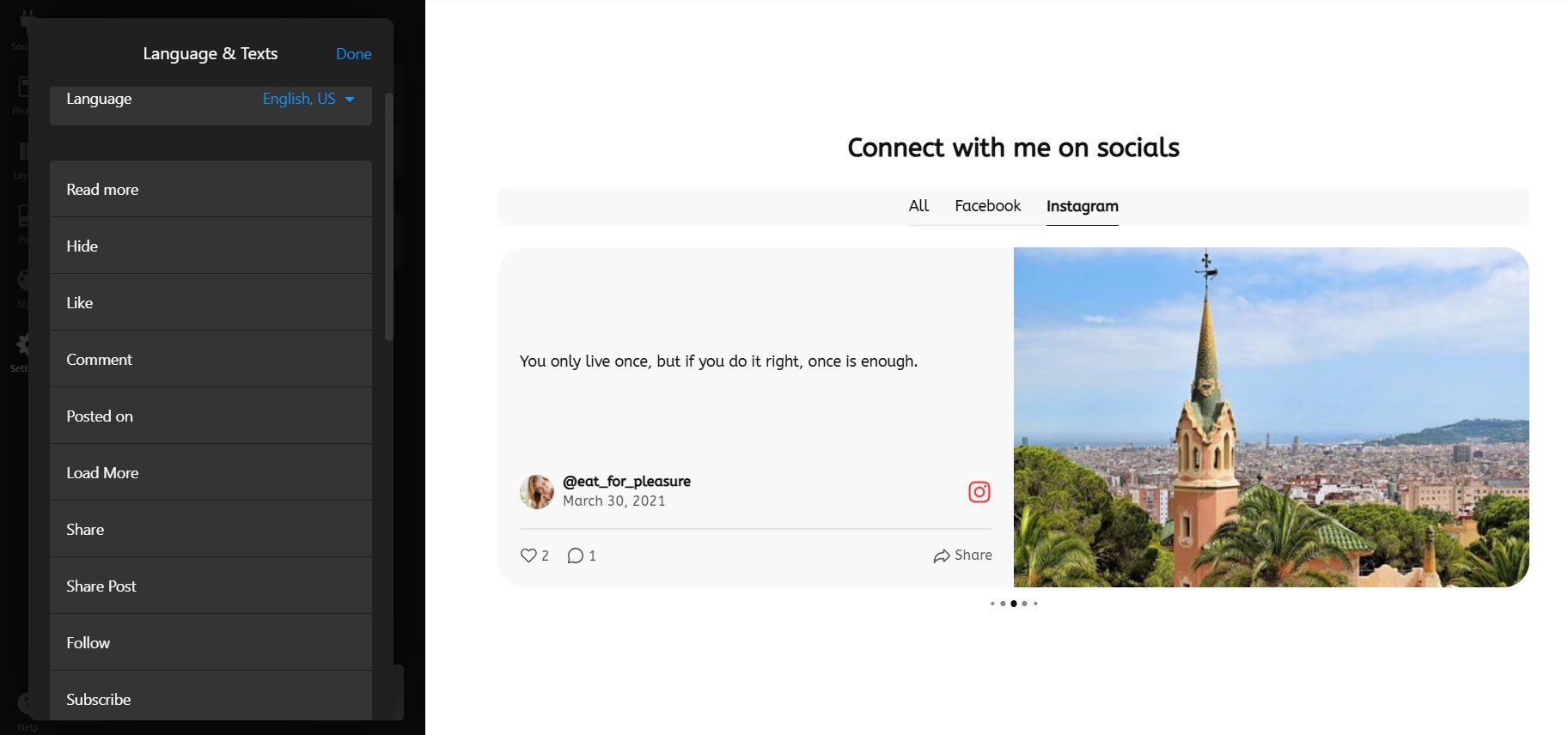
In der ‘Settings’-Registerkarte passen Sie die Spracheinstellungen an, aktivieren Sie das Schema-Markup für SEO, legen Sie das Autoplay-Verhalten fest, konfigurieren Sie Popup-Optionen und steuern Sie, ob Links in neuen Tabs geöffnet werden. Dieser Bereich unterstützt außerdem benutzerdefiniertes CSS, falls Sie pixelperfekte Feinabstimmungen jenseits des visuellen Editors benötigen.
8. Binden Sie Ihren Social Feed in Ihre Website ein
Wenn Sie mit Ihrer Einrichtung und dem Design zufrieden sind, klicken Sie auf den grünen Button „Kostenlos zur Website hinzufügen“. Der Widget-Generator liefert Ihnen einen einzigartigen Einbettungscode mit all Ihren Anpassungen.
Wie Sie Ihren Code einbetten, hängt von Ihrer Website-Plattform und dem gewünschten Anzeigebereich ab:
WordPress (mit Block-Editor / Gutenberg)
- Bearbeite die Seite, auf der dein Social-Feed erscheinen soll.
- Klicken Sie auf das +-Symbol, um einen neuen Block hinzuzufügen und nach „Custom HTML“ zu suchen.
- Fügen Sie Ihren Elfsight-Einbettungscode in den benutzerdefinierten HTML-Block ein.
- Klicken Sie auf Veröffentlichen oder Aktualisieren, um Ihre Änderungen zu speichern.
WordPress (mit Classic Editor)
- Bearbeiten Sie die Zielseite und wechseln Sie in den Modus „Text“ (nicht Visuell).
- Füge deinen Elfsight-Code in den Editor ein, in dem der Feed erscheinen soll.
- Klicken Sie auf Aktualisieren, um zu speichern.
Social Feed in Squarespace einbetten
- Gehen Sie zu der Seite, auf der Sie Ihren Social-Media-Feed hinzufügen möchten.
- Klicken Sie auf + Einfügen und wählen Sie „Code“ oder „Einbetten“.
- Fügen Sie Ihren Elfsight-Einbettungscode in den Codeblock ein.
- Klicke Übernehmen und veröffentliche deine Änderungen.
Social Feed zu Wix hinzufügen
- Im Wix-Editor klicken Sie von der linken Seitenleiste auf + Add.
- Suchen Sie nach „HTML einbetten“ und klicken Sie darauf.
- Fügen Sie Ihren Elfsight-Code ein und klicken Sie auf Aktualisieren.
Social Feed in Webflow integrieren
- Wählen Sie die Seite aus, auf der der Social-Feed erscheinen soll.
- Ziehen Sie ein Embed-Element auf Ihre Leinwand.
- Fügen Sie Ihren Elfsight-Code in das Embed-Einstellungen-Panel ein.
- Veröffentlichen Sie Ihre Website, damit sie live geht.
Social-Feed in Shopify einbetten
- Gehen Sie zu Online Store → Pages (oder erstellen Sie eine neue Seite).
- Klicken Sie auf den Seiten-Editor und verwenden Sie den Code-Button, um einen HTML-Block hinzuzufügen.
- Fügen Sie Ihren Elfsight-Einbettungscode ein und klicken Sie auf Speichern.
HTML / direkte Website-Einbettung
- Öffnen Sie die Website-HTML-Datei oder greifen Sie auf den Dateimanager Ihres Hosting-Anbieters zu.
- Bereich auswählen, in dem Ihr Feed erscheinen soll (Kopfzeile, Startseite, Fußzeile, Seitenleiste).
- Fügen Sie den Elfsight-Code direkt in das HTML ein.
- Speichern und die aktualisierte Datei hochladen.
Nur wirklich aktiv auf Instagram? Erwägen Sie, ein spezialisiertes Instagram Feed widget hinzuzufügen, um sich auf Ihre wichtigsten visuellen Inhalte zu konzentrieren:
Social-Feed-Widget vs Native-Lösungen
Es gibt mehrere Wege, einen Social-Media-Feed auf Ihre Website zu integrieren. Wir stellen die beliebtesten nativen Integrationen vor:
Instagrams natives Einbettungs-Feature
Instagram ermöglicht es Ihnen, einzelne Beiträge direkt aus der Plattform mit einem offiziellen Einbettungscode einzubetten.
- Zum Beitrag gehen. Öffnen Sie Instagram.com, suchen Sie den Beitrag, den Sie einbetten möchten.
- Kopieren Sie den Einbettungscode. Klicken Sie im Menü mit den drei Punkten (…) auf „Einbetten“.
- Kopieren Sie den generierten Code. Ein Popup zeigt Ihren Einbettungscode – kopieren Sie ihn vollständig.
- Füge es direkt in das HTML deiner Website ein. Füge es dem HTML-Editor deiner Seite oder dem Code-Block hinzu.
- Veröffentlichen und prüfen. Speichern Sie Ihre Änderungen und prüfen Sie, ob der Beitrag korrekt angezeigt wird.
Die native Instagram-Einbettung funktioniert nur für einzelne Beiträge, nicht für komplette Feeds. Eine Aggregation mehrerer Beiträge oder eine signifikante Layout-Anpassung ist nicht möglich.
Weitere Details finden Sie in der offiziellen Hilfedokumentation von Instagram.
Facebook-Seiten-Plugin
Facebook bietet ein integriertes Page-Plugin, mit dem du den Timeline-Feed deiner Facebook-Seite auf jeder Website einbetten kannst.
- Gehen Sie zur Facebook-Seiten-Plugins-Seite. Öffnen Sie das offizielle Page-Plugin-Konfigurationstool.
- Geben Sie Ihre Seiten-URL ein. Fügen Sie die Webadresse Ihrer Facebook-Seite ein.
- Breite und Höhe festlegen. Definieren Sie die Pixelabmessungen Ihrer eingebetteten Anzeige.
- Klicken Sie auf „Code erhalten“. Facebook erstellt den Einbettungscode.
- Kopieren und Einfügen in Ihre Website. Fügen Sie den Code in das HTML Ihrer Seite oder in einen Code-Block ein.
Das Facebook-Seiten-Plugin unterstützt keine fortgeschrittenen Anpassungsmöglichkeiten wie Filtern, Sortieren nach Beliebtheit oder Ausblenden bestimmter Beitragstypen. Die Designoptionen sind eingeschränkt.
Vollständige Anweisungen finden Sie in der Facebook-Entwicklerdokumentation.
Offizielle YouTube-Einbettung für Videos
YouTube bietet Einbettungscodes für einzelne Videos oder ganze Kanal-Playlists.
- Gehen Sie zu Ihrem Video oder Kanal. Öffnen Sie YouTube und finden Sie den Inhalt, den Sie einbetten möchten.
- Klicken Sie auf „Teilen“ und anschließend auf „Einbetten“. YouTube zeigt die Einbettungsoptionen an.
- Bei Bedarf Größe anpassen. Breite- und Höhenparameter anpassen.
- Den Einbettungscode kopieren. Kopieren Sie den vollständigen iframe-Code, der angezeigt wird.
- Auf Ihrer Website einfügen. Fügen Sie es dem HTML-Bereich Ihrer Website hinzu und veröffentlichen Sie.
YouTube-Einbettungen eignen sich am besten für hervorgehobene Videos, nicht für einen umfassenden Feed, der Ihre gesamte Inhaltsbibliothek zusammenführt. Die Anpassung beschränkt sich auf Größe und einige Player-Optionen.
Weitere Informationen finden Sie im YouTube-Einbettungsleitfaden.
Twitter-Tweet-Einbettung (X/Twitter)
Twitter ermöglicht es, einzelne Tweets mit einem einfachen Einbettungstool in jede Website einzubetten.
- Finde den Tweet, den du einbetten möchtest. Gehe zu Twitter und suche den Beitrag.
- Klicke auf das Menü (drei Punkte) und wähle „Tweet einbetten“. Twitter erzeugt den Einbettungscode.
- <strong>Bei Bedarf anpassen.</strong> Optionen umfassen Theme (hell/dunkel) und Maximale Breite.
- Code kopieren. Den vollständigen Embed-Code-Schnipsel kopieren.
- In das HTML deiner Website einfügen. Zur Einbindung auf deiner Seite hinzufügen und veröffentlichen.
Wie Instagram sind Twitter-Embeds auf einzelne Tweets beschränkt. Um einen vollständigen Feed Ihrer Tweets oder Hashtags anzuzeigen, benötigen Sie einen Drittanbieter-Aggregator.
Twitter-Einbettungsdokumentation.
Wie schneiden diese Methoden im Vergleich ab?
| Methode | Major Pro | Haupt-Nachteil |
|---|---|---|
| Elfsight Social Feed | Vereint mehrere Plattformen in einem dynamischen Feed. | Für diese Funktion ist ein separates Abonnement erforderlich – keine integrierte Lösung. |
| Instagram Native-Einbettung | Offizielles, kostenfreies Verfahren ohne Zwischenhändler. | Nur für einzelne Beiträge geeignet; keine Feed-Aggregation oder benutzerdefinierte Layouts. |
| Facebook-Seiten-Plugin | Kostenlos und direkt von Facebook unterstützt. | Begrenzte Designoptionen und Filter – aggregiert keine Inhalte anderer Plattformen. |
| YouTube-Einbettung | Ideal, um Videoinhalte direkt einzubinden. | Nur Video; plattformübergreifender Social-Feed wird nicht unterstützt. |
| Twitter-Einbettung | Einfach und offiziell für einzelne Tweets. | Nur ein Tweet gleichzeitig; keine Zusammenführung von Feeds oder erweiterte Moderation. |
Insider-Checkliste: Ihren Social-Feed für bessere Ergebnisse optimieren
Aus unserer Erfahrung, Tausende Nutzer erfolgreich mit Social-Media-Feeds zu integrieren, haben wir festgestellt, dass wenige praxisnahe Anpassungen Leistung und Engagement deutlich verbessern. Hier ist die Elfsight-Team-Checkliste, um das Maximum aus Ihrer Social-Feed-Einrichtung herauszuholen.
- Wählen Sie gezielt hochwertige Inhaltsquellen aus. Priorisieren Sie Konten, die konsistente, markenkonforme Inhalte liefern. Ungeprüfte Quellen verwässern die Wirkung Ihres Feeds – Bleiben Sie bei Ihren eigenen Konten und vertrauenswürdigen Stimmen aus der Community.
- Layout an Ihren Raum und Ihre Ziele anpassen. Startseite-Hero? Verwenden Sie Slider oder Karussell für visuelle Wirkung. Produktseiten? Raster- oder Masonry-Showcase für Vielfalt. Footer? Listenlayout hält es kompakt.
- Aktivieren Sie Autoplay-Videos für mehr Engagement. Autoplay-Videos (Instagram Reels, TikTok, YouTube Shorts) fesseln beim Scrollen die Aufmerksamkeit und erhöhen die durchschnittliche Verweildauer deutlich.
- Fügen Sie immer einen Follow-Button hinzu, um Ihre Reichweite zu erhöhen. Besucher, die sich mit Ihrem Feed beschäftigen, sind ideale Follower-Kandidaten — machen Sie es ihnen mit einem gut sichtbaren Follow-Button mit nur einem Klick einfach.
- Verwenden Sie Tabs, um Plattformen sinnvoll zu segmentieren, ohne zu überfordern. Wenn Sie Inhalte aus fünf Plattformen ziehen, aktivieren Sie Plattform-Tabs, damit Besucher je nach Wunsch entweder ‘Alle’ sehen oder nach ‘Instagram Only’ bzw. ‘YouTube Only’ filtern können.
- Responsive Breakpoints auf echten Geräten testen. Vorschau Ihres Feeds auf Smartphone, Tablet und Desktop, damit Karten korrekt gestapelt werden und Touch-Ziele auf Mobilgeräten anklickbar bleiben.
- Engagement-Metriken überwachen und optimieren. Welche Beiträge werden am häufigsten geklickt? Welche Plattformen treiben Conversions? Passen Sie Ihre Feed-Quellen und Moderation basierend auf realen Leistungsdaten an.
Um diese Best Practices in Aktion zu sehen, schauen wir uns ein echtes Unternehmen an, das Social Feed nutzt, um Engagement und Community-Verbindung zu fördern.
Social Feed in Action: Dumb Industries’ Livestream Hub
Dumb Industries ist eine Entertainment-Plattform von Chris Gersbeck, die Comedy, Livestreaming und kreativen Content bietet. Ihre Website setzt mehrere Elfsight-Widgets ein, um Gemeinschaft zu fördern und Besucher zu fesseln. Das Social Feed-Widget spielt eine zentrale Rolle – es zieht dynamische Updates aus ihren Social-Kanälen und schafft einen lebendigen Hub, in dem Fans ihre neuesten Inhalte, Veranstaltungsankündigungen und Behind-the-Scenes-Momente entdecken.
Bevor Sie Elfsight verwenden
Kann ich über die Leiste E-Mail-Adressen von Kunden erfassen?
- Soziale Inhalte über mehrere Plattformen verteilt
- Die Website wirkte veraltet im Vergleich zu den lebendigen Social-Media-Kanälen.
- Es ist schwierig, Traffic von Social-Media-Profilen zurück auf Ihre Website zu lenken.
- Manuelle Inhaltsaktualisierungen erfordern ständige Wartung
Mit dem Social-Feed-Widget
„Die Widgets von Elfsight helfen wirklich, Lücken zu schließen – schnelle, reaktionsschnelle Widgets, die sich leicht einrichten und an unsere Vorlieben anpassen lassen.“
Chris Gersbeck, Dumb Industries
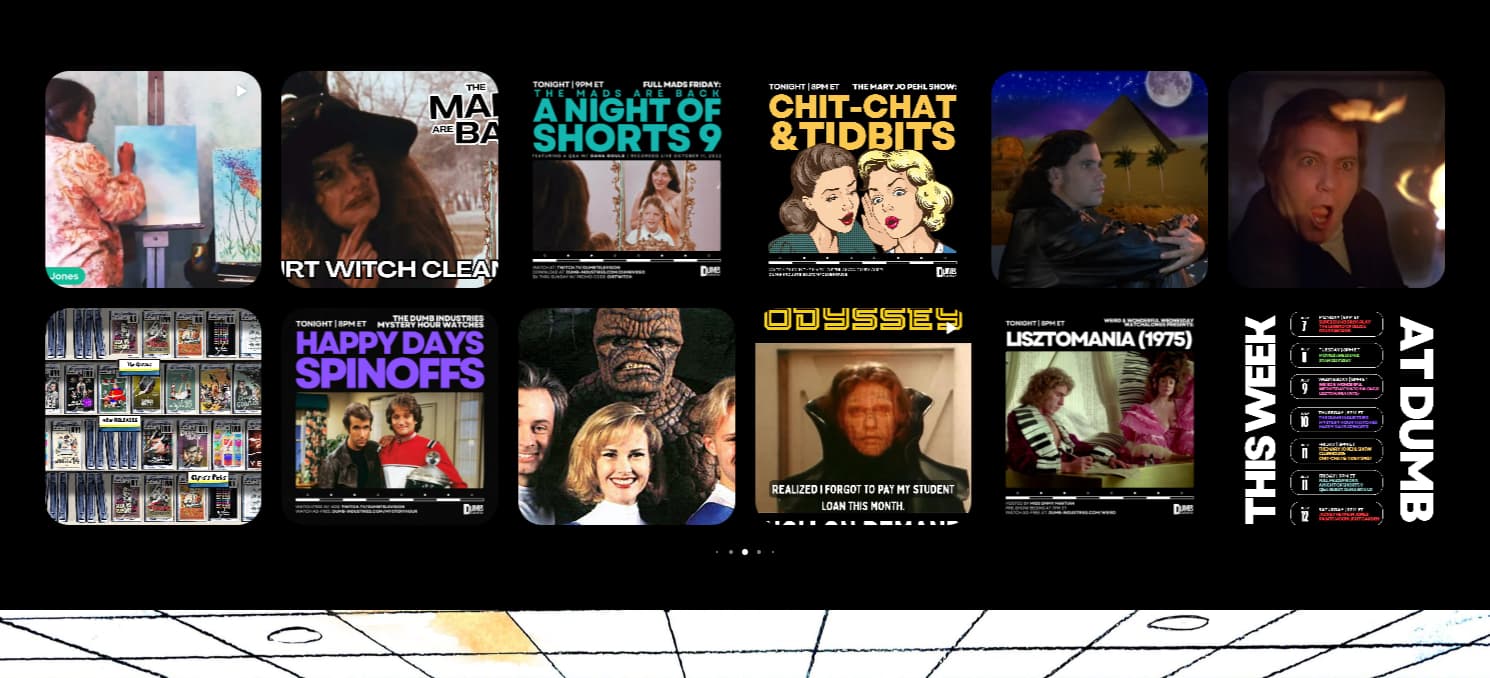
Dumb Industries zeigt jetzt einen dynamischen Social-Feed auf der Startseite, der automatisch die neuesten Beiträge von Instagram, TikTok und YouTube sammelt. Das Masonry-Layout des Feeds erzeugt visuelle Energie, während der Popup-Modus Fans ermöglicht, tiefer in einzelne Beiträge und Kommentare einzutauchen, ohne die Seite zu verlassen. Plattform-Registerkarten ermöglichen Besuchern, Inhalte nach ihrem bevorzugten Kanal zu filtern.
Ergebnisse
Die Website wirkt jetzt frisch und ist eng mit ihrer aktiven Social-Media-Präsenz verknüpft. Besucher sehen sofort echte, aktuelle Inhalte statt veralteter Blog-Beiträge. Der Social Feed sorgt für wiederkehrende Besuche, da Fans nach neuem Unterhaltungsinhalt suchen, und die eingebetteten Follow-Buttons haben ihre Social-Reichweiten vergrößert. Die Integration mit dem Veranstaltungskalender macht die Seite zu einer zentralen Unterhaltungsplattform.

Weitere verwendete Widgets
Beyond Social Feed setzt Dumb Industries außerdem auf den Veranstaltungskalender, FAQ, YouTube-Galerie und Such-Widgets. Zusammen schaffen sie ein fesselndes Ökosystem, in dem Besucher Veranstaltungen entdecken, Unterhaltungsinhalte durchsuchen, Antworten finden und sich mühelos in ihrer Community zurechtfinden.
Für Unterhaltungs-, Kreativ- und Community-getriebene Unternehmen verwandelt das Einbetten von Social-Media-Feeds Ihre Website von einem statischen Marketing-Tool in einen dynamischen, stets aktuellen Content-Hub. Reale Social-Aktivität steigert die Begeisterung und sorgt dafür, dass Besucher immer wieder zurückkehren.
Dieses Praxisbeispiel zeigt, wie die Integration sozialer Medien in Ihre Website Ihre Online-Präsenz stärkt und aus Gelegenheitsbesuchern engagierte Fans und Follower macht. Im nächsten Abschnitt beantworten wir die Fragen, die Nutzer bei der Einrichtung ihres Social Feed am häufigsten stellen.
Häufige Fragen
Kann ich in einem Feed mehrere Konten oder Hashtags verwenden?
Wie oft aktualisiert sich der Feed automatisch mit neuen Beiträgen?
Jede Quelle wird in festgelegten Intervallen aktualisiert (z. B. Facebook ca. 6 Stunden, Instagram ca. 48 Stunden, Twitter ca. 48 Stunden, YouTube ca. 24 Stunden).
Kann ich bestimmte Beiträge ausblenden oder manuell steuern, was angezeigt wird?
Kann ich nur bestimmte Beitragsarten anzeigen (z. B. Video- oder Foto-Beiträge)?
Filterung wird für jede hinzugefügte Quelle separat konfiguriert. Für Plattformen wie Instagram und Facebook können Sie nach Keywords, Beitrags-URL, Hashtag und Datum filtern, während LinkedIn keine Datumfilterung unterstützt. Instagram erlaubt zudem das Filtern nach Inhaltstyp (Bilder, Videos, Reels); diese Option ist plattformabhängig.
Hilft das Einbetten eines Social-Media-Feeds bei der SEO?
Auch indirekt ja. Frische, regelmäßig aktualisierte Inhalte signalisieren Suchmaschinen, dass Ihre Seite aktiv ist und gepflegt wird. Video-Einbettungen können die Verweildauer auf der Seite verbessern, und nutzergenerierte Inhalte stärken Authentizität. Allerdings ergibt sich der primäre SEO-Vorteil aus dem Engagement und den wiederkehrenden Besuchen, die ein ansprechender Social-Feed erzielt — Besucher bleiben länger und kehren häufiger zurück, wenn Ihre Seite lebendig wirkt.
Bereit, Ihre Social-Media-Inhalte mit Ihrer Website zu verbinden?
Das Einbetten eines Social-Media-Feeds auf Ihrer Website ist mehr als nur Posts anzuzeigen – es verwandelt Ihre Website in ein dynamisches, vertrauensbildendes Zentrum, in dem Besucher echten, aktuellen Content von Ihrer Marke sehen.
Wenn Sie während der Einrichtung Fragen haben oder erweiterte Funktionen erkunden möchten, treten Sie unserem aktiven Community-Forum bei, in dem Tausende Nutzer Tipps und Lösungen teilen. Wir sind auch auf LinkedIn, X (Twitter) und Facebook, falls Sie direkt Kontakt aufnehmen möchten – wir freuen uns darauf zu erfahren, was für Sie funktioniert, und zu sehen, wie Sie Social-Feed nutzen, um Ihr Geschäft zu wachsen.