Wenn Sie Ihre Website lebendiger gestalten und Besucher länger auf Ihren Seiten halten möchten, ist das Hinzufügen von YouTube-Videos eine kluge Maßnahme. Ob Produktdemo, Willkommensnachricht oder eine Wiedergabeliste, die Ihr Fachwissen zeigt – Videos ermutigen Besucher, mehr Zeit auf Ihren Seiten zu verbringen und wiederzukommen.
Das YouTube-Video-Widget ist eine einfache und praktische Möglichkeit, YouTube-Inhalte auf deiner Weebly-Website anzuzeigen. Es aktualisiert sich automatisch, wenn du neue Videos oder Wiedergabelisten hinzufügst, passt sich nahtlos dem Stil deiner Website an und spart dir Zeit bei manuellen Aktualisierungen – und hält deine Besucher gleichzeitig mit frischen Inhalten bei Laune.
- Einfache Einrichtung. Schritt-für-Schritt-Anleitung zum Einbetten von YouTube-Inhalten.
- Alternative Methoden. Erkunden Sie die integrierten Optionen von Weebly und benutzerdefinierte Einbettungscodes.
- Anpassungstipps. Erfahre, wie du Videoausspielungen an das Design deiner Website anpasst.
- Häufige Probleme behoben. Schnelle Lösungen für Videoanzeige- und Wiedergabeprobleme.
Die folgenden Schritte sind übersichtlich strukturiert, damit der Ablauf leicht nachvollzogen werden kann – eine schnelle Übersicht für schnelle Ergebnisse und detaillierte Hilfe, falls Sie mehr Kontrolle darüber wünschen, wie Ihre Videos angezeigt werden.
YouTube-Video zu Weebly hinzufügen: Schnelle Anleitung
Hier ist Ihr Shortcut zum Einbetten von YouTube-Videos, Kanälen oder Playlists in Weebly:
- editor and pick a template.”>Öffnen Sie den Elfsight-Editor Editor und wählen Sie eine Vorlage.
- Passen Sie Ihr YouTube-Video-Widget an.
- Klicken Sie auf „Kostenlos zur Website hinzufügen“ und kopieren Sie den Code.
- Fügen Sie es in das Backend Ihrer Weebly-Website ein.
Erstellen Sie Ihr eigenes YouTube-Video-Widget im Editor!
YouTube-Video-Widget – Funktionen, die es besonders machen
Du hast gesehen, wie einfach es ist, deine YouTube-Galerie zu gestalten. Hier ist ein genauerer Blick auf die Funktionen, die das Verwalten und Anzeigen von Videoinhalten einfach und effektiv machen:
| Kernmerkmal | Warum das wichtig ist |
|---|---|
| Alle Kanäle, Wiedergabelisten oder Videos übersichtlich gruppiert und beschriftet anzeigen | Organisieren Sie Inhalte so, dass Besucher immer das richtige Video finden – ganz gleich, wie viel Sie zeigen möchten. |
| Drei Vorschau-Layouts und flexible Wiedergabeoptionen | Wählen Sie das Aussehen und die Darstellungsvariante, die am besten zu Ihrer Website und den Bedürfnissen Ihrer Zielgruppe passt. |
| Robuste Stil-Anpassungen mit Voreinstellungen oder eigenen Farben | Passe die Galerie an deine Marke an und sorge dafür, dass jedes Detail sitzt – von Überschriften bis zu Popups. |
| Flexibles Galerie-Layout mit anpassbaren Spalten und Steuerelementen | Passen Sie Ihre Videoanzeige flexibel an jedes Inhaltsvolumen oder Seitenlayout an – mit leichter Navigation. |
| AdSense-Integration zur Monetarisierung von Videos | Steigern Sie Ihre Einnahmen, indem Sie Ihre Videos präsentieren und Besucher auf Ihrer Website fesseln. |
Dies sind nur einige der Funktionen, die Ihnen helfen, ein leistungsstarkes Videoerlebnis zu schaffen und Ihr Publikum zu erreichen. Für alles, was das Widget leisten kann, besuchen Sie die YouTube-Video-Funktionen-Seite. Als Nächstes gehen wir jeden Schritt gemeinsam durch, damit Ihre Videos online gehen.
Videos in Weebly Schritt-für-Schritt einbetten
Dieser Abschnitt erklärt jeden Schritt beim Erstellen, Anpassen und Einbetten Ihres YouTube-Inhalts auf Ihrer Website – einschließlich praxisnaher Hinweise zu Layouts, Kategorien und Design-Optimierungen.
1. Vorlage auswählen
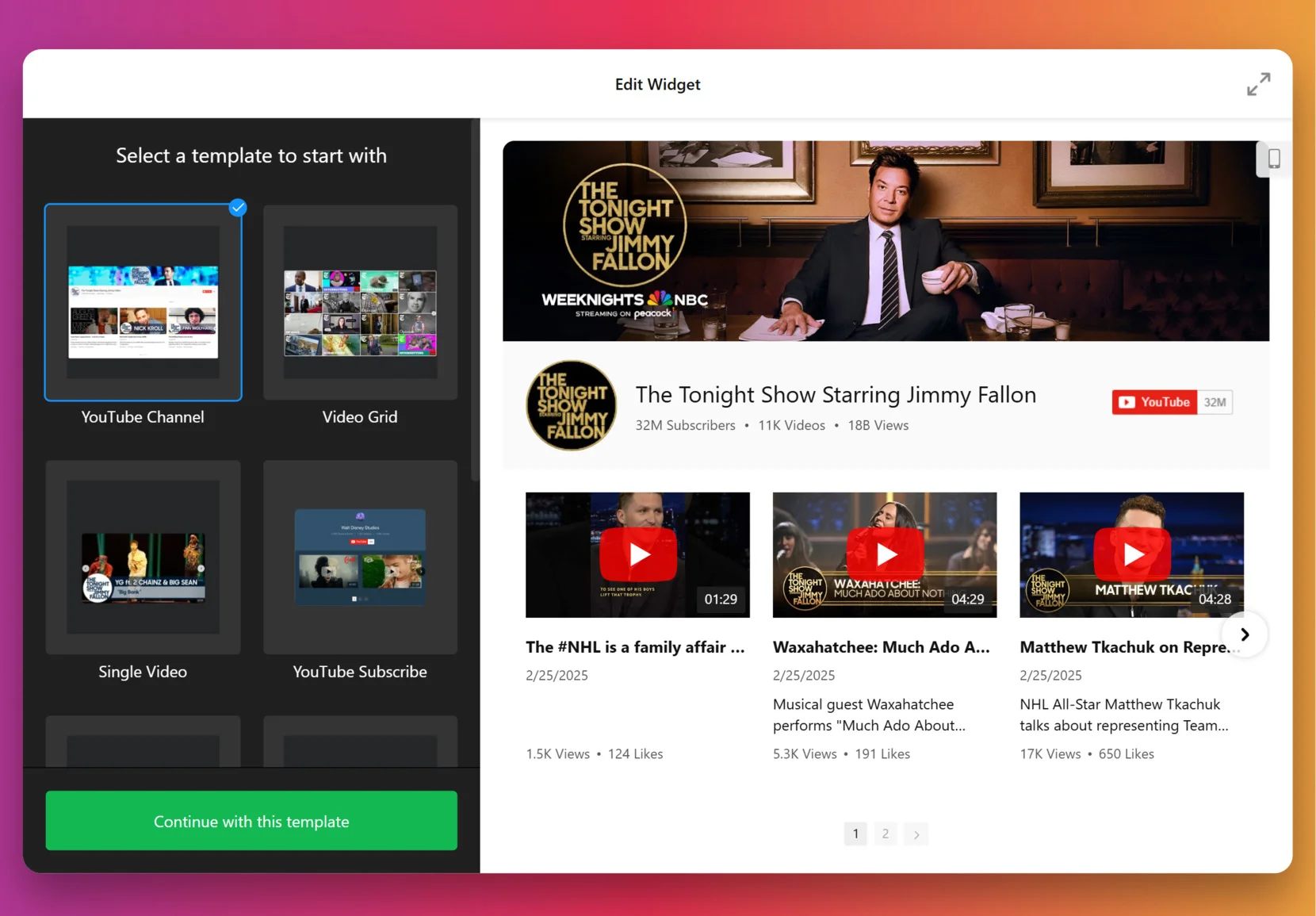
widget editor is the choice of three main layout styles: Grid, List, and Slider. Grid shows videos in rows, List stacks them vertically with more room for descriptions, and Slider displays them in a swipeable carousel.”>Der erste Eindruck, den Sie im Widget-Editor erhalten, ist die Wahl zwischen drei Hauptlayout-Stilen: Grid, List und Slider. Grid zeigt Videos in Zeilen, List stapelt sie vertikal mit mehr Platz für Beschreibungen, und Slider zeigt sie in einem swipebaren Karussell.
Sobald du ein Layout gefunden hast, das dir gefällt – klicke auf „Mit dieser Vorlage fortfahren“.
2. Quelle hinzufügen
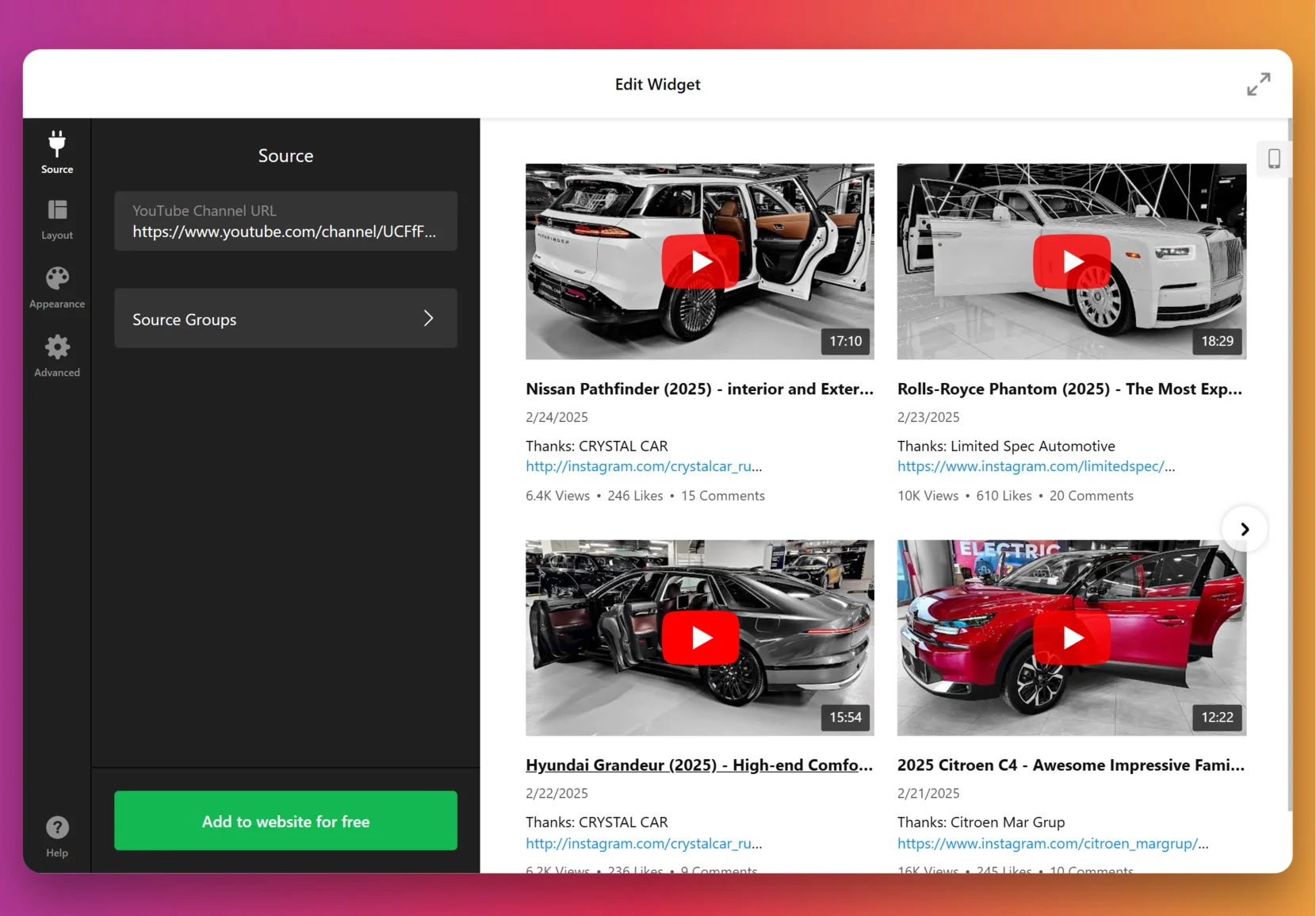
Dieser Schritt entscheidet, welche Videos in Ihrer Galerie erscheinen. Klicken Sie im linken Panel auf Quelle, geben Sie eine URL zu einem YouTube-Video, einer Playlist oder Ihrem gesamten Kanal ein, je nach Ziel. Um Videos in Kategorien zu ordnen (zum Beispiel: Tutorials vs. Testimonials) – verwenden Sie Quellen-Gruppen. Dies fügt Navigations-Tabs zu Ihrem Widget hinzu.
3. Layout anpassen
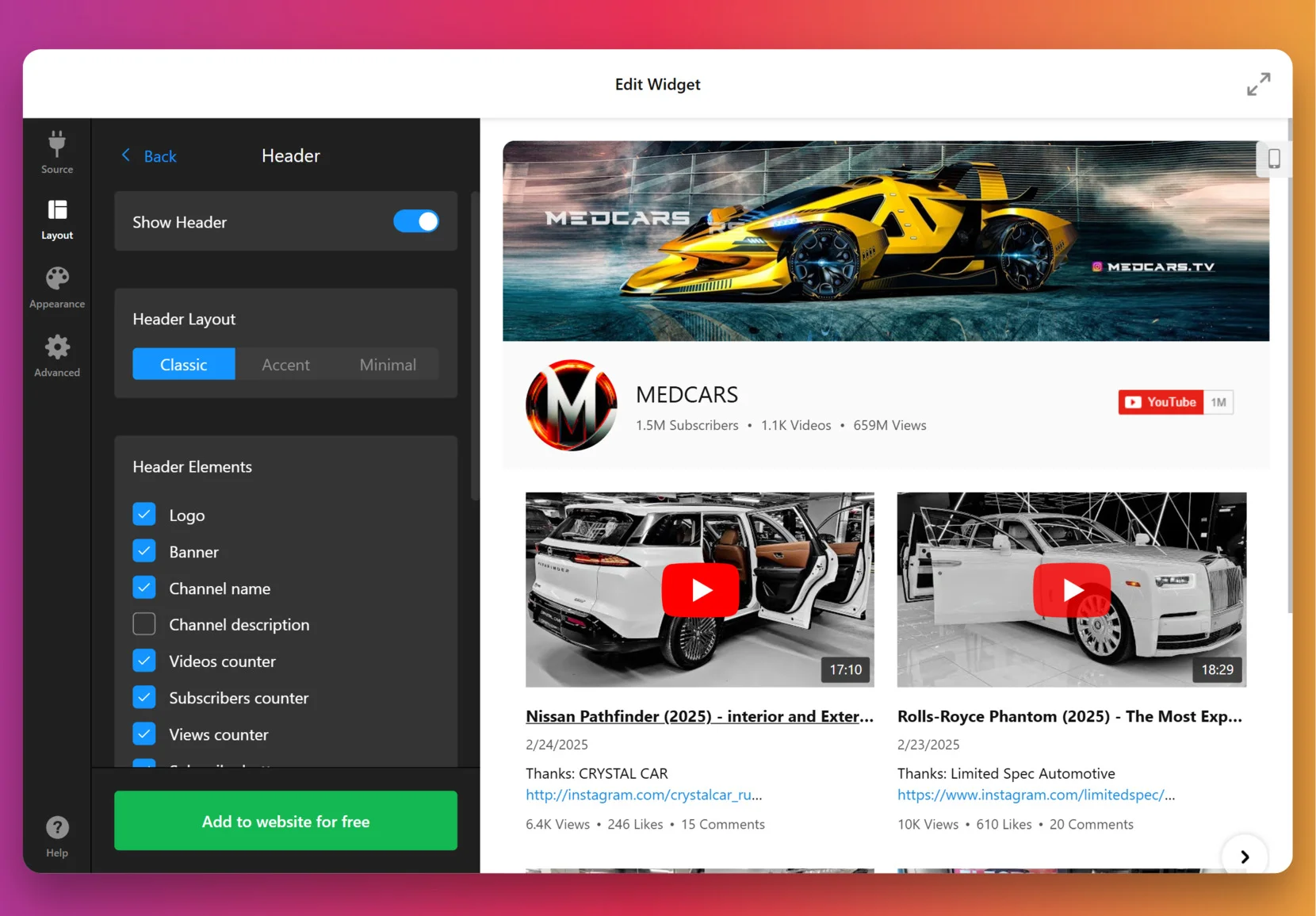
Sobald die Videos eingefügt sind, entscheiden Sie, wie sie angezeigt werden. Sie können Kanalinformationen ein- oder ausblenden, Videodetails festlegen, entscheiden, ob Videos inline geöffnet, in einer Lightbox angezeigt oder direkt auf YouTube abgespielt werden sollen, Navigationsstile für den Slider auswählen (Pfeile, Drag/Swipe, Punkte oder Scroll) und vieles mehr.
4. Design festlegen
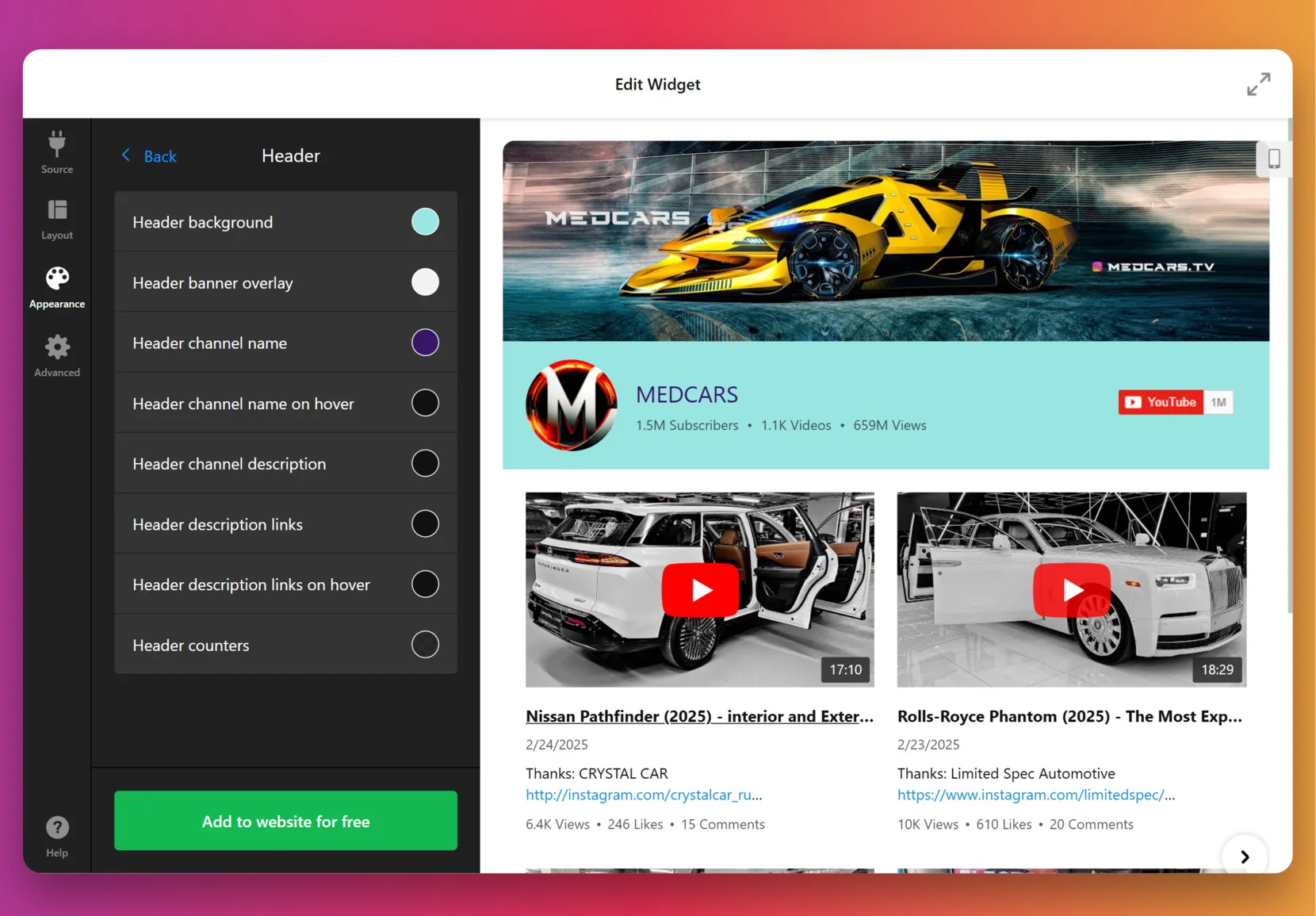
Jetzt geht es darum, das Widget dem Look deiner Website anzupassen. Unter dem Reiter “Aussehen” wähle zunächst ein voreingestelltes Farbschema aus und passe dann die Farben einzelner Elemente an: Kopfzeile, Schaltflächen, Tabs, Hintergründe usw.
Für volle Kontrolle, fügen Sie CSS-Code direkt ein. Beispielsweise könnten Sie Miniaturansichten größer machen oder Text anders ausrichten. Stöbern Sie gerne in unserem Forum nach fertigem CSS von anderen Nutzern.
5. Widget fertigstellen
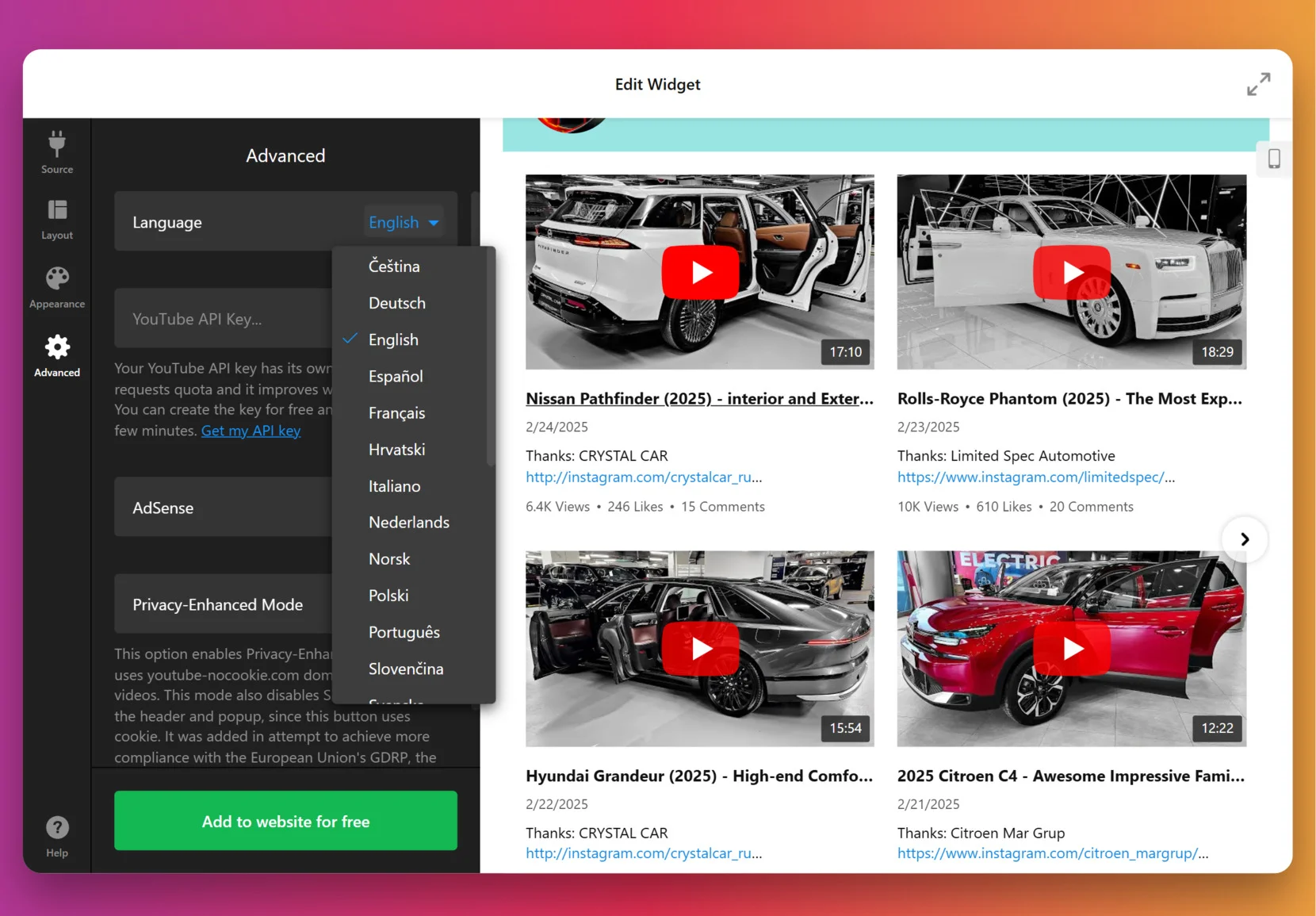
Bevor Sie veröffentlichen, lohnt sich die Überprüfung einiger optionaler, aber leistungsstarker Einstellungen. Standardmäßig verwendet das Widget den Elfsight-Schlüssel, um Videos abzurufen. Bei vielen Videos oder hohem Traffic können Sie jedoch Ihren eigenen YouTube Data API-Schlüssel aus der Google Cloud Console hinzufügen.
Auf dieser Stufe können Sie außerdem den Datenschutzmodus aktivieren, die Sprache des Widgets an Ihre Zielgruppe anpassen und das Layout auf Mobilgeräten erneut prüfen.
6. Installationscode erhalten
Wenn Sie mit dem Aussehen und der Funktionsweise zufrieden sind, klicken Sie auf „Kostenlos zur Website hinzufügen“. Der Editor erzeugt Ihren einzigartigen Einbettungscode. Kopieren Sie diesen Code – Sie verwenden ihn auf Ihrer Website, um das Widget anzuzeigen.
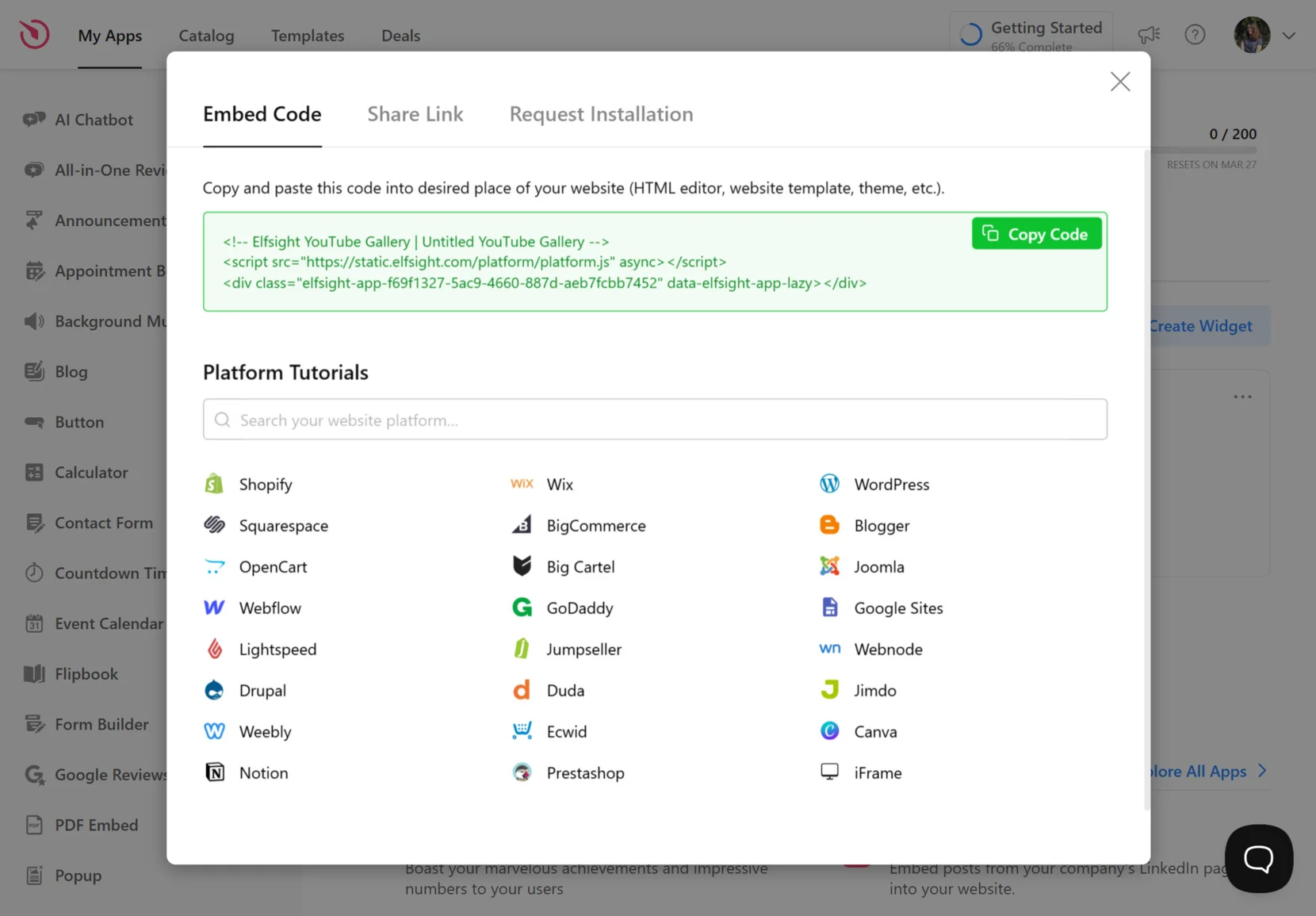
7. Fügen Sie das Widget zu Weebly hinzu
Wählen Sie unten die Option basierend darauf, ob das Widget auf einer bestimmten Seite oder auf allen Seiten platziert werden soll, und ob es Static oder Floating sein soll.
Option 1: Statisches Widget zu einer bestimmten Seite hinzufügen
- Melden Sie sich bei Ihrem Weebly-Konto an, wählen Sie Ihre Website aus und klicken Sie anschließend auf Website bearbeiten.
- Wählen Sie im linken Menü das Element Einbettungscode aus und ziehen Sie es an die Stelle, an der das Widget erscheinen soll.
- Klicken Sie auf Benutzerdefiniertes HTML bearbeiten, fügen Sie Ihren Einbettungscode ein; der Code wird automatisch angewendet, nachdem Sie außerhalb des Felds klicken.
- Klicken Sie oben rechts auf Veröffentlichen, um das Widget auf der Live-Website sichtbar zu machen.
Option 2: Alle Seiten mit einem statischen Widget hinzufügen
- Anmelden → Website bearbeiten.
- Klicken Sie oben in der Leiste auf Design, dann wählen Sie aus dem linken Menü HTML / CSS bearbeiten.
- Öffne
header.htmlund, falls vorhanden:no-header.html. Füge deinen Elfsight-Einbettungscode direkt nach dem Tag ein oder platziere ihn an der gewünschten Stelle innerhalb dieser Dateien. - Änderungen speichern, dann Ihre Seite veröffentlichen.
Option 3: Ein schwebendes Widget zu einer bestimmten Seite hinzufügen
- Anmelden → Website bearbeiten.
- Ziehe das Einbettungscode-Element an die gewünschte Stelle deines schwebenden Widgets.
- Klicken Sie auf Benutzerdefiniertes HTML bearbeiten, fügen Sie Ihren Elfsight-Code ein.
Hinweis: Schwebende Widgets können im Editor möglicherweise nicht korrekt angezeigt werden; veröffentlichen Sie die Seite und prüfen Sie die Live-Ansicht, um dies zu verifizieren.
- Veröffentlichen Sie die Website, um Änderungen anzuwenden.
Option 4: Fügen Sie ein schwebendes Widget zu allen Seiten hinzu
- Anmelden → Website bearbeiten.
- Gehen Sie zu Design → HTML / CSS bearbeiten.
- Öffnen Sie
header.html(oder das Äquivalente) undno-header.html, falls vorhanden; fügen Sie Ihren Code direkt vor dem schließenden Tag ein (oder an der entsprechenden Stelle gemäß der Datei). - Speichern Sie Ihre Änderungen, dann Veröffentlichen Sie die Website, um das Widget auf allen Seiten live zu schalten.
Der folgende Abschnitt erläutert alternative Widget-Installationsmethoden für Weebly, falls Sie mehr Kontrolle wünschen oder Ihre YouTube-Galerie anders darstellen möchten.
Weitere Möglichkeiten, YouTube-Videos zu Weebly hinzuzufügen
Es gibt einige alternative Methoden, YouTube-Videos in Ihre Weebly-Website einzubetten, aber jede hat im Vergleich zu Elfsight deutliche Einschränkungen.
Weebly – integriertes YouTube-Video-Element.
Weebly bietet ein eigenes YouTube-Video-Element für eine einfache Video-Einbettung.
- Finden Sie das YouTube-Element Öffnen Sie den Multimedia-Bereich im Weebly-Editor und finden Sie das YouTube-Video-Element.
- Auf Ihrer Seite ziehen Ziehen Sie das YouTube-Video-Element an die Stelle, an der das Video erscheinen soll.
- Link zu YouTube kopieren Gehen Sie zu YouTube, klicken Sie unter Ihrem ausgewählten Video auf Teilen, und kopieren Sie den direkten Link.
- Link einfügen Fügen Sie diesen Link in das Video-URL-Feld im Weebly-Popup ein.
- Einstellungen anpassen Konfigurieren Sie Größe oder Ausrichtung nach Bedarf, dann veröffentlichen Sie Ihre Änderungen.
Sie können das Video-Layout nicht ändern, Wiedergabelisten hinzufügen oder den Videoplayer über Größe und Ausrichtung hinaus gestalten.
Weitere Details finden Sie in der Weebly-Wissensdatenbank.
YouTube-Videos mit benutzerdefiniertem HTML einbetten
Du kannst YouTube-Videos manuell über die HTML-Einbettungsoption in Weebly einbinden.
- Einbettungscode kopieren Auf YouTube klicken Sie auf Teilen, dann auf Einbetten, und kopieren Sie den bereitgestellten HTML-Code.
- Fügen Sie ein Embed-Code-Element hinzu In Weebly ziehen Sie das Embed-Code-Element per Drag & Drop auf Ihre Seite.
- Code einfügen Fügen Sie den YouTube-Einbettungscode in das Element ein.
- Speichern & Anordnen Passen Sie Platzierung und Größe nach Bedarf an.
- Wiederholen Sie dies für weitere Videos Manuell wiederholen Sie diese Schritte für jedes YouTube-Video, das Sie anzeigen möchten.
Jedes Video muss manuell hinzugefügt und aktualisiert werden; eine Galerie- oder Playlist-Unterstützung gibt es nicht.
Weebly’s support documentation.”>Weitere Details finden Sie in Weebly-Support-Dokumentation
Wie schneiden diese Methoden im Vergleich ab?
| Methode | Großes Pro-Update 👍 | Großer Nachteil 👎 |
|---|---|---|
| Elfsight YouTube-Galerie | Umfangreiche Anpassungsmöglichkeiten, Wiedergabeliste und Kanalunterstützung. | Ein Konto ist erforderlich und die Nutzung eines Drittanbieter-Widgets. |
| Das YouTube-Video-Element von Weebly | Schnell und einfach ein einzelnes Video hinzufügen. | Keine Galerie, Wiedergabeliste oder Stilanpassungen. |
| Benutzerdefinierte HTML-Einbettung. | Unterstützt jedes YouTube-Video mit nativem Code. | Keine Multi-Video-Galerien, Kanal-Feeds oder Designsteuerung. |
Wenn Sie praktische Tipps wünschen, wie Ihre YouTube-Galerie auf Ihrer Weebly-Website scharf aussieht und reibungslos läuft, lesen Sie weiter für die nächsten praxisnahen Tipps.
📝 Ultimative Setup-Checkliste
Aus der praktischen Zusammenarbeit des Elfsight-Teams mit YouTube-Video-Widgets haben wir gesehen, dass schon ein paar kleine Einrichtungsschritte einen großen Unterschied bei Engagement und Monetisierung machen. Hier sind die wichtigsten Schritte, die wir für eine reibungslose, leistungsstarke Implementierung empfehlen.
- Wählen Sie Ihren Fokus: Kanal, Wiedergabeliste oder einzelnes Video. Entscheiden Sie, ob Sie den gesamten Kanal, eine kuratierte Wiedergabeliste oder nur ein herausragendes Video zeigen möchten. Diese Wahl bestimmt die Organisation Ihrer Galerie und den Besucherfluss.
- Videos gruppieren und eindeutig kennzeichnen. Verwenden Sie Gruppen und klare Abschnittsüberschriften, damit Zuschauer schnell den Inhalt finden, der sie am meisten interessiert.
- Experimentieren Sie mit Layouts und Wiedergabemodi. Probieren Sie Galerie-, Raster- oder Listen-Layouts aus und testen Sie Popup-, Inline- oder native YouTube-Wiedergabe, um herauszufinden, welches mehr Interaktion auf Ihrer Website erzielt.
- Begrenze sichtbare Videos für schnellere Ladezeiten. Beginnen Sie mit 6–9 Videovorschaubildern und aktivieren Sie Navigations- oder „Mehr laden“-Bedienelemente, damit Ihr Widget schnell lädt, ohne Besucher zu überfordern.
- Farben und Stil an Ihre Marke anpassen. Verwenden Sie Stilvorgaben oder legen Sie benutzerdefinierte Farben für Kopfzeilen, Gruppen und Popups fest, um eine nahtlose visuelle Integration mit Ihrer Website sicherzustellen.
- Feinabstimmung des Galerie-Layouts für jedes Gerät. Passen Sie Spalten und Zeilen für Desktop, Tablet und Mobilgerät an, damit das Widget stets sauber aussieht und einfach zu durchsuchen bleibt.
- Aktiviere Such- und Navigationsfunktionen, wenn du viele Videos hast. Füge eine Suchleiste und Navigationsschaltflächen hinzu, damit Nutzer direkt zum gewünschten Video oder zur Playlist springen können.
- Verbinden Sie Ihr AdSense-Konto, um Traffic zu monetarisieren. Stellen Sie sicher, dass AdSense integriert ist, damit Sie direkt auf Ihrer Website Einnahmen aus Galerieaufrufen erzielen können.
- <strong>Vorschau im Live-Editor vor der Veröffentlichung.</strong> Nutzen Sie den No-Code-Live-Editor, um jedes Detail zu prüfen und das Aussehen sowie die Funktionalität des Widgets geräteübergreifend zu testen, bevor Sie den Code einbetten.
Bildtitel und -beschreibung beim Hover anzeigen oder standardmäßig: im Bild oder darunter.
YouTube-Galerie in Aktion: Dumb Industries
Dumb Industries produziert Comedy- und Kunst-Livestreams, darunter Sendungen wie The Mads Are Back, The Mystery Hour und Watch-Alongs. Ihre Website bietet einen Kalender für kommende Veranstaltungen, Mitgliedsinhalte, Wiedergaben und Merch. Obwohl Videos den Kern ihrer Marke bilden, wirkte die Art, wie Clips und Livestreams zuvor gezeigt wurden, fragmentiert.
Bevor Sie Elfsight verwenden
Die Standard-Videoanzeigeoptionen ließen Inhalte über Seiten verstreut erscheinen, ohne ein klares Layout, um aktuelle Shows oder vorgestellte Videos auf einen Blick zu erfassen. Besucher hatten Schwierigkeiten, die neuesten Shows zu finden, und die Website brauchte einen zentralen Ort, an dem alles zusammenkommt.
- Es gibt noch keine zentrale Galerie, die Livestream-Wiedergaben und Clips zusammenführt.
- Begrenzte Layout- und Wiedergabeoptionen für YouTube-Videos
- Ein Erlebnis, das Besucher von der Website ablenkte.
Mit der YouTube-Galerie
“Die Widgets von Elfsight helfen wirklich, Engpässe zu schließen – dank einer schnellen, reaktionsschnellen Einrichtung, die wir ganz nach unseren Wünschen anpassen können.”
Chris Gersbeck, Dumb Industries
Dumb Industries hat Elfsights YouTube-Galerie auf der Startseite integriert und aus dem bisherigen Sammelsurium von Einbettungen eine klare, zentrale Ausstellungsfläche geschaffen. Besucher sehen jetzt ein Raster aus neuen Folgen und herausragenden Clips. Die Wiedergabe erfolgt inline, sodass Besucher auf der Website bleiben, während sie stöbern. Die Styling-Optionen ermöglichten es ihnen, die Galerie an die unverwechselbare Stimme ihres bestehenden Designs anzupassen, sodass sie sich wie Teil der Marke anfühlt und kein klobiges Add-on ist.
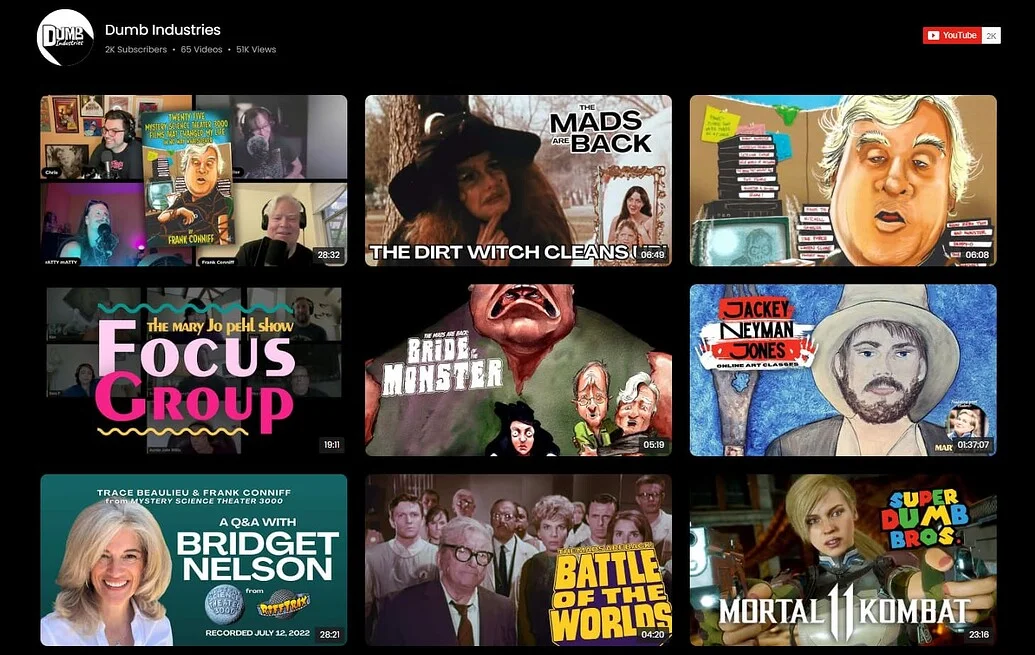
Die YouTube-Galerie hat das Layout nicht nur aufgeräumt, sie hat die Funktionsweise von Videos grundlegend verändert – für Fans und das Team gleichermaßen. Fans finden jetzt einfach Wiederholungen und neue Shows, während das Team Zeit spart, weil neue Uploads automatisch erscheinen. Das Ergebnis ist eine Website, in der Videos im Mittelpunkt stehen und der Traffic zeigt, dass Besucher länger bleiben.
Zusammen mit anderen Elfsight-Widgets wie Social-Feed, Veranstaltungskalender, FAQ (Häufig gestellte Fragen), und Suche, ist die Galerie zum Mittelpunkt geworden, der das Publikum fesselt. Unser Traffic-Diagramm bestätigt das: Nachdem Elfsight im September 2024 implementiert wurde, stiegen die Besuche gegenüber dem Vorjahr um über 30%.

Eine gut platzierte Videogalerie kann fragmentierte Uploads in eine kohärente Erfahrung verwandeln, die Traffic erhöht und die Markenpräsenz stärkt.
Fragen zur Anzeige oder Einbettung von YouTube-Videos sind häufig. Der folgende Abschnitt beantwortet die häufigsten Fragen und hilft dir, typische Fehler beim Hinzufügen von Videoinhalten auf deiner eigenen Geschäftswebsite zu vermeiden.
Einbettungsprobleme: Lösungen & Tipps
Ein YouTube-Widget zu einer Weebly-Website hinzufügen ist in der Regel unkompliziert, doch Nutzer stoßen oft auf Darstellungsfehler, fehlerhafte Layouts oder merkwürdiges Editor-Verhalten nach dem Einbetten. Diese Probleme entstehen durch Code-Konflikte, Browser-Eigenheiten oder den Weebly-Editor selbst. Unten finden Sie gängige Lösungstipps:
Warum zeigt mein YouTube-Widget im Weebly-Editor einen leeren Bereich an?
YouTube-Videos werden nicht angezeigt. Was sollte ich zuerst überprüfen?
Warum werden Widget-Stiländerungen nach dem Aktualisieren nicht angezeigt?
Was mache ich, wenn mein YouTube-Widget mit einem anderen Plugin oder einer anderen App auf meiner Website in Konflikt gerät?
Meine Videos laden langsam oder es fehlen Miniaturansichten. Wie kann ich das beheben?
Haben Sie Fragen oder möchten Sie Ihre Erfahrungen teilen?
Wir legen Wert darauf, Ihre Erfahrung reibungslos und erfolgreich zu gestalten, und wir freuen uns immer über Ihr Feedback oder kreative Einsatzmöglichkeiten unserer Widgets. Nehmen Sie jederzeit Kontakt zum Elfsight-Team über X, Facebook oder LinkedIn auf!