Hast du schon einmal versucht, ein YouTube-Video auf deiner Website einzubinden, und bist dabei auf sperrige Plugins gestoßen, die einfach nicht zu deinem Design passen? Du bist nicht allein: Viele Website-Betreiber kämpfen damit, eingebettete Medien konsistent, responsive und optisch passend zu ihrem Setup zu halten. Ein gut platzierter Videoabschnitt mit Produkt-Demos, Bewertungen oder Behind-the-Scenes-Clips kann Besuchern helfen, dein Angebot schneller zu verstehen und länger auf deiner Website zu bleiben.
Wenn Sie einen YouTube-Kanal, eine Wiedergabeliste oder ein einzelnes Video ohne den Aufwand manueller Einrichtung oder Gestaltungsprobleme einbetten möchten, ist der einfachste Weg, dies mit dem YouTube Gallery-Widget zu tun. Es wird automatisch mit Ihren neuesten Uploads aktualisiert, passt sich jedem Website-Layout an und entspricht dem Marken-Design, damit Ihre Seiten frisch und dynamisch bleiben – ohne eine einzige Zeile Code zu schreiben.
- Verwandle Ihre YouTube-Inhalte in ein Onsite-Erlebnis, das Klicks generiert.
- Halten Sie Ihren YouTube-Feed markenkonform – mit vollständig anpassbaren Video-Galerien.
- Optimieren Sie Ihr Widget für die besten Ergebnisse – von Layout-Feinabstimmungen bis zu Anzeigeeinstellungen
- Beheben Sie häufige Einbettungsprobleme, die Sie verlangsamen oder das Layout beeinträchtigen.
Dieses Handbuch bietet zwei Einrichtungsmöglichkeiten: eine schnelle Vier-Schritte-Installation, um Ihre YouTube-Galerie sofort zu starten, und eine vollständige Schritt-für-Schritt-Anleitung für mehr Orientierung und Profi-Tipps. Beginnen wir mit der Sofort-Einrichtung:
YouTube in 5 Minuten auf der Website einbetten
Bereit, das Widget in Aktion zu sehen? So fügen Sie mit nur wenigen Klicks ein YouTube-Video zu Ihrer Website hinzu:
- editor and pick a template.”>Öffnen Sie den Elfsight-Editor Editor und wählen Sie eine Vorlage.
- Passen Sie Ihr YouTube-Widget an.
- Klicken Sie auf „Kostenlos zur Website hinzufügen“ und kopieren Sie den generierten Code.
- Fügen Sie es ins Backend Ihrer Website ein.
Probiere jetzt die YouTube-Galerie aus – füge deinen ersten Video-Feed in wenigen Minuten hinzu!
Top-Funktionen, die Ihr YouTube-Feed-Widget zum Leben erwecken
Mit Ihrem ersten YouTube-Widget live geht es darum zu sehen, was es auszeichnet. Diese integrierten Funktionen verwandeln eine einfache Einbettung in ein dynamisches, markenkonformes Videoerlebnis:
| Kernmerkmal | Warum das wichtig ist |
|---|---|
| Beliebige YouTube-Inhalte anzeigen, gruppiert und beschriftet. | Zeigen Sie die relevantesten Kanäle, Wiedergabelisten oder Videos so an, dass Besucher sie einfach durchsuchen können. |
| Drei Vorschau-Builds und schaltbare Wiedergabemodi | Steuern Sie, wie Besucher Ihre Videos ansehen – mit Optionen für Pop-up, Inline- oder native YouTube-Wiedergabe. |
| Individuelle Stilvoreinstellungen und Farben für jedes Element | Passen Sie das Design Ihrer Galerie mit wenigen Klicks an Ihre Marke oder Website an. |
| Flexibles Galerielayout und Navigationssteuerungen | Videos in Spalten und Zeilen ordnen, Suchfunktion hinzufügen – damit Besucher schnell finden, was sie interessiert. |
| AdSense-Integration für direkte Monetarisierung | Verdienen Sie Werbeeinnahmen, indem Sie Videos direkt in der Galerie Ihrer Website anzeigen. |
Features Page.”>Dies ist nur ein Ausschnitt der Vorteile, mit denen Ihr Widget die Nutzerbindung erhöht und Ihre Videoinhalte übersichtlich hält. Für die vollständige Liste besuchen Sie die YouTube-Galerie Funktionsseite.
So binden Sie Schritt für Schritt einen YouTube-Kanal in Ihre Website ein.
Jetzt, da Sie wissen, was das Widget kann, setzen wir diese Funktionen gezielt ein. Befolgen Sie diese detaillierte Anleitung, um Ihre YouTube-Galerie von Anfang bis Ende zu erstellen und anzupassen.
1. Vorlage auswählen
YouTube Gallery editor is the choice of three main layout styles:”>Als Erstes sehen Sie im YouTube-Galerie-Editor die Wahl zwischen drei Hauptlayout-Stilen:
- Das Grid zeigt Videos in Zeilen
- Die Liste stapelt sie vertikal mit mehr Platz für Beschreibungen
- Der Slider zeigt sie in einem swipe-fähigen Karussell.
Das Slider-Layout ermöglicht es Ihnen, stattdessen eine YouTube-Playlist Ihrer Wahl einzubetten, anstatt den gesamten Feed anzuzeigen. Für minimalistische Setups gibt es zudem die Option, einfach einen YouTube-Subscribe-Button oder ein einzelnes Video hinzuzufügen – beispielsweise eine neue Produkteinführung, Markenpräsentation oder das neueste Kunden-Testimonial.
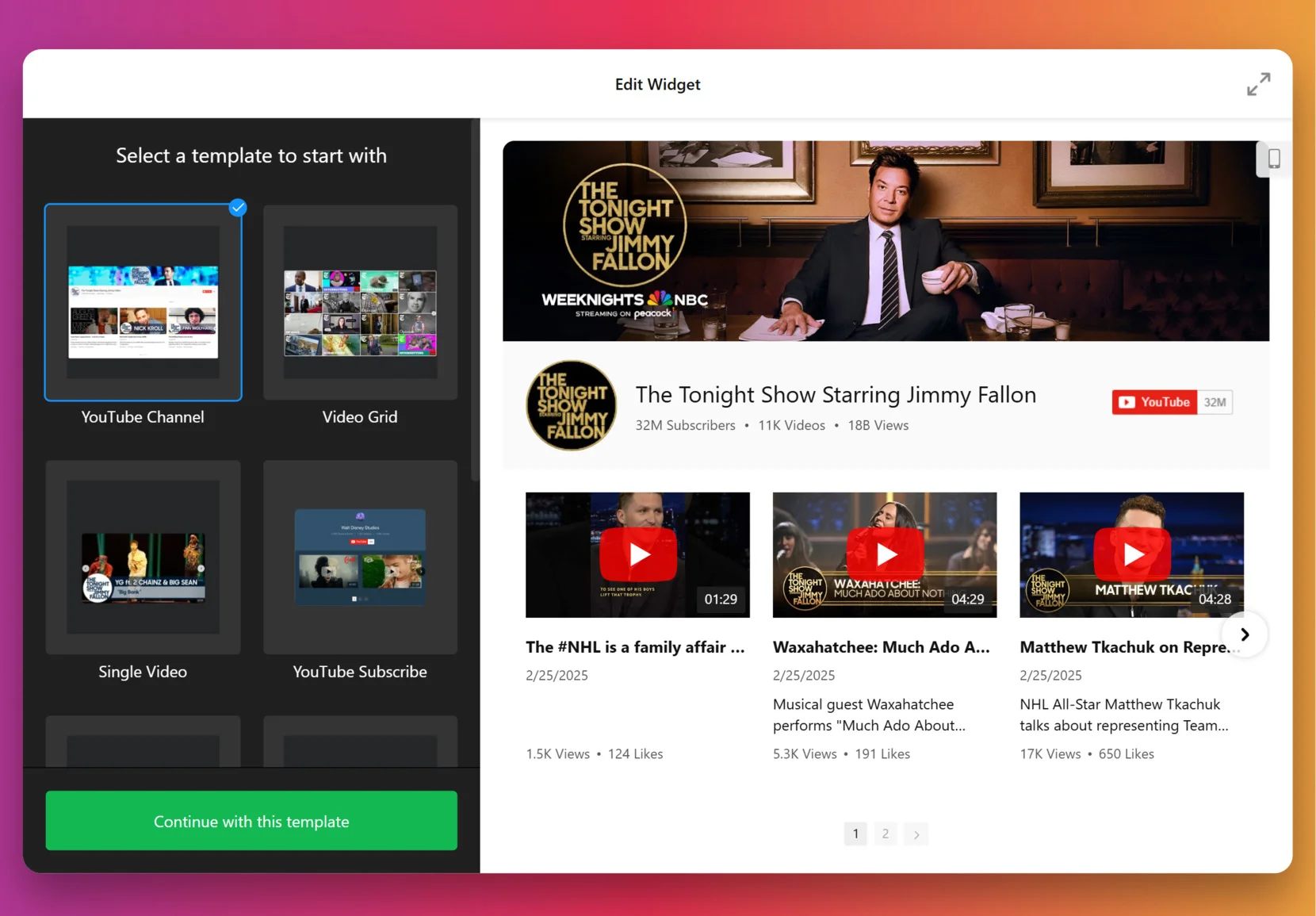
Sobald du ein Layout gefunden hast, das dir gefällt – klicke auf „Mit dieser Vorlage fortfahren“.
2. Quelle hinzufügen
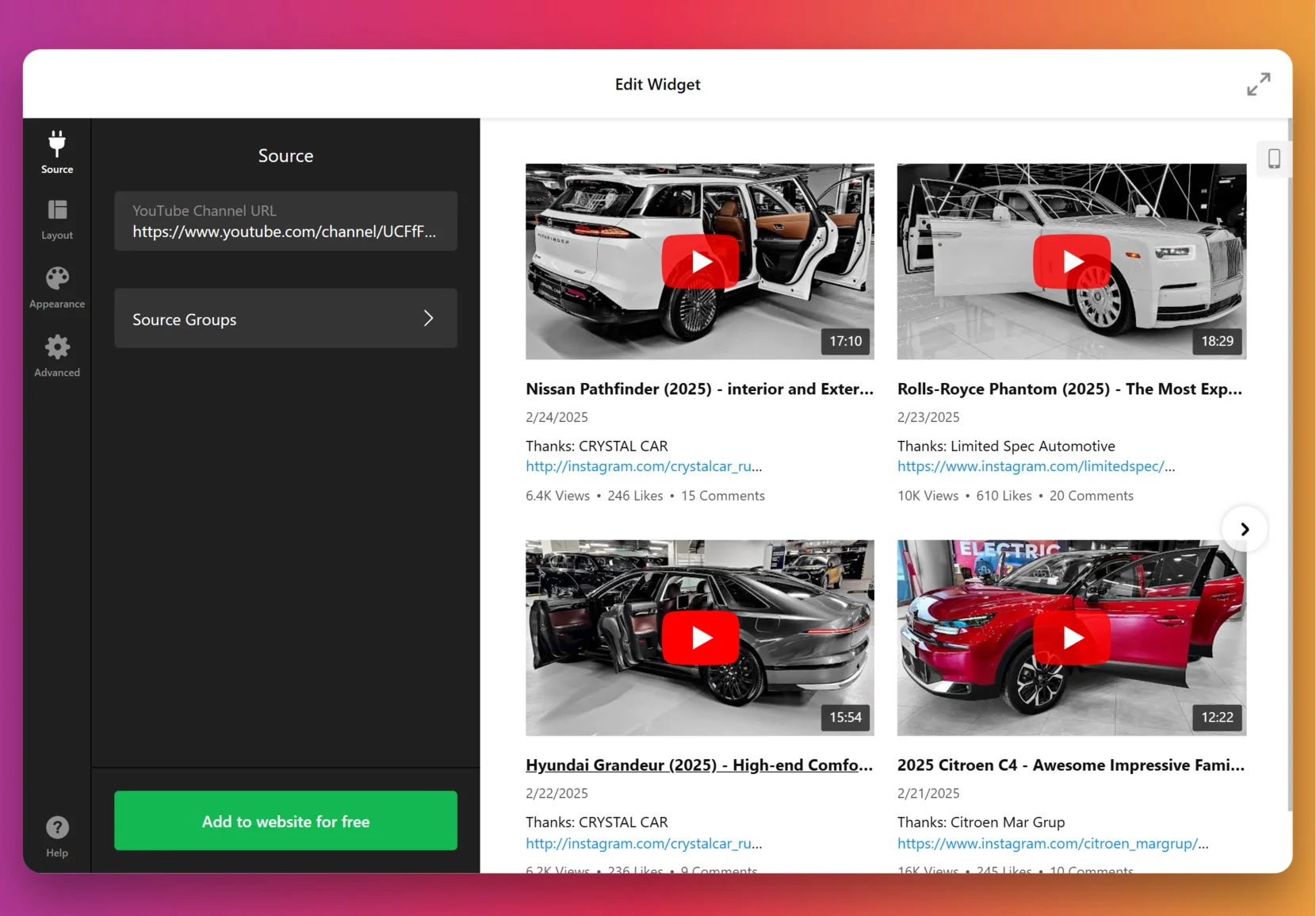
Dieser Schritt legt fest, was Ihre Besucher in der Galerie sehen werden. Öffnen Sie den Reiter Quelle im linken Panel und fügen Sie einen Link zu einem YouTube-Video, einer Playlist oder Ihrem vollständigen Kanal hinzu — je nachdem, welches Ziel Sie verfolgen. Möchten Sie Ordnung schaffen? Erstellen Sie Quellen-Gruppen wie „Anleitungen“ oder „Referenzen“, um saubere, anklickbare Tabs hinzuzufügen, die das Durchsuchen Ihrer Videos mühelos machen.
3. Layout anpassen
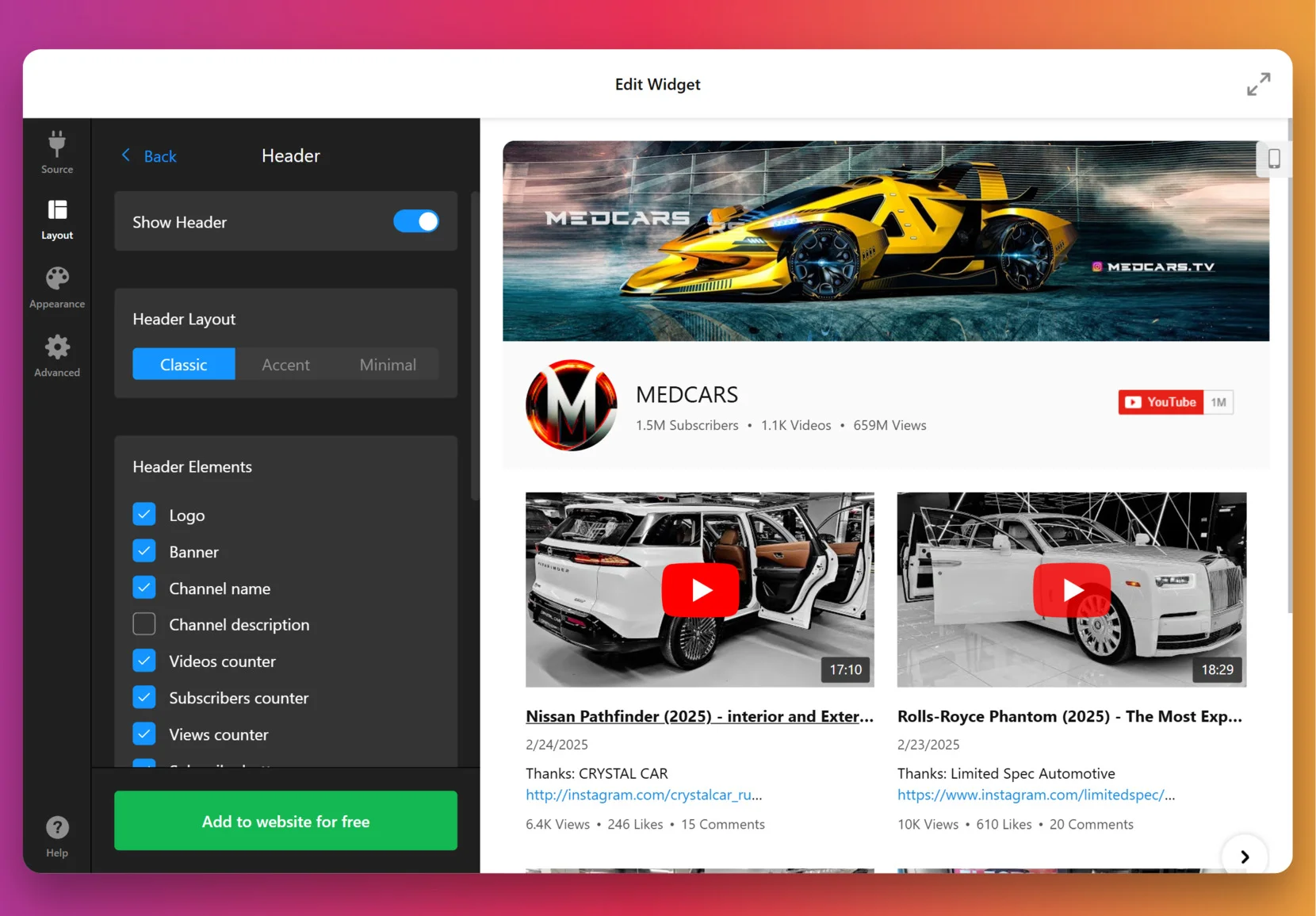
Jetzt, da Ihre Videos eingebunden sind, gestalten Sie, wie sie auf Ihrer Website erscheinen. Wählen Sie aus, ob Kanalinfos und Videodetails angezeigt werden sollen, und legen Sie fest, wie Zuschauer schauen – Inline (direkt auf der Seite), in einem Popup-Lichtkasten oder direkt auf YouTube. Sie können außerdem die Navigation für Slider feinabstimmen mit Optionen wie Pfeile, Wischen, Punkte oder Scrollen, um ein reibungsloses, intuitives Seherlebnis zu schaffen.
4. Design festlegen
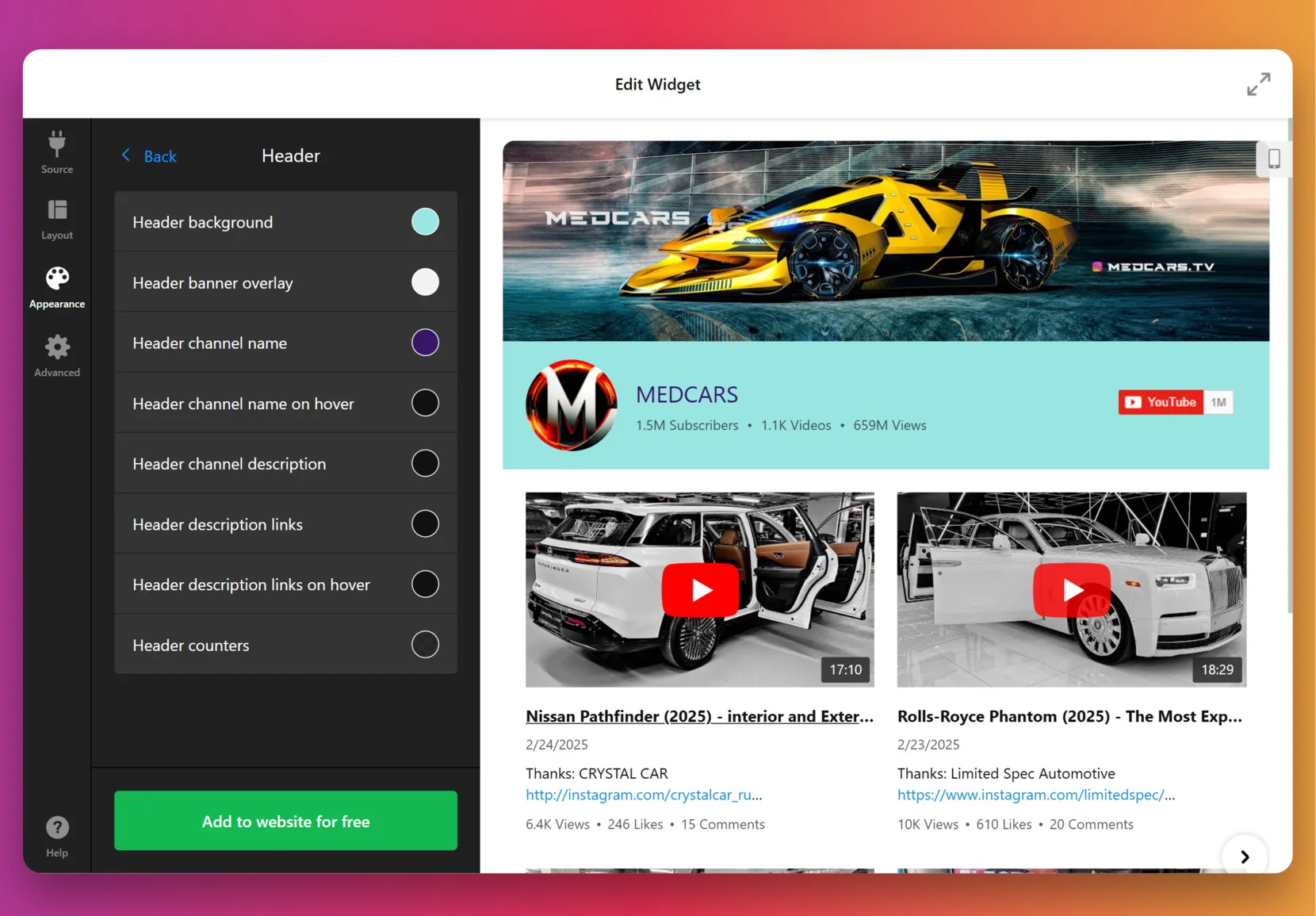
Nun ist es an der Zeit, das Widget wie einen natürlichen Bestandteil Ihrer Website wirken zu lassen. Im Tab “Aussehen” beginnen Sie mit einem voreingestellten Farbkonzept oder legen eine individuelle Palette fest. Anschließend passen Sie Farben für Kopfzeile, Schaltflächen, Textelemente und Hintergründe an, damit sie perfekt mit dem Stil Ihrer Marke harmonieren.
Für vollständige Kontrolle ermöglicht der Editor das Einfügen eigener CSS-Codes. Zum Beispiel könnten Sie Miniaturansichten vergrößern oder Textausrichtung anders gestalten. Stöbern Sie gerne in unserem Forum nach fertigen Codes von anderen Nutzern.
5. Widget fertigstellen
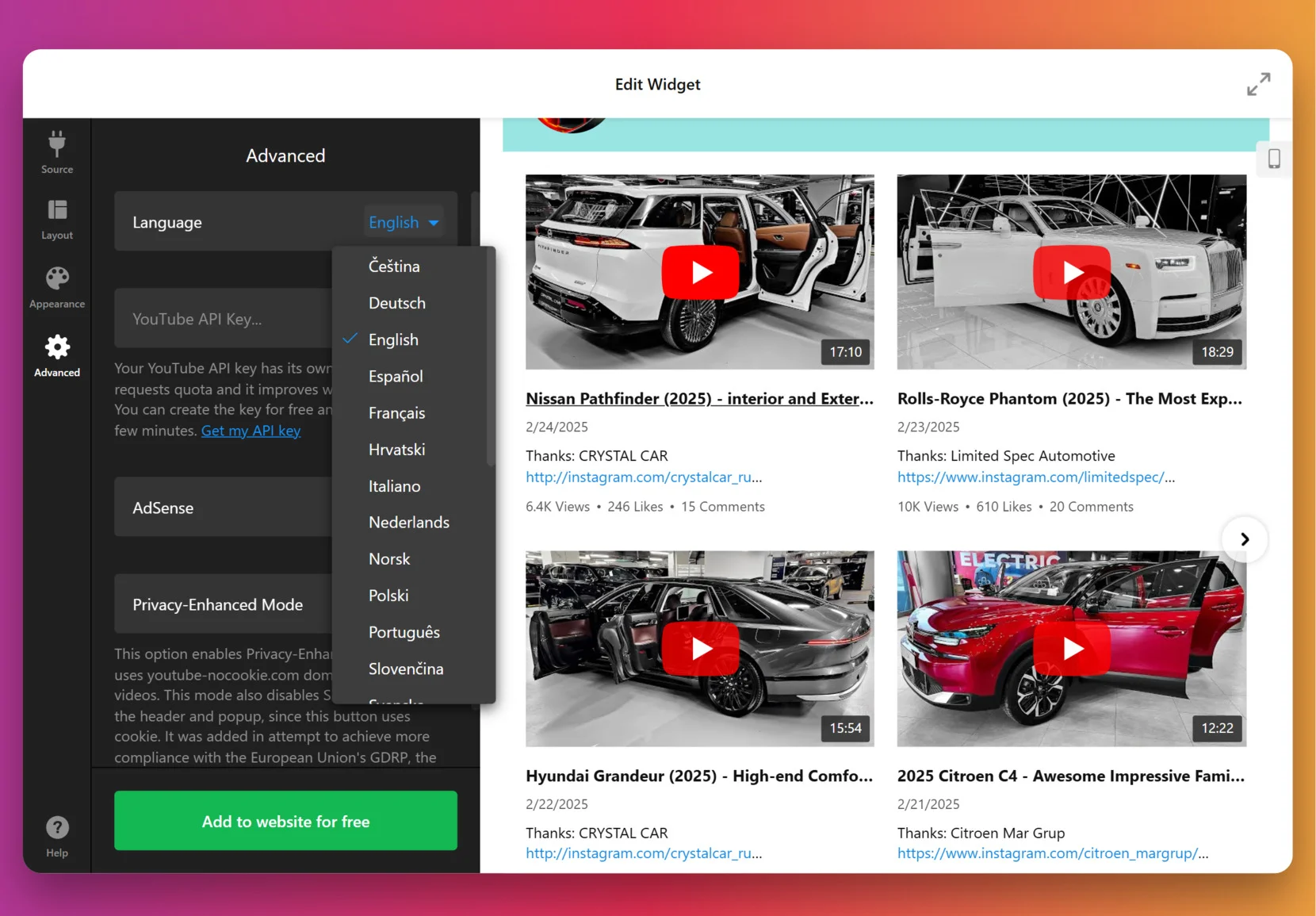
Bevor Sie veröffentlichen, lohnen sich einige optionale, aber leistungsstarke Einstellungen zu prüfen. Standardmäßig verwendet das Widget den Elfsight-Schlüssel, um Videos abzurufen, aber bei vielen Videos oder hohem Traffic können Sie Ihren eigenen YouTube Data API-Schlüssel aus der Google Cloud Console hinzufügen. Klicken Sie API-Schlüssel abrufen für detaillierte Anweisungen.
Auf dieser Stufe können Sie außerdem Privacy-Enhanced Mode aktivieren, um Videos über die Domain youtube-nocookie.com abzuspielen und die Daten Ihrer Besucher sicherer zu halten, und die Sprache des Widgets oben im Dropdown-Menü auszuwählen.
6. Installationscode erhalten
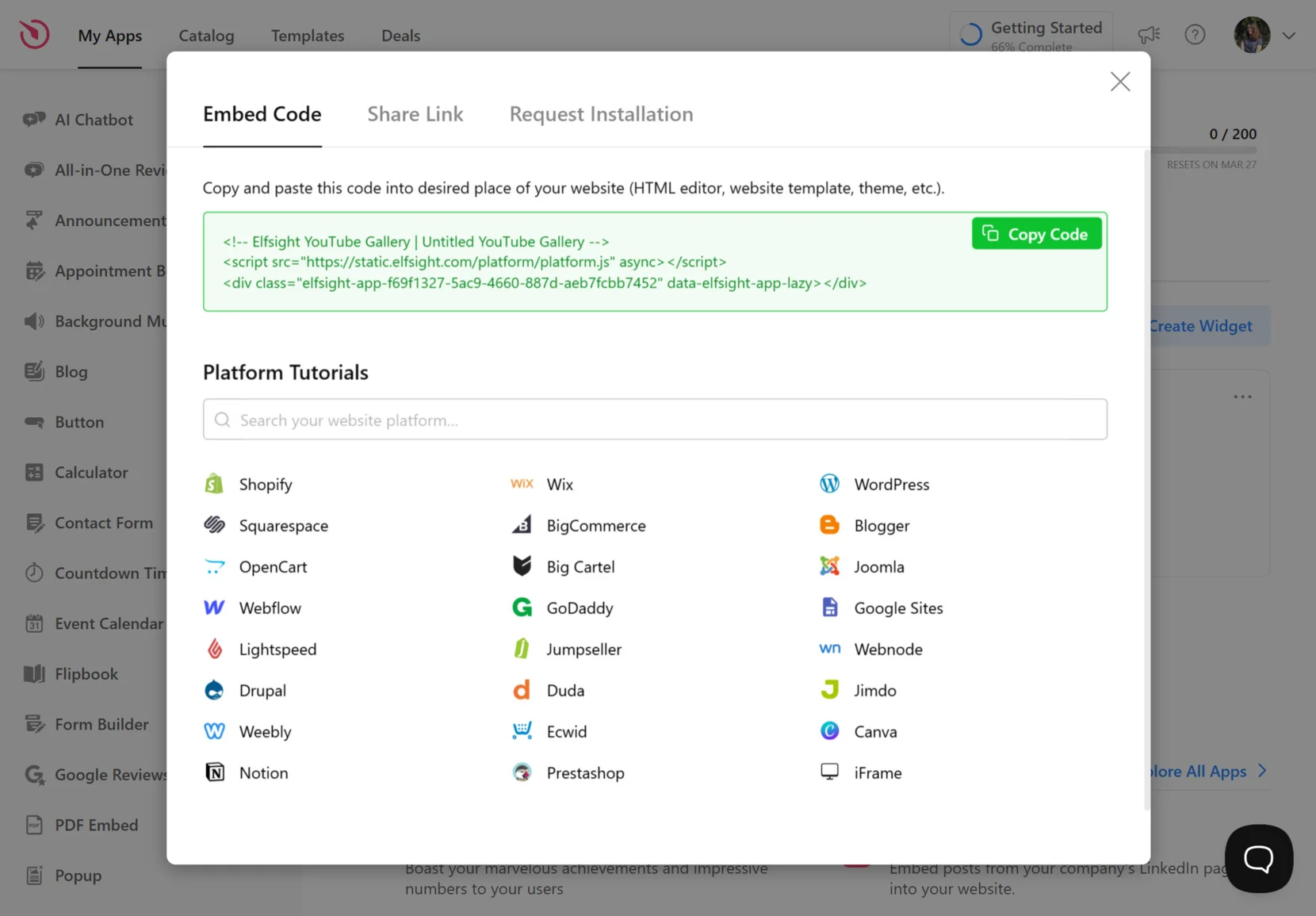
Wenn Ihr Widget-Design fertig ist, klicken Sie auf „Kostenlos zur Website hinzufügen.“, um Ihren individuellen Installationscode zu generieren. Kopieren Sie einfach das Snippet – im nächsten Schritt fügen Sie es in das Backend Ihrer Website ein, damit Ihre Video-Galerie direkt auf Ihren Seiten zum Leben erwacht.
7. YouTube-Feed zur Website hinzufügen
Nachdem Ihre YouTube-Galerie angepasst und der Installationscode kopiert ist, ist der letzte Schritt, sie in Ihre Website einzubetten. Unten finden Sie die drei gängigsten Installationsmethoden, die mit nahezu jeder Plattform funktionieren – von Shopify und Wix bis WordPress und Squarespace.
Option 1: Auf einer bestimmten Seite einbetten
Schneller Workflow: Seiten-Editor → HTML-Block hinzufügen → Code einfügen → Speichern
- Öffnen Sie den Seiten-Editor Ihrer Website
- Fügen Sie einen HTML, Embed oder benutzerdefinierten Code-Block hinzu
- Fügen Sie den Installations-Schnipsel des YouTube-Widgets in den Codebereich ein
- Speichern und Vorschau der Seite, um Platzierung und Reaktionsfähigkeit zu überprüfen
Wir empfehlen, Ihre Galerie nahe Produkt-Demos, Tutorials oder Kundenstimmen zu platzieren, um das Engagement zu maximieren und Besucher tiefer in Ihre Markenstory zu führen.
Option 2: Widget global auf allen Seiten hinzufügen
Schneller Arbeitsablauf: Theme- und Header-Einstellungen → Globaler Code-Injektion → Code einfügen → Veröffentlichen
- Gehen Sie zu Ihrem Design oder zu Globalen Einstellungen
- Finden Sie die Option Benutzerdefinierter Code oder Seitenweite Einbettung
- Fügen Sie das Installations-Snippet vor dem </body> Tag ein
- Speichern und Ihre Seite aktualisieren
Diese Methode sorgt dafür, dass Ihre YouTube-Inhalte auf allen Seiten sichtbar sind – ideal für feststehende Kopfzeilen, Fußzeilen oder Bereiche zur Markenpromotion.
Option 3: schwebende Video-Galerie (immer sichtbar)
Möchten Sie, dass Ihre YouTube-Galerie oder ein einzelnes Video beim Scrollen sichtbar bleibt? Aktivieren Sie in den Widget-Einstellungen unter Layout → Positioning das Schwebendes Layout und installieren Sie es wie gewohnt.
- Layout → Position
- Wählen Sie Floating-Position
- Eckenposition wählen (links oder rechts)
- Speichern und das Installations-Snippet auf deiner Website einfügen
Falls Ihre Videos nicht angezeigt werden, stellen Sie sicher, dass Sie:
– Den vollständigen Code eingefügt haben (keine Zeichen fehlen)
– Ad-Blocker während des Testings deaktiviert
– Browser- und Site-Cache gelöscht
– Ihre YouTube-Quelle erneut verbinden, falls der Feed leer ist
Welches YouTube-Setup passt am besten zu Ihnen? Jetzt vergleichen.
Elfsight macht das Einbetten einfach — aber es ist nicht die einzige Option. Werfen wir schnell einen Blick auf alternative Wege, YouTube-Videos hinzuzufügen, damit Sie Ihre perfekte Einrichtung finden.
Direkt mit YouTube-HTML-Code einbetten
- Finden Sie das YouTube-Video. Öffnen Sie das Video, das Sie hinzufügen möchten.
- <strong>Klicken Sie auf Teilen und wählen Sie Einbetten</strong>. Klicken Sie unten im Video auf die Freigabe-Schaltfläche und wählen Sie Einbetten.
- Embed-Code kopieren. Kopieren Sie den von YouTube generierten HTML-Code.
- Im Website-Editor einfügen. Fügen Sie benutzerdefiniertes HTML oder einen Codeblock hinzu und fügen Sie den Einbettungscode ein.
- Speichern und Veröffentlichen. Speichern Sie Ihre Änderungen und veröffentlichen Sie Ihre Website.
Sies können YouTube-Branding, Werbung oder verwandte Videos nicht entfernen und haben nur sehr wenig Kontrolle über das Erscheinungsbild des Players.
Weitere Details finden Sie im offiziellen YouTube-Hilfezentrum.
Mit einem Drag-and-Drop-Website-Builder-Block
- Öffne den Website-Editor. Gehe in den Editor deines Website-Builders.
- Video-Block hinzufügen. Wählen Sie im Menü den YouTube- oder Video-Block aus.
- Video-Link einfügen. Fügen Sie die YouTube-Video-URL in den Block ein.
- Block anordnen und Größe ändern. Bewegen oder Größe des Blocks nach Bedarf auf der Seite.
- Änderungen veröffentlichen. Speichern und Ihre Website veröffentlichen.
Die meisten nativen Blöcke ermöglichen in der Regel nur das Hinzufügen eines einzelnen Videos, nicht ganzer Galerien oder Wiedergabelisten.
Weitere Details finden Sie in der Support-Dokumentation Ihres Website-Builders.
Einbetten eines YouTube-Kanals oder einer Playlist
- Zum Kanal oder zur Wiedergabeliste. Finden Sie den Kanal oder die Wiedergabeliste, die Sie einbetten möchten.
- Teilen und Einbetten auswählen. Verwenden Sie die Freigabe-Schaltfläche und wählen Sie Einbetten.
- Embed-Code kopieren. Kopiere den bereitgestellten HTML-Code.
- Zur Website hinzufügen. Fügen Sie den Code in einen benutzerdefinierten HTML-Block oder einen ähnlichen Bereich ein.
- Speichern und Veröffentlichen. Speichern Sie Änderungen und veröffentlichen Sie Ihre Website.
Sie können das Aussehen oder die Funktionalität der Wiedergabeliste oder Kanal-Galerie nicht über die grundlegenden YouTube-Einstellungen hinaus anpassen.
Weitere Details finden Sie in YouTube-Einbettungsleitfäden.
Wie schneiden diese Methoden im Vergleich ab?
| Methode | Großes Pro-Update 👍 | Großer Nachteil 👎 |
|---|---|---|
| Elfsight Widget | Vollständig anpassbare Galerien ohne YouTube-Branding. | Erfordert ein separates Konto und kann Nutzungsbeschränkungen unterliegen. |
| Direkte YouTube-Einbettung | Schnell eingerichtet mit dem offiziellen YouTube-Player. | Keine Kontrolle über Branding, Werbung oder verwandte Videos. |
| Website-Builder-Block | Für Anfänger kinderleicht: Einzelvideos hinzufügen. | Mit flexiblen Layouts können keine Galerien oder Wiedergabelisten erstellt werden. |
| Channel/Playlist-Einbettung | Aktualisiert sich automatisch mit neuen Kanalvideos. | Aussehen und Funktionalität der Galerie werden von YouTube festgelegt. |
Egal, welche Methode Sie wählen, kleine Anpassungen können einen großen Unterschied machen. Hier ist unsere bewährte Checkliste zur Optimierung Ihrer YouTube-Galerie, damit sie bestmöglich funktioniert.
📝 YouTube-Galerie-Checkliste: Für den Erfolg optimieren
Aus der Erfahrung des Elfsight-Teams, das Tausende von Webseiten beim Einbetten ansprechender YouTube-Galerien unterstützt, wissen wir: Kleine Details machen den Unterschied. Hier sind unsere Top-Empfehlungen, damit Sie das YouTube Video Widget-Setup optimal nutzen.
- Klären Sie Ihre Videoauswahl-Strategie. Entscheiden Sie, ob Sie einen Kanal, eine Playlist oder einzelne Videos zeigen möchten, um Ihre Website-Ziele und die Interessen Ihrer Zielgruppe zu treffen.
- Gruppieren und Beschriften von Video-Sammlungen. Verwenden Sie klare Gruppennamen und eine logische Struktur, damit Besucher schnell finden, was sie in Ihrer Galerie interessiert.
- Mehrere Vorschau-Layouts testen. Wechsel im Live-Editor zwischen Raster-, Karussell- und Listenansicht, um herauszufinden, welches Format am besten zu deiner Seitenstruktur und Nutzererfahrung passt.
- Begrenze die anfängliche Videoanzahl. Starte mit 6–9 sichtbaren Videos und lasse Nutzer weitere laden. Das hält das Widget leichtgewichtig und verbessert die Seitenladegeschwindigkeit.
- Farben fürs Branding anpassen. Passen Sie Header-, Gruppen- und Videofarben mit Presets oder benutzerdefinierten Optionen an, damit die Galerie zur Farbpalette Ihrer Website passt.
- Optimieren Sie für alle Geräte. Verwenden Sie responsive Steuerelemente, um Spalten und Breite für Desktop, Tablet und Mobilgerät festzulegen. Vorschau auf jedem Gerät, damit Inhalte nicht abgeschnitten werden.
- Such- und Navigationsfunktionen aktivieren. Fügen Sie eine Suchleiste oder Navigationspfeile hinzu, um das Stöbern zu erleichtern – besonders bei größeren Videogalerien.
- AdSense für Monetisierung integrieren. Verbinden Sie Ihr AdSense-Konto in den Widget-Einstellungen, um Einnahmen aus dem Traffic eingebetteter Videos zu erzielen.
- Verwenden Sie den Live-Editor für Feinschliff. Nehmen Sie schrittweise Anpassungen vor und prüfen Sie die sofortige Vorschau, bevor Sie veröffentlichen, damit jedes Element korrekt aussieht.
Jetzt, da alles eingerichtet ist, schauen wir uns an, wie die YouTube-Galerie in der Praxis performt. So wurde das Widget eines Erstellers zum traffic-steigenden Herzstück seiner Website.
YouTube-Galerie: Reales Ergebnis eines Elfsight-Nutzers
Dumb Industries produziert Comedy- und Kunst-Livestreams, darunter Sendungen wie The Mads Are Back, The Mystery Hour und Watch-Alongs. Ihre Website bietet einen Kalender für kommende Veranstaltungen, Mitgliedsinhalte, Wiedergaben und Merch. Obwohl Videos den Kern ihrer Marke bilden, wirkte die Art, wie Clips und Livestreams zuvor gezeigt wurden, fragmentiert.
Bevor Sie Elfsight verwenden
Die Standard-Videoanzeigeoptionen ließen Inhalte über Seiten verstreut erscheinen, ohne ein klares Layout, um aktuelle Shows oder vorgestellte Videos auf einen Blick zu erfassen. Besucher hatten Schwierigkeiten, die neuesten Shows zu finden, und die Website brauchte einen zentralen Ort, an dem alles zusammenkommt.
- Es gibt noch keine zentrale Galerie, die Livestream-Wiedergaben und Clips zusammenführt.
- Begrenzte Layout- und Wiedergabeoptionen für YouTube-Videos
- Ein Erlebnis, das Besucher von der Website ablenkte.
Mit der YouTube-Galerie
“Die Widgets von Elfsight helfen wirklich, Engpässe zu schließen – dank einer schnellen, reaktionsschnellen Einrichtung, die wir ganz nach unseren Wünschen anpassen können.”
Chris Gersbeck, Dumb Industries
Dumb Industries hat Elfsights YouTube-Galerie auf der Startseite integriert und aus dem bisherigen Sammelsurium von Einbettungen eine klare, zentrale Ausstellungsfläche geschaffen. Besucher sehen jetzt ein Raster aus neuen Folgen und herausragenden Clips. Die Wiedergabe erfolgt inline, sodass Besucher auf der Website bleiben, während sie stöbern. Die Styling-Optionen ermöglichten es ihnen, die Galerie an die unverwechselbare Stimme ihres bestehenden Designs anzupassen, sodass sie sich wie Teil der Marke anfühlt und kein klobiges Add-on ist.
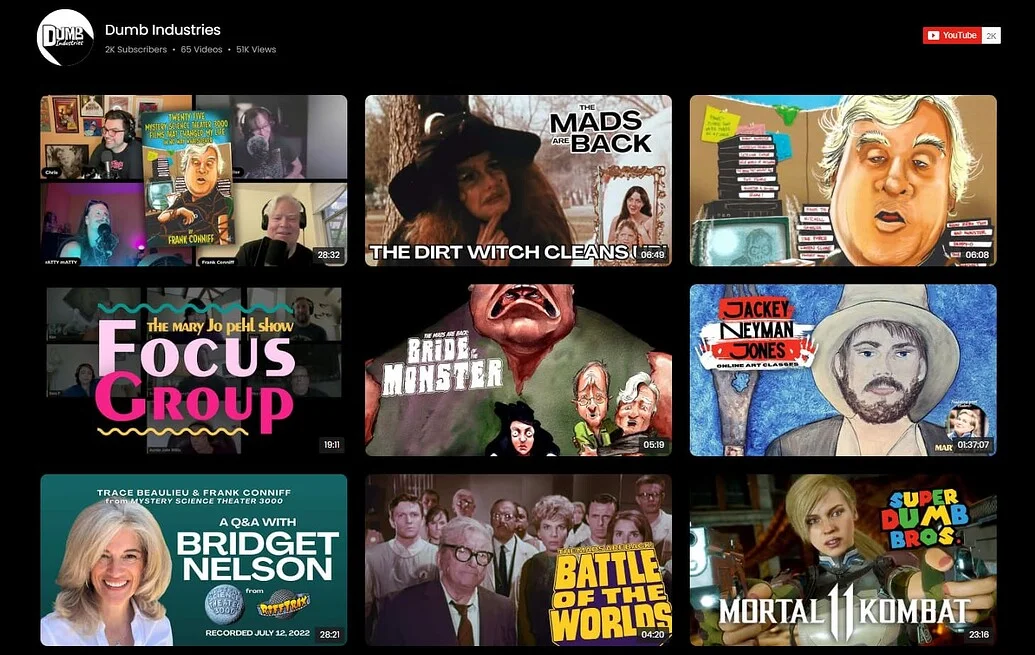
Die YouTube-Galerie hat das Layout nicht nur aufgeräumt, sie hat die Funktionsweise von Videos grundlegend verändert – für Fans und das Team gleichermaßen. Fans finden jetzt einfach Wiederholungen und neue Shows, während das Team Zeit spart, weil neue Uploads automatisch erscheinen. Das Ergebnis ist eine Website, in der Videos im Mittelpunkt stehen und der Traffic zeigt, dass Besucher länger bleiben.
Zusammen mit anderen Elfsight-Widgets wie Social-Feed, Veranstaltungskalender, FAQ (Häufig gestellte Fragen), und Suche, ist die Galerie zum Mittelpunkt geworden, der das Publikum fesselt. Unser Traffic-Diagramm bestätigt das: Nachdem Elfsight im September 2024 implementiert wurde, stiegen die Besuche gegenüber dem Vorjahr um über 30%.

Eine gut platzierte Videogalerie kann fragmentierte Uploads in eine kohärente Erfahrung verwandeln, die Traffic erhöht und die Markenpräsenz stärkt.
Warum Ihr Widget möglicherweise nicht funktioniert
Selbst die besten Setups stoßen hin und wieder auf Hürden. So beheben Sie gängige YouTube-Widget-Probleme und halten Ihre Galerie reibungslos am Laufen.
Warum wird mein YouTube-Video nach dem Einbetten nicht angezeigt?
Wie mache ich mein eingebettetes YouTube-Video auf allen Geräten responsive?
Was soll ich tun, wenn mein Video-Widget schief ausgerichtet ist oder das Seitenverhältnis nicht stimmt?
Warum passiert nichts, wenn ich das YouTube-Widget mit bestimmten URLs oder Playlists verwende?
Gibt es Browsereinstellungen, die YouTube-Widgets daran hindern könnten, zu funktionieren?
Noch Hilfe nötig? Du bist nicht allein — hier findest du die besten Ressourcen von Elfsight, Community-Support und Expertenrat für jedes Setup.
Brauchen Sie Hilfe oder Inspiration?
Sie sind jetzt bereit, Ihre YouTube-Inhalte in ein echtes On-Site-Erlebnis zu verwandeln, das Besucher fesselt und zum Entdecken einlädt. Zeigen Sie uns, was Sie bauen – wir lieben kreative Setups unserer Nutzer! Folgen Sie Elfsight auf X, Facebook und LinkedIn für neue Ideen und Neuigkeiten zu Funktionen.