Als Online-Shop-Betreiber möchten Sie vermutlich, dass Ihr Shopify-Shop auffällt und schnell Vertrauen schafft – doch neue Besucher zum Kauf zu bewegen, ist nicht einfach, wenn Ihre Seiten kein echtes Kundenfeedback haben. Bewertungen sind oft das Erste, wonach Käufer suchen; sie verwandeln Zögern in Vertrauen und erhöhen die Glaubwürdigkeit Ihrer Produkte sofort.
Der einfachste Weg, authentisches Kundenfeedback anzuzeigen, ist mit einem All-in-One-Bewertungen-Widget, das Bewertungen automatisch von verschiedenen Plattformen – Google, Facebook, Yelp, Etsy – direkt auf Ihren Shopify-Seiten zieht und aktualisiert. Es erfordert nur minimale Einrichtung, fügt sich nahtlos in das Design Ihres Shops ein und hält Ihre Website mit echten Stimmen Ihrer Kunden aktuell – kein Coding nötig.
- Verwandeln Sie Kundenfeedback in Social Proof, das Verkäufe steigert.
- Richten Sie Ihr Bewertungs-Widget in wenigen Minuten ein und passen Sie es an.
- Vermeiden Sie Fehler, die Ihre Bewertungen falsch darstellen.
- Nutzen Sie Insider-Tipps, damit Ihre Bewertungssektion optimal funktioniert.
Um es einfach zu halten, haben wir den Installationsprozess in zwei Teile gegliedert. Unten finden Sie beides: ein Tutorial zur Sofort-Einbettung und eine detaillierte Schritt-für-Schritt-Anleitung. Beginnen wir mit der schnellen Einrichtung.
Ihre Bewertungen in 4 einfachen Schritten einrichten.
Wenn Sie sofort Bewertungen zu Shopify hinzufügen möchten, hier ist Ihre Schnellstart-Anleitung. Befolgen Sie diese einfachen Schritte, um Ihr Widget zu starten:
- editor and pick a template.”>Öffnen Sie den Elfsight-Editor Editor und wählen Sie eine Vorlage.
- Passen Sie Ihr Bewertungs-Widget an.
- Klicken Sie auf „Kostenlos zur Website hinzufügen“ und kopieren Sie den Code.
- Fügen Sie es in das Backend Ihrer Shopify-Website ein.
Starten Sie die Live-Demo und fügen Sie Bewertungen zu Ihrem Shopify-Shop hinzu!
Was macht dieses Widget so gut?
Nun, da Sie gesehen haben, wie schnell und einfach es ist, das Widget einzubetten, schauen wir uns die Funktionen genauer an, die es wirklich lohnenswert machen:
| Kernmerkmal | Warum das wichtig ist |
|---|---|
| Mehr als 60 Bewertungsquellen in einer einzigen Anzeige zusammenführen | Alle besten Feedbacks an einem Ort – damit Besucher sofort das volle Bild erhalten. |
| Echte Bewertungen und Quellenlinks präsentieren. | Vertrauen durch transparente soziale Belege aufbauen — Jede Bewertung ist eindeutig authentisch und anklickbar. |
| Nach Schlüsselwort, Sentiment oder Plattform filtern und sortieren | Hebe genau die Bewertungen hervor, die Sie möchten – zugeschnitten auf Ihr Publikum oder Ihre Kampagne. |
| Individuelle Layouts, Farben und Plattform-Tabs | Das Erscheinungsbild Ihrer Website anpassen und Ihre Marke mit flexiblen Designoptionen in den Mittelpunkt rücken. |
| Neue Bewertungen anregen mit einer Schaltfläche „Eine Bewertung schreiben“ | Machen Sie es zufriedenen Kunden einfach, ihre Erfahrungen direkt aus Ihrem Bewertungs-Widget zu teilen. |
Diese sind nur einige Beispiele, wie das All-in-One-Bewertungen-Widget Ihnen helfen kann, das Vertrauen der Kunden zu stärken und mehr Käufe zu erzielen. Wenn Sie die vollständige Liste seiner Fähigkeiten erkunden möchten, sehen Sie sich die Funktionsseite an.
Ausführliche Anleitung: Widget einfach hinzufügen und anpassen
Bereit für eine vertiefte Einarbeitung in Einrichtung und Anpassung? In diesem Abschnitt erfahren Sie alles von Design-Feinabstimmungen bis zu Platzierungsoptionen, damit Ihr Bewertungs-Widget einzigartig und effektiv wird.
1. Vorlage auswählen
Der erste Schritt besteht darin, den Editor zu öffnen und eine der vorgefertigten Vorlagen auszuwählen, die Ihnen am besten gefällt. Es stehen sechs Starter-Layouts zur Verfügung:
- Grid zeigt Bewertungen in einem sauberen, gleichmäßig angeordneten Kartenraster.
- <strong>Liste</strong> sortiert Bewertungen vertikal in einer einzigen Spalte, wodurch jedes Testimonial besser lesbar ist und stärker ins Auge fällt.
- Masonry ordnet Bewertungen in einem dynamischen Pinterest-ähnlichen Raster an, bei dem sich Karten in der Höhe anpassen.
- Slider / Carousel rotiert Bewertungen automatisch oder per Klick/Swipe.
- Schwebendes Abzeichen bleibt sichtbar, während Besucher scrollen, und zeigt Ihre Gesamtbewertung sowie die Sternenbewertung an.
- Seitenleiste bleibt am Seitenrand haften; Besucher können sie jederzeit öffnen oder schließen.
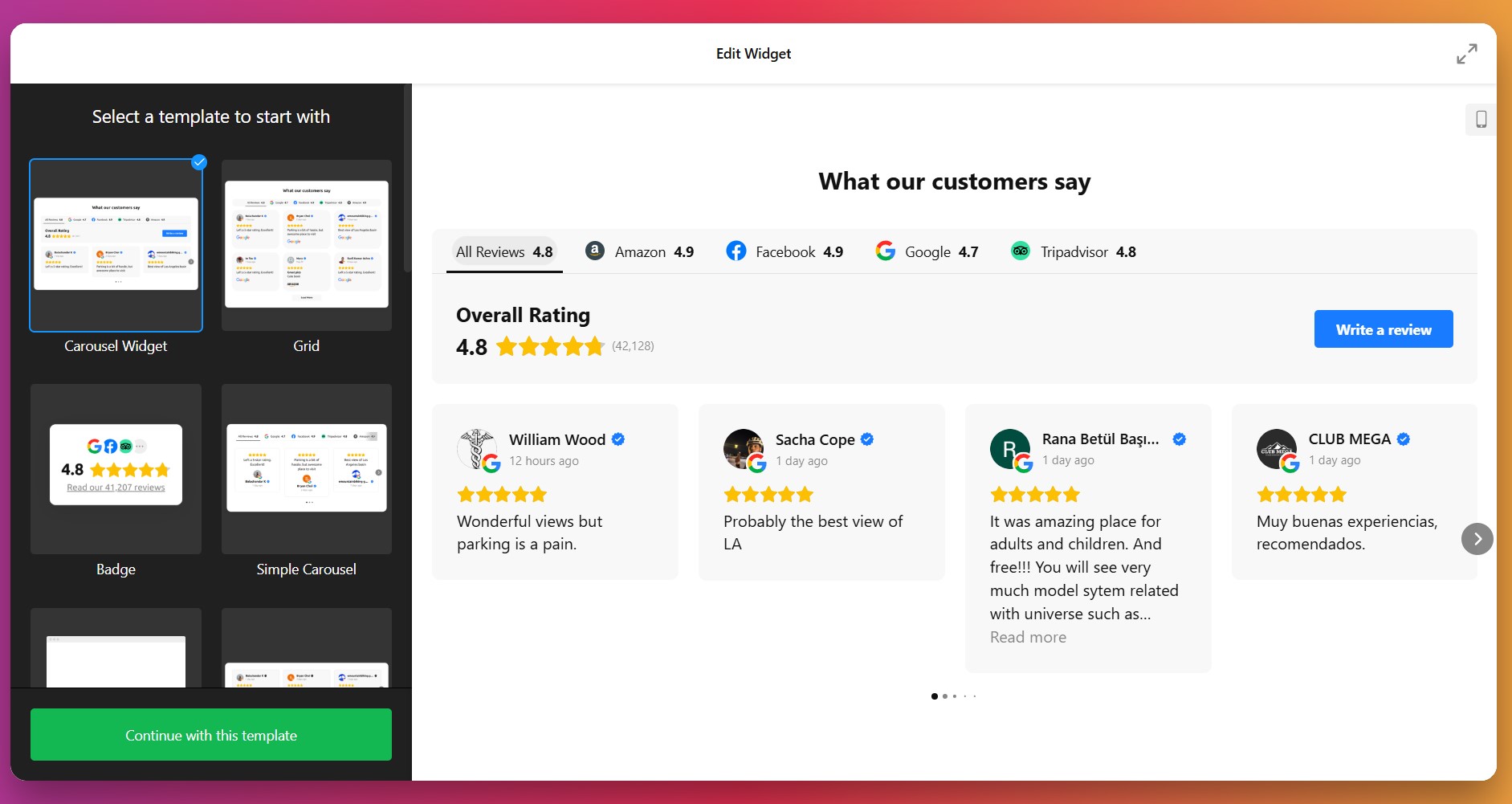
Sobald Sie Ihre Auswahl getroffen haben, klicken Sie auf „Mit dieser Vorlage fortfahren“, um mit Einrichtung und Stil fortzufahren.
2. Fügen Sie Ihre Geschäftsquelle hinzu
Wechseln Sie zum linken Tab „Source“ und geben Sie Ihren Firmennamen ein oder fügen Sie direkt einen Link zu Ihrem Bewertungsprofil ein.
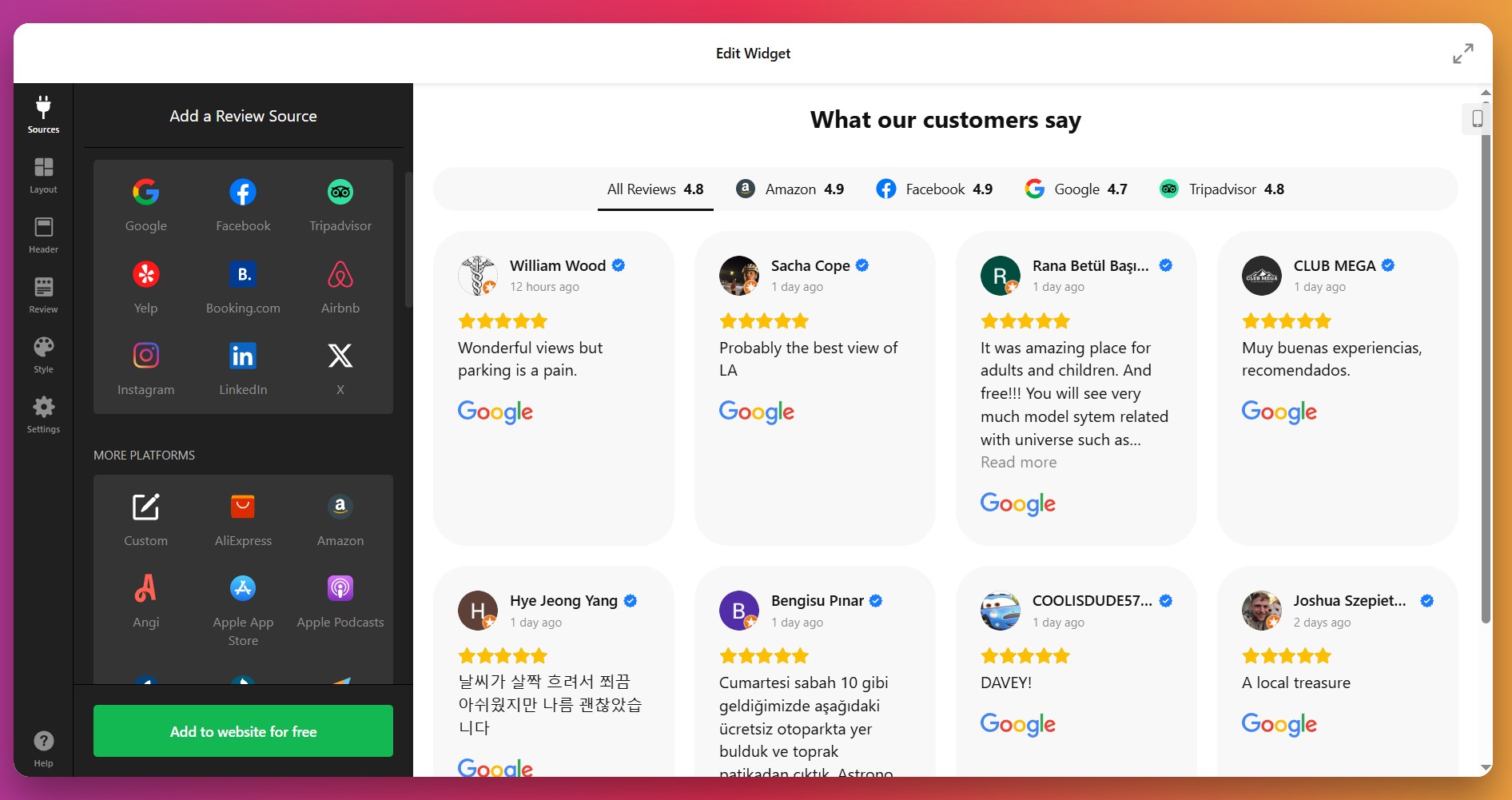
Das Widget unterstützt mehr als 60 Plattformen, von denen Bewertungen stammen; klicken Sie einfach auf „+Quelle hinzufügen“, um weitere hinzuzufügen.
3. Layout anpassen
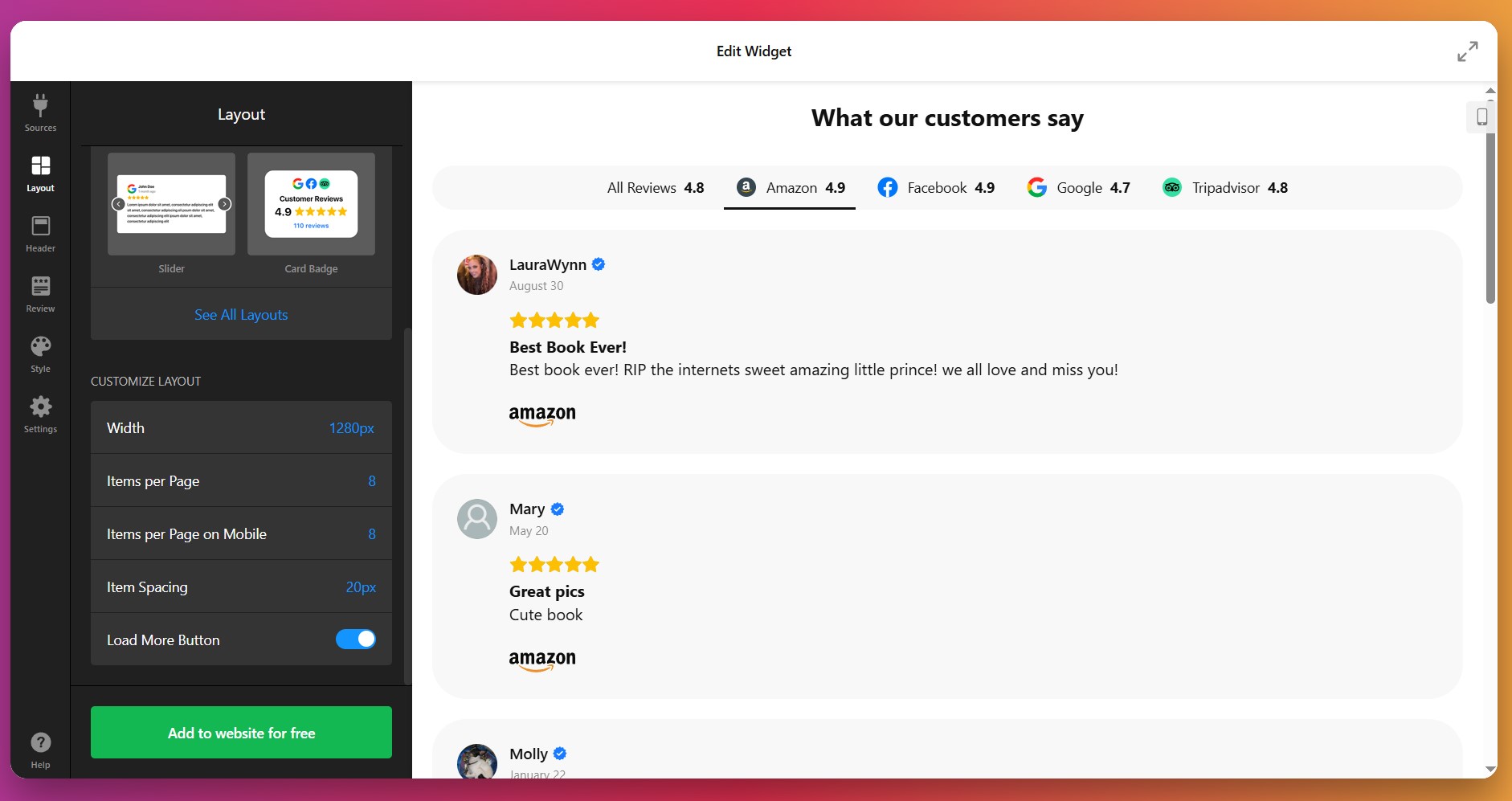
Unter dem „Layout“-Tab steuerst du, wie deine Bewertungen auf Desktop- und Mobilgeräten aussehen. Du kannst Breite des Widgets, Abstände zwischen Elementen, Animation, die Anzahl der Spalten und Zeilen zur Anzeige sowie weitere Einstellungen anpassen.
4. Kopfzeilen-Anzeigeoptionen anpassen
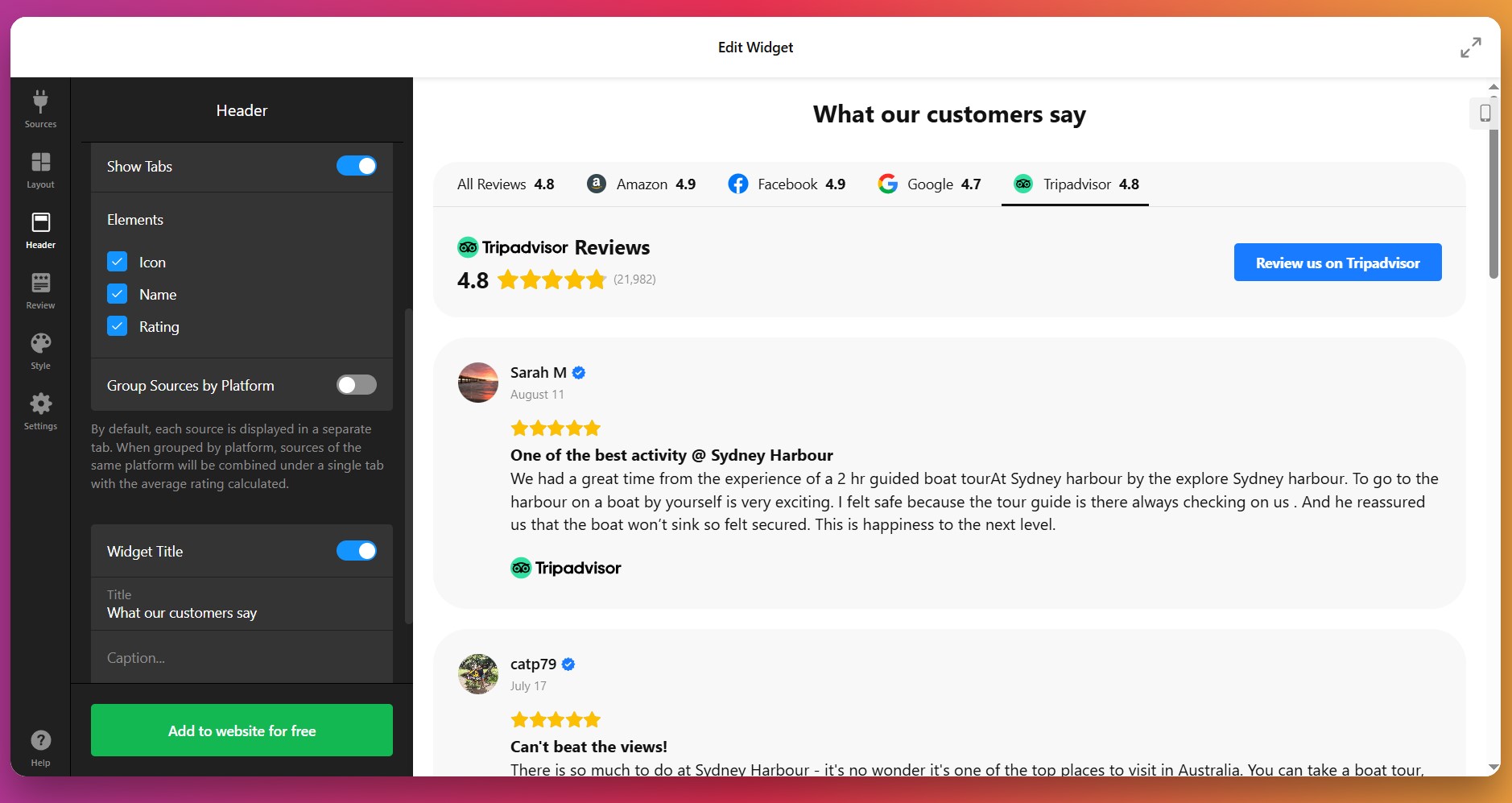
Im Reiter „Header“ können Sie Elemente wie Titel, Sternebewertung, Plattform-Registerkarten und die Anzahl der Bewertungen ein- oder ausschalten. Vergessen Sie nicht, den Button „Bewertung schreiben“ unter ‘Elemente’ zu aktivieren, damit neue Kunden Produktbewertungen direkt im Widget auf Ihrem Shopify hinzufügen können.
5. Stil der Bewertungs-Karten festlegen
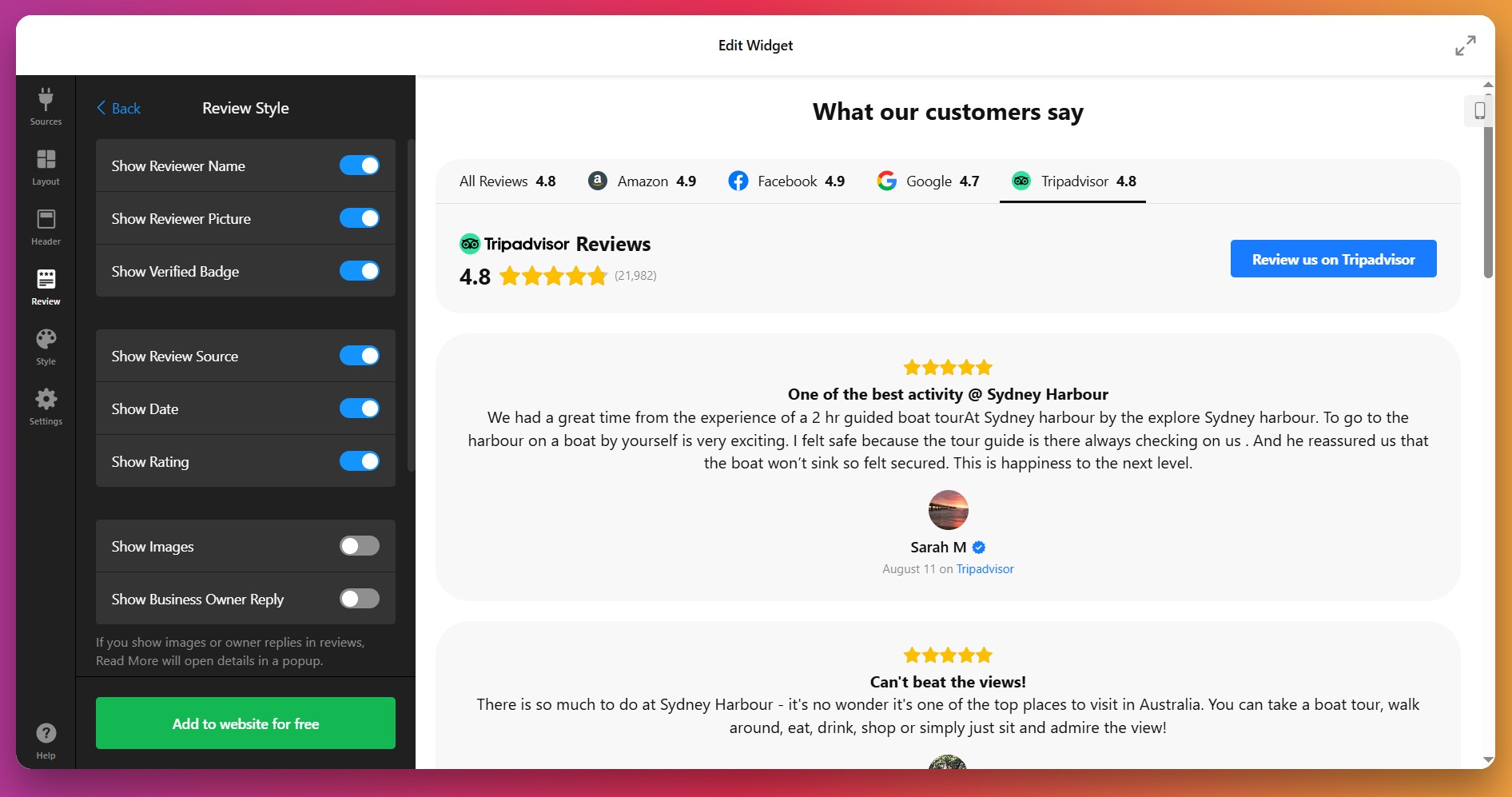
Gehen Sie zur Registerkarte Bewertungen daneben, um den visuellen Stil der einzelnen Bewertungs-Karten auszuwählen. Sie können festlegen, wie der Name des Rezensenten, sein Bild, die Textlänge und die Quelle der Bewertung angezeigt werden. Klicken Sie einfach auf Anpassen, um jeden Parameter nach Wunsch anzupassen.
6. Widget-Aussehen gestalten
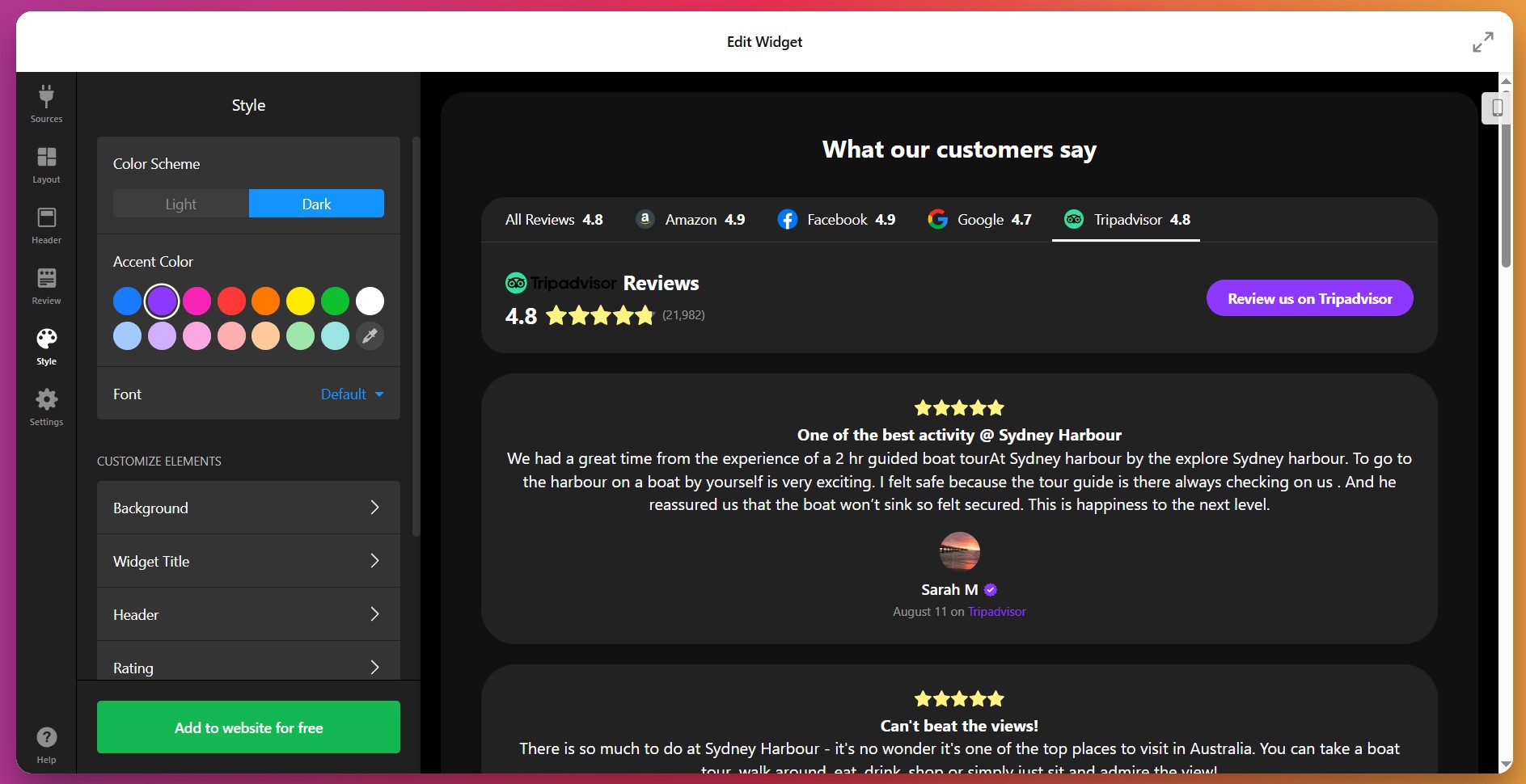
Unter dem “Stil” Tab wählen Sie zunächst ein helles oder dunkles Design-Thema, legen Sie eine Akzentfarbe fest und passen Sie Schriftarten an. Sie können außerdem Hintergrund- und Rahmenstile an Ihr Branding anpassen. Falls Sie das Slider-Layout verwenden – Navigationspfeile sind ebenfalls anpassbar.
7. Einstellungen und Extras konfigurieren
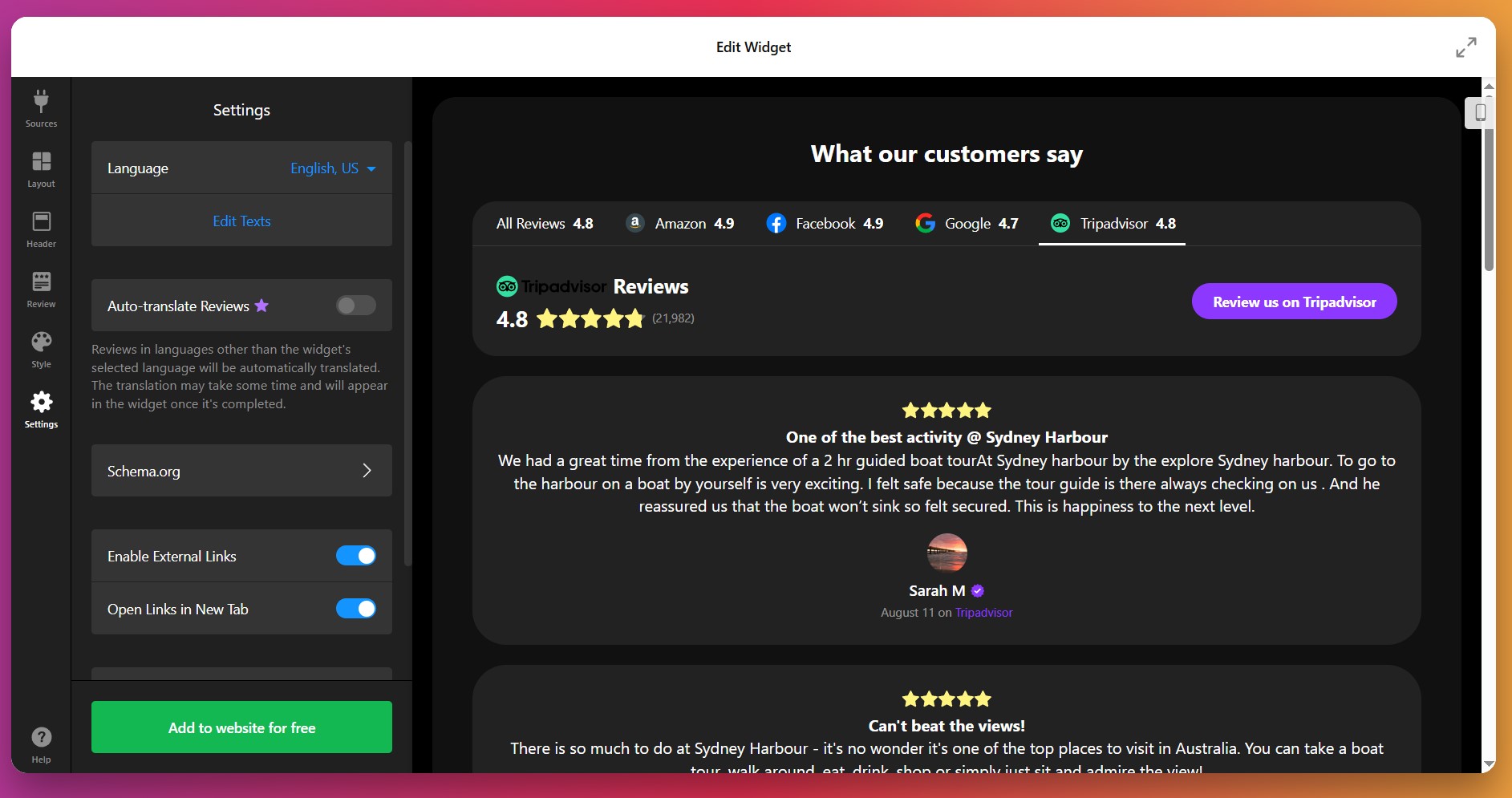
Zuletzt verwenden Sie den Tab „Einstellungen“, um Widget-Sprache, Schema-Markup, Übersetzung von Bewertungen anzupassen und zu prüfen, ob Links in einem neuen Tab geöffnet werden. In diesem Abschnitt steuern Sie außerdem fortgeschrittene Anzeigeoptionen, einschließlich benutzerdefiniertem JS für diejenigen, die mit etwas Programmierkenntnissen vertraut sind.
8. Den Einbettungscode kopieren
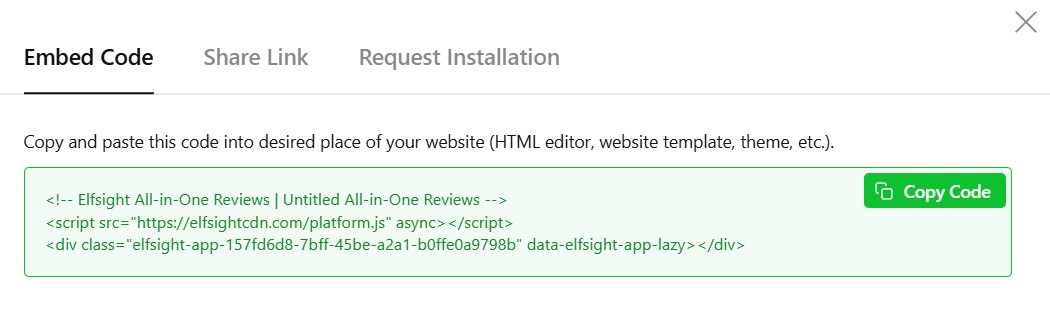
Sobald Sie mit Ihrem Setup und Design zufrieden sind, klicken Sie auf die grüne „Kostenlos zur Website hinzufügen“-Schaltfläche. Der Konfigurator erzeugt einen eindeutigen Einbettungscode, den Sie kopieren können.
9. Bewertungen bei Shopify hinzufügen
Um Bewertungen auf Shopify zu veröffentlichen, wählen Sie eine Methode, die zum Ort passt, an dem das Widget erscheinen soll:
Spezifische Seite – Online Store 2.0
- Gehen Sie im Shopify-Adminbereich zu Sales Channels → Online Store → Themes und klicken Sie auf Anpassen.
- Wählen Sie die Zielseite aus dem Dropdown-Menü oben im visuellen Editor.
- Klicken Sie Abschnitt hinzufügen und wählen Sie Custom Liquid.
- Fügen Sie Ihr Snippet in das Custom Liquid-Feld ein und klicken Sie auf Speichern.
Spezifische Seite – Vintage-Themen
- Im Shopify-Adminbereich gehen Sie zu Online Store → Themes → Customize.
- Wählen Sie die zu bearbeitende Seite aus dem oberen Dropdown-Menü aus.
- Klicken Sie auf Abschnitt hinzufügen → Benutzerdefinierter Inhalt. Innerhalb des Blocks Benutzerdefinierter Inhalt verwenden Sie ggf. den Block Benutzerdefiniertes HTML, falls erforderlich.
- Fügen Sie Ihren Elfsight-Embed-Code in das HTML-Feld ein, setzen Sie ggf. die Breite des Containers auf 100%, und klicken Sie auf Speichern.
Alle Seiten der Website
- Im Shopify-Adminbereich klicken Sie auf das …-Menü und wählen Sie Code bearbeiten.
- Layout → theme.liquid öffnen
- Fügen Sie Ihren Elfsight-Snippet vor dem schließenden Tag ein und klicken Sie auf Speichern.
Produktseiten
Zur Produktbeschreibung hinzufügen
- Gehen Sie zu Produkte und öffnen Sie das Produkt zum Bearbeiten.
- Klicken Sie auf das
</>-Symbol, um den HTML-Editor zu öffnen, Ihren Code einzufügen und auf Speichern zu klicken.
Zu allen Produktseiten hinzufügen
- Gehen Sie im Shopify-Adminbereich zu Online Store → Themes → Actions → Edit code.
- Öffnen Sie
Sections → main-product.liquid - Fügen Sie Ihren Elfsight-Code dort ein, wo er erscheinen soll, und klicken Sie auf Speichern.
Widget- vs Native-Lösungen
Es gibt mehr als eine Möglichkeit, Kundenbewertungen bei Shopify hinzuzufügen — so vergleicht sich jede Methode:
Shopify – Integrierte Produktbewertungen-App
Shopifys eigene Produktbewertungen-App ermöglicht es Ihnen, Kundenbewertungen zu sammeln und auf jeder Produktseite anzuzeigen.
- Installieren Sie die App. Finden und fügen Sie die Produktbewertungen-App aus dem Shopify App Store hinzu.
- Bewertungsblöcke hinzufügen. Nutze den Theme Editor von Shopify, um Bewertungsabschnitte auf Produktseiten zu platzieren.
- Darstellung anpassen. Grundlayout und Farben in den App-Einstellungen festlegen.
- Bewertungen sammeln. Kunden hinterlassen Bewertungen über ein Formular, das auf Ihren Produktseiten angezeigt wird.
- Moderieren und veröffentlichen. Bewertungen im App-Dashboard genehmigen oder ausblenden.
Design- und Anzeigeoptionen sind einfach gehalten, daher stimmen Bewertungen möglicherweise nicht vollständig mit dem Branding Ihrer Website überein.
Vollständige Anleitungen finden Sie im Shopify-Hilfezentrum.
Shopify-eigener Abschnitt oder Block für Bewertungen
Shopify Online Store 2.0-Themes ermöglichen es Ihnen, einen Standard-Bewertungsblock zu Produktseiten hinzuzufügen.
- Zum Theme-Editor wechseln. Öffnen Sie Ihr Theme in Shopifys Customize-Oberfläche.
- Bewertungsblock hinzufügen. Klicken Sie auf “Abschnitt hinzufügen” oder “Block hinzufügen” und wählen Sie dann die integrierte Bewertungen-Option aus.
- Block platzieren. Ziehen Sie den Bewertungs-Block an die gewünschte Stelle der Seite.
- Speichern Sie Ihre Änderungen. Klicken Sie auf Speichern, um Ihre Live-Website zu aktualisieren.
- Kunden zur Abgabe von Bewertungen einladen. Kunden verwenden das Formular, um Feedback zu Produkten zu hinterlassen, die sie gekauft haben.
Dieser Block unterstützt keine Rich-Media-Inhalte, Importe oder erweiterte Moderation.
Weitere Details finden Sie in der Shopify-Theme-Dokumentation.
Bewertungen per CSV importieren.
Shopify ermöglicht das Importieren von Kundenbewertungen per CSV-Datei, das sich über bestimmte Apps oder die integrierten Tools von Shopify verwalten lässt.
- Bereiten Sie Ihre CSV-Datei vor. Erstellen Sie eine Tabelle mit Bewertungsdaten im von Shopify geforderten Format.
- Zugriff auf die Bewertungen-App. Öffnen Sie die Produktbewertungen-App oder das passende native Importmenü.
- Datei hochladen. Wähle „Import“ und lade deine CSV-Datei hoch.
- Importierte Inhalte prüfen. Prüfen Sie, ob Bewertungen korrekt auf Ihren Produktseiten angezeigt werden.
- Nach Bedarf moderieren. Importierte Bewertungen über Ihr Dashboard genehmigen oder bearbeiten.
Das Importieren von Bewertungen per CSV erfordert zusätzliche Schritte und bietet keine Echtzeit-Erfassung oder einfache Aktualisierungen.
Weitere Details finden Sie in Shopifys CSV-Import-/Export-Dokumentation.
Wie schneiden diese Methoden im Vergleich ab?
| Methode | Großes Pro-Update 👍 | Großer Nachteil 👎 |
|---|---|---|
| Elfsight Widget | Hochgradig anpassbar – nahtlose Design-Integration. | Erfordert ein separates Abonnement außerhalb des Shopify App Stores. |
| Shopify-Bewertungen-App | Kostenlos und direkt von Shopify unterstützt. | Begrenzte Designmöglichkeiten und fehlende Rich-Media-Unterstützung. |
| Integrierter Theme-Bewertungsblock | Schnell zu hinzufügen und im Theme-Editor einfach zu verwenden. | Keine fortgeschrittenen Funktionen wie Medien-Uploads oder Analytik. |
| CSV-Import | Nützlich, um Bewertungen in großen Mengen hinzuzufügen. | Manuell und unterstützt keine fortlaufende, automatisierte Erfassung. |
Umzugszeitplan
Aus der Erfahrung des Elfsight-Teams, Tausende Nutzer dabei zu unterstützen, Bewertungen über verschiedene Plattformen hinweg zu sammeln, haben wir festgestellt, dass einige pragmatische Feinheiten den Unterschied ausmachen. Hier ist unsere bewährte Checkliste, um das Beste aus Ihrer Bewertungs-Widget-Einrichtung herauszuholen:
- Die richtigen Plattformen zum Aggregieren auswählen. Beschränken Sie die Quellen auf jene, die für Ihre Zielgruppe am wichtigsten sind – wie Google, Yelp, Facebook oder Amazon – für fokussierte Glaubwürdigkeit und schnellere Widget-Ladezeiten.
- Bewertungsdetails transparent machen. Zeige stets den Verfasser der Bewertung, das Profilbild, die Bewertung und den Link zur Quelle, um Vertrauen zu schaffen und Echtheit auf einen Blick zu zeigen.
- <strong>Filtern und Sortieren für Relevanz nutzen.</strong> Richten Sie Keyword- oder Sentiment-Filter ein, damit nur die aussagekräftigsten, aktuellsten und relevanten Bewertungen angezeigt werden – vermeiden Sie es, Besucher mit veralteten oder themenfremden Rückmeldungen zu überfordern.
- Layout und Farben für das Branding anpassen. Passen Sie Farben, Schriftarten und Karten-Layouts des Widgets an, damit sie zum Design Ihrer Website passen – für ein nahtloses, professionelles Erscheinungsbild.
- Frisches Feedback sichtbar fördern. Platziere den Button „Eine Bewertung schreiben“ dort, wo Nutzer ihn gut sehen, und verlinke direkt zu deinen Hauptprofilen, um eine klare Handlungsaufforderung ohne Verwirrung zu erzeugen.
- Übersetzung und Lokalisierung aktivieren. Aktivieren Sie mehrsprachige Oberflächenoptionen und legen Sie die Standardsprache fest, damit internationale Besucher Bewertungen in ihrer Sprache sehen und so die Reichweite maximieren.
- Testen Sie die Reaktionsfähigkeit auf allen Geräten. Vorschau des Widgets auf Mobil, Tablet und Desktop, damit Bewertungen klar sichtbar bleiben und Buttons sich einfach antippen lassen.
Um das Ganze greifbar zu machen, schauen wir uns ein echtes Unternehmen an, das All-in-One-Bewertungen verwendet, um das Feedback seiner Kunden anzuzeigen.
All-in-One-Bewertungen im Einsatz: Wales Outdoors
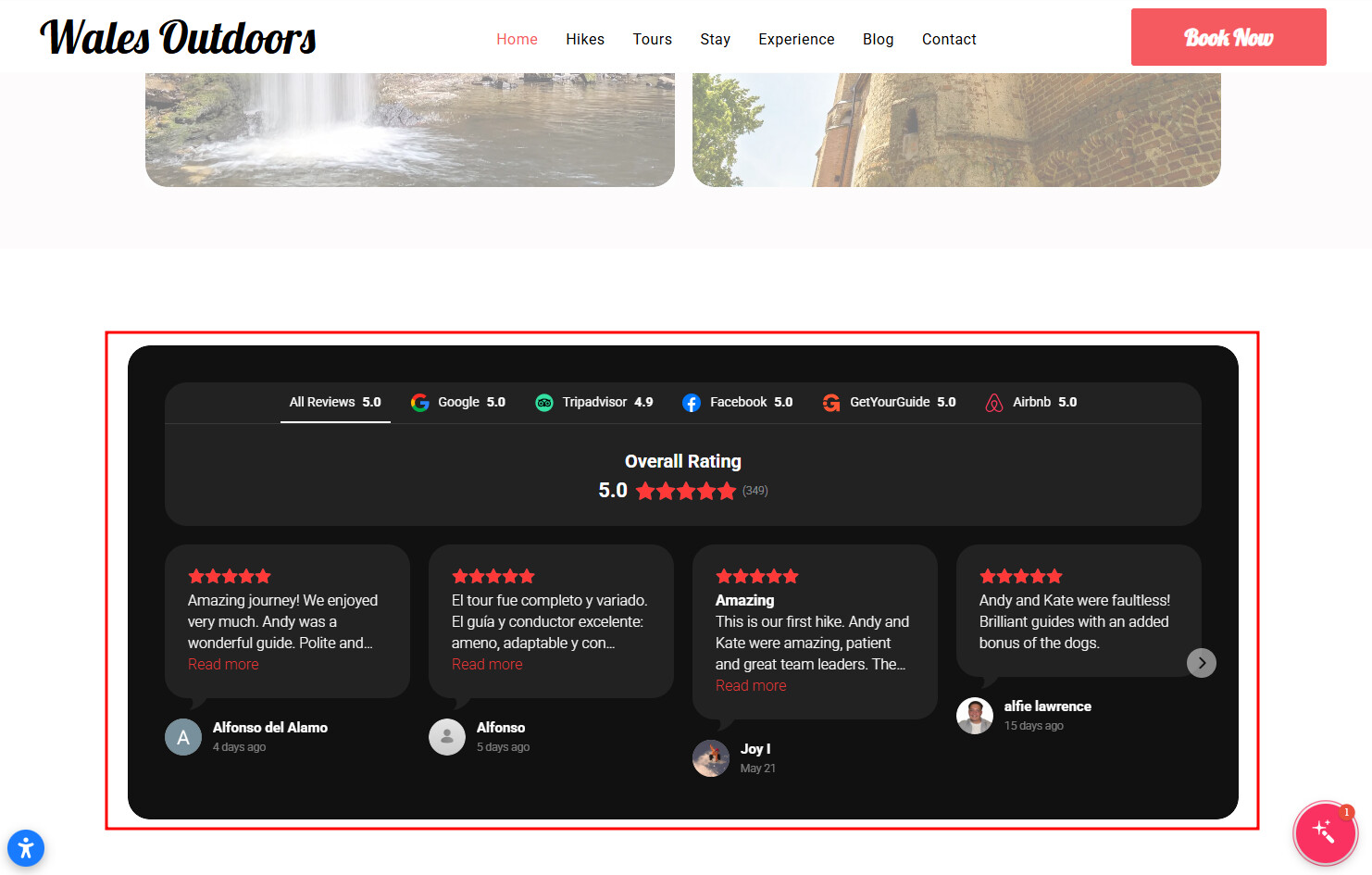
Wales Outdoors ist ein Tourismusunternehmen, das von Andrew Lamb geführt wird und geführte Wander- und Abenteuer-Touren durch Wales anbietet. Die Website verwendet mehr als 10 Elfsight-Widgets, um Engagement und Vertrauen zu erhöhen. Unter ihnen spielt das All-in-One-Bewertungen-Widget eine zentrale Rolle – es sammelt und präsentiert echtes Kundenfeedback von mehreren Plattformen in einem eleganten Feed.
Bevor Sie Elfsight verwenden
Die Verwaltung und Anzeige von Kundenbewertungen aus verschiedenen Plattformen war mühsam. Bewertungen waren über Google, Facebook und TripAdvisor verteilt, wodurch es schwer war, echte Kundenerfahrungen hervorzuheben oder neuen Besuchern sofort Glaubwürdigkeit zu vermitteln.
- Bewertungen verteilen sich über mehrere Quellen
- Kein einheitliches Design oder keine Kontrolle über die Darstellung
- Verpasste Chancen, Social Proof für Conversions zu nutzen.
Mit dem All-in-One-Bewertungen-Widget
„Elfsight ist ein echter Game-Changer – Widgets, die funktionieren, gut funktionieren und optisch ansprechend sind.“
Andrew Lamb, <em>Wales Outdoors</em>
Jetzt erscheinen alle Bewertungen zusammen in einem einheitlichen, anpassbaren Feed, der von Elfsight’s All-in-One-Bewertungen angetrieben wird. Besucher können sofort Bewertungen und Erfahrungsberichte von vertrauenswürdigen Plattformen sehen — Google, Facebook und TripAdvisor — alle im Stil des Branding der Website. Diese Integration hilft neuen Kunden dabei, Vertrauen zu gewinnen, wenn sie ihren nächsten Ausflug buchen.
Ergebnisse
Durch das direkte Einbinden authentischer Kundenbewertungen auf der Website stärkte Andrew das Vertrauen potenzieller Kunden und verringerte deren Hemmschwelle. Besucher können verifizierte Bewertungen direkt auf der Seite durchsuchen, ohne die Seite zu verlassen, was zu mehr Anfragen und Buchungen führt. Das konsistente Design stärkt zudem das Markenvertrauen und erhöht die Transparenz.
Weitere Widgets im Einsatz
Wales Outdoors verwendet außerdem YouTube-Galerie, KI-Chatbot, Foto-Galerie und Filialfinder. Gemeinsam schaffen diese Widgets ein nahtloses, vertrauenswürdiges Erlebnis – von visuellem Storytelling bis hin zu Kundensupport und Online-Terminbuchung.
Das All-in-One-Bewertungen-Widget verwandelt verstreutes Feedback in eine starke Vertrauensquelle — hilft Tourismus- und Service-Websites, neugierige Besucher in selbstbewusste Kunden zu verwandeln, mit authentischem, automatisch aktualisiertem Social Proof.
Dieses praxisnahe Beispiel zeigt, wie All-in-One-Bewertungen Glaubwürdigkeit zentralisieren, das Reputationsmanagement vereinfachen und den Umsatz für Unternehmen jeder Art unterstützen kann. Die folgende FAQ behandelt praxisnahe Wege, das Maximum aus der Einrichtung Ihres Reviews-Widgets herauszuholen.
Häufige Widget-Probleme und wie man sie behebt
Auf dem Weg dorthin können einige häufige Hürden auftreten – so lösen Sie sie schnell. Werfen Sie einen Blick auf die am häufigsten gestellten Fragen zum All-in-One-Bewertungen-Widget aus unserer Nutzer-Community:
Warum wird mein Bewertungs-Widget nach der Installation nicht angezeigt?
Warum fehlen Bewertungen oder werden sie im Widget nicht aktualisiert?
Was soll ich tun, wenn Bewertungen nach dem Ändern meines Shopify-Themes verschwinden?
Wie behebe ich defekte oder falsch ausgerichtete Widget-Layouts?
Warum funktionieren Widget-Schaltflächen oder die Paginierung nicht?
Fragen oder Ideen? Jetzt Kontakt aufnehmen.
Wir hoffen, dass dieser Leitfaden Ihnen hilft, das All-in-One-Bewertungen-Widget in Ihrem Shopify-Shop optimal zu nutzen. Um die neuesten Updates zu entdecken, neue Funktionen anzufordern oder Erkenntnisse mit unserem Team und anderen Nutzern zu teilen – schauen Sie in unser lebendiges Community-Forum. Zögern Sie nicht, uns in den sozialen Netzwerken zu kontaktieren – LinkedIn, X und Facebook – wir freuen uns darauf zu hören, was für Sie funktioniert!